
動画または静止画をセルフタイマーを使って撮影することができます。
撮影者が映像に加わりたい時に便利です。
また、静止画で2秒セルフタイマーを使えば、シャッターを切るときの手ぶれを防ぐことができます。
メモ
- セルフタイマーを設定したときは、三脚を使って撮影することをおすすめします。
動画でセルフタイマーを使うとき

液晶モニターを開く
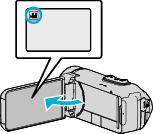
- 撮影モードが
 になっているか確認します。
- 静止画モード
 になっているときは、タッチパネルの
  (動画・静止画切換)ボタンをタッチして、モード切り換え画面を表示してください。
動画モード をタッチすると、撮影モードが切り換わります。

"MENU"をタッチする
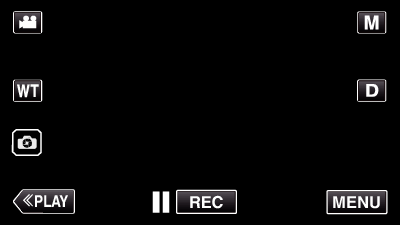
- トップメニューが表示されます。

"撮影設定"をタッチする
_UJDCILympypskr.png)

"セルフタイマー"をタッチする
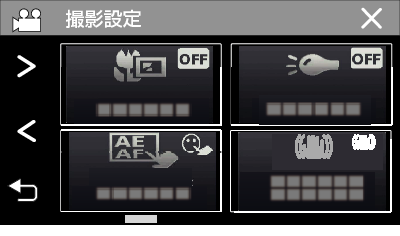
- 画面にない場合は
 をタッチして画面をスクロールします。
-
 をタッチすると、メニューを閉じます。
-
 をタッチすると、前画面に戻ります。

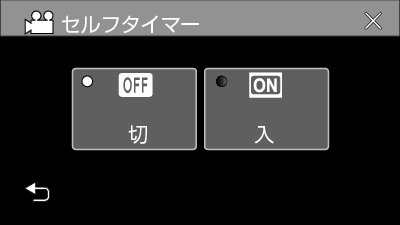
"入"をタッチする

START/STOPボタンを押す
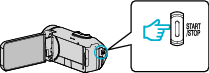
- 撮影までのカウントダウンが表示され、5秒後に撮影を開始します。
- 途中でセルフタイマー撮影を止めるには、もう一度撮影ボタンを押します。
静止画でセルフタイマーを使うとき
液晶モニターを開く
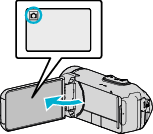
- 撮影モードが になっているか確認します。
- 動画モード になっているときは、撮影画面の をタッチして、モード切り換え画面を表示してください。
静止画モード をタッチすると、モードが切り換わります。
"MENU"をタッチする
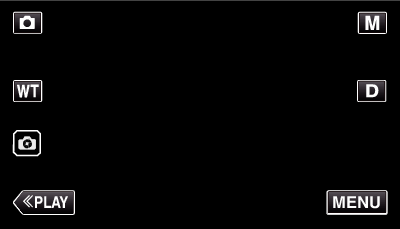
- トップメニューが表示されます。
"撮影設定"をタッチする
_UJDCILutuwlqug.png)
"セルフタイマー"をタッチする
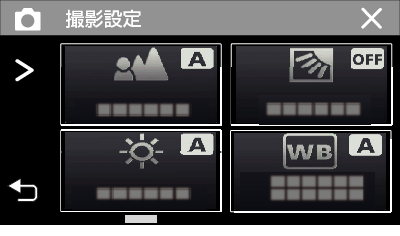
- 画面にない場合は をタッチして画面をスクロールします。
- をタッチすると、メニューを閉じます。
- をタッチすると、前画面に戻ります。
"2秒"または "10秒"をタッチする
_UJDCILvutuolpn.png)
シャッターを切る
- 撮影までのカウントダウンが表示されます。
- 途中でセルフタイマー撮影を止めるには、もう一度START/STOPボタンを押します。
メモ
- 本体のSTART/STOPボタンでは事前にピントを合わせることができません。事前にピントを合わせるときは、タッチパネルの
 ボタンをピントが合うまで押し続けます。
- 撮影までのカウントダウンが表示されているときは、画面上にボタンは表示されないため使用できません。