
動画にアニメーション効果を加えて撮影できます。
笑顔を検出したり、画面をタッチすることでさらにアニメーション効果が現れます。

液晶モニターを開く
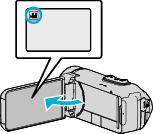
- 撮影モードを、動画モード
 または静止画モード
  にします。
にします。
- 動画/静止画モードを切り換えるには、撮影画面の または をタッチして、モード切り換え画面を表示してください。
動画モード または静止画モード をタッチすると、モードが切り換わります。

"MENU"をタッチする
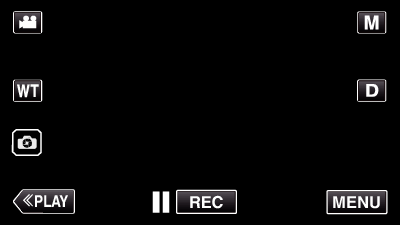
- トップメニューが表示されます。

"撮影設定"をタッチする
_UJDCILympypskr.png)

"アニメ撮影"をタッチする
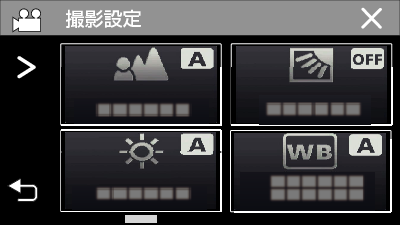
- 画面にない場合は
 をタッチして画面をスクロールします。
-
 をタッチすると、メニューを閉じます。
-
 をタッチすると、前画面に戻ります。

設定したいエフェクトを選び、 "決定"をタッチする
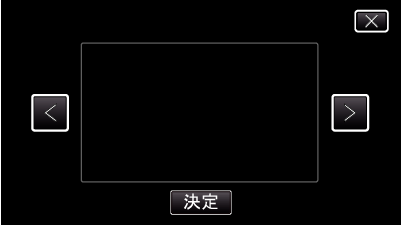
-
 や をタッチすると、エフェクトを変更できます。
- 本体のSTART/STOPボタンを押して、撮影を開始します。
もう一度押すと、撮影を停止します。
- "決定"をタッチしたあとに、エフェクトを選びなおすには をタッチします。
- をタッチすると "アニメ撮影"を終了します。
(撮影以外の操作を行う場合は をタッチして、 "アニメ撮影"を解除してください。)
| 設定中
|
設定後
|
備考
|
|---|---|---|
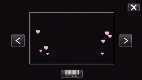 |
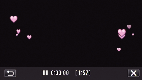 |
笑顔を検出すると、追加のアニメーション(エフェクト)が表示されます。 |
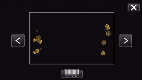 |
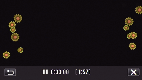 |
笑顔を検出すると、追加のアニメーション(エフェクト)が表示されます。 |
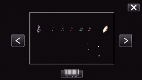 |
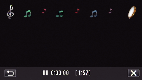 |
笑顔を検出すると、追加のアニメーション(エフェクト)が表示されます。 |
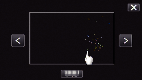 |
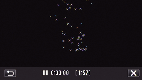 |
画面をタッチしたときに、追加のアニメーション(エフェクト)が表示されます。 |