
Video kayıtlarına animasyon efektlerini ekleyebilirsiniz.
Gülümsemeler algılandığında ya da ekrana dokunulduğunda animasyon efektleri görünür.
*Aşağıda Wi-Fi işlevlerine sahip modelin ekranı bulunmaktadır.

LCD monitörü açın.
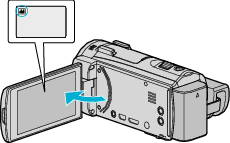
- Kayıt modunun
 modunda olup olmadığını kontrol edin.
- Mod
 hareketsiz görüntü ise, mod değiştirme ekranını görüntülemek için kayıt ekranında üzerine dokunun.
Kayıt moduna geçmek için üzerine dokunun.

“MENU„ üzerine dokunun.
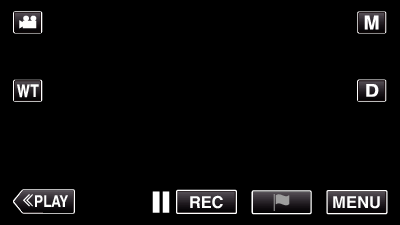
- Üst menü belirir.

“ÖZEL KAYIT„ üzerine dokunun. (4. adıma geçin.) Alternatif olarak kısayol menüsündeki “ANİMASYON EFEKTİ„ üzerine dokunun. (5. adıma geçin.)
_UJDCILmpidhcjd.png)

“ANİMASYON EFEKTİ„ üzerine dokunun.
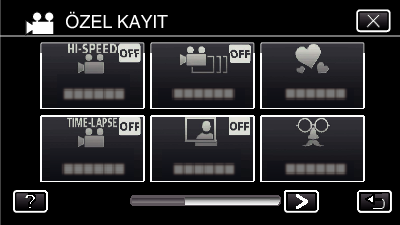
- Menüden çıkmak için
 üzerine dokunun.
- Önceki ekrana geri dönmek için
 üzerine dokunun.

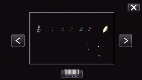
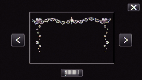
İstenen bir efekti seçip “AYARLA„ üzerine dokunun.
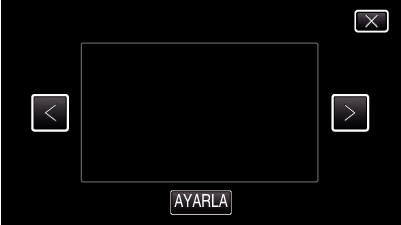
- Efekti değiştirmek için
 ya da
ya da  üzerine dokunun.
- Kaydı başlatmak için kamera üzerindeki START/STOP düğmesine basın.
Durdurmak için yeniden basın.
- Başka bir efekti seçmek için yine “AYARLA„ üzerine dokunduktan sonra üzerine dokunun.
- “ANİMASYON EFEKTİ„ özelliğinden çıkmak için üzerine dokunun.
(Kayıttan başka işlemler gerçekleştirmek için, ilk olarak “ANİMASYON EFEKTİ„ özelliğini iptal etmek için üzerine dokunun.)
| Ayar Esnasında
|
Ayardan Sonra
|
Not
|
|---|---|---|
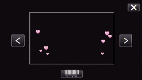 |
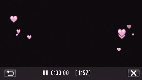 |
Animasyon (efekt) gülümsemeler yakalandığında belirir. |
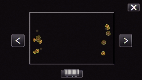 |
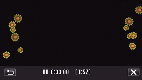 |
Animasyon (efekt) gülümsemeler yakalandığında belirir. |
 |
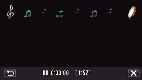 |
Animasyon (efekt) gülümsemeler yakalandığında belirir. |
 |
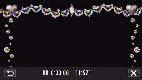 |
Animasyon (efekt) gülümsemeler yakalandığında belirir. |
 |
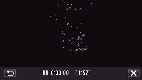 |
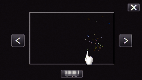
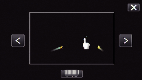
Animasyon (efekt) ekrana dokunulduğunda belirir. |
 |
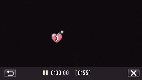 |
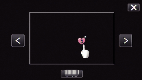
Animasyon (efekt) ekrana dokunulduğunda belirir. |
 |
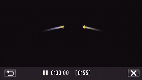 |
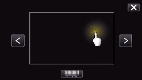
Animasyon (efekt) ekrana dokunulduğunda belirir. |
 |
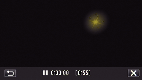 |
Animasyon (efekt) ekrana dokunulduğunda belirir. |