
Akıllı Otomatik modunu kullanarak ayar ayrıntıları ile uğraşmadan kayıt yapabilirsiniz.

LCD monitörü açın.
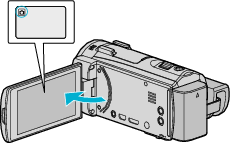
- Kayıt modunun
 modunda olup olmadığını kontrol edin.
- Mod
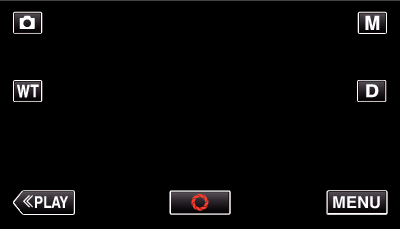
 video ise, mod değiştirme ekranını görüntülemek için kayıt ekranında üzerine dokunun.
Modu hareketsiz görüntüye geçirmek için üzerine dokunun.

Kayıt modunun  Akıllı Otomatik konumunda olup olmadığını kontrol edin.
- Mod
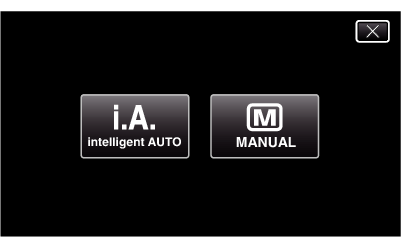
 Manuel ise, mod değiştirme ekranını görüntülemek için kayıt ekranında üzerine dokunun.
Kayıt modunu Akıllı Otomatik moduna değiştirmek için üzerine dokunun.

Odağı süje üzerine ayarlayın.
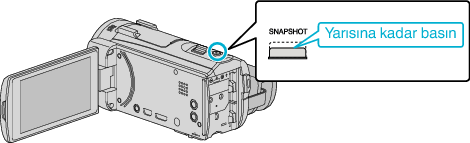
- Odaklandığında, odak ikonu yeşil olarak yanar.

Bir fotoğraf alın.
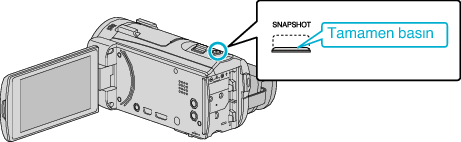
- PHOTO bir fotoğraf yakalanıyorken ekran üzerinde yanar.
- Suje ve çekme koşullarına bağlı olarak Akıllı Otomatik modunda bile kayıt düzgün gerçekleşmeyebilir.
Fotoğraf Kaydı Esnasındaki Göstergeler
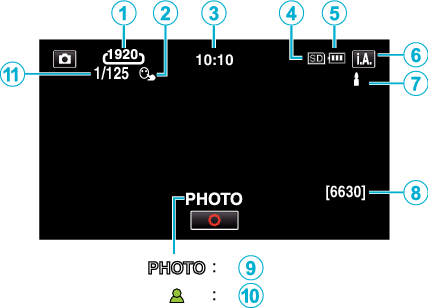
- Bazı görüntüler yaklaşık 3 saniye sonra kaybolur.
Ekranları değiştirmek için düğmesine basın.
| Gösterim İkonu | Tanımlama | |
|---|---|---|
 |
Görüntü Boyutu |
Görüntü boyutu ikonunu görüntüler.
|
 |
DOKUN ÖNCELİĞİ AE/AF |
“DOKUN ÖNCELİĞİ AE/AF„’ın ayarını görüntüler. Varsayılan olarak, ayarlıdır “YÜZ İZLEME„. |
 |
Zaman |
Geçerli zamanı görüntüler. |
 |
Kayıt Ortamı |
Hareketsiz görüntülerin kaydedildiği ortamın ikonunu görüntüler. |
 |
Pil Göstergesi |
Kullanım esnasında yaklaşık kalan pil gücünü görüntüler. |
 |
Kayıt Modu |
|
 |
Akıllı Otomatik Sahnelerin Ayarlanması |
Akıllı Otomatik işlevde otomatik olarak algılanan sahneleri görüntüler. Çok sayıda sahne algılanabilir. |
 |
Kalan Çekim Sayısı |
Fotoğraf kaydı için kalan çekim sayısını görüntüler. |
 |
Kayıt İşlemi Sürüyor |
“PHOTO„, bir hareketsiz görüntü yakalanıyorken belirir. |
 |
Odak |
Odaklandığında yeşil olarak yanar. |
 |
Örtücü Hızı |
Örtücü hızını görüntüler. |
| Gösterim İkonu | Tanımlama |
|---|---|
 |
Birinin cildini güzel şekilde yakalar. |
 |
İnsanların doğal şekilde yakalanmasına izin verir. |
 |
En uygun ayarlar ile bir insan grubunu kaydedin. |
 |
Gülen yüzü net olarak kaydedin. |
 |
Yakın bir nesneye odaklanıyorken kaydeder. |
 |
Uzak bir mesefade odaklanır ve canlı renklere sahip keskin bir görüntüyü yakalar. |
 |
Genel görüntü içinde en az gürültü ile koyu alanlarda kaydeder. |
 |
Gece sahnelerinin genel görüntü içinde en az gürültü ile doğru olarak yakalanmasına olanak verir. |
 |
Parlak bir ortamda, örneğin karlı ortamda ve kumsallarda kayıt yaparken bile renklerin solmasını engeller. |
 |
Ön planda bir süjeyi kaydederken renklerin solmasını engeller. |
 |
Ağaçların yeşil rengini canlı olarak üretir. |
 |
Günbatımı renklerini doğal olarak yeniden üretir. |
 |
Süje arka ışık nedeniyle karanlık/koyu görünmeyecek şekilde ayarları yapar. |
 |
Renklerin parlaklığını vurgularken kaydeder. |
 |
Gün boyunca dış mekanın doğal renklerini kopyalar. |
 |
Soğuk renk aydınlatmasında iç mekanın doğal renklerini kopyalar. |
 |
Sıcak renk aydınlatmasında iç mekanın doğal renklerini kopyalar. |
 |
Elde çekim için en uygun ayarları seçer. |
 |
Çekim için tripod kullanıldığında en uygun ayarları seçer. |
- Sahneler çekim koşullarına tespit edilebilir ve Akıllı Otomatik modunda otomatik olarak ayarlanabilir.
- Kayıt koşullarına bağlı olarak çok sayıda sahne algılanabilir.
- Bazı işlevler, çekim koşullarına bağlı olarak düzgün şekilde çalışmayabilir.
Fotoğraf Kaydı için İşlem Düğmeleri
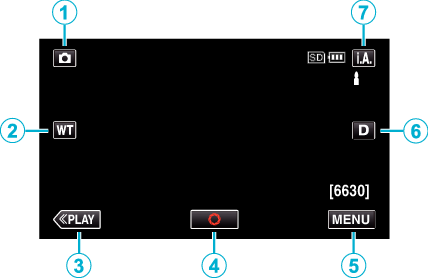
| İşlem Düğmeleri | Tanımlama | |
|---|---|---|
| |
Video/Sabit Görüntü Modu |
Video ve sabit görüntü modları arasında geçiş yapar. |
| |
T/W Yakınlaştırma |
Yakınlaştırma kolu ile aynı işlevlerinin yerine getirilmesine izin verir. |
| |
Oynatma Modu |
Yeniden oynatma moduna geçer. |
| |
Enstantene/Anında Resim |
SNAPSHOT düğmesi olarak çalışır. Bununla birlikte, odak; yarım basılarak ayarlanamaz. |
| |
MENU |
Hareketsiz görüntü kaydının çeşitli menülerini görüntüler. |
| |
Ekran Düğmesi |
Düğmeye her dokunuşta ekran için tam (
|
| |
Kayıt Modu |
Kayıt moduna geçer. |

 ) ve basit (
 Sessiz Modun Kullanılması
Sessiz mod kullanılırken LCD monitörü kararır ve çalışma sesi dışarıya verilmez. Gösteri sırasında olduğu gibi karanlık yerlerde sessiz kayıt yapmak için bu modu kullanın.
- “SESSİZ MOD„, “AÇIK„ olarak ayarlandığında
 görünür.
- “SESSİZ MOD„ “AÇIK„ olarak ayarlandığında ışık devre dışı bırakılır.

- Üst menü belirir.

(Wi-Fi) +I~_DNTXILjcanaxzc.png)

_UJDCILoligayzv.png)
Kayıt için Kullanışlı Ayarlar
- “HIZLI BAŞLATMA„ “AÇIK„’a ayarlı iken, eğer monitörü kapatarak güç kapatıldıktan sonraki 5 dakika içinde LCD monitörü açarsanız, bu birim de hemen açılır.
- “OTOM. KAPANMA„ “AÇIK„’a ayarlı iken, 5 dakika süreyle çalıştırılmadığında güç tasarrufunda bulunmak üzere bu birim otomatik olarak kendini kapatır. (sadece zaman pil takımı kullanıyorken)
- “DOKUN ÖNCELİĞİ AE/AF„; “YÜZ İZLEME„’ne ayarlı iken, bu birim ve yüzleri algılar ve otomatik olarak parlaklığını ayarlayar ve daha açıkça yüzleri kaydetmek için odaklanır.
- Merceği doğrudan güneş ışığına maruz bırakmayın.
- Yağmur, kar ya da banyo gibi yüksek nemli yerlerde bu birimi kullanmayın.
- Süjenin aşırı nem ya da toza ve de doğrudan buhar veya dumana maruz bırakıldığı yerlerde bu birimi kullanmayın.
- Bu ünite LCD monitör ters veya kapalı iken de kullanılabileceği için sıcaklık kolaylıkla yükselir. Bu birimi uzun süreli olarak ya da doğrudan güneş ışığına veya yüksek sıcaklıklara maruz kalan yerlerde kullanırken LCD monitörü açık bırakın.
- Erişim lambası yanık iken pil takımını, AC adaptör ya da SD kartı çıkarmayın. Kaydedilen veriler okunamaz olabilir.
- Bu birim, bir mikrobilgisayar kumandalı aygıttır. Elektrostatik deşarj, harici parazit ve karışma (bir TV, radyo, ve benzerinden) düzgün çalışmasını önleyebilir. Bu durumda, güç kaynağını kapatın, daha sonra AC adaptörü ve pil takımını çıkarın. Bu birim yeniden ayarlanacaktır.
- Önemli bir sahneyi kaydetmeden önce, bir deneme kayıt işlemi yapmanız tavsiye edilir.
- Çekim koşullarına bağlı olarak, ekranın dört köşesi daha koyu görülebilir ancak bu bir hatalı çalışma değildir. Bu durumda, yakınlaştırma kolu, vb. hareket ettirerek çekim koşullarını değiştirin.