
動画にアニメーション効果を加えて撮影できます。
笑顔を検出したり、画面をタッチすることでさらにアニメーション効果が現れます。

液晶モニターを開き、動画を選ぶ
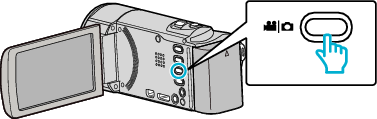
- アイコンが動画モードになります。

"MENU"をタッチする
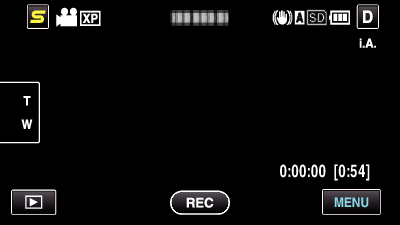

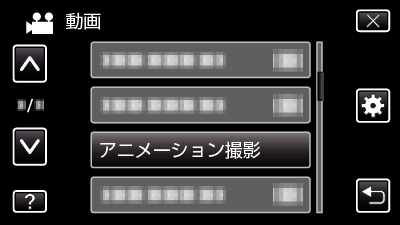
"アニメーション撮影"をタッチする
-
 または
または  をタッチすると、画面をスクロールできます。
-
 をタッチすると、メニューを閉じます。
-
 をタッチすると、前画面に戻ります。

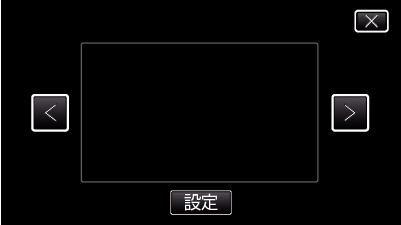
設定したいエフェクトを選び、 "設定"をタッチする
-
 または
または  をタッチすると、左右にスクロールして項目を選べます。
- をタッチするとメニューに戻ります。また表示を閉じるには をタッチします。
| 設定中
|
設定後
|
備考
|
|---|---|---|
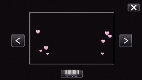 |
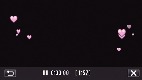 |
笑顔を検出すると、追加のアニメーション(エフェクト)が表示されます。 |
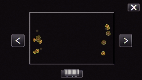 |
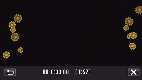 |
笑顔を検出すると、追加のアニメーション(エフェクト)が表示されます。 |
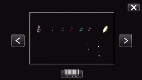 |
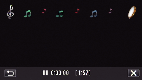 |
笑顔を検出すると、追加のアニメーション(エフェクト)が表示されます。 |
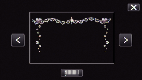 |
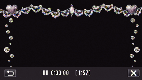 |
笑顔を検出すると、追加のアニメーション(エフェクト)が表示されます。 |
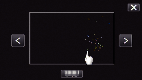 |
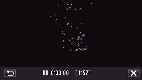 |
画面をタッチしたときに、追加のアニメーション(エフェクト)が表示されます。 |