
Относно JVC Headphones Приложението
Приложението ще бъде обяснено чрез английската версия на интерфейса.
Изтегляне на JVC Headphones приложението
Чрез инсталиране на JVC Headphones приложението (безплатно), можете да проверявате състоянието на слушалките и да правите промени в различни настройки.
Изтеглете приложението от App Store за iPhone или Google Play за Android™.
 |
 |
 |
ЗАБЕЛЕЖКА
Поддържаните операционни системи са iOS 14 до 26 и Android 8 до 16.
Моля, направете справка с този раздел >> преди актуализиране.
Дисплеят може да се различава в зависимост от версията на приложението и от смартфона.
Отворете приложението, докато сте свързани с интернет.
Препоръчваме да използвате приложението с Wi-Fi или високоскоростна мрежа.
Вижте Модел, съвместим с приложението >> относно съвместимите модели.
Свързване към приложението
-
Сдвоете слушалките и смартфона.
-
Отворете приложението и изберете своите слушалки в екрана за избор на модел.
Вижте „Сдвояване (регистриране на устройство)“ в „Ръководство на потребителя“ за всеки модел.
Ако използвате iOS версията, включете само слушалките, които използвате.
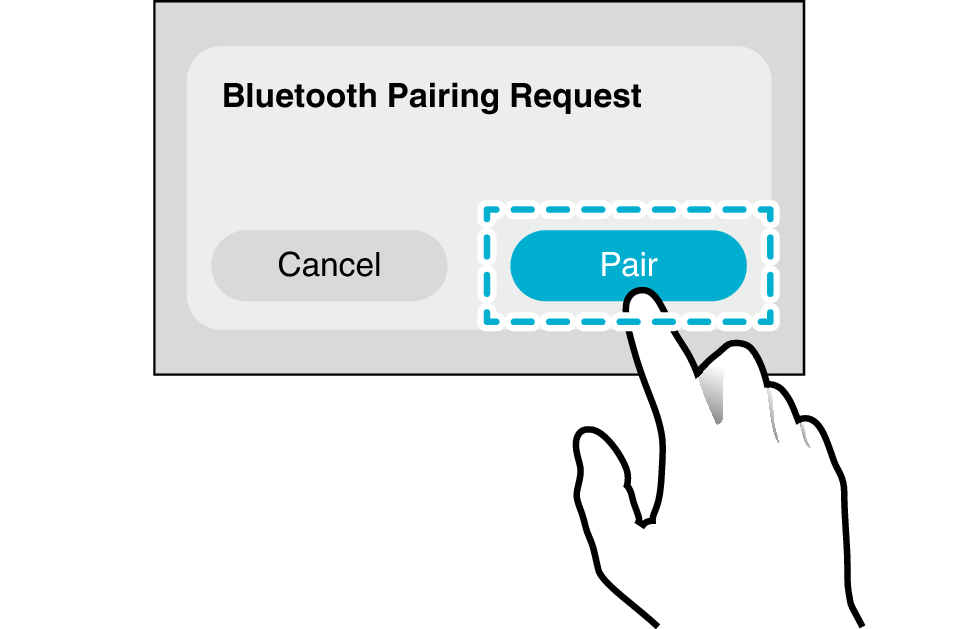
Изберете „Pair“, ако се покаже екранът по-долу.
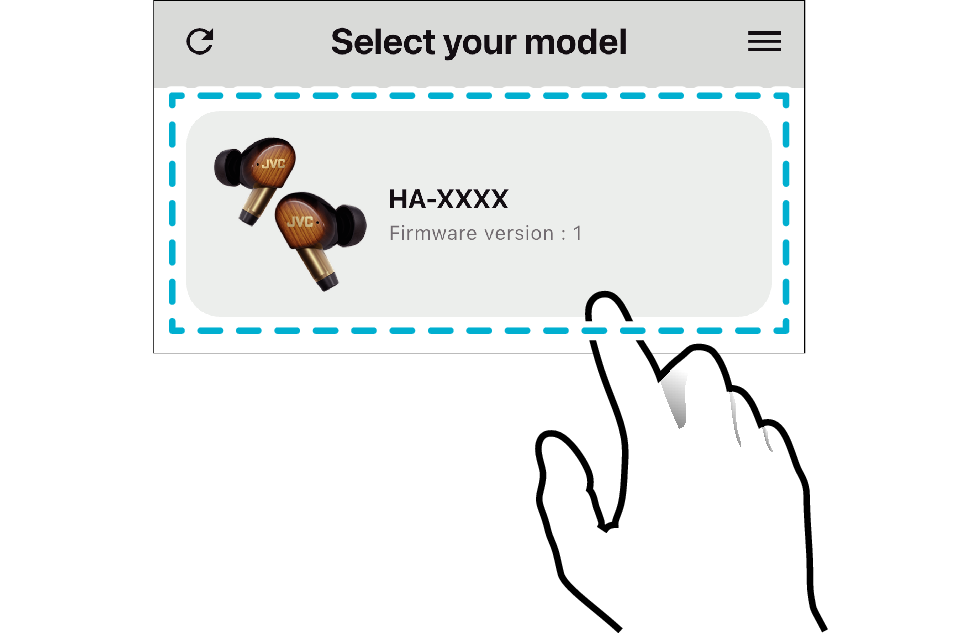
Изберете Вашите слушалки.
Когато отворите приложението, може да се появи следното съобщение. Изберете „OK“ или „Разреши “, когато използвате приложението.
iOS
„JVC Headphones" иска да използва Bluetooth
Android
Да се разреши ли на JVC Headphones да намира у-ва в близост, да се свързва с тях и да определя относит. им позиция?
Показаното съдържание може да се различава в зависимост от смартфона и версията на операционната система.
ЗАБЕЛЕЖКА
Докоснете бутона „Актуализиране“ в горния ляв ъгъл на „екрана за избор на модел“ в приложението.
Ако слушалките не се показват или главният екран не се показва, направете следното.
За безжични слушалки
-
Затворете приложението.
-
Поставете слушалките в зарядния калъф и изчакайте 30 секунди.
-
Извадете L (лява) и R (дясна) слушалка от зарядния калъф и ги свържете към смартфона.
-
Отворете приложението и изберете слушалките.
За безжични слушалки (наушници)
-
Затворете приложението.
-
Изключете слушалките и изчакайте 30 секунди.
-
Включете слушалките и ги свържете към смартфона си.
-
Отворете приложението и изберете слушалките.
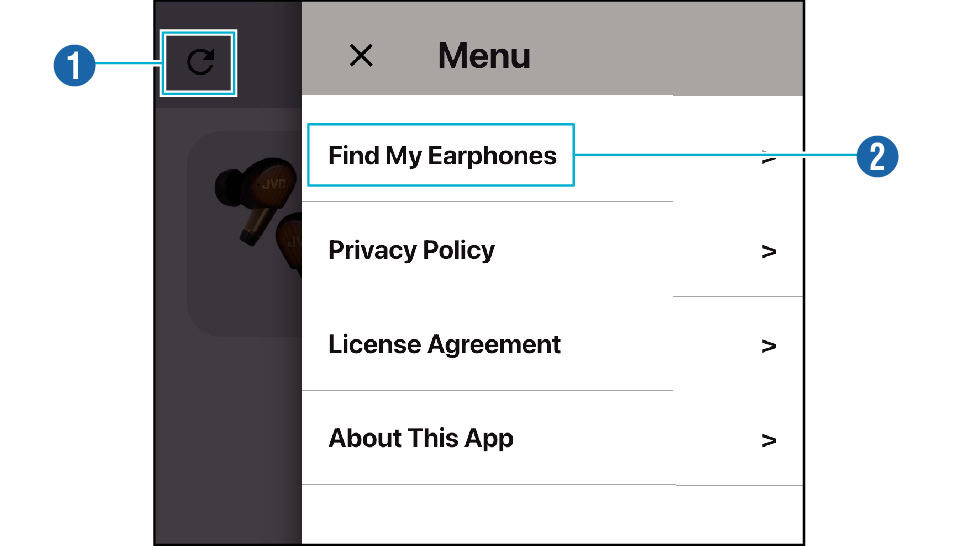
Екран за избор
-
Бутон за актуализиране
-
Find My Earphones
Натискането на бутона за актуализиране започва ново търсене на слушалки наблизо.
Функцията „Намери моите слушалки“ е налична в менюто (*Поддържа се само в приложението за iOS).
За слушалки, които вече са били свързвани към приложението JVC Headphones, можете да проверите последното местоположение, където са били свързани към смартфона, в приложението за карти.
Главен екран
Показаното съдържание може да се различава в зависимост от модела.
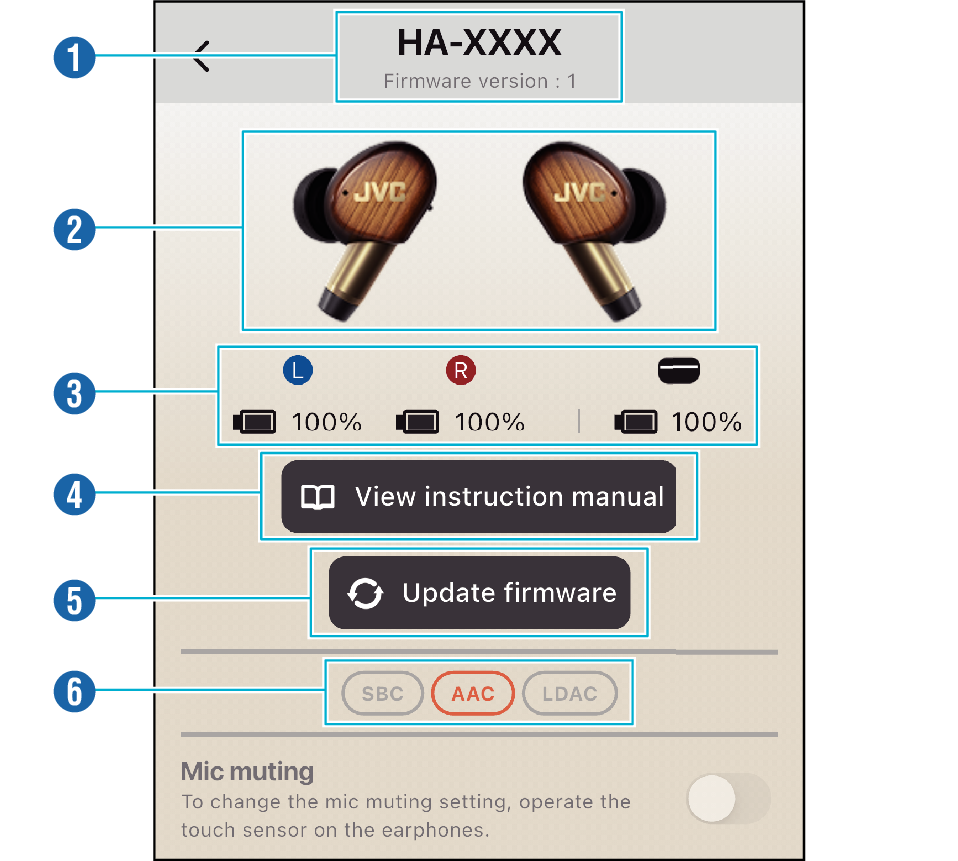
Показване на статуса
-
Име на модела / Версия на фърмуера
-
Промяна на цвета на продукта
-
Ниво на батерията
-
View instruction manual
-
Update firmware
-
Кодек
Показва името на модела и версията на фърмуера на слушалките.
Ако продуктът се предлага в различни цветове, докоснете тук, за да промените цвета на изображението.
Показва оставащия заряд на батерията.
Нивото на батерията на кутията за зареждане се показва въз основа на стойността в момента, в който слушалките се изваждат от кутията за зареждане.
Показаната стойност е само приблизителна индикация за действителното оставащо ниво на батерията. Моля, използвайте я като груба оценка.
Натиснете, за да видите „Ръководство на потребителя“. Натиснете тук за подробни инструкции за използването на слушалките.
Вижте Актуализация на фърмуера на главното устройство >>.
Показва кодека по време на възпроизвеждане на музика.
Кодекът за възпроизвеждане се показва в оранжево.
При някои модели се показват побитовата скорост и честотата на дискретизация.
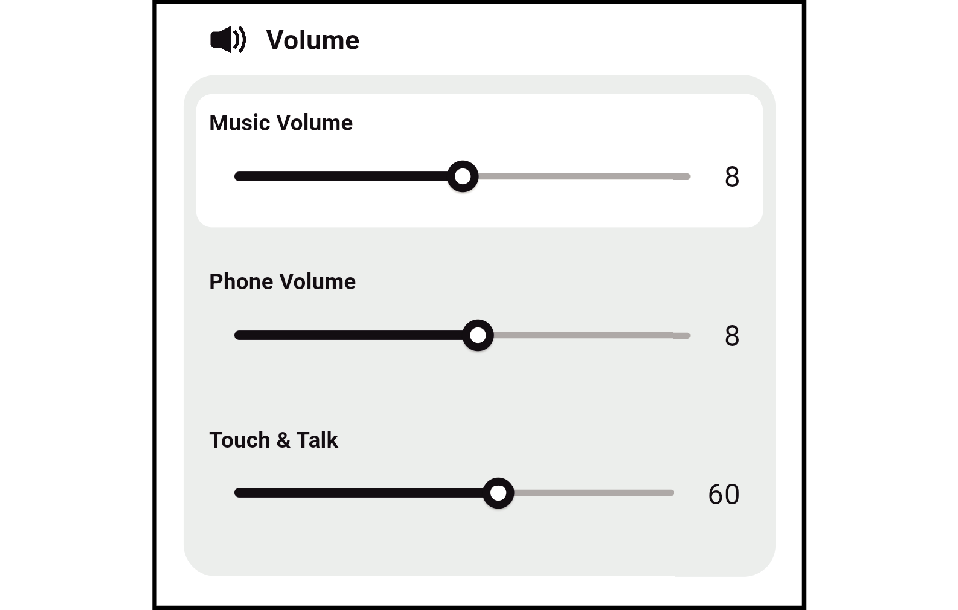
Настройка на силата на звука
Можете да регулирате силата на звука по време на възпроизвеждане на музика, силата на звука на гласа по време на телефонно повикване и силата на звука по време на Touch & Talk.
Екранната снимка е предназначена за илюстрация.
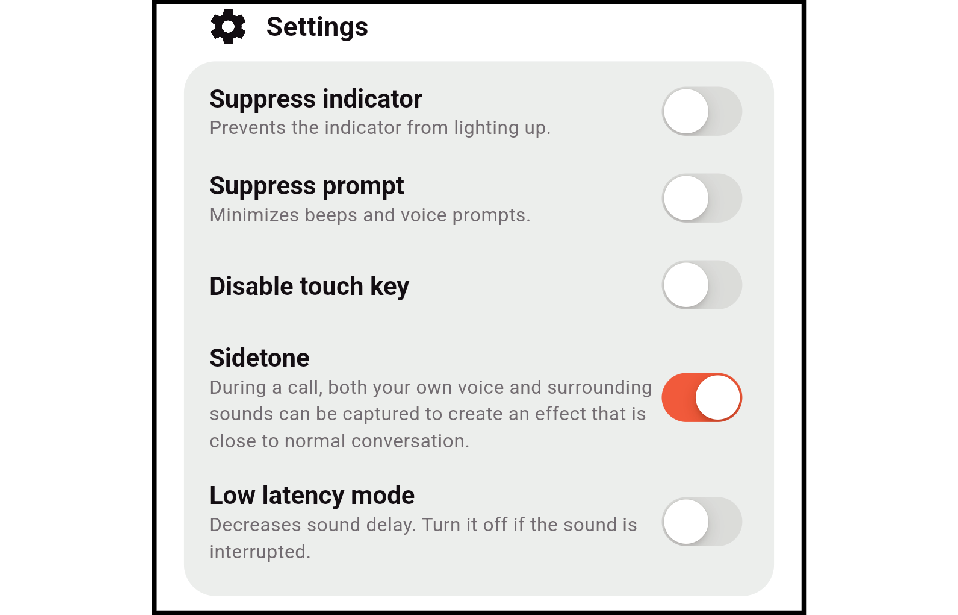
Различни настройки
Можете да правите промени в различните настройки.
За подробна информация относно „Suppress indicator“ и „Suppress prompt“ вижте „Ръководство на потребителя“ за всеки модел.
Екранната снимка е предназначена за илюстрация.
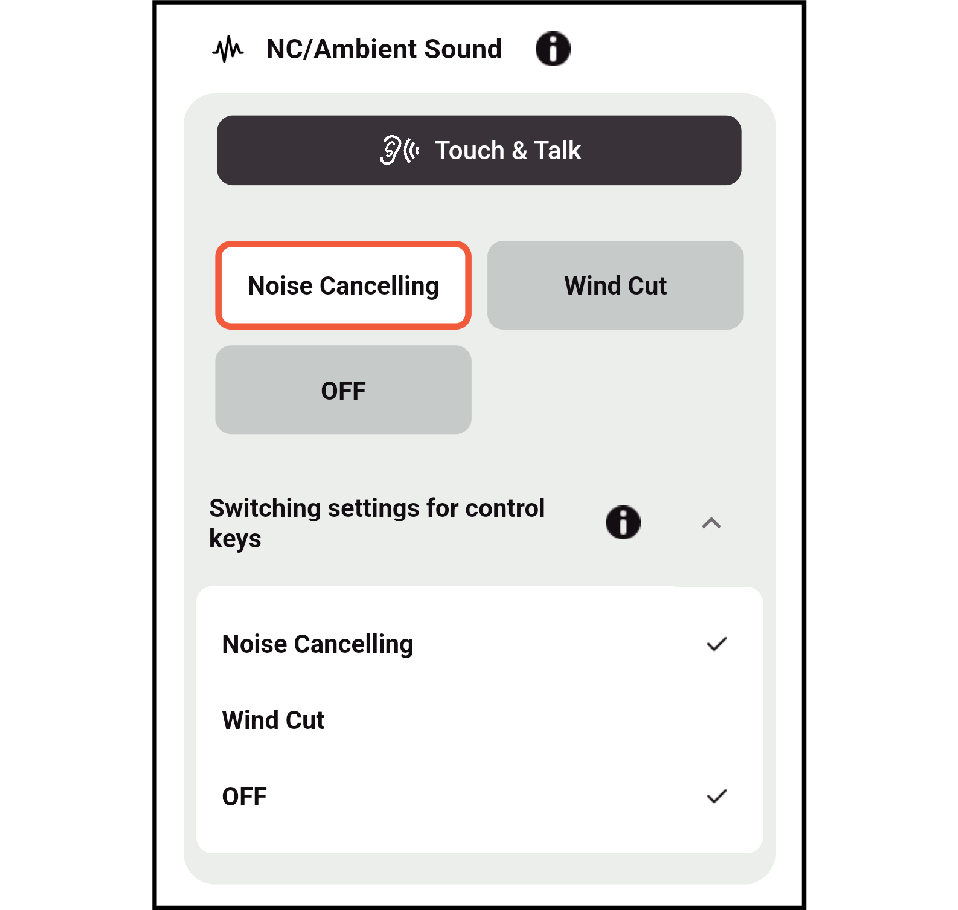
Някои модели позволяват да бъдат променяни настройките за NC (неутрализиране на шума)/околния звук и клавишите за управление.
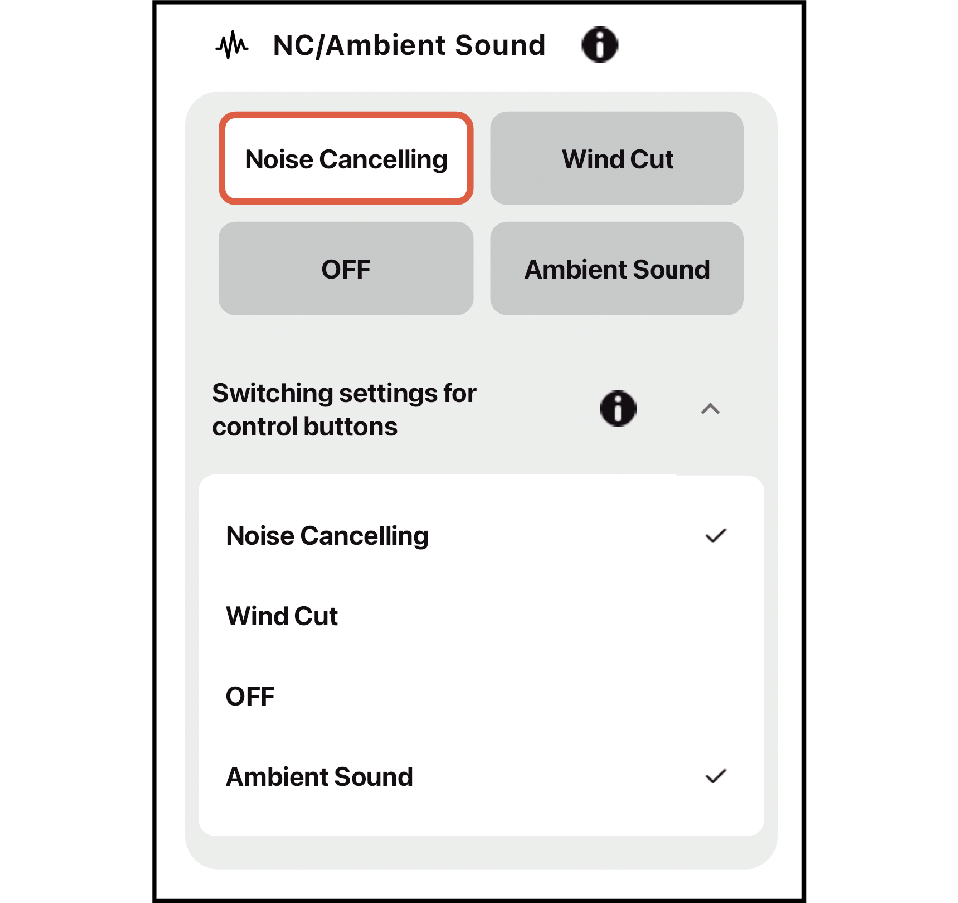
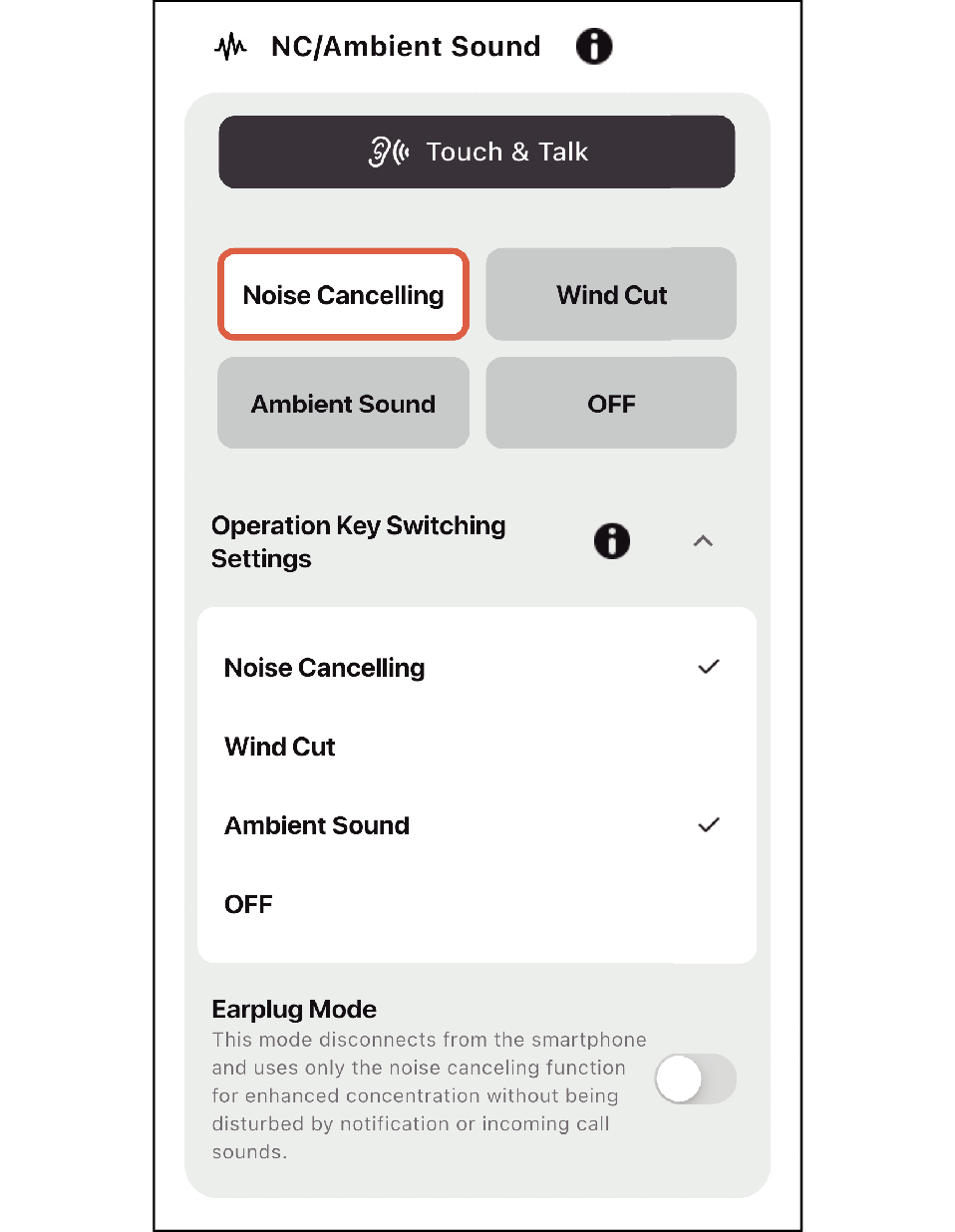
Някои модели позволяват настройките на режима ANC (околен звук) и настройките за включване/изключване на режима за тапи за уши да се променят.
За някои модели можете да променяте настройките на силата на звука за гласовите указания и звуците за известия, настройките за включване/изключване на сензора за носене, настройките за деактивиране на бутоните за управление и настройките за разрешаване на възпроизвеждане на звук на слушалките.
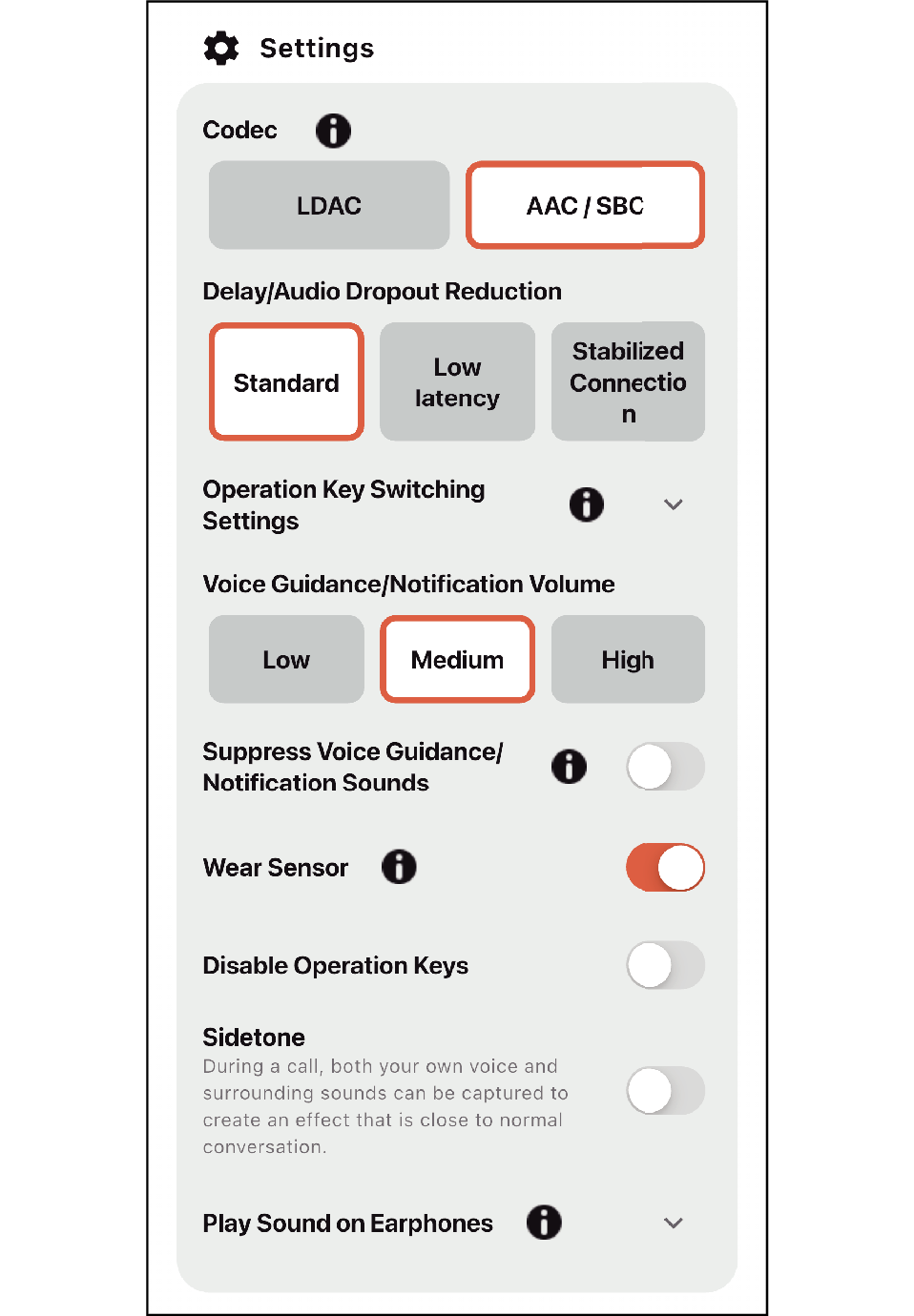

Таблица на съвместимостта на настройките по модел ( : поддържа се; -: не се поддържа)
|
Елемент за настройка |
HA-NP50T HA-NP1T |
HA-A30T2 |
|---|---|---|
|
Touch & Talk |
- |
|
|
Noise canceling |
- |
|
|
Wind Cut |
- |
|
|
Suppress indicator |
|
|
|
Suppress prompt |
|
|
|
Disable touch key |
|
|
|
Sidetone |
- |
|
|
Low latency mode |
|
|
|
Елемент за настройка |
HA-A100T |
|---|---|
|
Touch & Talk |
|
|
Noise canceling |
|
|
Wind Cut |
|
|
Ambient Sound |
|
|
Suppress indicator |
|
|
Sidetone |
|
|
Delay/Audio Dropout Reduction |
|
|
Codec |
|
|
Suppress Voice Guidance/Notification Sounds |
|
|
Disable Operation Keys |
|
|
Voice Guidance/Notification Volume |
|
|
Play Sound on Earphones |
|
|
Find My Earphones |
- |
|
Елемент за настройка |
Шедьовър WOOD |
|---|---|
|
Touch & Talk |
|
|
Noise canceling |
|
|
Wind Cut |
|
|
Ambient Sound |
|
|
Suppress indicator |
- |
|
Sidetone |
|
|
Suppress Voice Guidance/Notification Sounds |
|
|
Disable Operation Keys |
|
|
Codec |
|
|
Earplug Mode |
|
|
Delay/Audio Dropout Reduction |
|
|
Voice Guidance/Notification Volume |
|
|
Wear Sensor |
|
|
Play Sound on Earphones |
|
|
Checking and Switching between Connected Devices |
|
|
Find My Earphones |
|
|
Елемент за настройка |
HA-S95N |
HA-S75N HA-Z76N |
HA-S59W |
|---|---|---|---|
|
Touch & Talk |
- |
- |
- |
|
Noise canceling |
|
|
- |
|
Wind Cut |
|
- |
- |
|
Ambient Sound |
|
|
- |
|
Suppress indicator |
|
|
|
|
Suppress prompt |
|
|
|
|
Disable touch key |
- |
- |
- |
|
Sidetone |
|
|
- |
|
Low latency mode |
- |
- |
|
Sound Settings
При някои модели можете да включвате или изключвате настройката за персонализиран звук, да извършвате персонализирано измерване и да конфигурирате настройки за пространствено аудио.
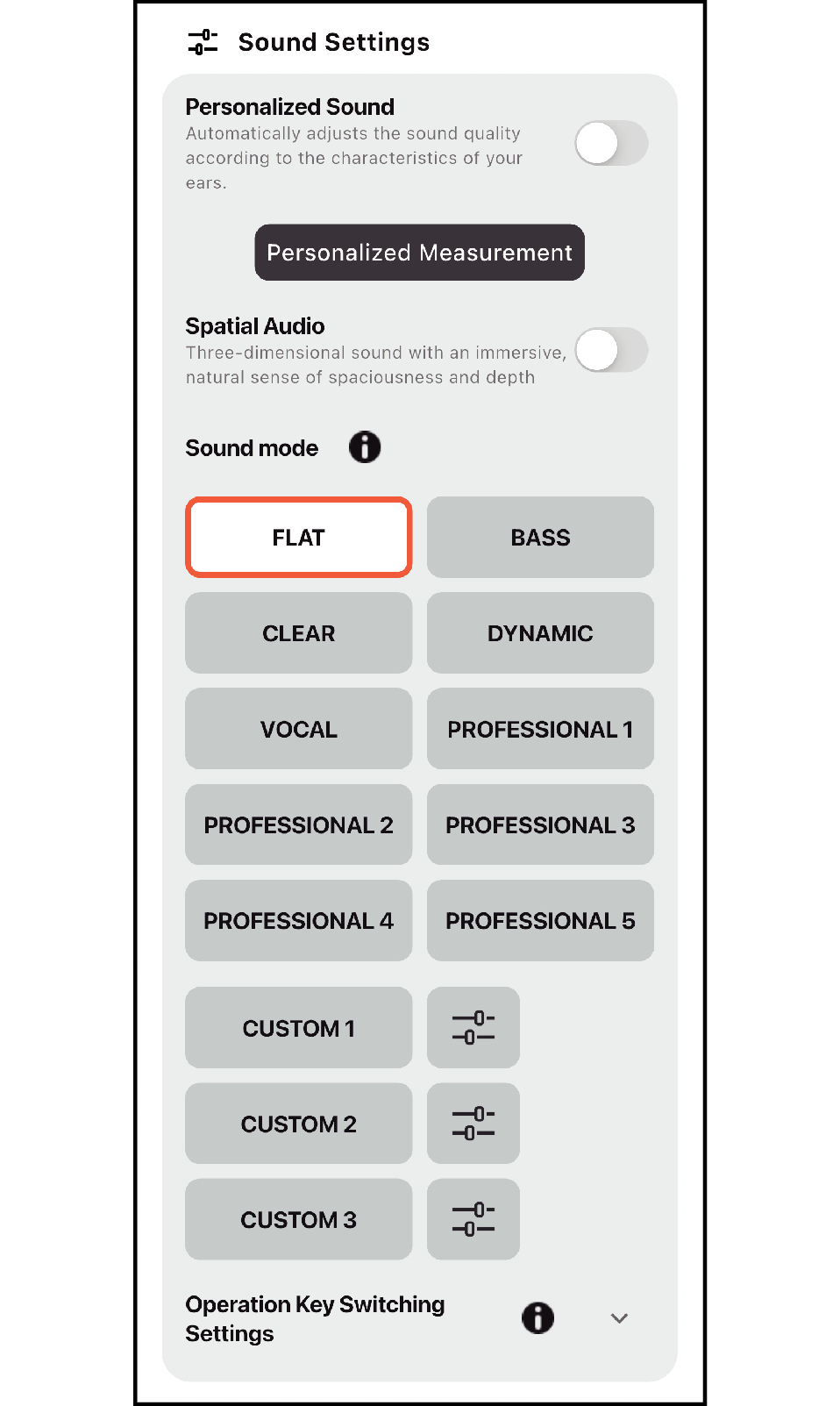
Някои модели позволяват настройките за превключване на клавиша за управление на режима на звука да се променят.
Докосването на бутона за настройка на „CUSTOM 1“ ~ „CUSTOM 3“ показва екрана за настройка на персонализирания еквалайзер.
Някои от режимите на звука и CUSTOM може да не се поддържат от някои модели.
Екранната снимка е предназначена за илюстрация.
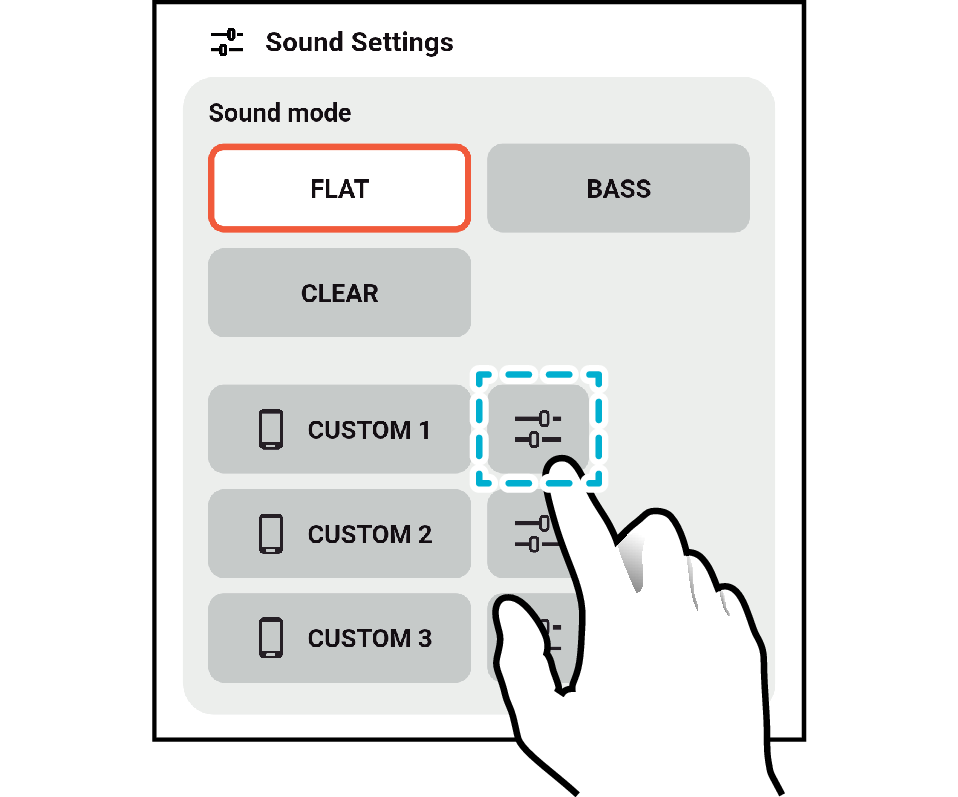
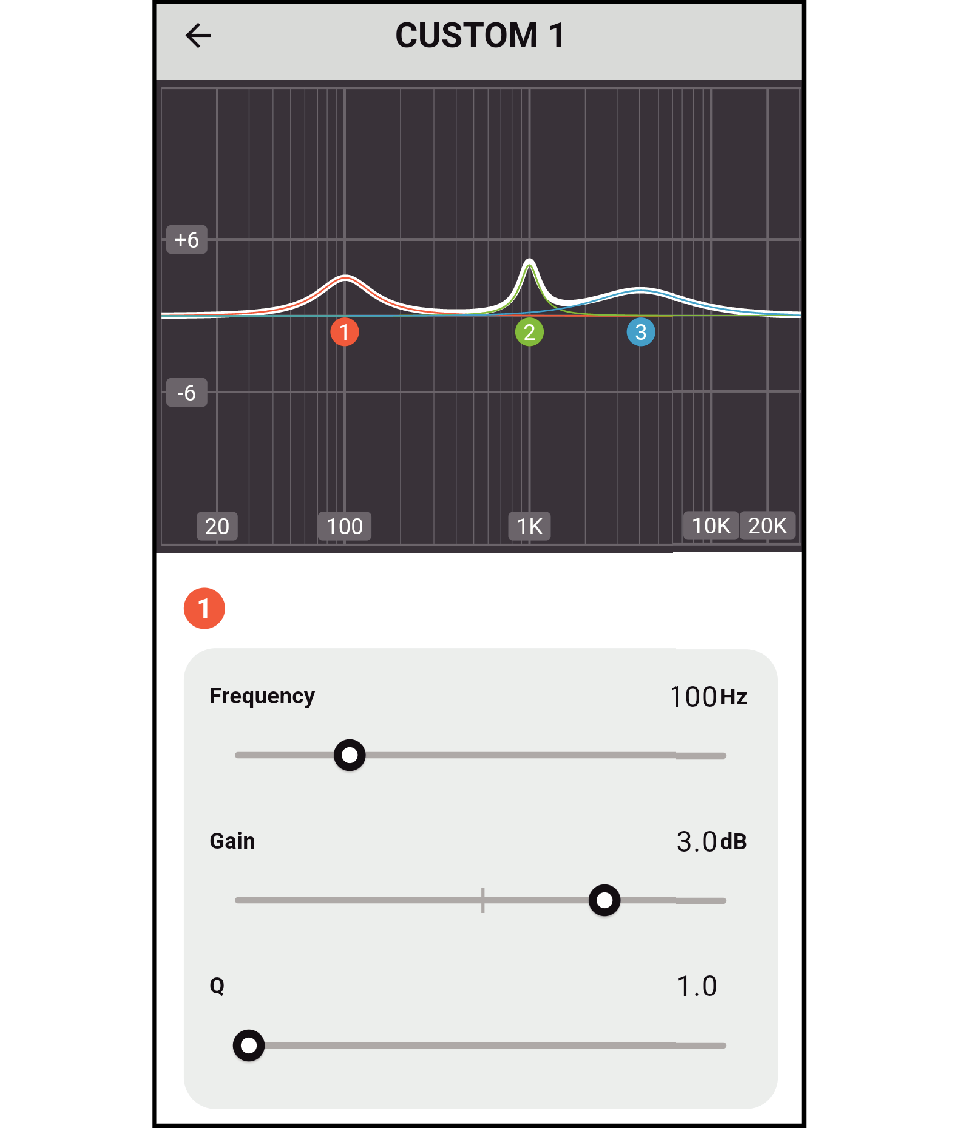
Пример за екран при натискане на бутона за настройки на „CUSTOM 1“
Таблица на съвместимостта на режима на звука по модел (: поддържа се; -: не се поддържа)
|
Елемент за настройка |
HA-NP50T HA-NP1T |
HA-A30T2 |
HA-A100T |
|---|---|---|---|
|
FLAT |
- |
|
|
|
NORMAL |
|
- |
- |
|
HIGH |
|
- |
- |
|
BASS |
|
|
|
|
CLEAR |
- |
|
|
|
DYNAMIC |
- |
- |
|
|
VOCAL |
- |
- |
|
|
CUSTOM 1 |
- |
|
|
|
CUSTOM 2 |
- |
|
|
|
CUSTOM 3 |
- |
|
|
|
Елемент за настройка |
Шедьовър WOOD |
|---|---|
|
FLAT |
|
|
NORMAL |
- |
|
HIGH |
- |
|
BASS |
|
|
CLEAR |
|
|
DYNAMIC |
|
|
VOCAL |
|
|
PROFESSIONAL 1 |
|
|
PROFESSIONAL 2 |
|
|
PROFESSIONAL 3 |
|
|
PROFESSIONAL 4 |
|
|
PROFESSIONAL 5 |
|
|
CUSTOM 1 |
|
|
CUSTOM 2 |
|
|
CUSTOM 3 |
|
|
Елемент за настройка |
HA-S95N HA-S75N HA-Z76N |
HA-S59W |
|---|---|---|
|
FLAT |
|
|
|
NORMAL |
- |
- |
|
HIGH |
- |
- |
|
BASS |
|
|
|
CLEAR |
|
|
|
CUSTOM 1 |
|
- |
|
CUSTOM 2 |
|
- |
|
CUSTOM 3 |
|
- |
|
DYNAMIC |
- |
|
|
VOCAL |
- |
|
|
CUSTOM |
- |
|
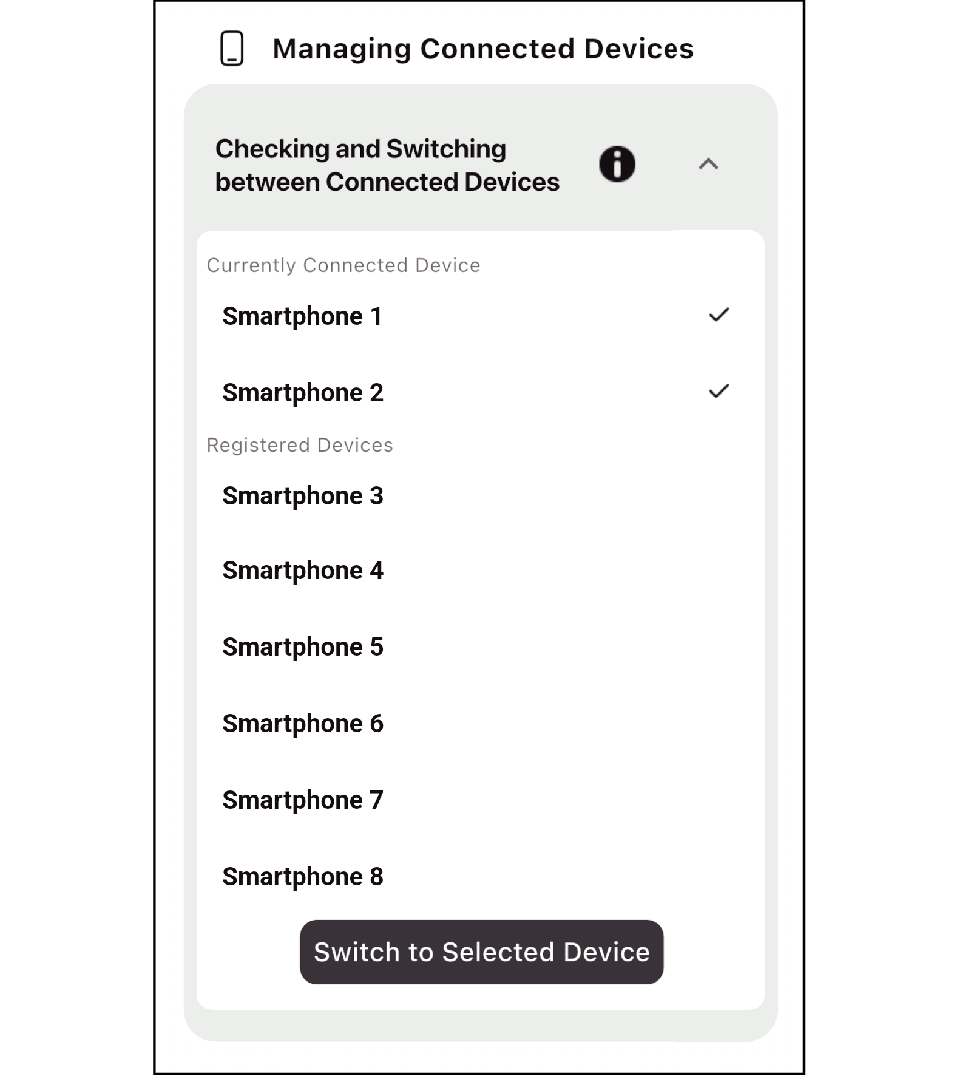
Managing Connected Devices
Можете да превключвате между свързани устройства.
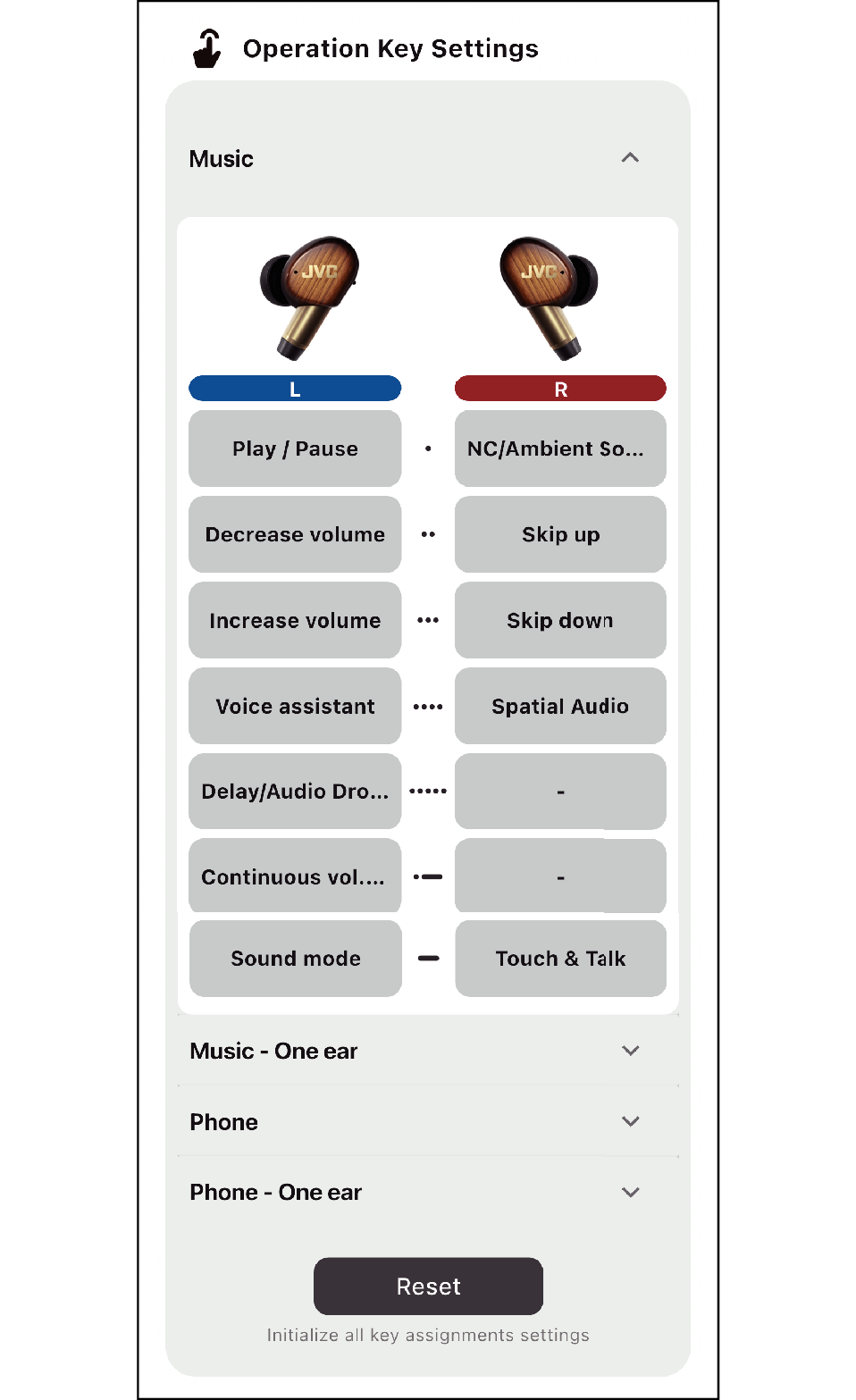
Operation Key Settings
Можете да промените местоположението на всяка функция.
Екранната снимка е предназначена за илюстрация. Някои функции може да не са налични в зависимост от използвания модел.
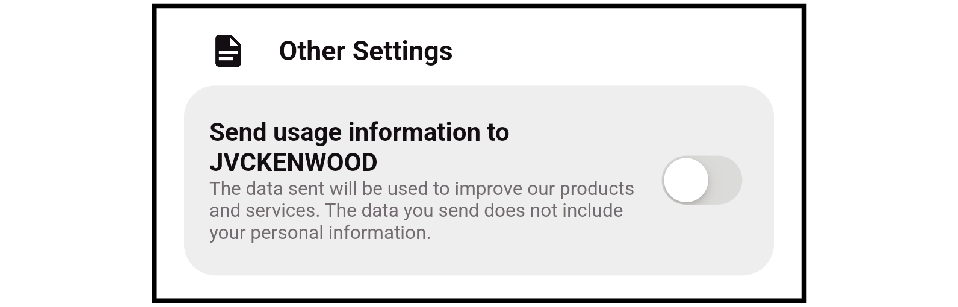
Other Settings
За изпращане на информация за употребата към JVCKENWOOD Corporation.
Ако не желаете да изпращате, изключете опцията.
Актуализация на фърмуера на главното устройство
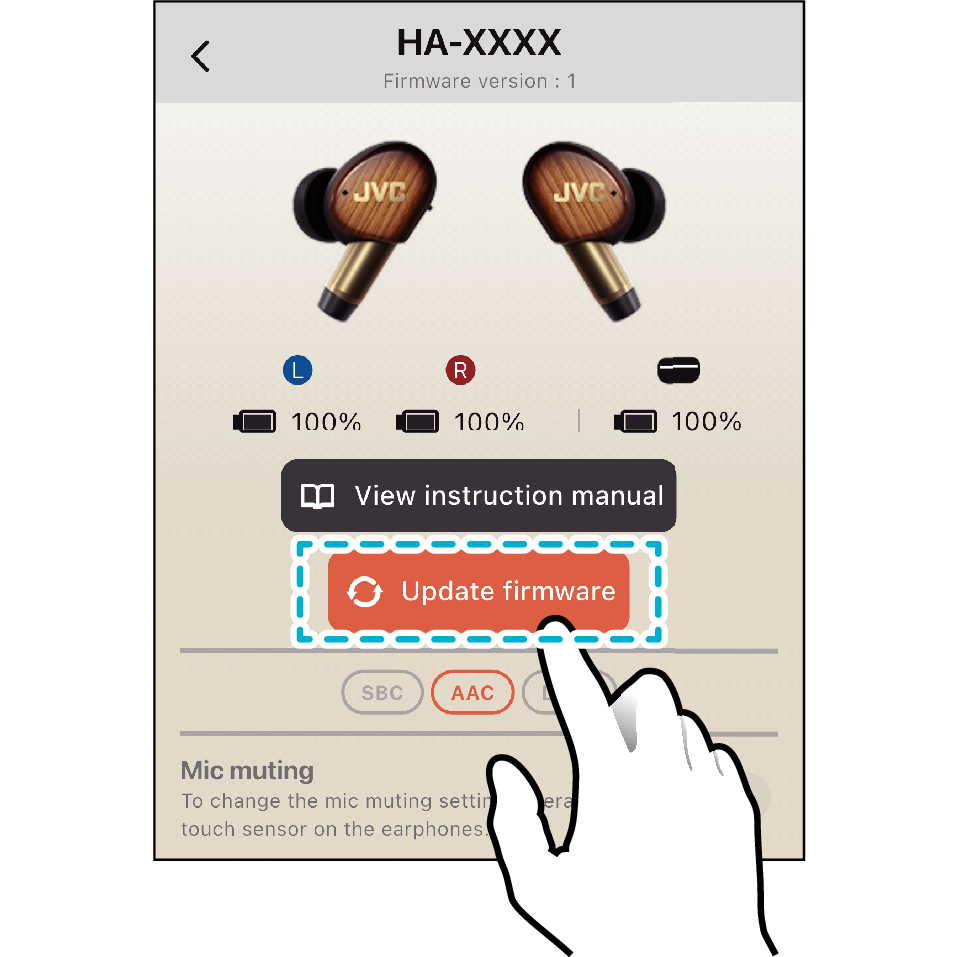
Ако има нова версия на фърмуера на слушалките, бутонът за обновяване се показва в оранжево.
За актуализация на фърмуера на главното устройство вижте „Други“ в „Ръководство на потребителя“ за всеки модел.
ВНИМАНИЕ
Актуализирането може да отнеме до 30 минути.
Уверете се, че смартфонът е свързан към източник на захранване.
Не забравяйте да спазвате следните предпазни мерки по време на актуализацията.
Не натискайте бутона за начален екран и не се връщайте към началния екран.
Не затваряйте приложението.
Не стартирайте и не преминавайте към други приложения.
Не изключвайте слушалките и смартфона.
-
Докоснете бутона Update firmware и следвайте инструкциите на екрана за актуализиране на фърмуера.
Важни бележки след завършване на актуализацията
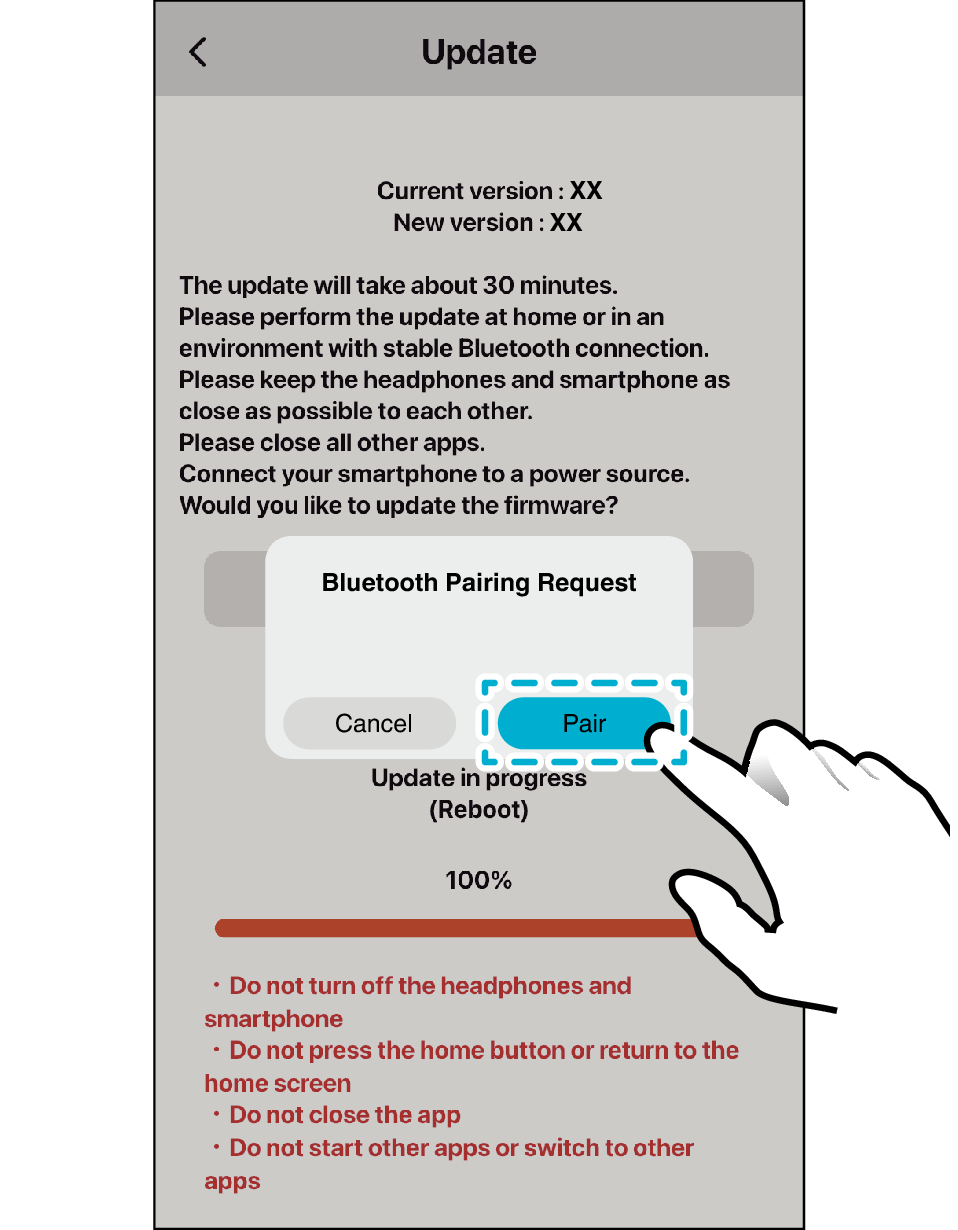
Ако след завършване на актуализацията се появи следният екран, изберете „Pair“.
При избор на „Cancel“
Моля, опитайте стъпките по-долу.
За безжични слушалки
-
Затворете приложението.
-
Поставете слушалките в зарядния калъф и изчакайте 30 секунди.
-
Извадете L (лява) и R (дясна) слушалка от зарядния калъф и ги свържете към смартфона.
-
Стартиране на приложението
-
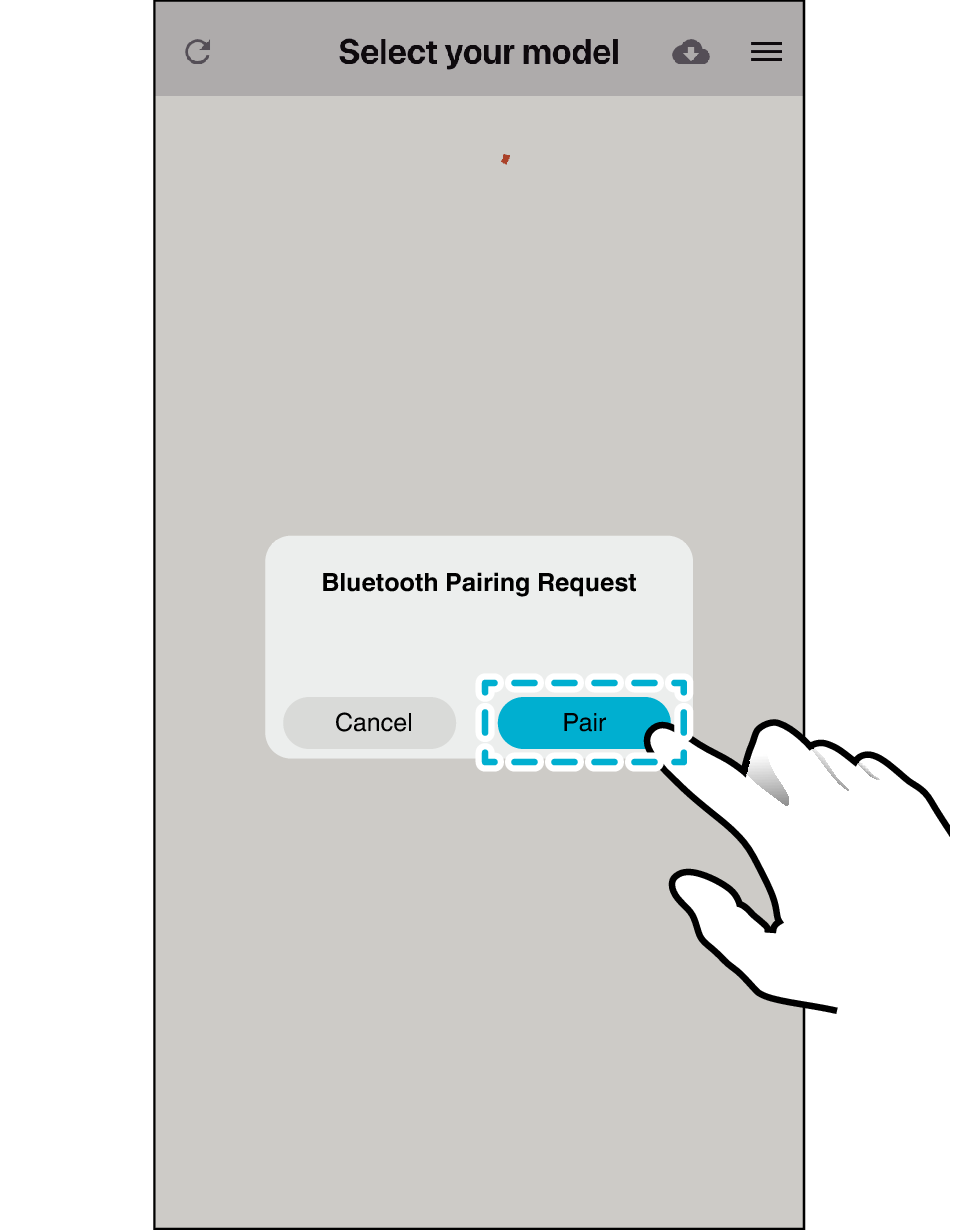
Изберете „Pair“ на екрана по-долу
-
Изберете слушалки
За безжични слушалки (наушници)
-
Затворете приложението.
-
Изключете слушалките и изчакайте 30 секунди.
-
Включете слушалките и ги свържете към смартфона си.
-
Стартиране на приложението
-
Изберете „Pair“ на екрана по-долу
-
Изберете слушалки
ЗАБЕЛЕЖКА
Актуализиране на безжичните слушалки (наушници)
Ако актуализацията е неуспешна или бъде прекъсната, слушалките може да не работят правилно. Изпълнете стъпките по-долу, за да актуализирате отново.
-
Отворете приложението и изпълнете актуализацията.
Ако актуализацията е неуспешна многократно, изпълнете стъпките по-долу, за да актуализирате отново.
-
Инициализирайте слушалките.
-
Изтрийте приложението от смартфона си и го инсталирайте отново.
За инструкции как да инициализирате, вижте уеб ръководството за всеки модел.
Модел, съвместим с приложението
Списък на съвместими модели:
HA-NP50T
HA-A30T2
HA-A100T
HA-NP1T
Шедьовър WOOD
HA-S95N
HA-S75N
HA-Z76N
HA-S59W
Лиценз
App Store is a trademark of Apple Inc.
Apple and the Apple logo are trademarks of Apple Inc., registered in the U.S. and other countries.
iPhone, iPod, iPod classic, iPod nano and iPod touch are registered trademarks of Apple Inc. in the U.S. and other countries.
IOS is a trademark or registered trademark of Cisco in the U.S. and other countries and is used under license.
Google Play и логото на Google Play са търговски марки на Google LLC.
Android™ е търговска марка на Google LLC.
Другите имена на фирми и наименования на продукти в това ръководство са търговски марки на съответните компании и регистрирани търговски марки и в други държави.