
Informace o JVC Headphones aplikaci
Při popisu aplikace budeme používat anglickou verzi obrazovky aplikací.
Stahování aplikace JVC Headphones
Nainstalováním aplikace JVC Headphones (zdarma) můžete kontrolovat stav sluchátek a provádět změny různých nastavení.
Aplikaci si stáhněte z App Store pro iPhone nebo z Google Play pro Android™.
 |
 |
 |
POZNÁMKA
Podporovanými verzemi operačních systémů jsou iOS 14 až 26 a Android 8 až 16.
Před aktualizací si přečtěte tuto část >>.
Zobrazení se může lišit v závislosti na verzi aplikace a vašeho chytrého telefonu.
Aplikaci otevřete, když jste připojeni k internetu.
Doporučujeme aplikaci používat v prostředí s dostupným připojením Wi-Fi nebo vysokorychlostní datovou komunikací.
Informace o kompatibilních modelech naleznete v části Model kompatibilní s aplikací >>.
Připojení k aplikaci
-
Spárujte sluchátka a svůj chytrý telefon.
-
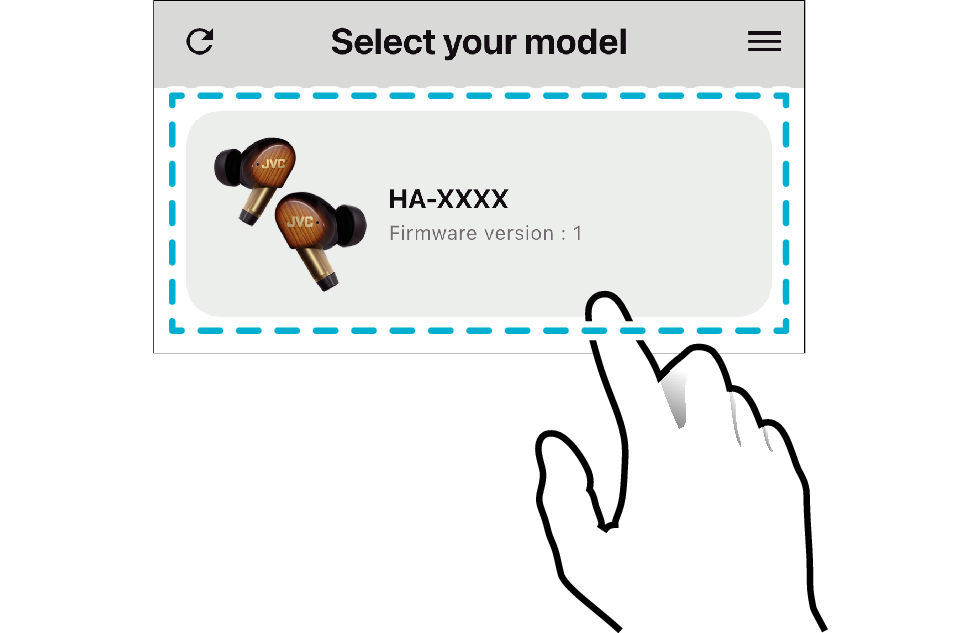
Otevřete aplikaci a na obrazovce výběru modelu vyberte svoje sluchátka.
Viz kapitola „Párování (registrace zařízení)“ v „Návod k obsluze“ k jednotlivým modelům.
Pokud používáte verzi s operačním systémem iOS, zapněte pouze sluchátka, která právě používáte.
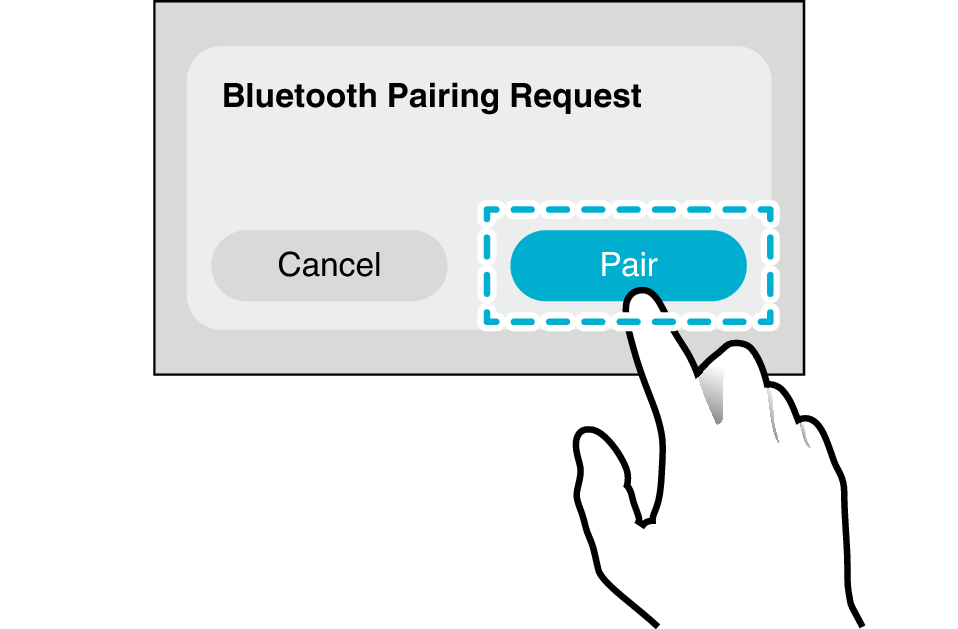
Pokud se zobrazí níže uvedená obrazovka, vyberte „Pair“.
Vyberte svá sluchátka.
Při spouštění aplikace se může otevřít následující zpráva. Když budete aplikaci používat, vyberte „OK“ nebo „Povolit“.
iOS
Aplikace JVC Headphones žádá o přístup k rozhraní Bluetooth
Android
Povolit aplikaci JVC Headphones najít zařízení v okolí, připojit se k nim a zjistit jejich relativní polohu?
Zobrazený obsah se může lišit v závislosti na vašem chytrém telefonu a verzi operačního systému.
POZNÁMKA
Klepněte na tlačítko Aktualizovat v levém horním rohu „obrazovky výběru modelu“ v aplikaci.
Pokud se sluchátka nezobrazují nebo se neotvírá hlavní obrazovka, postupujte následovně.
Pro bezdrátová sluchátka
-
Zavřete aplikaci.
-
Vložte sluchátka do nabíjecího pouzdra a vyčkejte přibližně 30 sekund.
-
Vyjměte L (levé) a P (pravé) sluchátko z nabíjecího pouzdra a připojte jej k chytrému telefonu.
-
Otevřete aplikaci a vyberte svá sluchátka.
Pro bezdrátová náhlavní sluchátka
-
Zavřete aplikaci.
-
Vypněte náhlavní sluchátka a počkejte 30 sekund.
-
Zapněte náhlavní sluchátka a připojte je ke smartphonu.
-
Otevřete aplikaci a vyberte svá sluchátka.
Obrazovka výběru
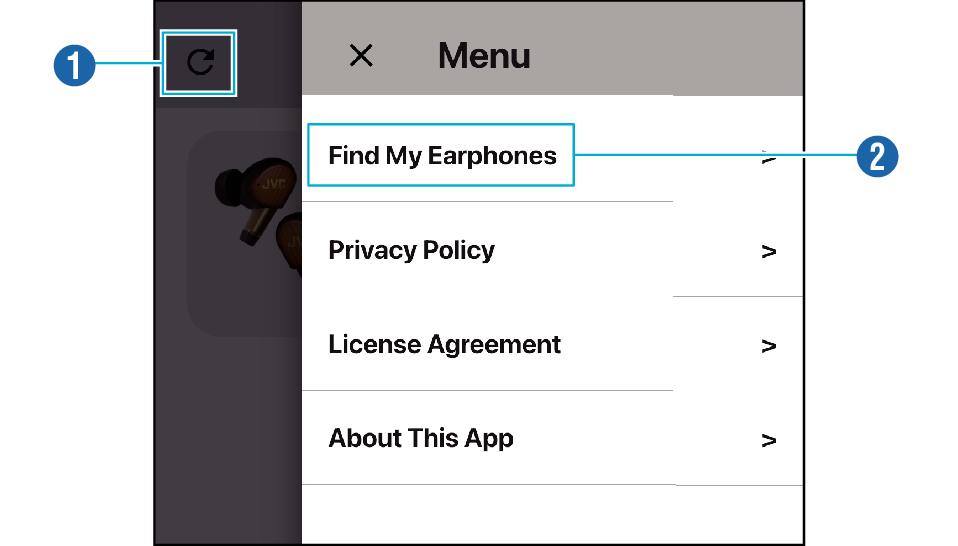
-
Tlačítko Aktualizovat
-
Find My Earphones
Stisknutím tlačítka Aktualizovat se spustí nové vyhledávání sluchátek v okolí.
V nabídce je k dispozici funkce „Najít moje sluchátka“ (*podporováno pouze v aplikaci pro iOS).
U sluchátek, která již byla dříve připojena k aplikaci JVC Headphones, můžete v mapové aplikaci zkontrolovat poslední místo, kde byla připojena k chytrému telefonu.
Hlavní obrazovka
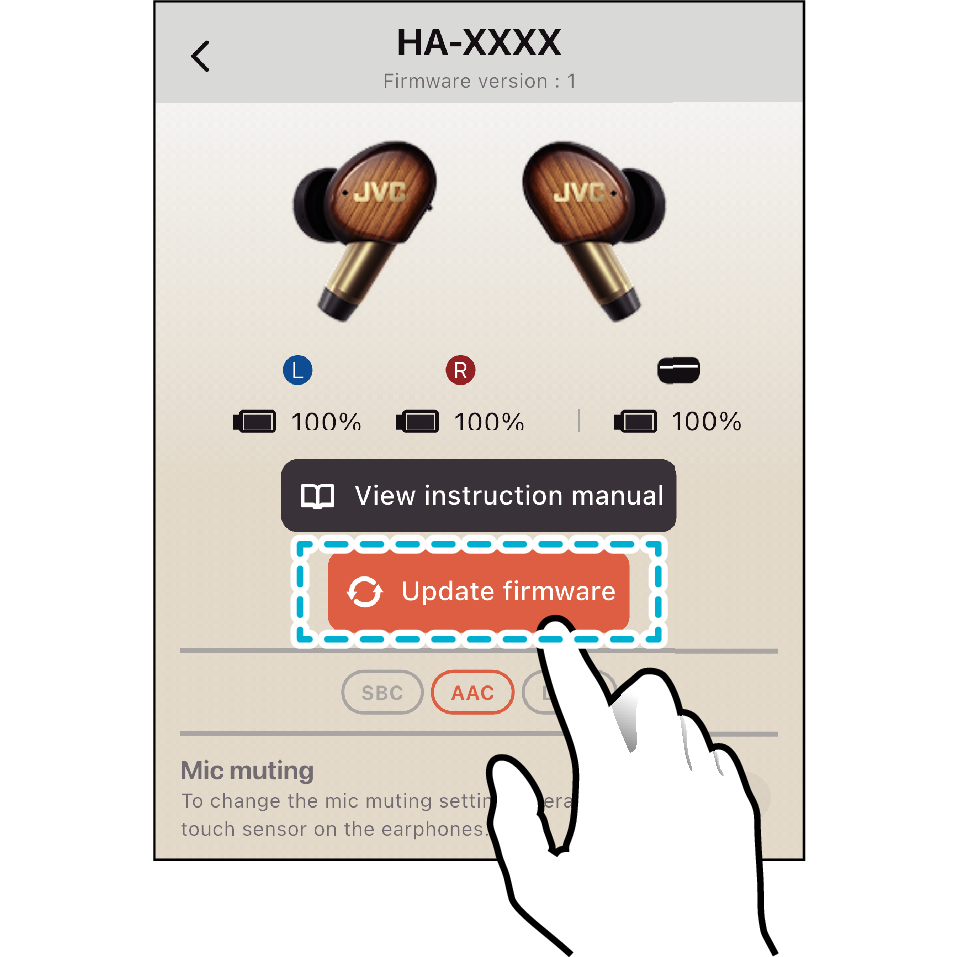
Zobrazovaný obsah se liší v závislosti na modelu.
Zobrazení stavu
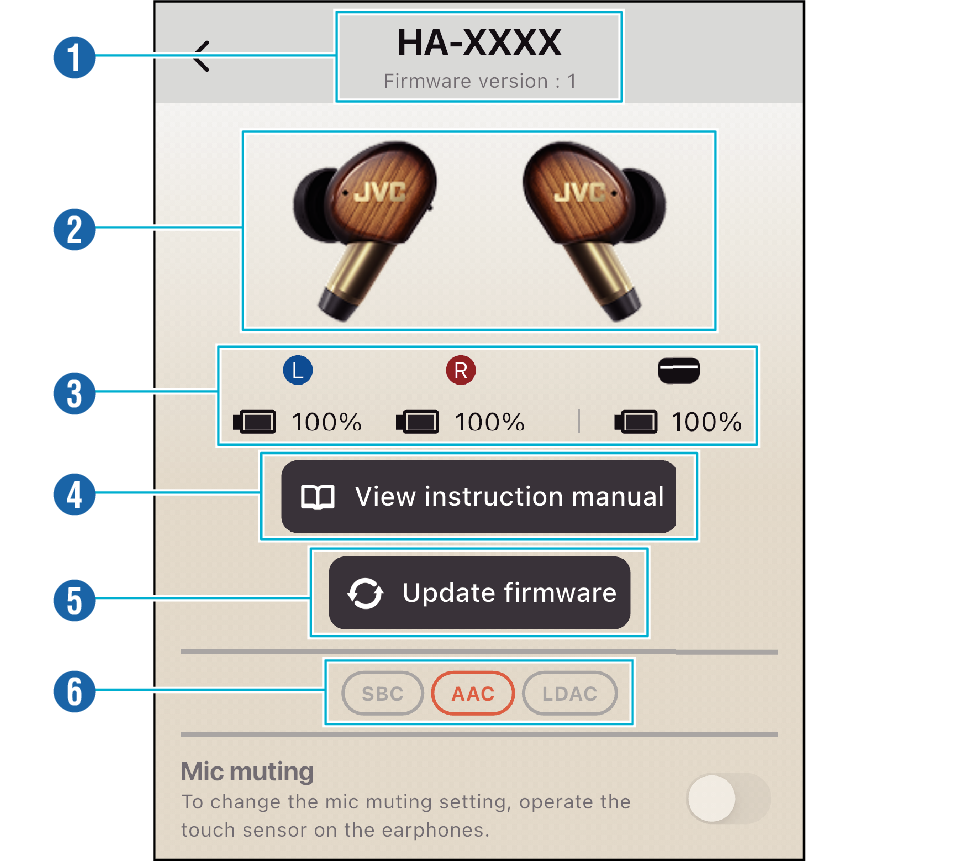
-
Název modelu / verze firmwaru
-
Změna barvy výrobku
-
Stav nabití baterie
-
View instruction manual
-
Update firmware
-
Kodek
Zobrazuje název modelu a verzi firmwaru vašich sluchátek.
Pokud má výrobek více barev, klepnutím změníte barvu obrázku.
Zobrazuje zbývající kapacitu nabití baterie.
Úroveň nabití baterie nabíjecího pouzdra se zobrazuje na základě hodnoty v okamžiku vyjmutí sluchátek z nabíjecího pouzdra.
Zobrazená hodnota je pouze orientačním údajem o skutečné zbývající úrovni nabití baterie. Používejte ji jen jako hrubý odhad.
Klepnutím na tlačítko zobrazíte „Návod k obsluze“. Tuto možnost používejte, pokud chcete podrobné pokyny k používání sluchátek.
Viz část Aktualizace firmwaru hlavní jednotky >>.
Zobrazuje kodek během přehrávání hudby.
Kodek přehrávání se zobrazuje oranžově.
U některých modelů se zobrazuje datový tok a vzorkovací frekvence.
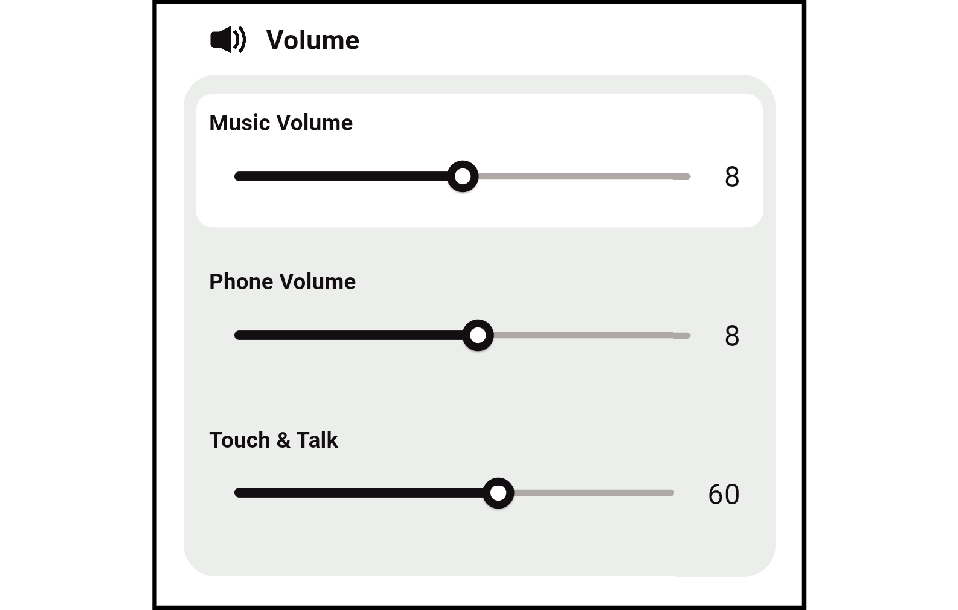
Nastavení hlasitosti
Nastavovat můžete hlasitost zvuku během přehrávání hudby, hlasitost hlasu během telefonního hovoru a hlasitost hudby během Touch & Talk.
Tento snímek obrazovky je určen pouze k ilustračním účelům.
Různá nastavení
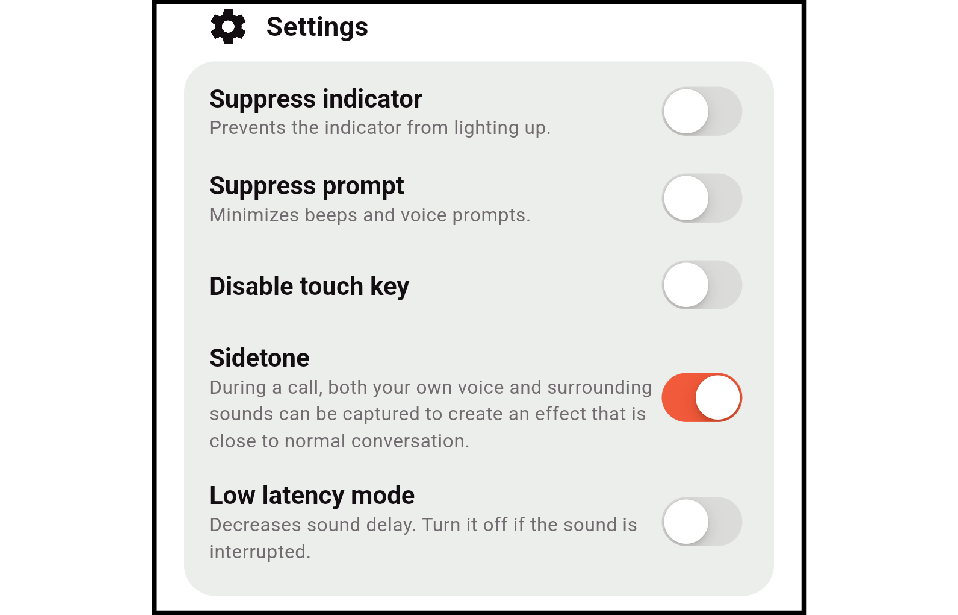
Zde můžete provést změny různých nastavení.
Podrobnosti k položkám „Suppress indicator“ a „Suppress prompt“ naleznete v „Návod k obsluze“ k jednotlivým modelům.
Tento snímek obrazovky je určen pouze k ilustračním účelům.
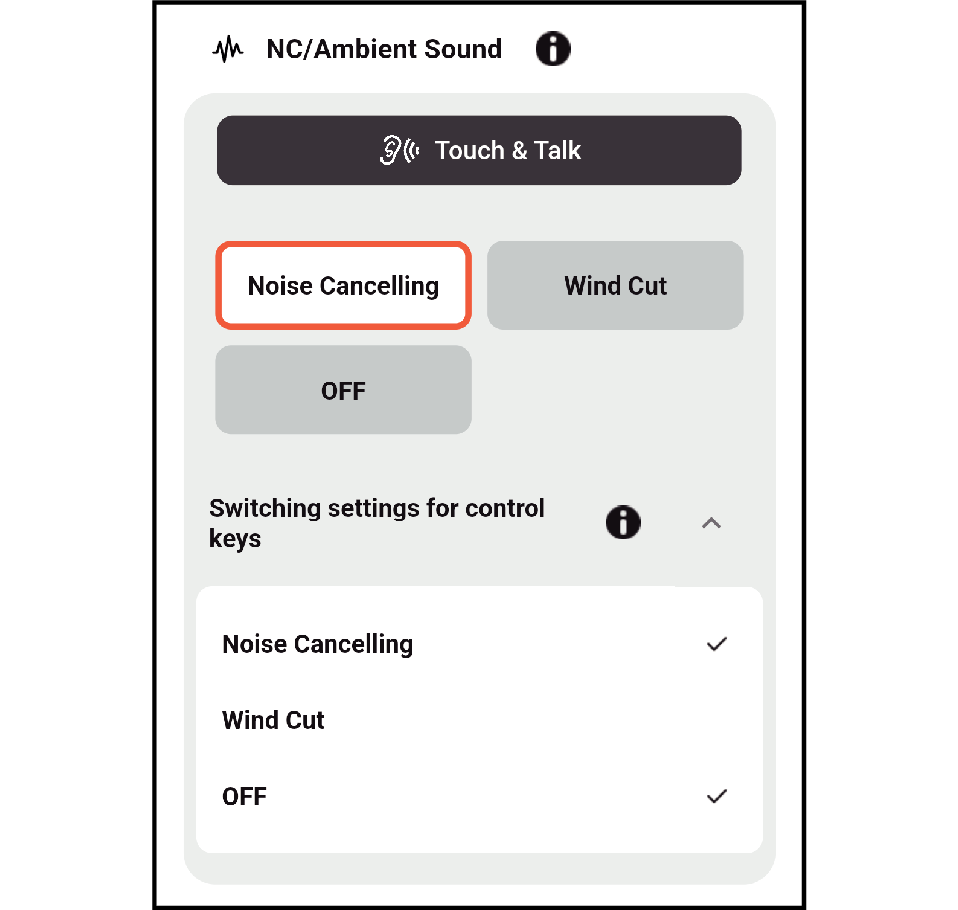
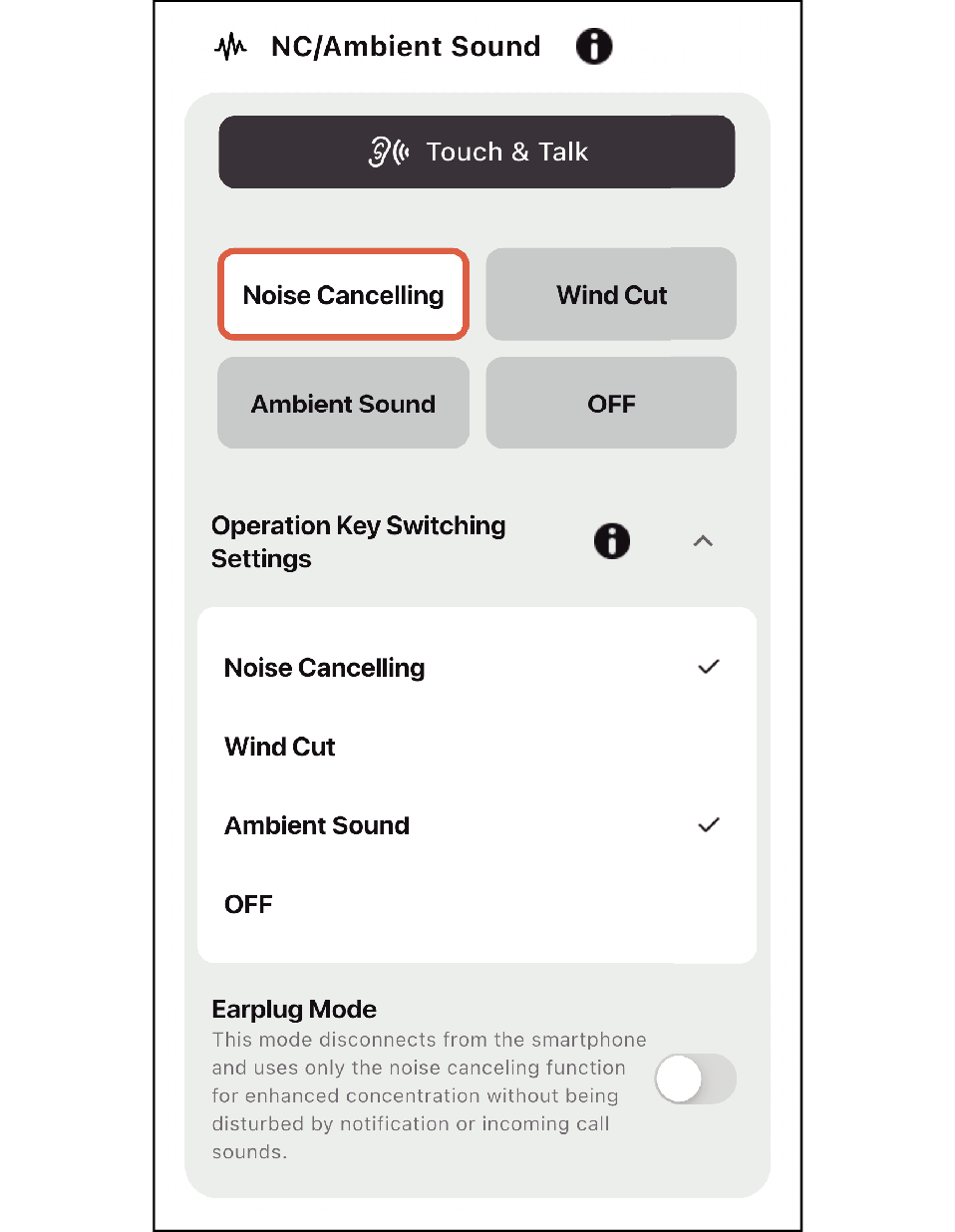
Některé modely umožňují měnit nastavení funkce NC (potlačení hluku)/funkce okolních zvuků a přepínání ovládacích tlačítek.
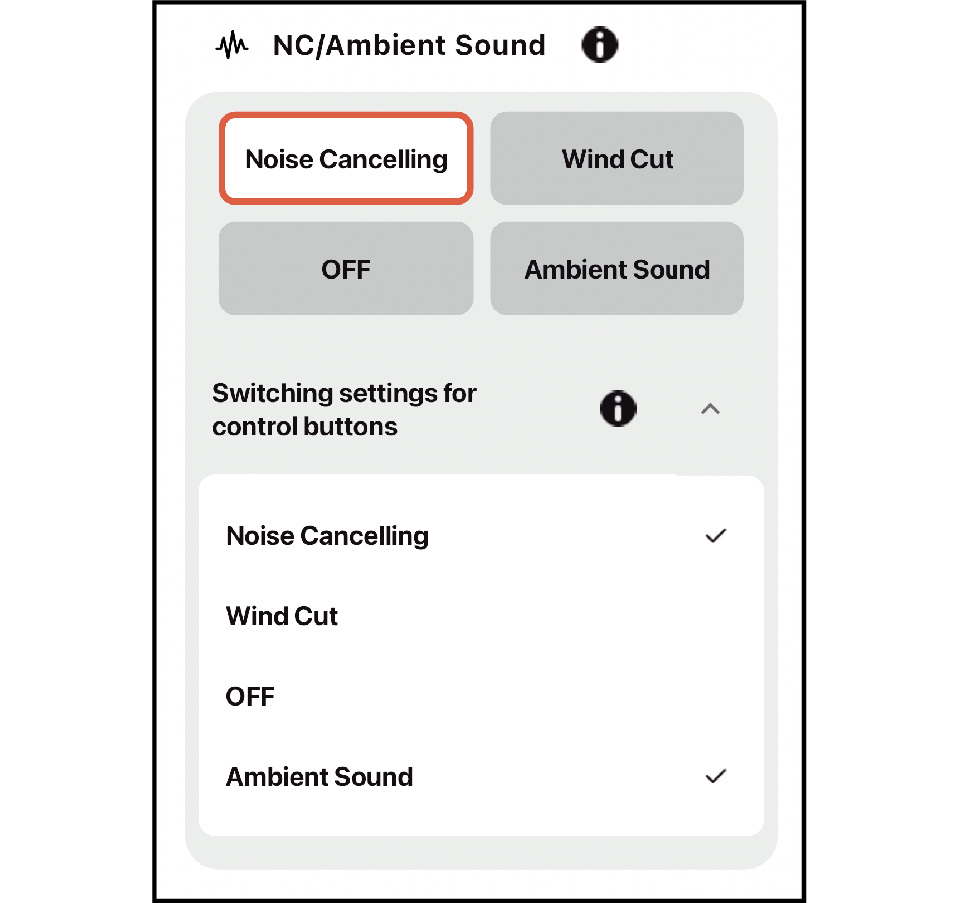
Některé modely umožňují měnit nastavení režimu ANC (okolní zvuk) a nastavení zapnutí/vypnutí režimu Ušní ucpávky.
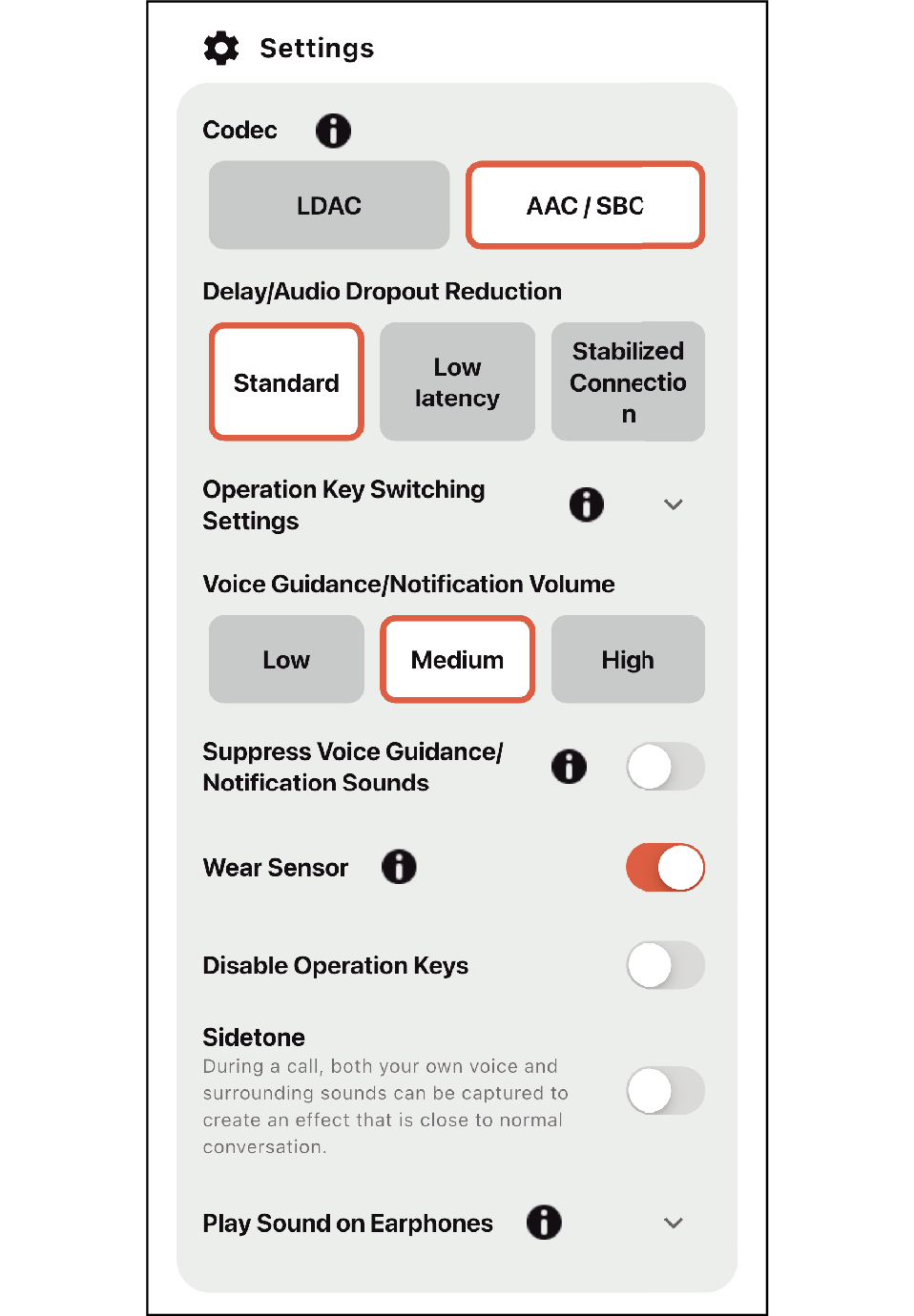
U některých modelů můžete změnit nastavení hlasitosti pro hlasové navádění a zvuky oznámení, nastavení zapnutí/vypnutí snímače nošení, nastavení pro deaktivaci ovládacích tlačítek a nastavení pro povolení přehrávání zvuku ve sluchátkách.

Tabulka kompatibility nastavení podle modelu ( : podporováno; -: nepodporováno)
|
Položky nastavení |
HA-NP50T HA-NP1T |
HA-A30T2 |
|---|---|---|
|
Touch & Talk |
- |
|
|
Noise canceling |
- |
|
|
Wind Cut |
- |
|
|
Suppress indicator |
|
|
|
Suppress prompt |
|
|
|
Disable touch key |
|
|
|
Sidetone |
- |
|
|
Low latency mode |
|
|
|
Položky nastavení |
HA-A100T |
|---|---|
|
Touch & Talk |
|
|
Noise canceling |
|
|
Wind Cut |
|
|
Ambient Sound |
|
|
Suppress indicator |
|
|
Sidetone |
|
|
Delay/Audio Dropout Reduction |
|
|
Codec |
|
|
Suppress Voice Guidance/Notification Sounds |
|
|
Disable Operation Keys |
|
|
Voice Guidance/Notification Volume |
|
|
Play Sound on Earphones |
|
|
Find My Earphones |
- |
|
Položky nastavení |
Mistrovské dílo WOOD |
|---|---|
|
Touch & Talk |
|
|
Noise canceling |
|
|
Wind Cut |
|
|
Ambient Sound |
|
|
Suppress indicator |
- |
|
Sidetone |
|
|
Suppress Voice Guidance/Notification Sounds |
|
|
Disable Operation Keys |
|
|
Codec |
|
|
Earplug Mode |
|
|
Delay/Audio Dropout Reduction |
|
|
Voice Guidance/Notification Volume |
|
|
Wear Sensor |
|
|
Play Sound on Earphones |
|
|
Checking and Switching between Connected Devices |
|
|
Find My Earphones |
|
|
Položky nastavení |
HA-S95N |
HA-S75N HA-Z76N |
HA-S59W |
|---|---|---|---|
|
Touch & Talk |
- |
- |
- |
|
Noise canceling |
|
|
- |
|
Wind Cut |
|
- |
- |
|
Ambient Sound |
|
|
- |
|
Suppress indicator |
|
|
|
|
Suppress prompt |
|
|
|
|
Disable touch key |
- |
- |
- |
|
Sidetone |
|
|
- |
|
Low latency mode |
- |
- |
|
Sound Settings
U některých modelů můžete zapnout nebo vypnout nastavení personalizovaného zvuku, provést personalizované měření a konfigurovat nastavení prostorového zvuku.
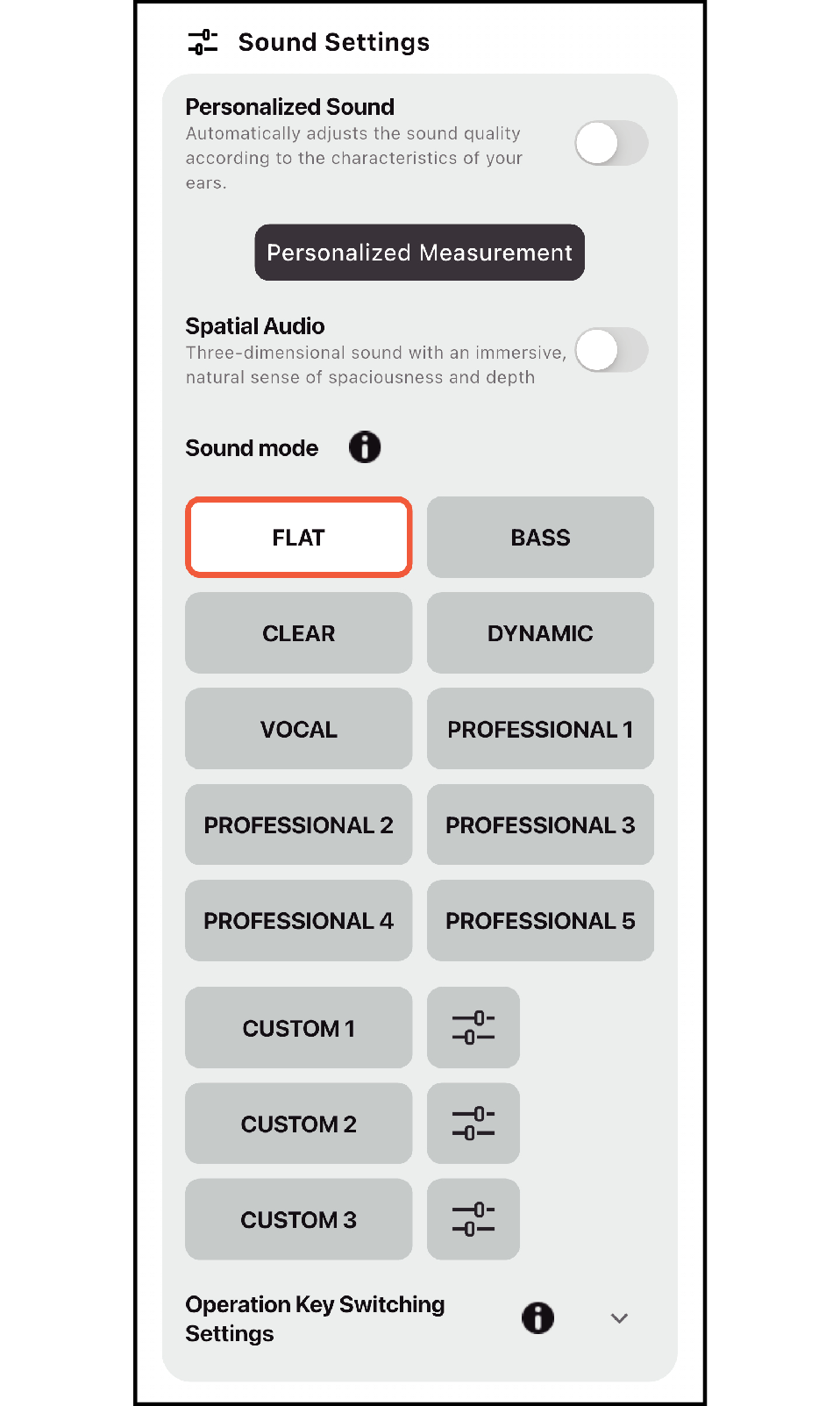
Některé modely umožňují měnit nastavení pro přepínání ovládacího tlačítka režimu zvuku.
Klepnutím na tlačítko nastavení „CUSTOM 1“ ~ „CUSTOM 3“ se zobrazí obrazovka nastavení pro vlastní nastavení ekvalizéru.
Některé režimy zvuku a funkce VLASTNÍ nemusí být u některých modelů podporovány.
Tento snímek obrazovky je určen pouze k ilustračním účelům.
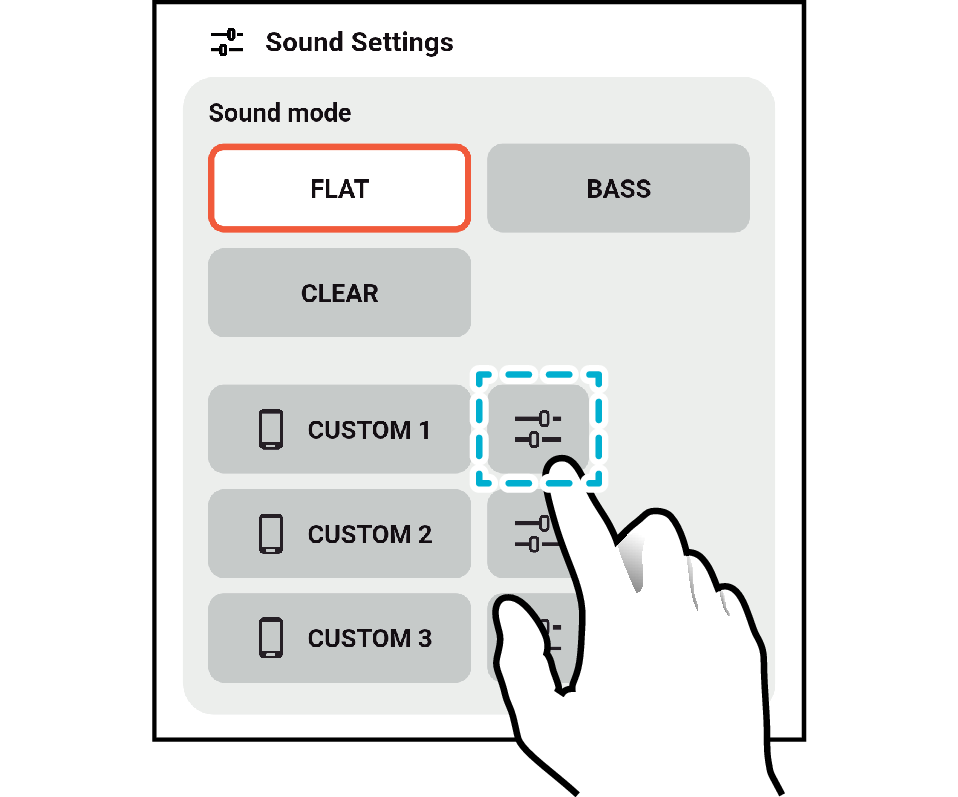
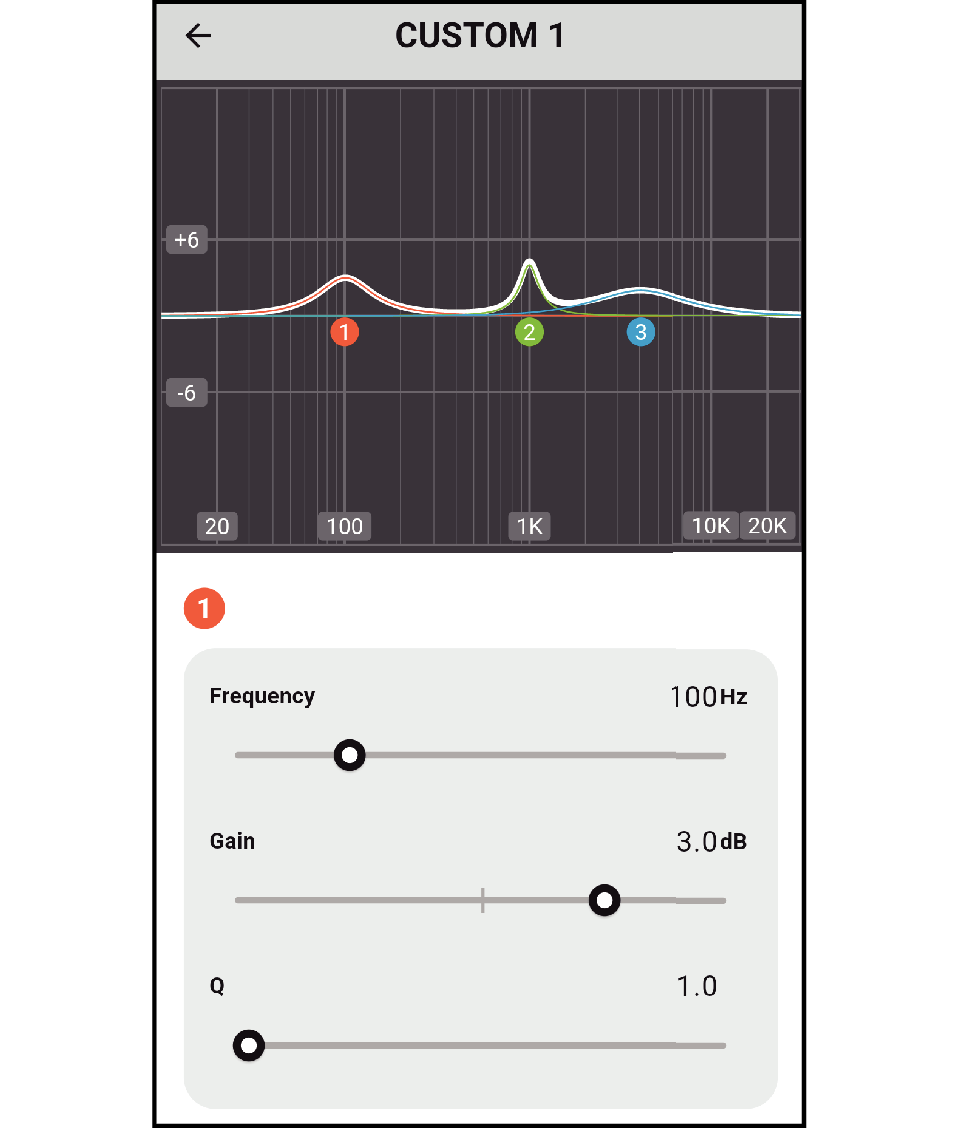
Příklad obrazovky při klepnutí na tlačítko „CUSTOM 1“ Nastavení
Tabulka kompatibility režimů zvuku podle modelu (: podporováno; -: nepodporováno)
|
Položky nastavení |
HA-NP50T HA-NP1T |
HA-A30T2 |
HA-A100T |
|---|---|---|---|
|
FLAT |
- |
|
|
|
NORMAL |
|
- |
- |
|
HIGH |
|
- |
- |
|
BASS |
|
|
|
|
CLEAR |
- |
|
|
|
DYNAMIC |
- |
- |
|
|
VOCAL |
- |
- |
|
|
CUSTOM 1 |
- |
|
|
|
CUSTOM 2 |
- |
|
|
|
CUSTOM 3 |
- |
|
|
|
Položky nastavení |
Mistrovské dílo WOOD |
|---|---|
|
FLAT |
|
|
NORMAL |
- |
|
HIGH |
- |
|
BASS |
|
|
CLEAR |
|
|
DYNAMIC |
|
|
VOCAL |
|
|
PROFESSIONAL 1 |
|
|
PROFESSIONAL 2 |
|
|
PROFESSIONAL 3 |
|
|
PROFESSIONAL 4 |
|
|
PROFESSIONAL 5 |
|
|
CUSTOM 1 |
|
|
CUSTOM 2 |
|
|
CUSTOM 3 |
|
|
Položky nastavení |
HA-S95N HA-S75N HA-Z76N |
HA-S59W |
|---|---|---|
|
FLAT |
|
|
|
NORMAL |
- |
- |
|
HIGH |
- |
- |
|
BASS |
|
|
|
CLEAR |
|
|
|
CUSTOM 1 |
|
- |
|
CUSTOM 2 |
|
- |
|
CUSTOM 3 |
|
- |
|
DYNAMIC |
- |
|
|
VOCAL |
- |
|
|
CUSTOM |
- |
|
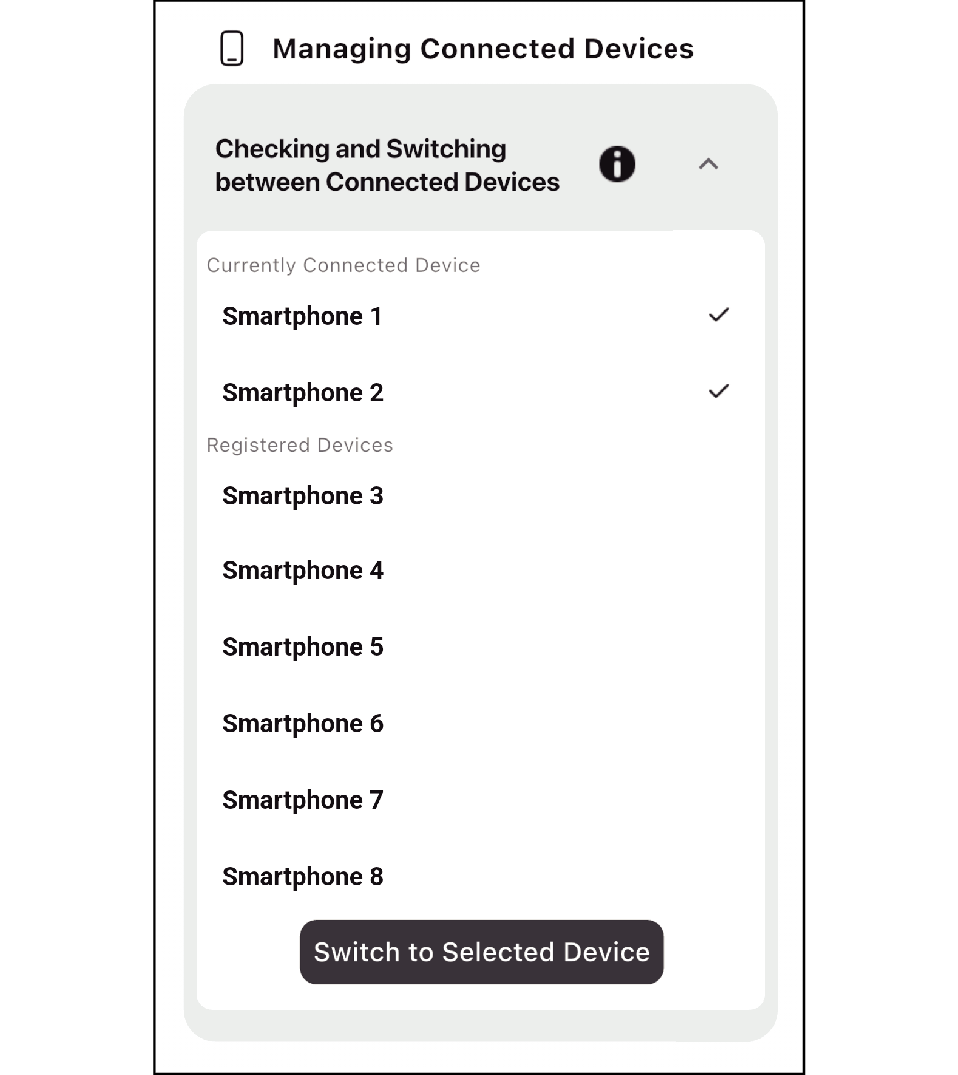
Managing Connected Devices
Můžete přepínat mezi připojenými zařízeními.
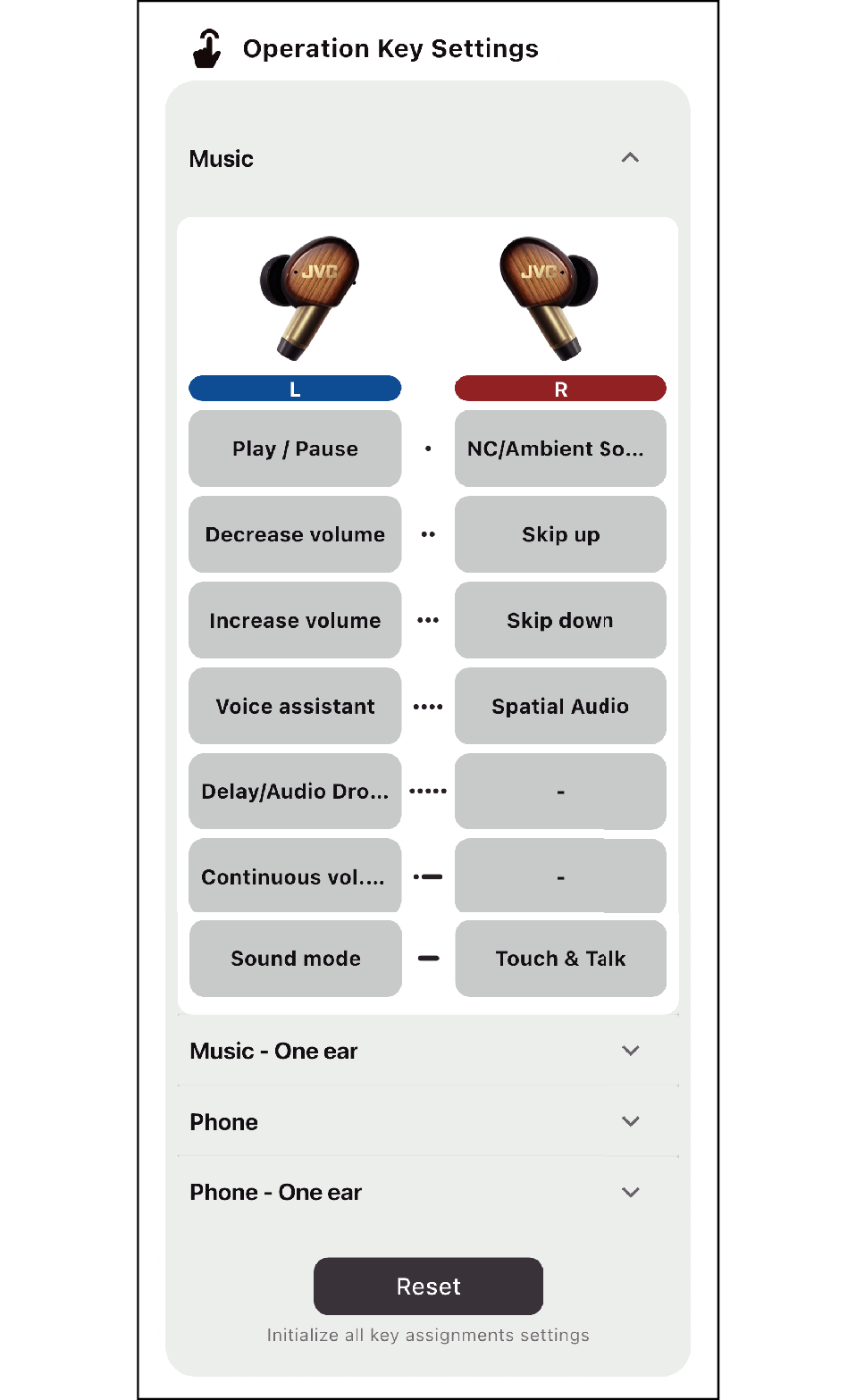
Operation Key Settings
Zde můžete změnit přiřazení ovládání k jednotlivým funkcím.
Tento snímek obrazovky je určen pouze k ilustračním účelům. Některé funkce nemusí být k dispozici v závislosti na používaném modelu.
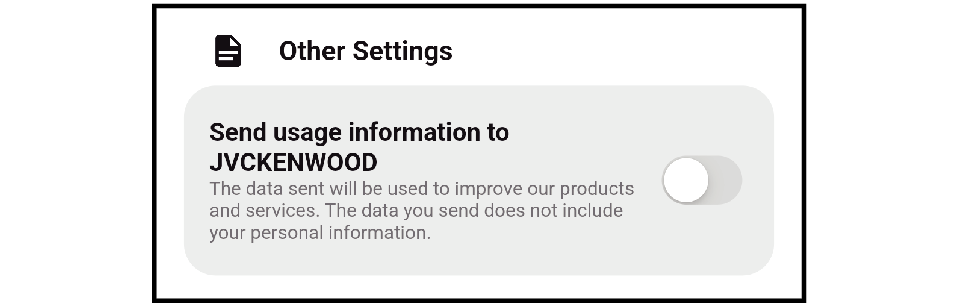
Other Settings
Tato funkce slouží k odesílání obrazových informací do společnosti JVCKENWOOD Corporation.
Pokud je nechcete odesílat, vypněte ji.
Aktualizace firmwaru hlavní jednotky
Pokud je pro vaše sluchátka připravena nová aktualizace firmwaru, tlačítko aktualizace se bude zobrazovat oranžově.
Historii aktualizací firmwaru hlavní jednotky naleznete v části „Ostatní“ „Návod k obsluze“ k jednotlivým modelům.
UPOZORNĚNÍ
Aktualizace může zabrat až 30 minut.
Zajistěte, aby byl váš chytrý telefon připojen ke zdroji napájení.
V průběhu aktualizace dbejte na následující opatření.
Netiskněte tlačítko Domů ani se nevracejte na domovskou obrazovku.
Nezavírejte aplikaci.
Nespouštějte ani nepřepínejte na jakékoli jiné aplikace.
Nevypínejte sluchátka ani svůj chytrý telefon.
-
Klepněte na tlačítko Update firmware a dle pokynů na obrazovce firmware aktualizujte.
Body, které je třeba vzít na vědomí po dokončení aktualizace
Pokud se po dokončení aktualizace objeví následující obrazovka, vyberte „Pair“.
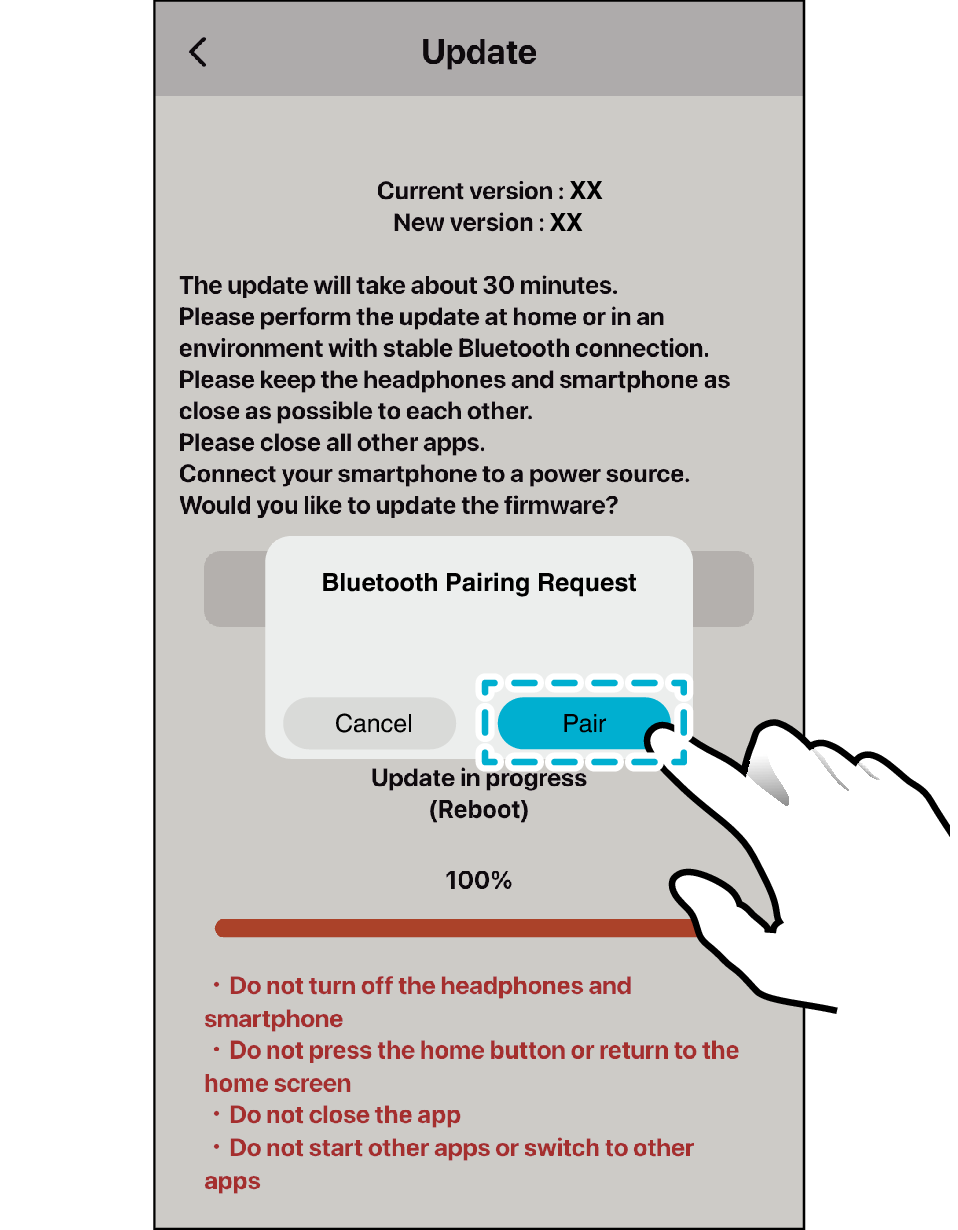
Při výběru „Cancel“
Proveďte níže uvedené kroky.
Pro bezdrátová sluchátka
-
Zavřete aplikaci.
-
Vložte sluchátka do nabíjecího pouzdra a vyčkejte přibližně 30 sekund.
-
Vyjměte L (levé) a P (pravé) sluchátko z nabíjecího pouzdra a připojte jej k chytrému telefonu.
-
Spusťte aplikaci
-
Na níže uvedené obrazovce vyberte „Pair“
-
Vyberte sluchátka
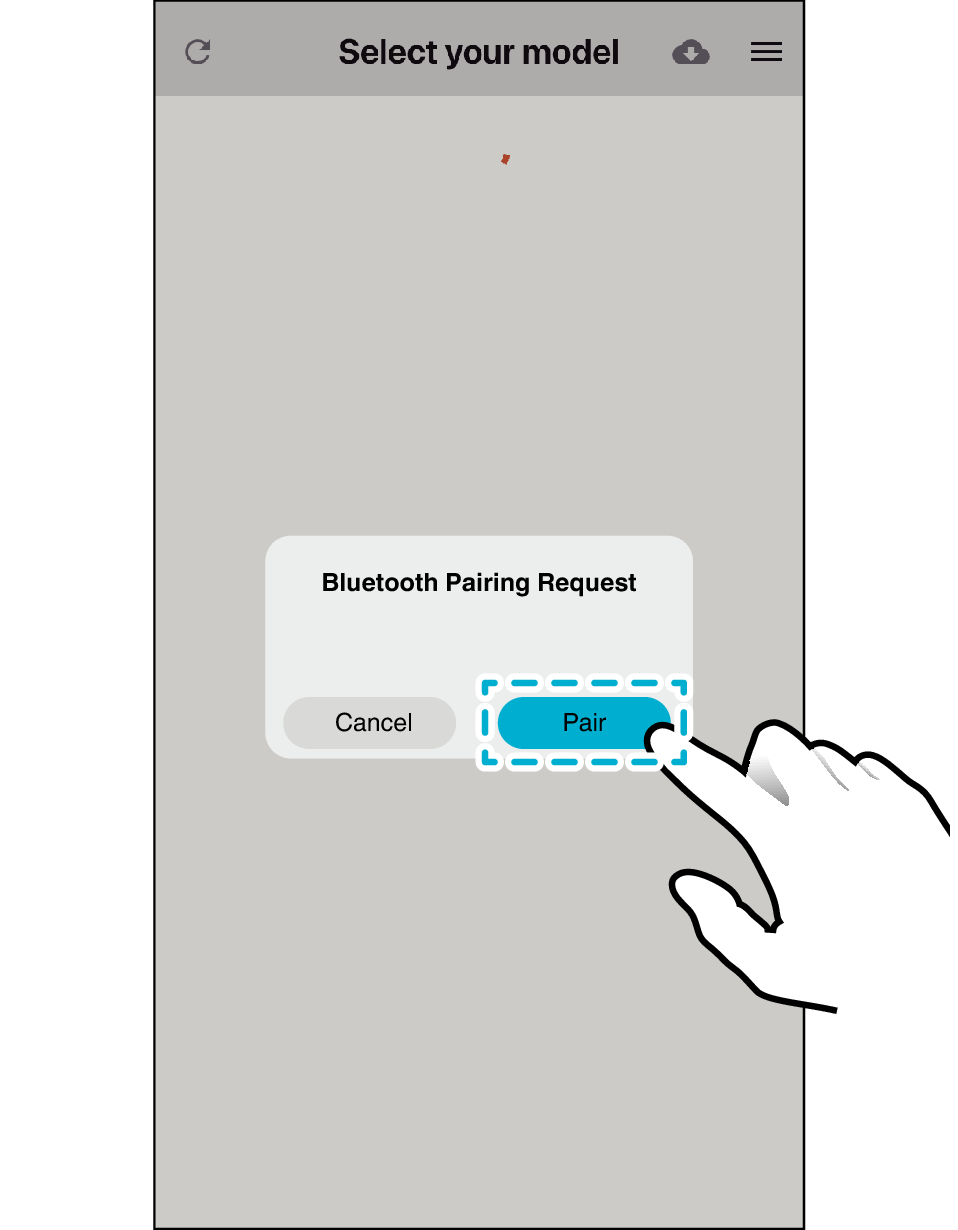
Pro bezdrátová náhlavní sluchátka
-
Zavřete aplikaci.
-
Vypněte náhlavní sluchátka a počkejte 30 sekund.
-
Zapněte náhlavní sluchátka a připojte je ke smartphonu.
-
Spusťte aplikaci
-
Na níže uvedené obrazovce vyberte „Pair“
-
Vyberte sluchátka
POZNÁMKA
Aktualizace bezdrátových náhlavních sluchátek
Pokud se aktualizace nezdaří nebo dojde k jejímu přerušení, nemusí sluchátka fungovat správně. Pro opakování aktualizace proveďte níže uvedené kroky.
-
Otevřete aplikaci a spusťte její aktualizaci.
Pokud se aktualizace vícekrát nezdaří, proveďte aktualizaci znovu postupem uvedeným níže.
-
Inicializujte náhlavní sluchátka.
-
Odstraňte aplikaci ze svého chytrého telefonu a znovu ji nainstalujte.
Pokyny k inicializaci naleznete ve webovém návodu k použití pro daný model.
Model kompatibilní s aplikací
Seznam kompatibilních modelů:
HA-NP50T
HA-A30T2
HA-A100T
HA-NP1T
Mistrovské dílo WOOD
HA-S95N
HA-S75N
HA-Z76N
HA-S59W
Licence
App Store is a trademark of Apple Inc.
Apple and the Apple logo are trademarks of Apple Inc., registered in the U.S. and other countries.
iPhone, iPod, iPod classic, iPod nano and iPod touch are registered trademarks of Apple Inc. in the U.S. and other countries.
IOS is a trademark or registered trademark of Cisco in the U.S. and other countries and is used under license.
Google Play a logo Google Play jsou ochranné známky společnosti Google LLC.
Android™ je ochranná známka společnosti Google LLC.
Další názvy společností a názvy výrobků v tomto návodu jsou ochranné známky příslušných společností a registrované ochranné známky v jiných zemích.