
Om JVC Headphones-appen
Appen forklares ved hjælp af den engelske version af app-skærmen.
Download af JVC Headphones-appen
Ved at installere JVC Headphones-appen (gratis) kan du kontrollere hovedtelefonernes status og foretage ændringer af forskellige indstillinger.
Download appen fra App Store til iPhone eller Google Play til Android™.
 |
 |
 |
BEMÆRK
De understøttede OS-versioner er iOS 14 til 26 og Android 8 til 16.
Se dette afsnit >> før opdatering.
Visningen kan variere alt efter app-versionen og din smartphone.
Åbn appen, mens der er forbindelse til internettet.
Vi anbefaler brug af appen i et Wi-Fi- eller kommunikationsmiljø med højhastighedsdata.
Se Model, der er kompatibel med appen >> for kompatible modeller.
Tilslutning til appen
-
Kæd hovedtelefonerne og din smartphone sammen.
-
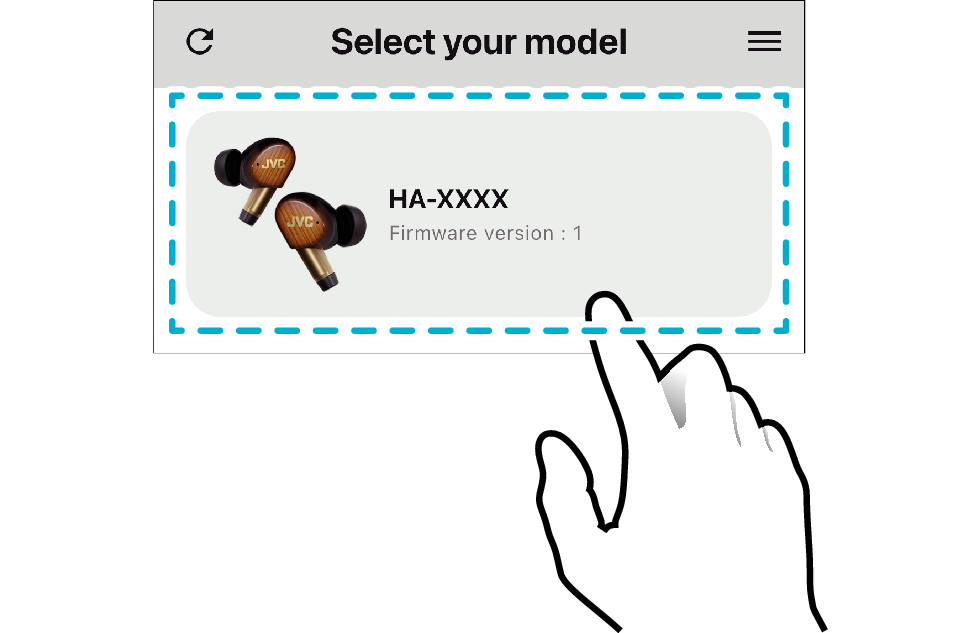
Åbn appen, og vælg dine hovedtelefoner på skærmen for valg af model.
Se „Sammenkædning (Registrering af enhed)“ i „Brugervejledning“ for hver model.
Hvis du anvender iOS-versionen, skal du kun tænde for de hovedtelefoner, du benytter.
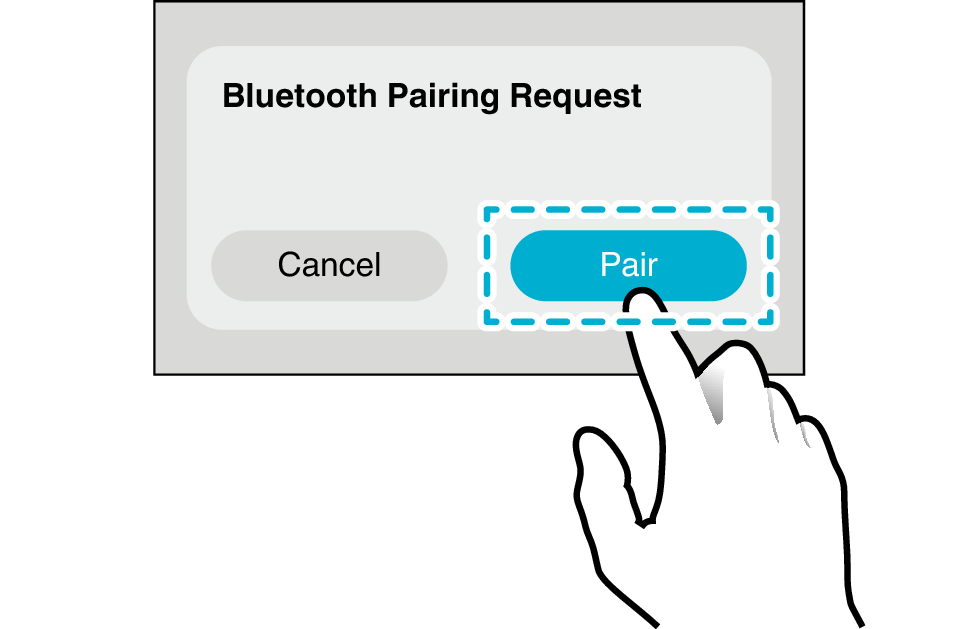
Vælg „Pair“, hvis nedenstående skærm vises.
Vælg din høretelefon.
Følgende meddelelse vises muligvis, når du åbner appen. Vælg „OK“ eller „Tillad“, når du anvender appen.
iOS
"JVC Headphones" vil bruge Bluetooth
Android
Skal JVC Headphones kunne finde, oprette forbindelse til og fastslå den relative placering af enheder i nærheden?
Det viste indhold kan variere alt efter din smartphone og OS-versionen.
BEMÆRK
Tryk på knappen Opdatér øverst til venstre på „skærmen for valg af model“ i appen.
Hvis hovedtelefonerne ikke vises, eller hovedskærmen ikke vises, skal du gøre som følger.
For trådløse høretelefoner
-
Luk appen.
-
Sæt hovedtelefonerne i opladerboksen, og vent i cirka 30 sekunder.
-
Fjern V (venstre) og H (højre) fra opladerboksen, og tilslut dem til din smartphone.
-
Åbn appen, og vælg hovedtelefonerne.
For trådløse hovedtelefoner
-
Luk appen.
-
Sluk for hovedtelefonerne, og vent i 30 sekunder.
-
Tænd for hovedtelefonerne, og opret forbindelse til din smartphone.
-
Åbn appen, og vælg hovedtelefonerne.
Skærm for valg
-
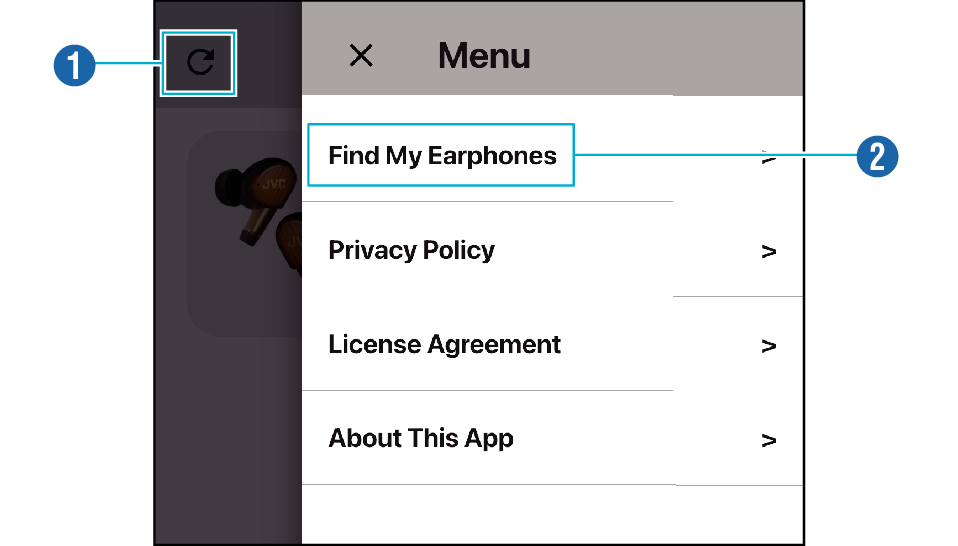
Knappen Opdatér
-
Find My Earphones
Ved tryk på knappen Opdatér starter en ny søgning efter høretelefoner i nærheden.
Funktionen „Find mine høretelefoner“ er tilgængelig i menuen (*Understøttes kun i iOS-appen).
For høretelefoner, der har været tilsluttet til JVC Headphones-appen før, kan du kontrollere den seneste placering, hvor de var tilsluttet til smartphonen, på kort-appen.
Hovedskærm
Det viste indhold varierer alt efter modellen.
Statusvisning
-
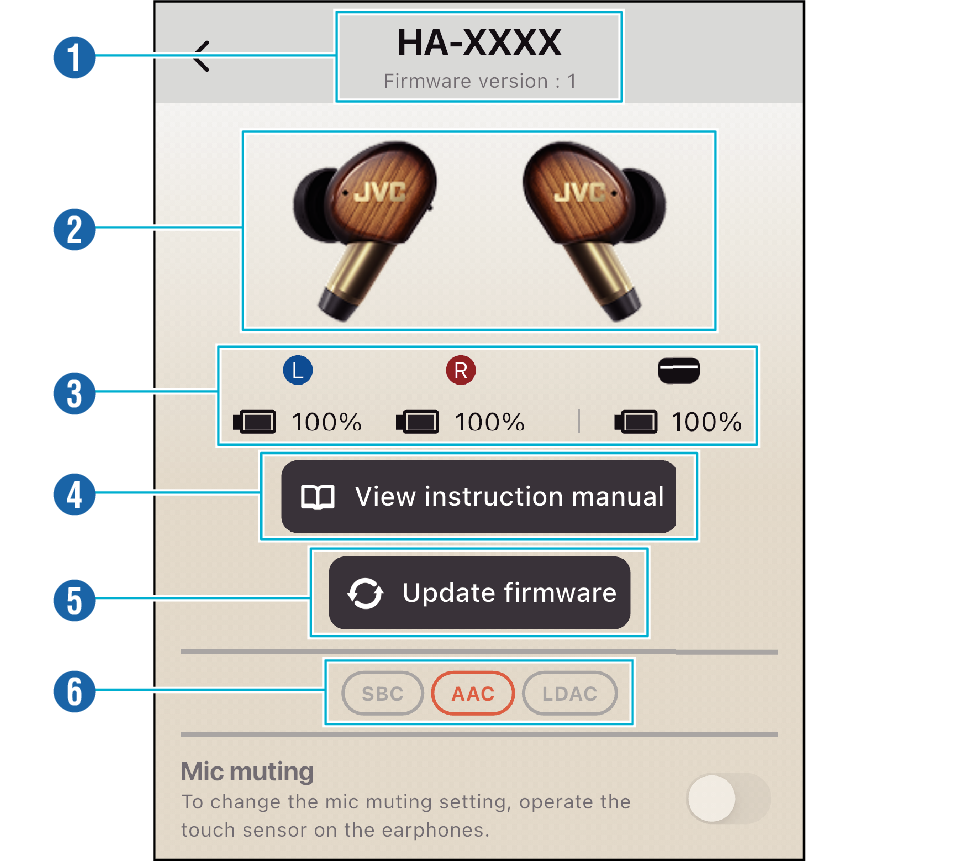
Navn på model/Firmwareversion
-
Ændring af produktfarve
-
Batteriniveau
-
View instruction manual
-
Update firmware
-
Codec
Viser navnet på modellen og firmwareversionen for hovedtelefonerne.
Hvis produktet har flere farver, skal du trykke for at ændre billedets farve.
Viser den resterende batterikapacitet.
Batteriniveauet for opladerboksen vises på baggrund af værdien på det tidspunkt, hvor høretelefonerne blev taget ud af opladerboksen.
Den viste værdi er kun en omtrentlig indikation på det faktiske resterende batteriniveau. Anvend den som et overordnet skøn.
Tryk for at få vist „Brugervejledning“. Klik her for at få detaljerede instruktioner i, hvordan du anvender hovedtelefonerne.
Se Opdatering af hovedenhedens firmware >>.
Viser kodeks under musikafspilning.
Det afspillede kodeks vises med orange.
Bithastigheden og samplingshastigheden vises på nogle modeller.
Indstilling af lydstyrke
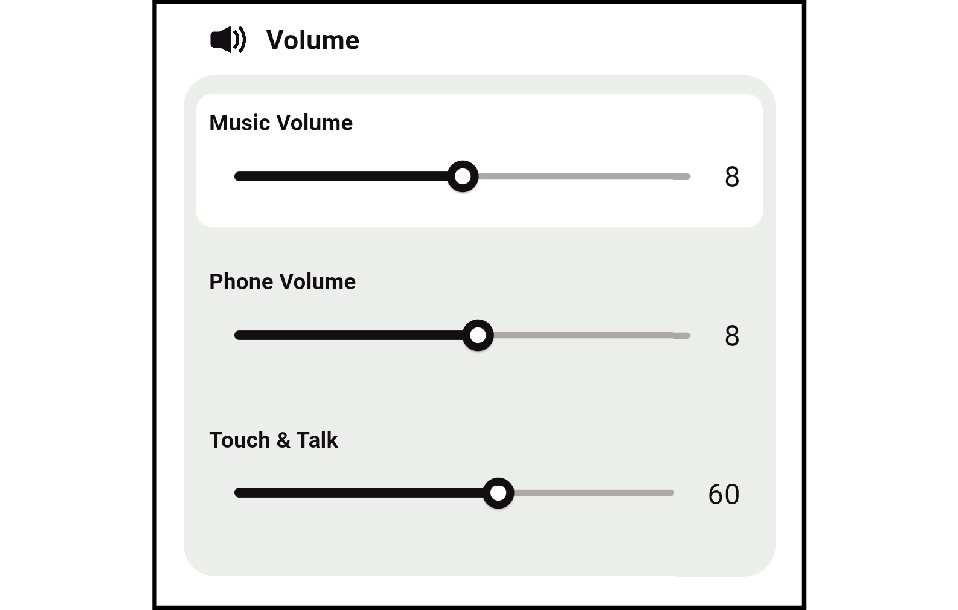
Du kan justere lydstyrken under musikafspilning, stemmelydstyrken under telefonopkald og lydstyrken for musik under Touch & Talk.
Skærmbilledet er beregnet til illustrative formål.
Forskellige indstillinger
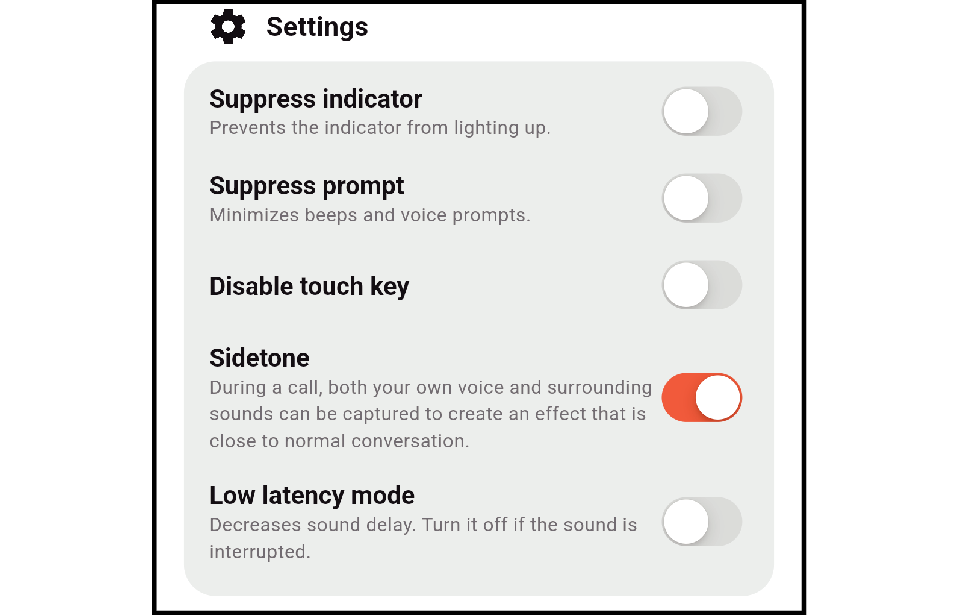
Du kan foretage ændringer af de forskellige indstillinger.
For detaljer om „Suppress indicator“ og „Suppress prompt“, se „Brugervejledning“ for hver model.
Skærmbilledet er beregnet til illustrative formål.
Nogle modeller tillader ændring af indstillingerne for NC (Støjreduktion)/Omgivende lyd og skift af kontroltasten.
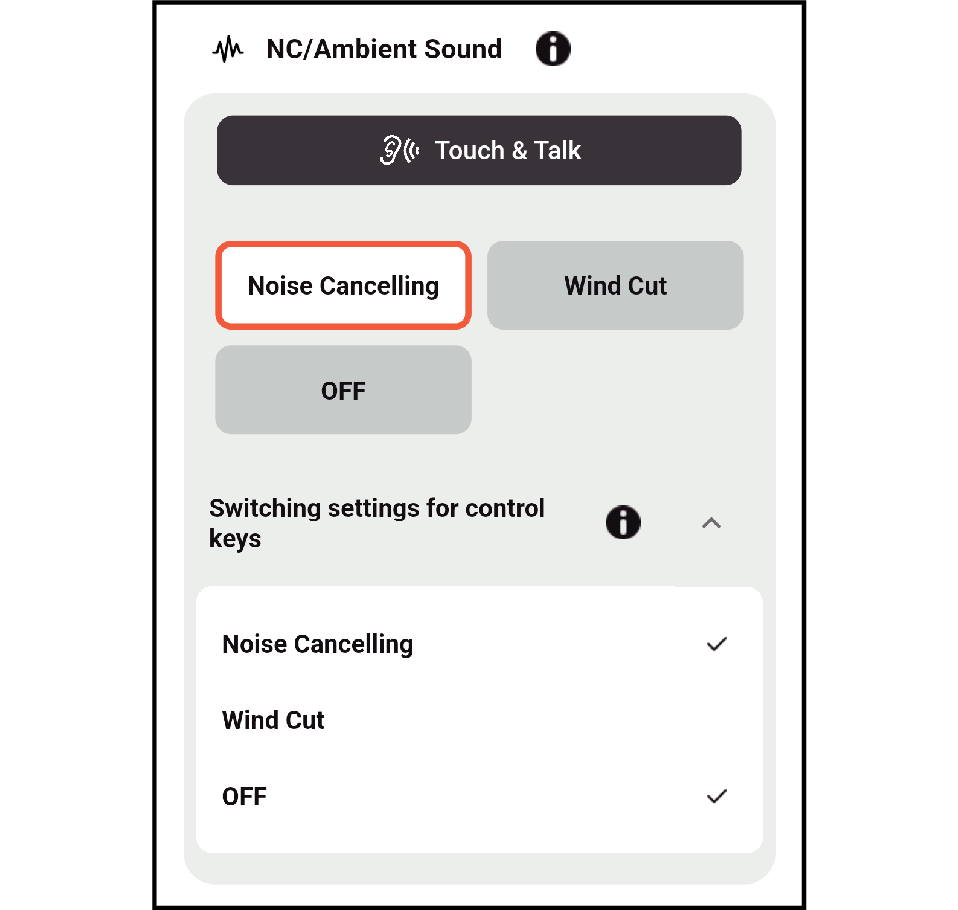
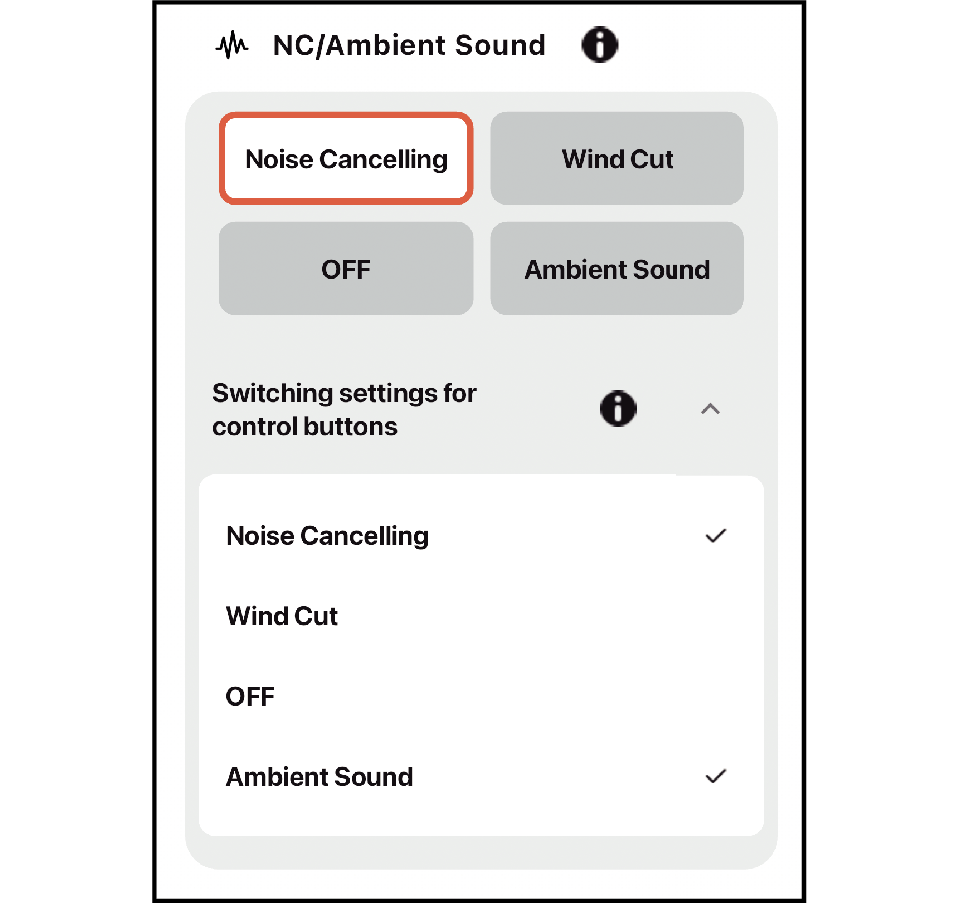
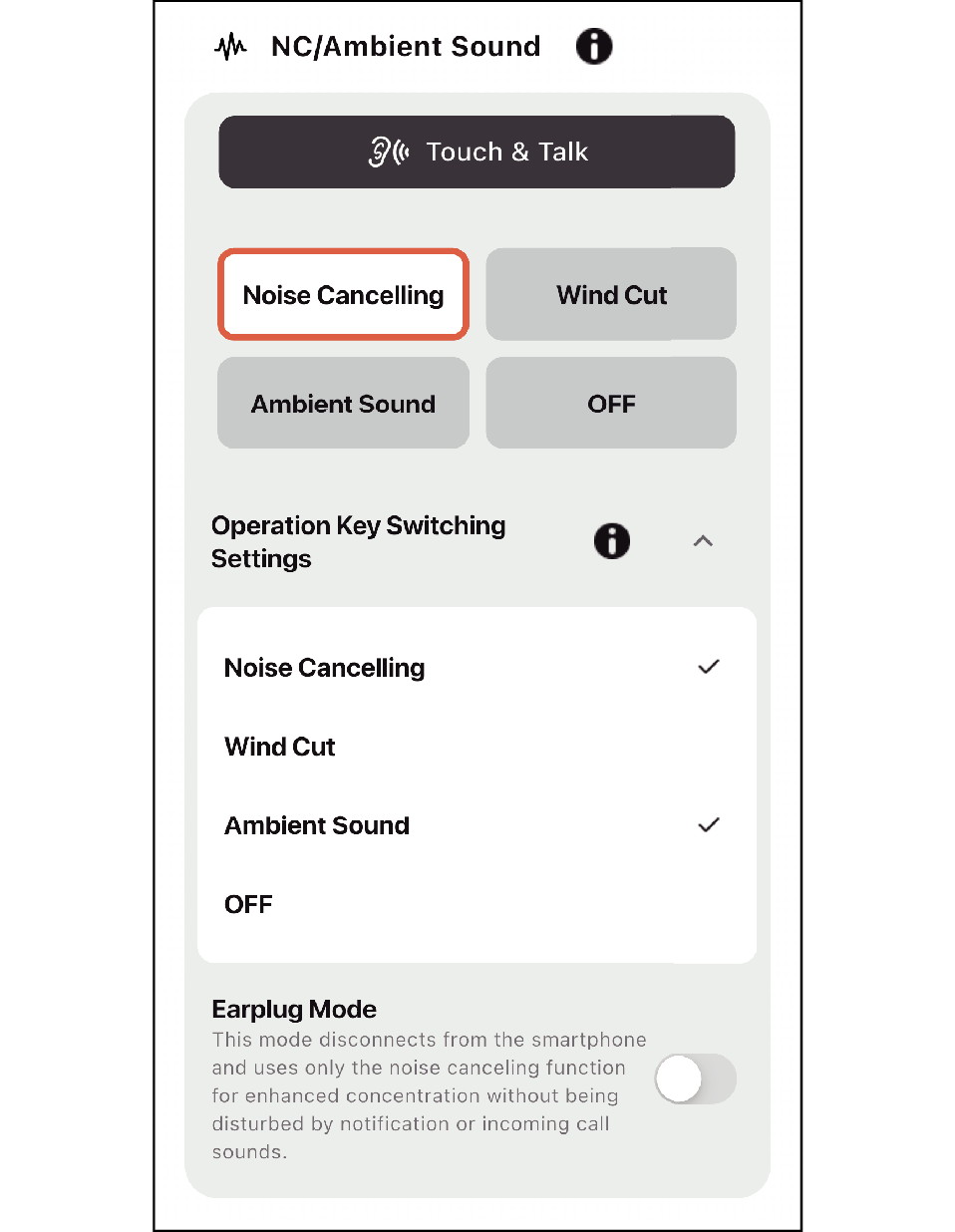
Nogle modeller tillader ændring af ANC-tilstandsindstillingerne (omgivende lyd) og Til/Fra-indstillingerne for øreproptilstand.
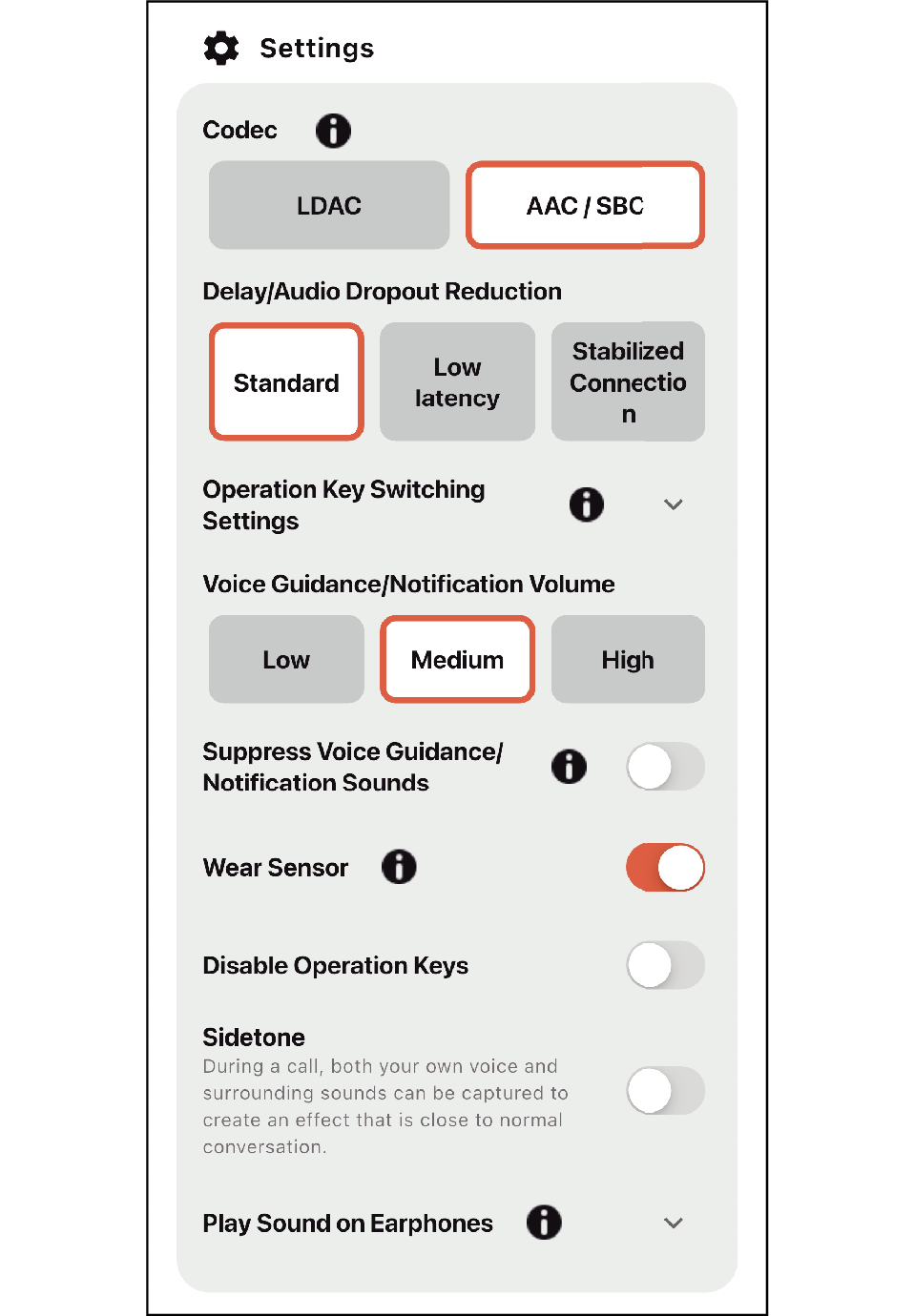
For nogle modeller kan du ændre lydstyrkeindstillinger for stemmevejledningen og notifikationslydene, Til/Fra-indstillingerne for anvendelsessensoren, indstillingerne for deaktivering af betjeningsknapperne og indstillingen for aktivering af afspilningslyd på høretelefonerne.

Oversigt over kompatibilitet med indstillinger efter model ( : Understøttet; -: Ikke understøttet)
|
Indstillingselement |
HA-NP50T HA-NP1T |
HA-A30T2 |
|---|---|---|
|
Touch & Talk |
- |
|
|
Noise canceling |
- |
|
|
Wind Cut |
- |
|
|
Suppress indicator |
|
|
|
Suppress prompt |
|
|
|
Disable touch key |
|
|
|
Sidetone |
- |
|
|
Low latency mode |
|
|
|
Indstillingselement |
HA-A100T |
|---|---|
|
Touch & Talk |
|
|
Noise canceling |
|
|
Wind Cut |
|
|
Ambient Sound |
|
|
Suppress indicator |
|
|
Sidetone |
|
|
Delay/Audio Dropout Reduction |
|
|
Codec |
|
|
Suppress Voice Guidance/Notification Sounds |
|
|
Disable Operation Keys |
|
|
Voice Guidance/Notification Volume |
|
|
Play Sound on Earphones |
|
|
Find My Earphones |
- |
|
Indstillingselement |
WOOD-mesterværk |
|---|---|
|
Touch & Talk |
|
|
Noise canceling |
|
|
Wind Cut |
|
|
Ambient Sound |
|
|
Suppress indicator |
- |
|
Sidetone |
|
|
Suppress Voice Guidance/Notification Sounds |
|
|
Disable Operation Keys |
|
|
Codec |
|
|
Earplug Mode |
|
|
Delay/Audio Dropout Reduction |
|
|
Voice Guidance/Notification Volume |
|
|
Wear Sensor |
|
|
Play Sound on Earphones |
|
|
Checking and Switching between Connected Devices |
|
|
Find My Earphones |
|
|
Indstillingselement |
HA-S95N |
HA-S75N HA-Z76N |
HA-S59W |
|---|---|---|---|
|
Touch & Talk |
- |
- |
- |
|
Noise canceling |
|
|
- |
|
Wind Cut |
|
- |
- |
|
Ambient Sound |
|
|
- |
|
Suppress indicator |
|
|
|
|
Suppress prompt |
|
|
|
|
Disable touch key |
- |
- |
- |
|
Sidetone |
|
|
- |
|
Low latency mode |
- |
- |
|
Sound Settings
På nogle modeller kan du slå indstillingen for personlig lyd til eller fra, udføre personlig måling og konfigurere indstillinger for rumlig lyd.
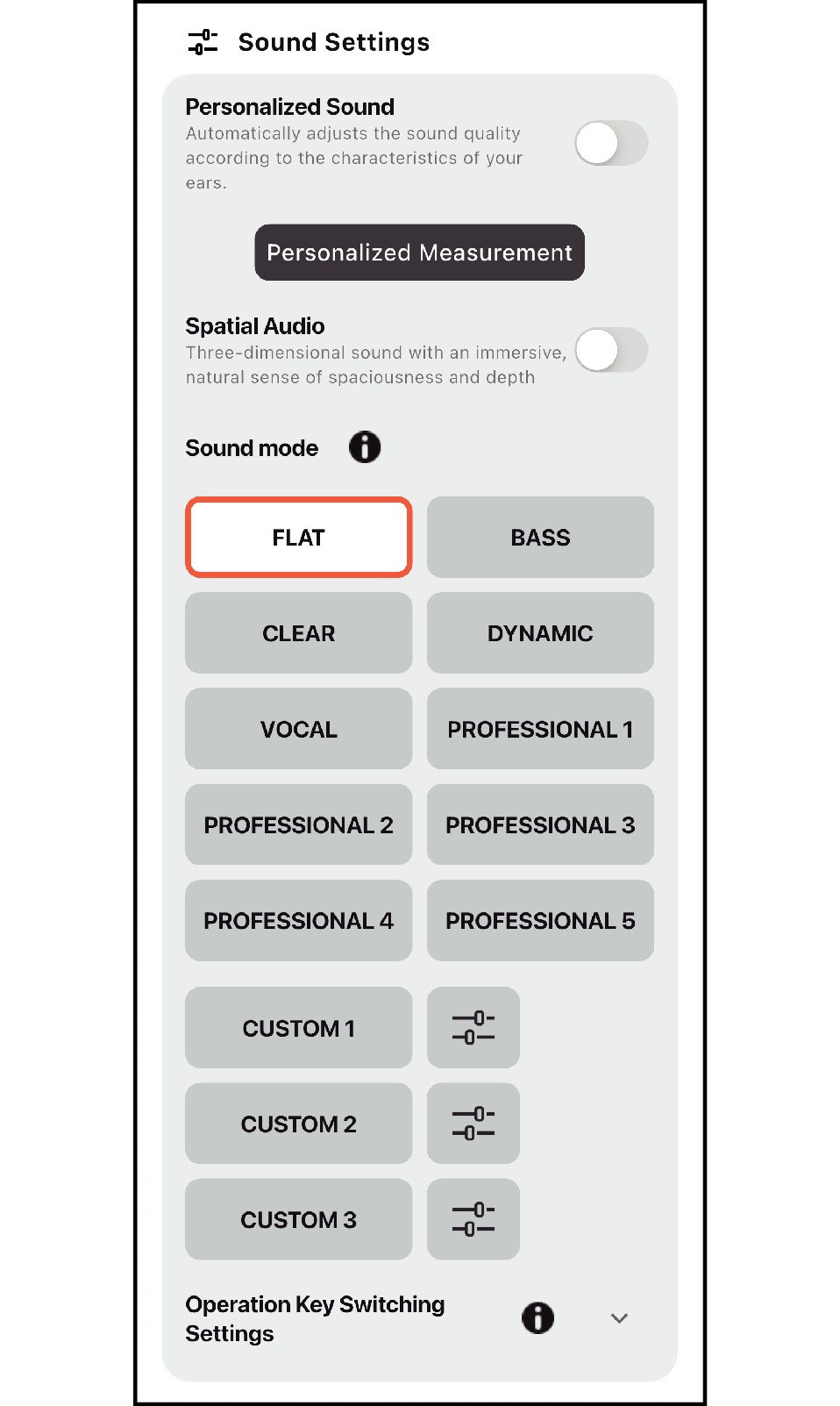
Nogle modeller tillader ændring af indstillingerne for skift af kontroltasten for lydtilstand.
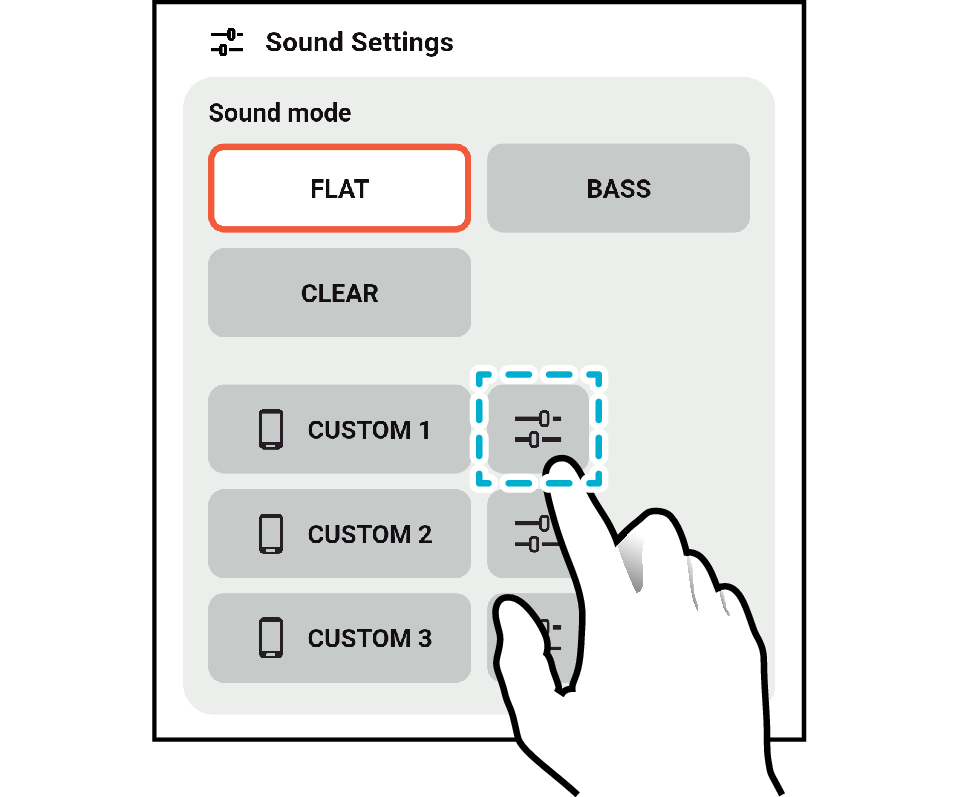
Ved tryk på knappen „CUSTOM 1“ ~ „CUSTOM 3“-indstillinger vises indstillingsskærmen for den brugerdefinerede equalizer.
Nogle af lydtilstandene og BRUGERDEFINERET understøttes muligvis ikke på visse modeller.
Skærmbilledet er beregnet til illustrative formål.
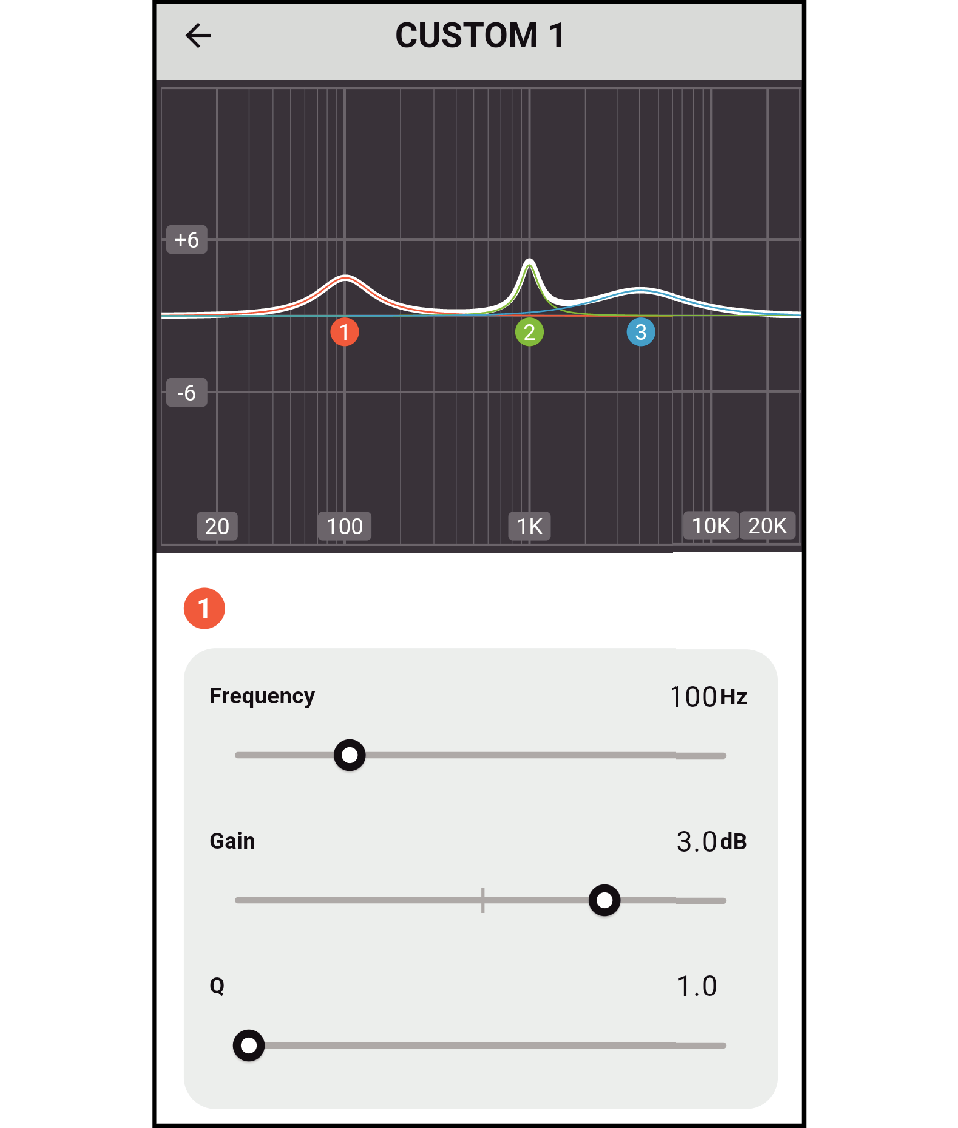
Eksempel på skærm ved tryk på knappen „CUSTOM 1“-indstillinger
Oversigt over kompatibilitet med lydtilstand efter model (: Understøttet; -: Ikke understøttet)
|
Indstillingselement |
HA-NP50T HA-NP1T |
HA-A30T2 |
HA-A100T |
|---|---|---|---|
|
FLAT |
- |
|
|
|
NORMAL |
|
- |
- |
|
HIGH |
|
- |
- |
|
BASS |
|
|
|
|
CLEAR |
- |
|
|
|
DYNAMIC |
- |
- |
|
|
VOCAL |
- |
- |
|
|
CUSTOM 1 |
- |
|
|
|
CUSTOM 2 |
- |
|
|
|
CUSTOM 3 |
- |
|
|
|
Indstillingselement |
WOOD-mesterværk |
|---|---|
|
FLAT |
|
|
NORMAL |
- |
|
HIGH |
- |
|
BASS |
|
|
CLEAR |
|
|
DYNAMIC |
|
|
VOCAL |
|
|
PROFESSIONAL 1 |
|
|
PROFESSIONAL 2 |
|
|
PROFESSIONAL 3 |
|
|
PROFESSIONAL 4 |
|
|
PROFESSIONAL 5 |
|
|
CUSTOM 1 |
|
|
CUSTOM 2 |
|
|
CUSTOM 3 |
|
|
Indstillingselement |
HA-S95N HA-S75N HA-Z76N |
HA-S59W |
|---|---|---|
|
FLAT |
|
|
|
NORMAL |
- |
- |
|
HIGH |
- |
- |
|
BASS |
|
|
|
CLEAR |
|
|
|
CUSTOM 1 |
|
- |
|
CUSTOM 2 |
|
- |
|
CUSTOM 3 |
|
- |
|
DYNAMIC |
- |
|
|
VOCAL |
- |
|
|
CUSTOM |
- |
|
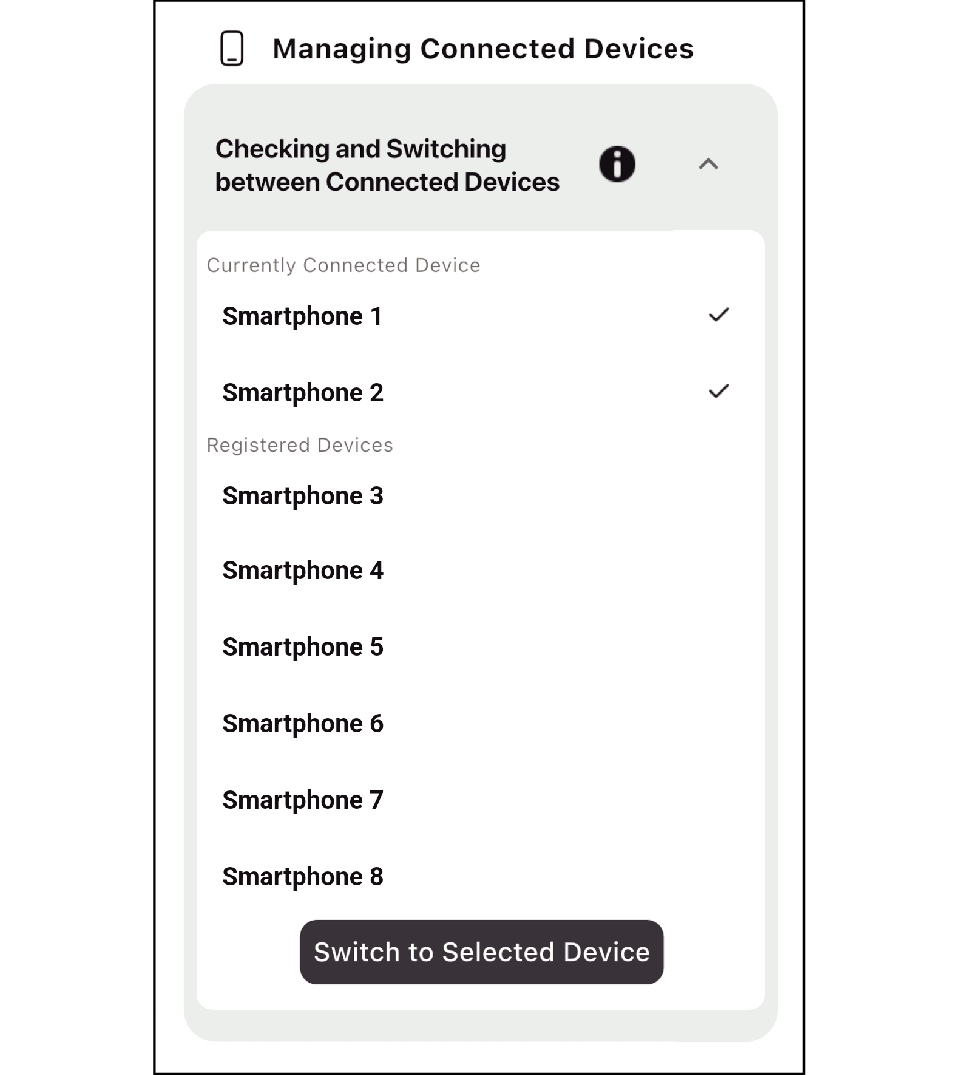
Managing Connected Devices
Du kan skifte mellem tilsluttede enheder.
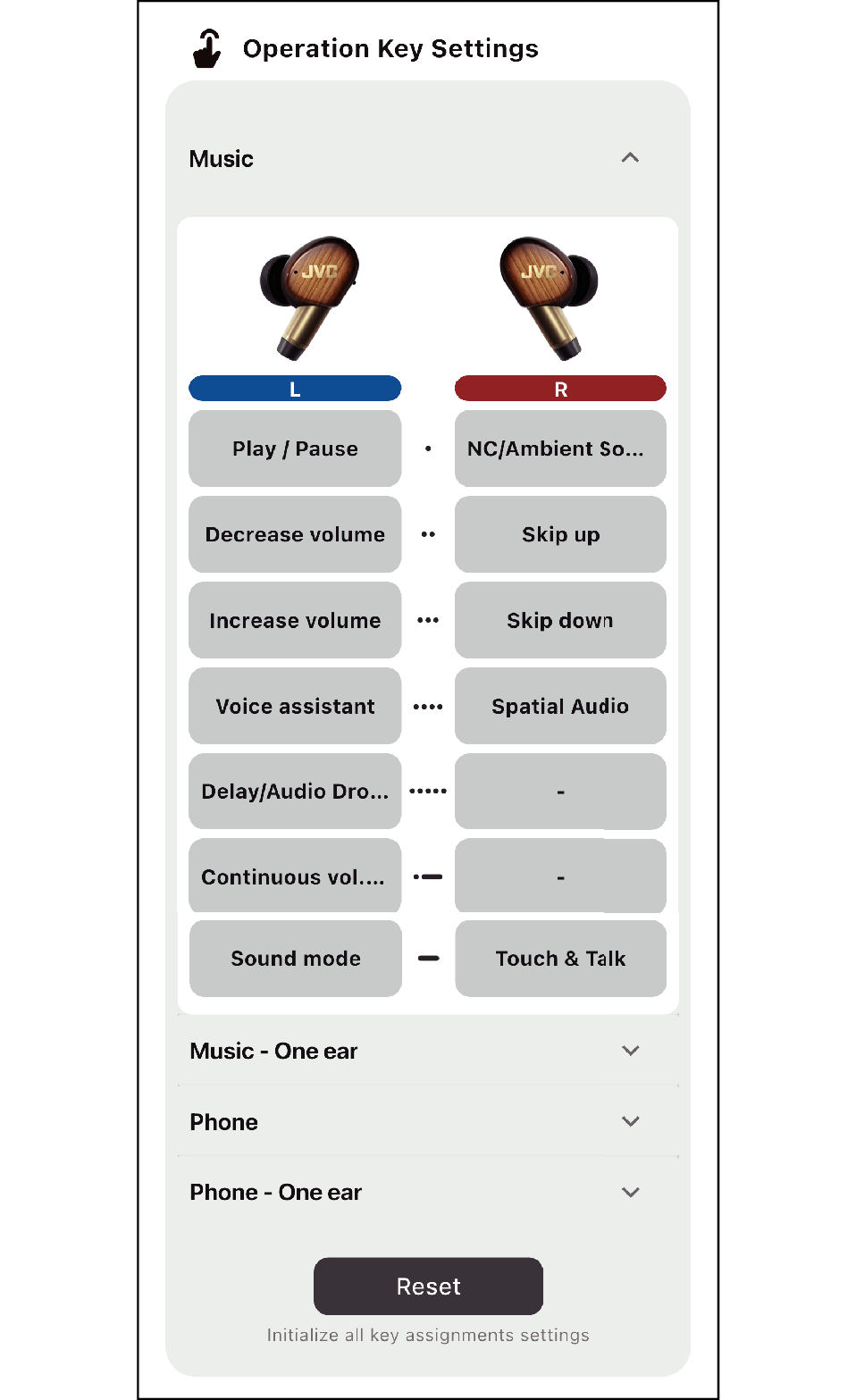
Operation Key Settings
Du kan ændre funktionstildelingen for hver funktion.
Skærmbilledet er beregnet til illustrative formål. Nogle funktioner er muligvis ikke tilgængelige alt efter den anvendte model.
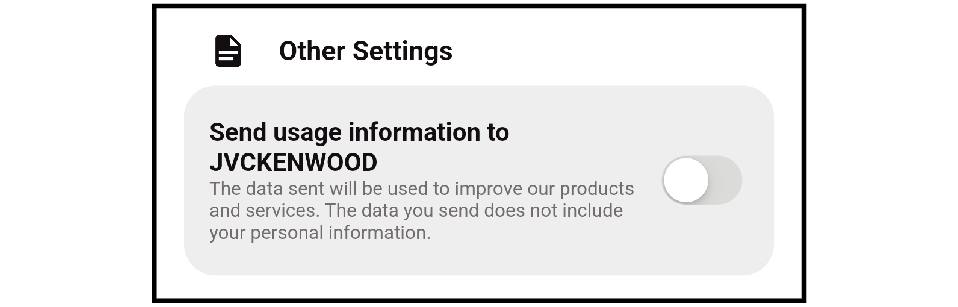
Other Settings
For indsendelse af billedoplysninger til JVCKENWOOD Corporation.
Hvis du ikke sender, skal du slå den fra.
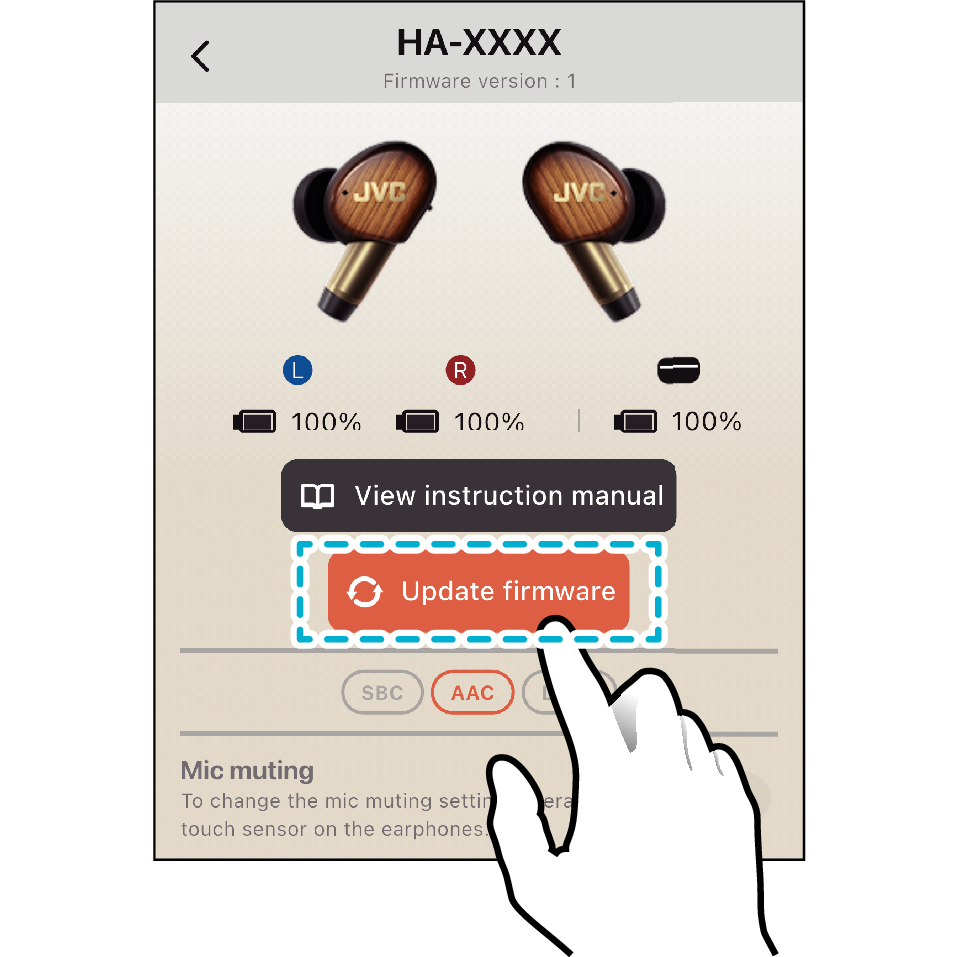
Opdatering af hovedenhedens firmware
Hvis der er en ny firmwareopdatering tilgængelig til dine hovedtelefoner, vises opdateringsknappen med orange.
For opdateringshistorik for hovedenhedens firmware, se „Andet“ i „Brugervejledning“ for hver model.
FORSIGTIG
Opdateringen kan tage op til 30 minutter.
Sørg for, at din smartphone er tilsluttet til en strømkilde.
Sørg for at overholde følgende forholdsregler under opdateringen.
Tryk ikke på knappen Hjem, og vend ikke tilbage til startskærmen.
Luk ikke appen.
Du må ikke starte eller skifte til andre programmer.
Sluk ikke for hovedtelefonerne og din smartphone.
-
Tryk på knappen Update firmware, og følg instruktionerne på skærmen for at opdatere firmwaren.
Punkter, som du skal være opmærksom på efter fuldførelse af opdateringen
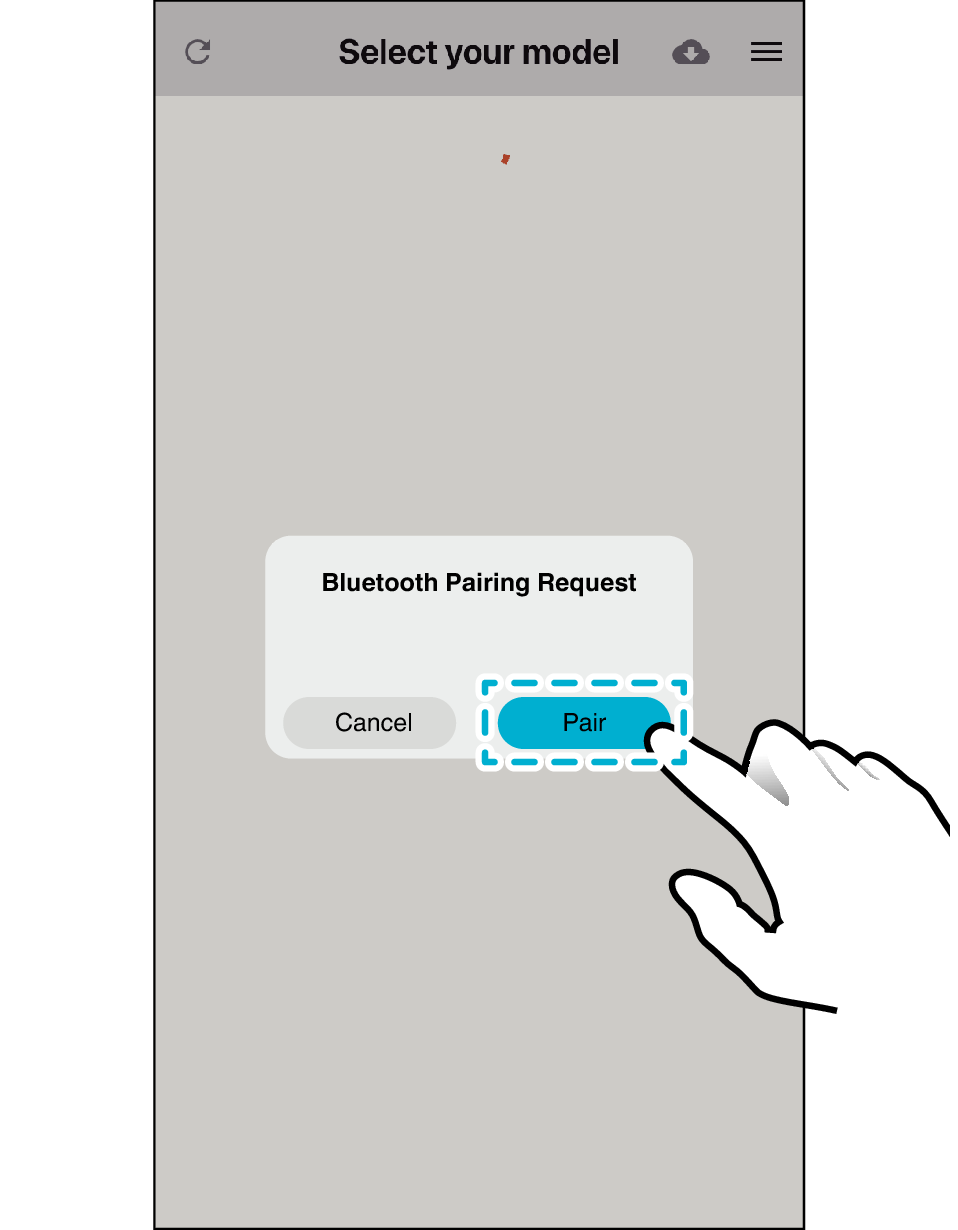
Hvis følgende skærm vises, efter at opdateringen er fuldført, skal du vælge „Pair“.
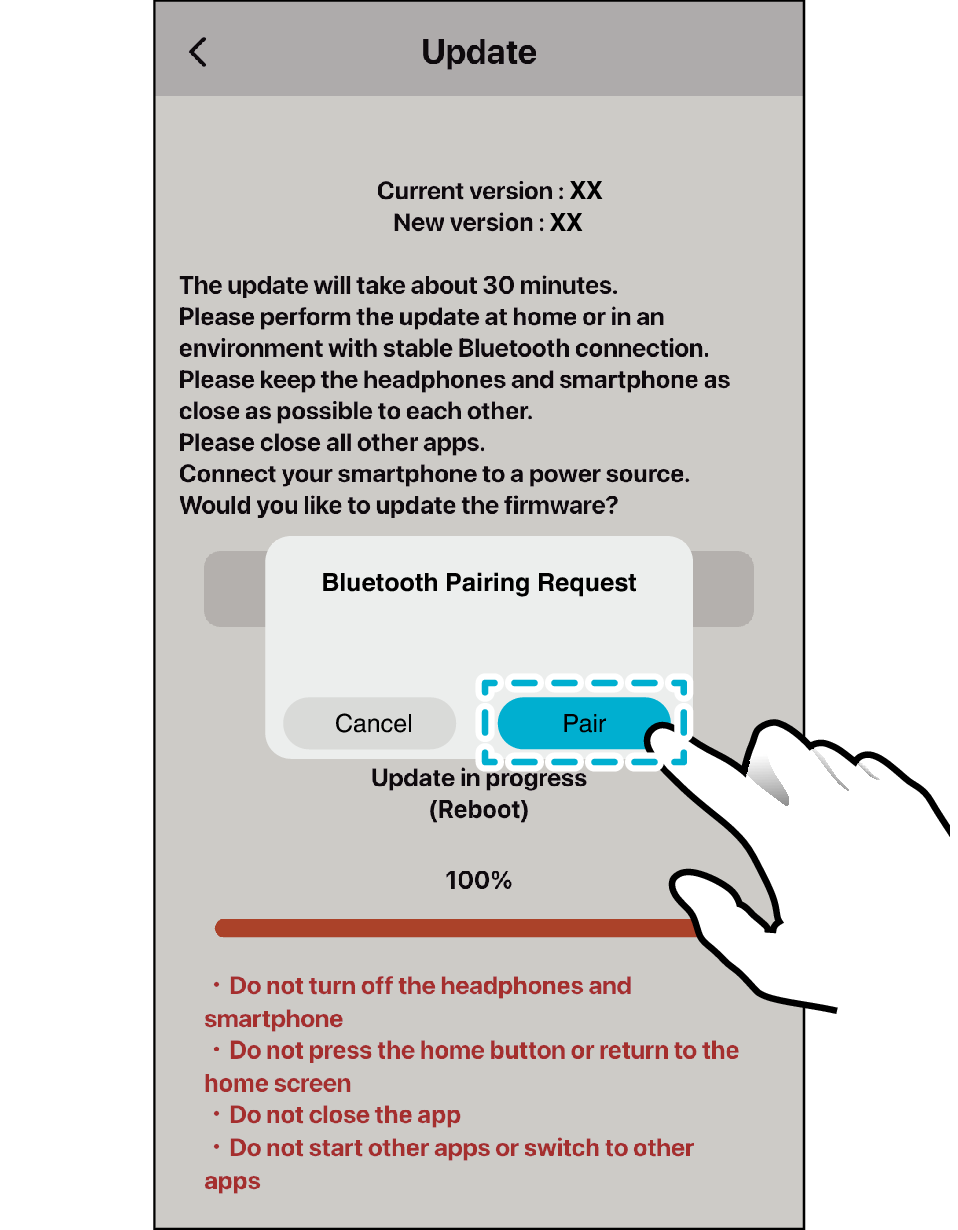
Når „Cancel“ er valgt
Udfør nedenstående trin.
For trådløse høretelefoner
-
Luk appen.
-
Sæt hovedtelefonerne i opladerboksen, og vent i cirka 30 sekunder.
-
Fjern V (venstre) og H (højre) fra opladerboksen, og tilslut dem til din smartphone.
-
Start appen
-
Vælg „Pair“ på skærmen nedenfor
-
Vælg høretelefoner
For trådløse hovedtelefoner
-
Luk appen.
-
Sluk for hovedtelefonerne, og vent i 30 sekunder.
-
Tænd for hovedtelefonerne, og opret forbindelse til din smartphone.
-
Start appen
-
Vælg „Pair“ på skærmen nedenfor
-
Vælg høretelefoner
BEMÆRK
Opdatering af trådløse hovedtelefoner
Hvis opdateringen mislykkes eller afbrydes, fungerer hovedtelefonerne muligvis ikke korrekt. Udfør trinnene nedenfor for at opdatere igen.
-
Åbn appen, og kør opdateringen.
Hvis opdateringen mislykkes flere gange, skal du udføre nedenstående trin for at opdatere igen.
-
Initialisér hovedtelefonerne.
-
Slet appen fra din smartphone, og installér appen igen.
For instruktioner om, hvordan du initialiserer, se web-vejledningen for hver model.
Model, der er kompatibel med appen
Liste over kompatible modeller:
HA-NP50T
HA-A30T2
HA-A100T
HA-NP1T
WOOD-mesterværk
HA-S95N
HA-S75N
HA-Z76N
HA-S59W
Licens
App Store is a trademark of Apple Inc.
Apple and the Apple logo are trademarks of Apple Inc., registered in the U.S. and other countries.
iPhone, iPod, iPod classic, iPod nano and iPod touch are registered trademarks of Apple Inc. in the U.S. and other countries.
IOS is a trademark or registered trademark of Cisco in the U.S. and other countries and is used under license.
Google Play og Google Play-logoet er varemærker tilhørende Google LLC.
Android™ er et varemærke tilhørende Google LLC.
Andre navne på virksomheder og produkter i denne vejledning er varemærker tilhørende de respektive virksomheder og er registrerede varemærker i andre lande.