
Tietoa JVC Headphones-sovelluksesta
Sovelluksen selityksissä käytetään sovellusnäytön englanninkielistä versiota.
Ladataan JVC Headphones -sovellusta
Asentamalla JVC Headphones -sovelluksen (ilmainen) pääset tarkistamaan kuulokkeiden tilanteen ja muuttamaan eri asetuksia.
Lataa sovellus iPhoneen App Storesta tai Android™-puhelimeen Google Play -kaupasta.
 |
 |
 |
HUOMAUTUS
Tuetut käyttöjärjestelmäversiot ovat iOS 14–26 ja Android 8–16.
Lue tämä osio >> ennen päivittämistä.
Näyttö saattaa vaihdella sovellusversion ja älypuhelimen mukaisesti.
Avaa sovellus ollessasi yhteydessä internetiin.
On suositeltavaa käyttää sovellusta Wi-Fi-verkossa tai suurnopeuksisessa tiedonsiirtoympäristössä.
Tarkista yhteensopivat mallit kohdasta Sovellusyhteensopiva malli >>.
Sovellukseen liittäminen
-
Muodosta kuulokkeista ja älypuhelimesta laitepari.
-
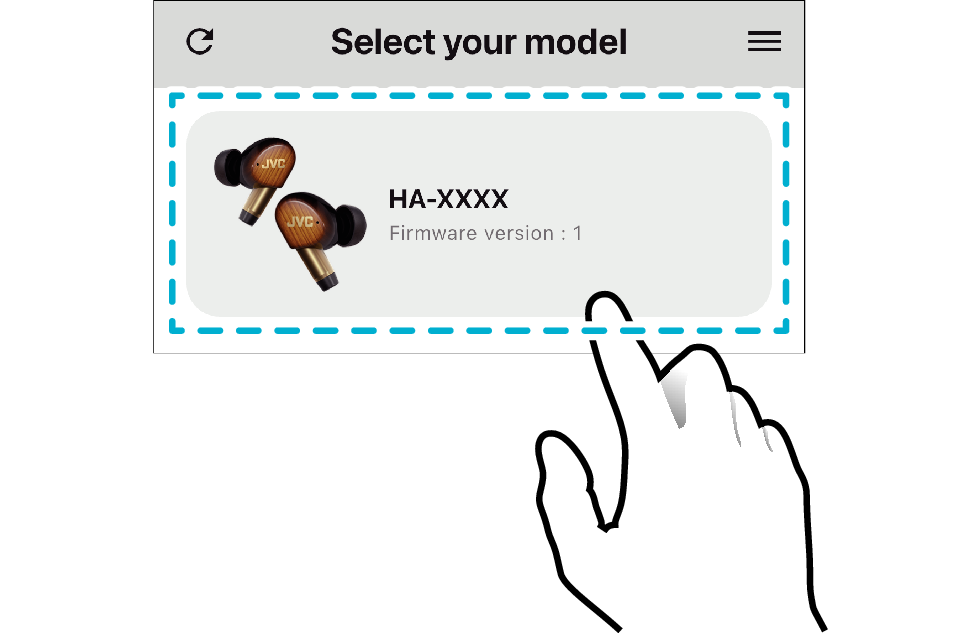
Avaa sovellus ja valitse omat kuulokkeesi mallin valintanäyttöruudusta.
Katso neuvoa kullekin mallille ”Käyttöopas”-kohdasta ”Laiteparin muodostaminen (laitteen rekisteröinti)”.
Jos käytät iOS-versiota, kytke virta vain käyttämiisi kuulokkeisiin.
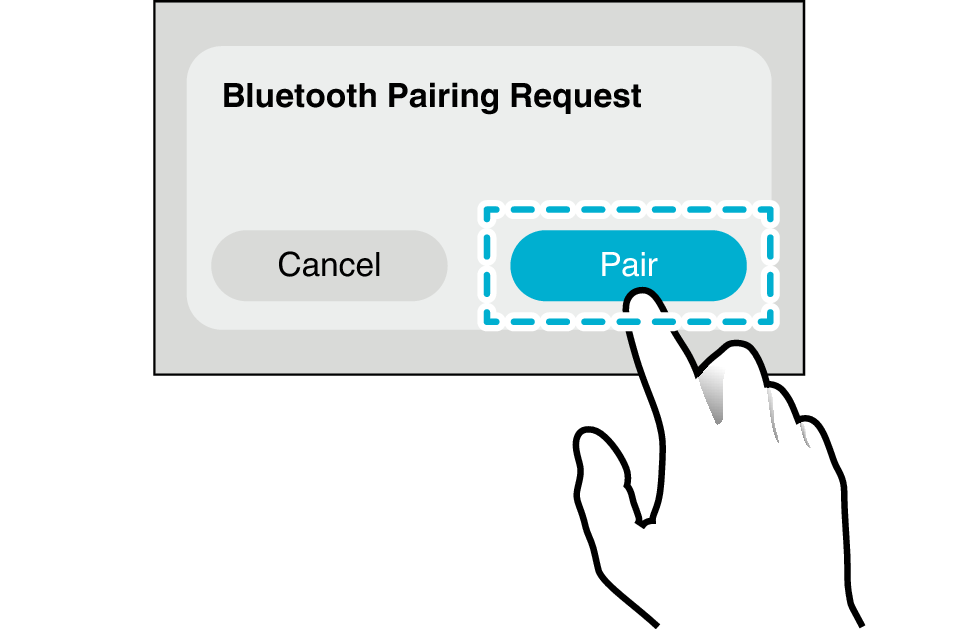
Valitse ”Pair”, jos alla oleva näyttö tulee näkyviin.
Valitse kuulokkeesi.
Seuraava viesti saattaa ilmestyä näkyviin, kun avaat sovelluksen. Valitse ”OK” tai ”Salli”, kun käytät sovellusta.
iOS
JVC Headphones haluaa käyttää Bluetoothia
Android
Saako JVC Headphones löytää lähellä olevia laitteita, yhdistää niihin ja määrittää niiden suhteellisen sijainnin?
Näytettävä sisältö saattaa vaihdella älypuhelimen ja käyttöjärjestelmäversion mukaisesti.
HUOMAUTUS
Napauta Päivitä-painiketta sovelluksen ”mallin valintanäyttöruudun” vasemmassa yläkulmassa.
Jos kuulokkeet tai päänäyttöruutu eivät ole näkyvissä, toimi seuraavasti.
Langattomat kuulokkeet
-
Sulje sovellus.
-
Aseta kuulokkeet latauskoteloon ja odota noin 30 sekuntia.
-
Ota L (vasen) ja R (oikea) pois latauskotelosta ja liitä ne älypuhelimeen.
-
Avaa sovellus ja valitse kuulokkeet.
Langattomat kuulokkeet
-
Sulje sovellus.
-
Sammuta kuulokkeet ja odota 30 sekuntia.
-
Kytke kuulokkeet päälle ja yhdistä älypuhelimeen.
-
Avaa sovellus ja valitse kuulokkeet.
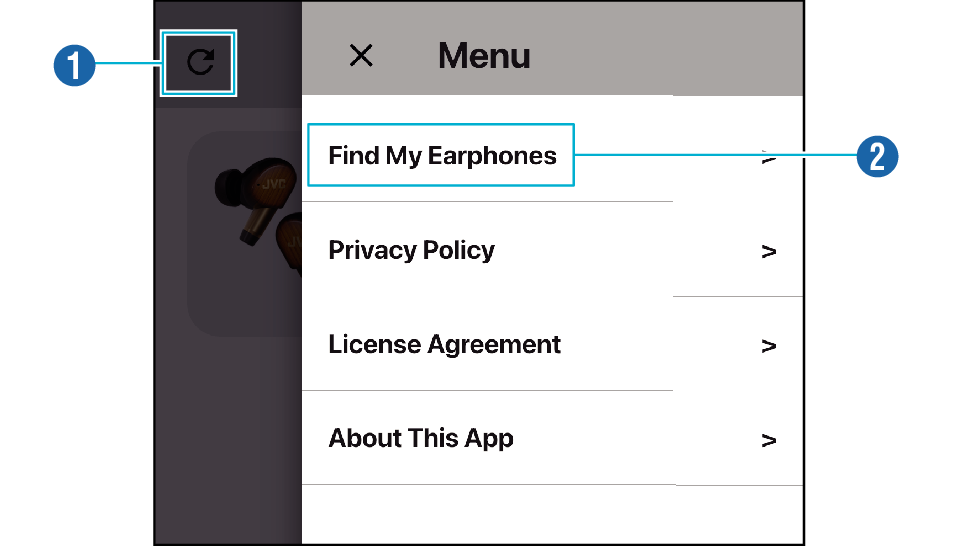
Valintanäyttöruutu
-
Päivitä-painike
-
Find My Earphones
Päivitä-painikkeen painaminen aloittaa uuden haun lähellä oleville kuulokkeille.
Valikossa on käytettävissä ”Etsi kuulokkeeni” -toiminto (*tuettu vain iOS-sovelluksessa).
Jos kuulokkeet on yhdistetty JVC Headphones -sovellukseen aiemmin, voit tarkistaa karttasovelluksesta viimeisimmän sijainnin, jossa ne olivat yhdistettynä älypuhelimeen.
Päänäyttöruutu
Näytettävä sisältö vaihtelee mallin mukaisesti.
Tilanäyttö
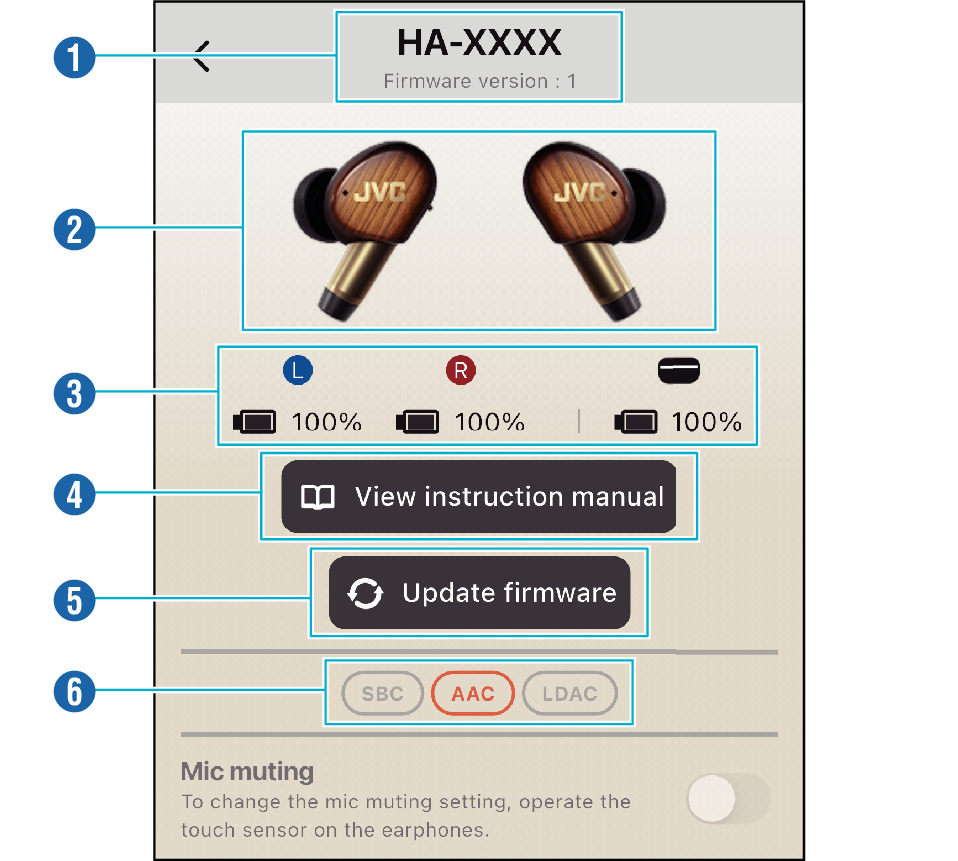
-
Mallin nimi/laiteohjelmistoversio
-
Tuotevärin vaihto
-
Akun varaustaso
-
View instruction manual
-
Update firmware
-
Koodekki
Näyttää mallin nimen ja kuulokkeiden laiteohjelmistoversion.
Jos tuotteessa on useita värejä, vaihda kuvan väri napauttamalla.
Näyttää akun jäljellä olevan virran.
Latauskotelon akun varaustaso näytetään sen arvon perusteella, joka oli voimassa, kun kuulokkeet poistettiin latauskotelosta.
Näytetty arvo on vain suuntaa-antava osoitus akun todellisesta jäljellä olevasta varaustasosta. Käytä sitä karkeana arviona.
Katsele kohdetta ”Käyttöopas” napauttamalla. Kuulokkeiden käytön yksityiskohtaiset ohjeet ovat saatavilla napauttamalla tästä.
Katso Pääyksikön laiteohjelmistopäivitys >>.
Näyttää koodekin musiikin toiston aikana.
Toistokoodekki näkyy oranssina.
Bittinopeus ja näytteenottotaajuus näytetään joissakin malleissa.
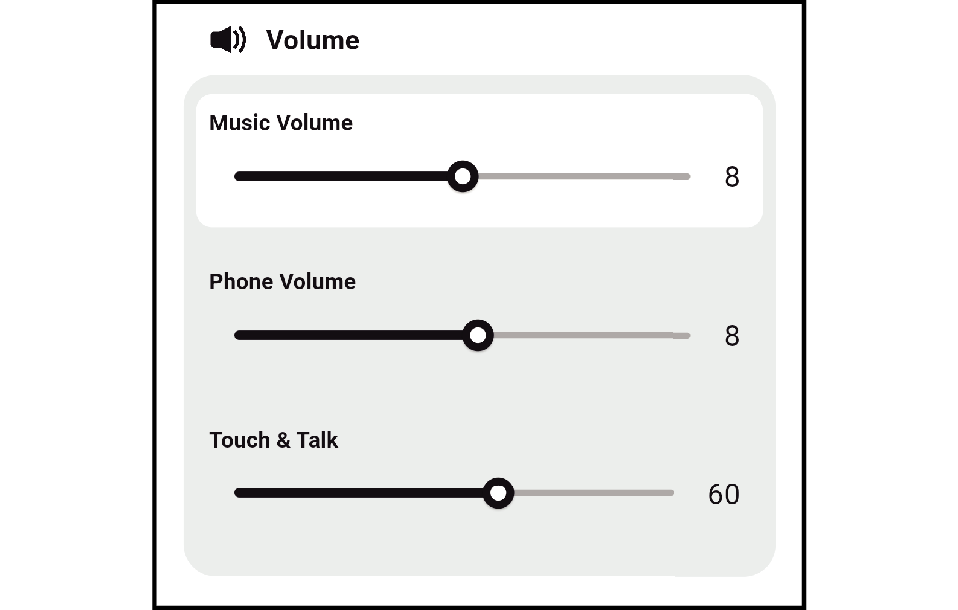
Äänenvoimakkuusasetus
Voit säätää äänenvoimakkuutta musiikin toiston aikana, äänen äänenvoimakkuutta puhelun aikana ja musiikin äänenvoimakkuutta Touch & Talk-toiminnon aikana.
Kuvakaappaus on tarkoitettu havaintoesimerkiksi.
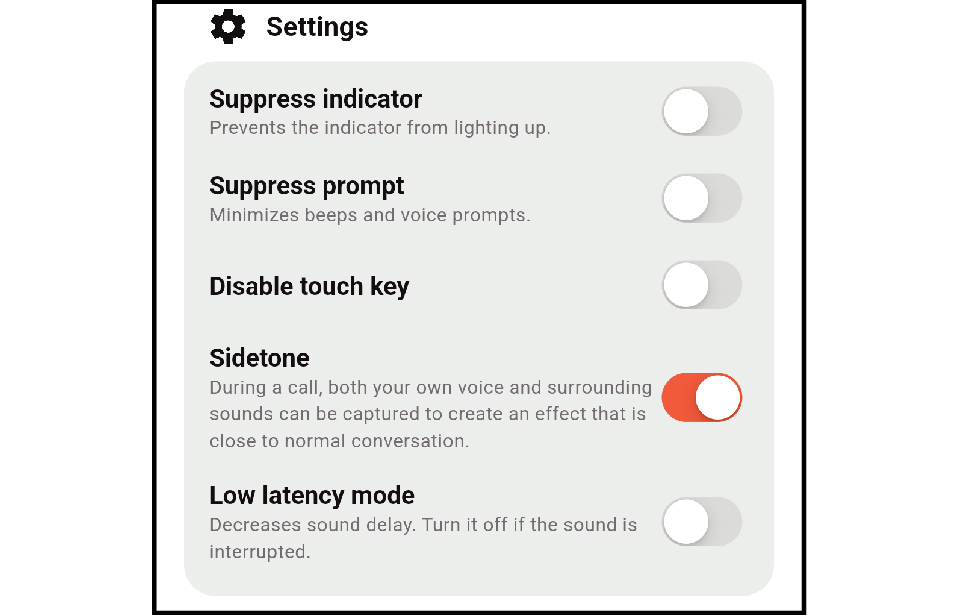
Erilaiset asetukset
Erilaisiin asetuksiin voi tehdä muutoksia.
Lisätietoja on saatavilla kunkin mallin ”Käyttöopas”-kohdista ”Suppress indicator” ja ”Suppress prompt”.
Kuvakaappaus on tarkoitettu havaintoesimerkiksi.
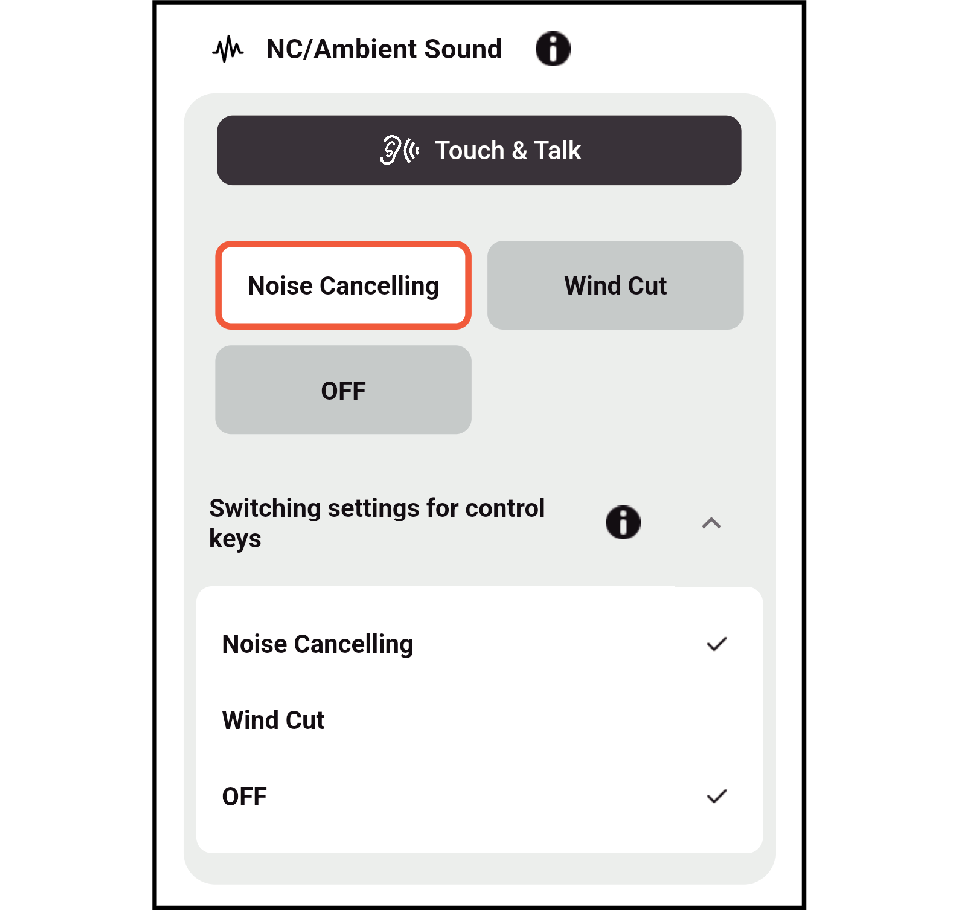
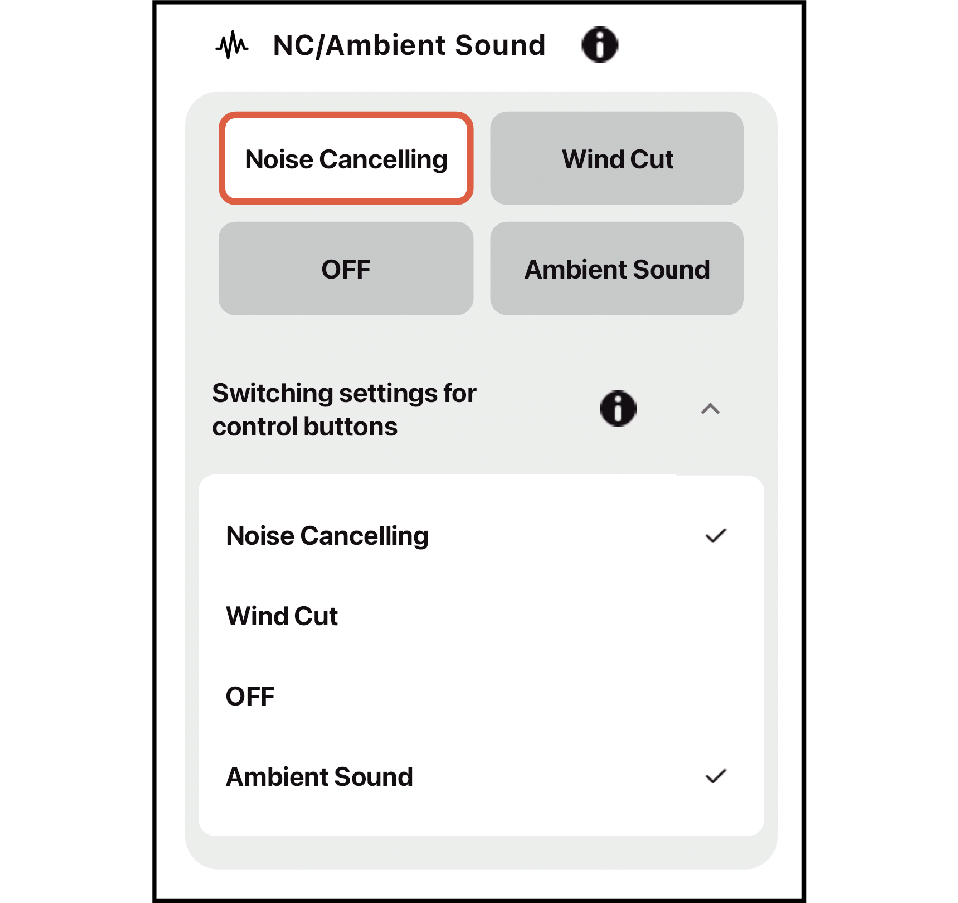
Joissakin malleissa NC (melunvaimennus) / Ambient Sound -asetuksia ja säätönäppäimen kytkentäasetuksia voidaan muuttaa.
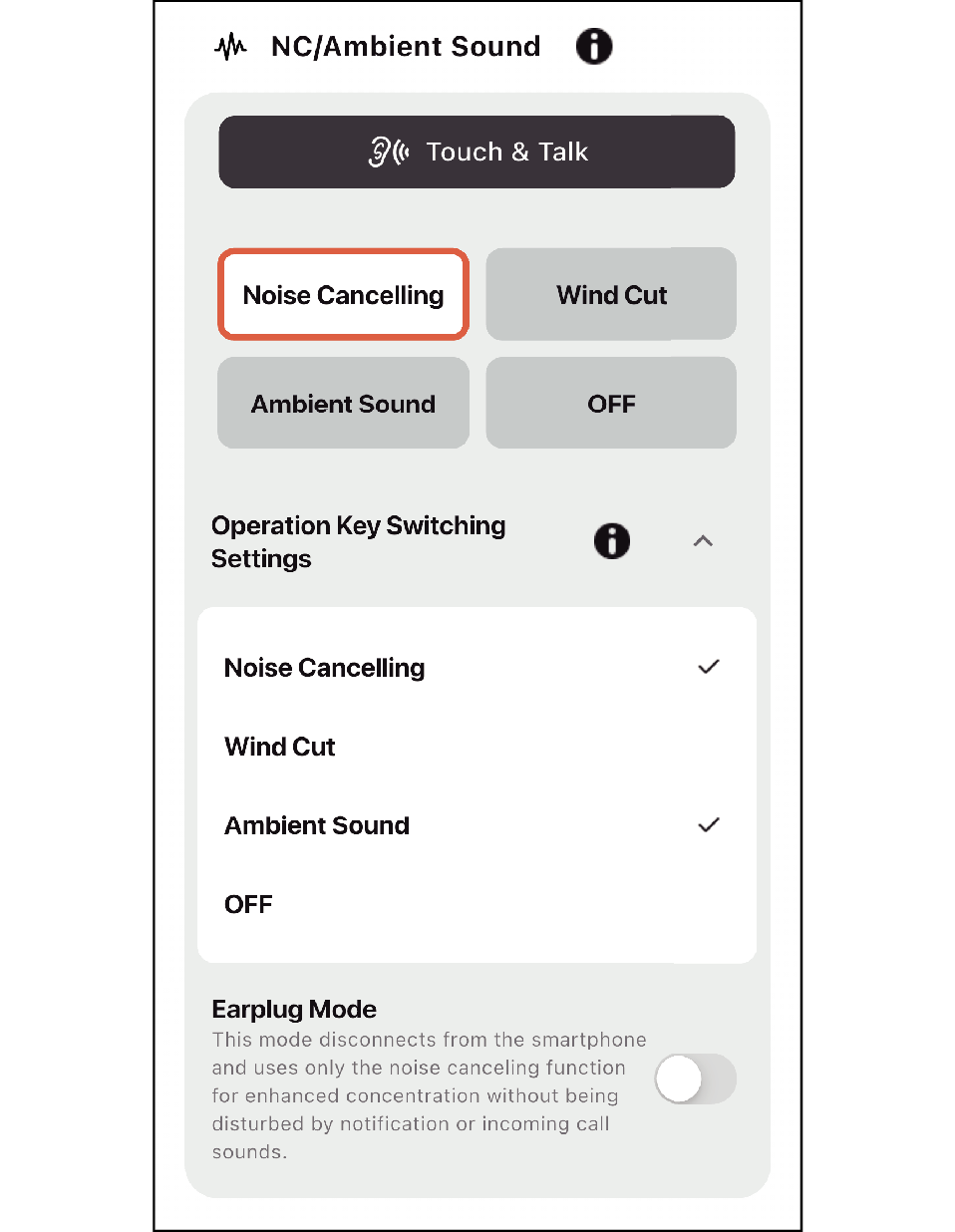
Joissakin malleissa ANC-tilan (taustaäänet) asetuksia ja Korvanappi-tilan Päälle/pois-asetuksia voidaan muuttaa.
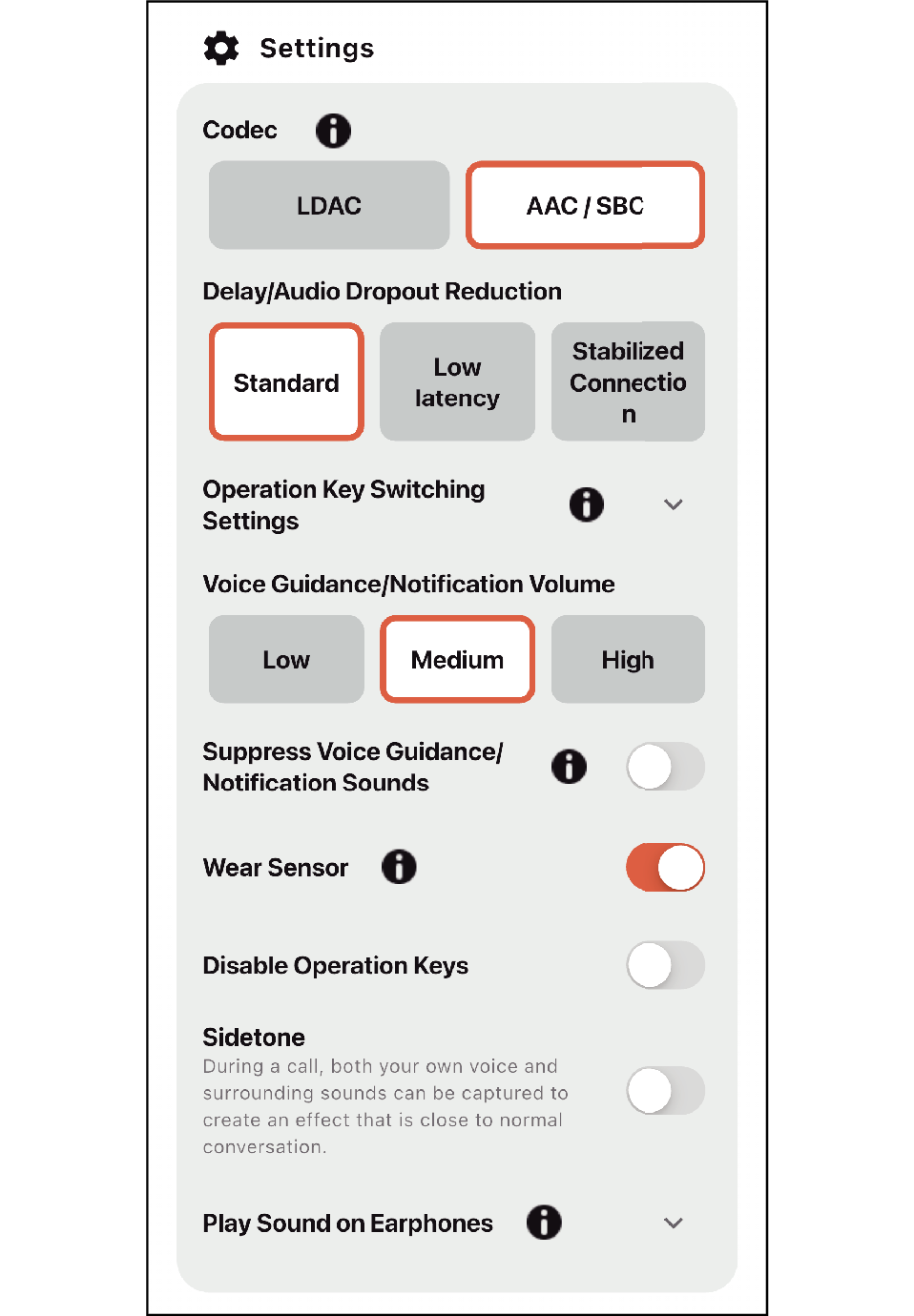
Joissakin malleissa voit muuttaa ääniopasteen ja ilmoitusäänien äänenvoimakkuusasetuksia, käyttöanturin Päälle/pois-asetuksia, käyttöpainikkeiden käytöstäpoiston asetuksia ja asetusta, jolla merkkiääni otetaan käyttöön kuulokkeissa.

Mallikohtainen asetusten yhteensopivuuskaavio ( : tuettu / - : ei tuettu)
|
Asetuskohde |
HA-NP50T HA-NP1T |
HA-A30T2 |
|---|---|---|
|
Touch & Talk |
- |
|
|
Noise canceling |
- |
|
|
Wind Cut |
- |
|
|
Suppress indicator |
|
|
|
Suppress prompt |
|
|
|
Disable touch key |
|
|
|
Sidetone |
- |
|
|
Low latency mode |
|
|
|
Asetuskohde |
HA-A100T |
|---|---|
|
Touch & Talk |
|
|
Noise canceling |
|
|
Wind Cut |
|
|
Ambient Sound |
|
|
Suppress indicator |
|
|
Sidetone |
|
|
Delay/Audio Dropout Reduction |
|
|
Codec |
|
|
Suppress Voice Guidance/Notification Sounds |
|
|
Disable Operation Keys |
|
|
Voice Guidance/Notification Volume |
|
|
Play Sound on Earphones |
|
|
Find My Earphones |
- |
|
Asetuskohde |
WOOD masterpiece |
|---|---|
|
Touch & Talk |
|
|
Noise canceling |
|
|
Wind Cut |
|
|
Ambient Sound |
|
|
Suppress indicator |
- |
|
Sidetone |
|
|
Suppress Voice Guidance/Notification Sounds |
|
|
Disable Operation Keys |
|
|
Codec |
|
|
Earplug Mode |
|
|
Delay/Audio Dropout Reduction |
|
|
Voice Guidance/Notification Volume |
|
|
Wear Sensor |
|
|
Play Sound on Earphones |
|
|
Checking and Switching between Connected Devices |
|
|
Find My Earphones |
|
|
Asetuskohde |
HA-S95N |
HA-S75N HA-Z76N |
HA-S59W |
|---|---|---|---|
|
Touch & Talk |
- |
- |
- |
|
Noise canceling |
|
|
- |
|
Wind Cut |
|
- |
- |
|
Ambient Sound |
|
|
- |
|
Suppress indicator |
|
|
|
|
Suppress prompt |
|
|
|
|
Disable touch key |
- |
- |
- |
|
Sidetone |
|
|
- |
|
Low latency mode |
- |
- |
|
Sound Settings
Joissakin malleissa voit kytkeä Henkilökohtainen ääni -asetuksen päälle tai pois päältä, suorittaa henkilökohtaisen mittauksen ja määrittää Tilaääni-asetukset.
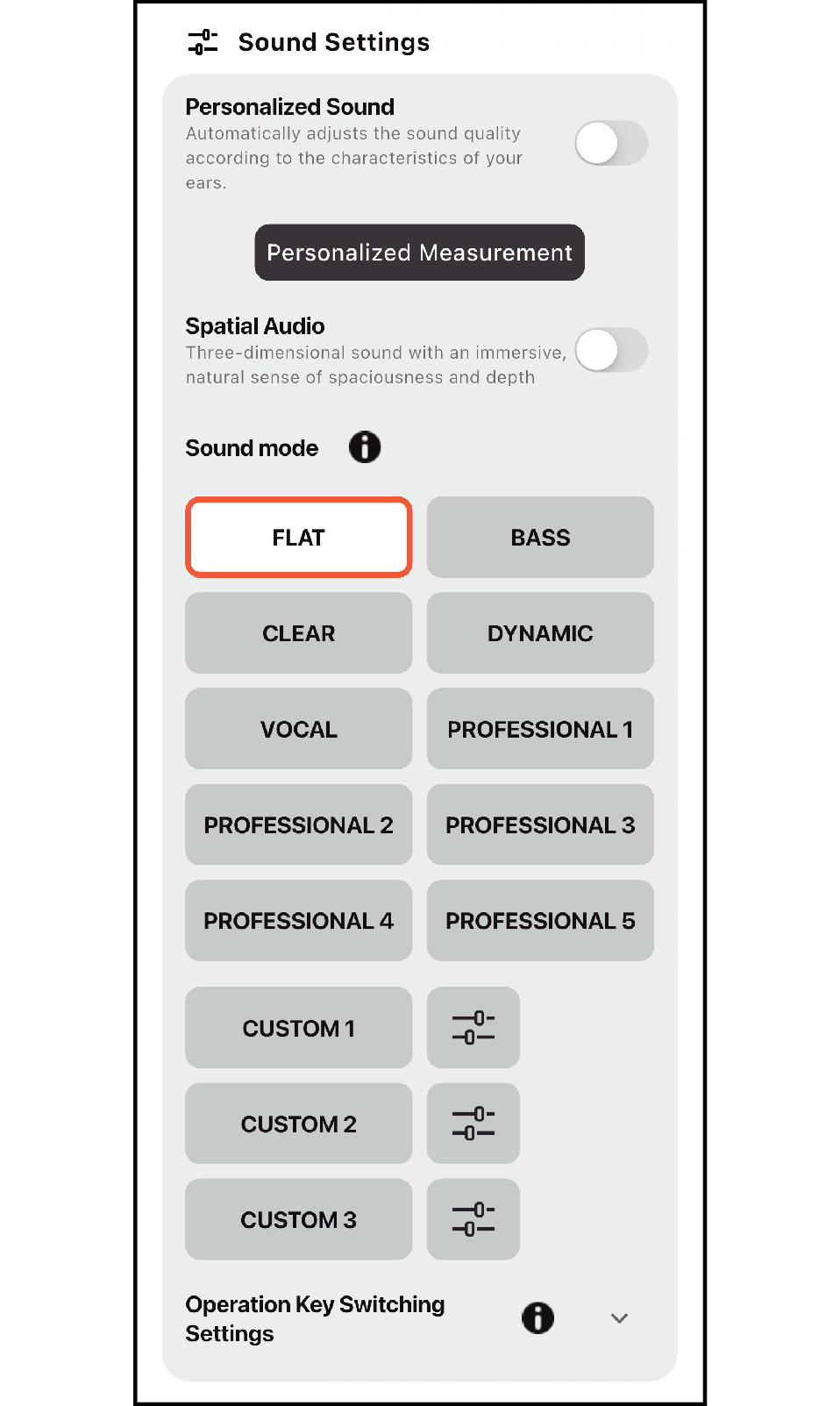
Joissakin malleissa äänitilan ohjausnäppäimen kytkentäasetuksia voidaan muuttaa.
”CUSTOM 1” ~ ”CUSTOM 3” -asetuspainikkeen napauttaminen tuo näkyviin mukautettavan taajuuskorjaimen asetusnäytön.
Kaikki mallit eivät tue kaikkia äänitiloja ja CUSTOM-tilaa.
Kuvakaappaus on tarkoitettu havaintoesimerkiksi.
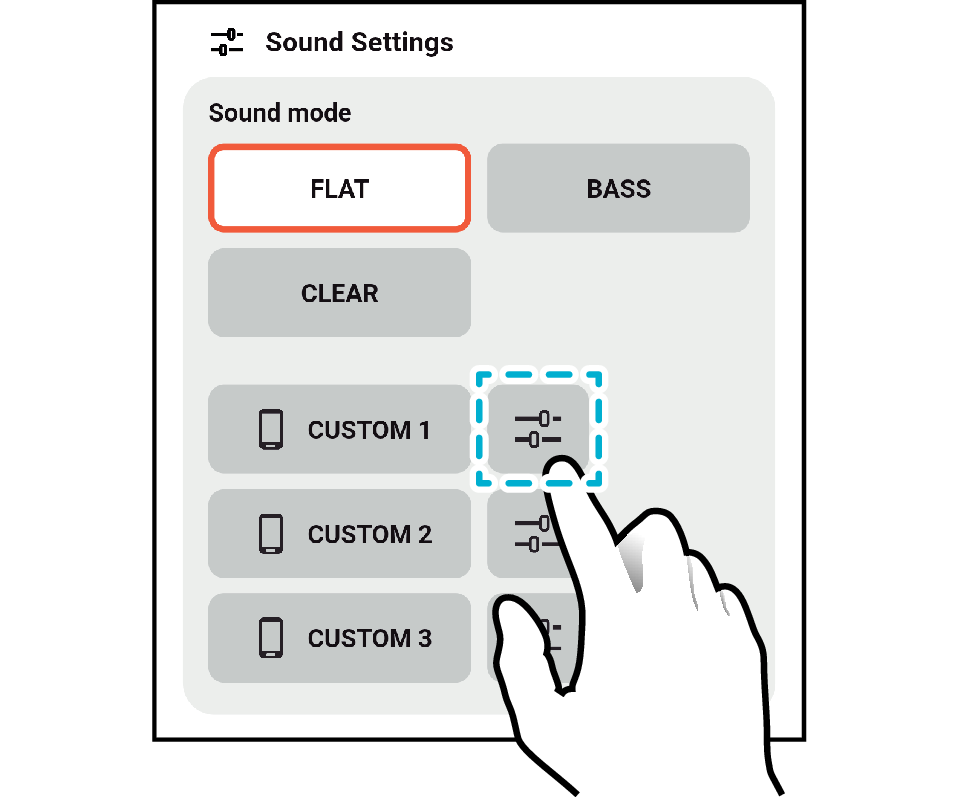
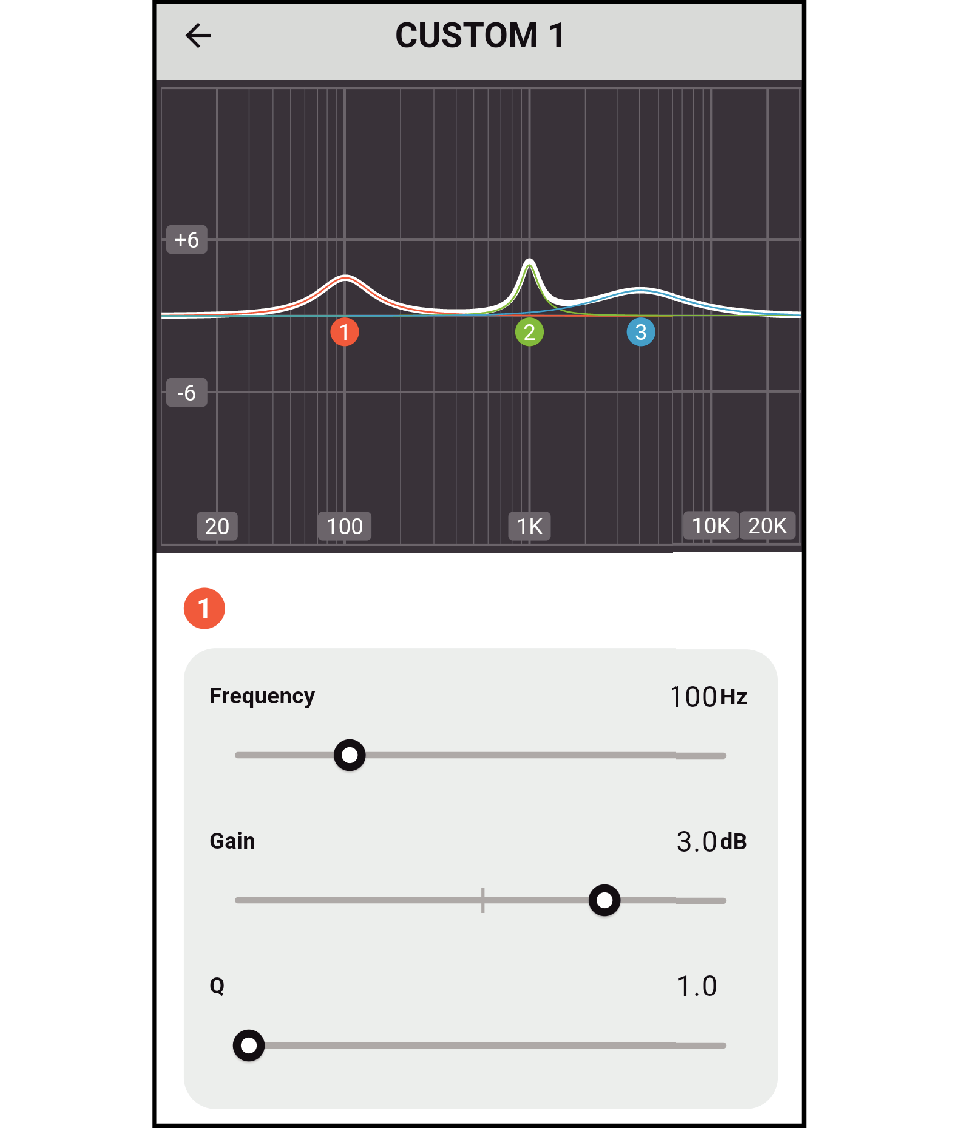
Esimerkki näytöstä napautettaessa ”CUSTOM 1”-asetuspainiketta
Mallikohtainen äänitilojen yhteensopivuuskaavio (: tuettu / - : ei tuettu)
|
Asetuskohde |
HA-NP50T HA-NP1T |
HA-A30T2 |
HA-A100T |
|---|---|---|---|
|
FLAT |
- |
|
|
|
NORMAL |
|
- |
- |
|
HIGH |
|
- |
- |
|
BASS |
|
|
|
|
CLEAR |
- |
|
|
|
DYNAMIC |
- |
- |
|
|
VOCAL |
- |
- |
|
|
CUSTOM 1 |
- |
|
|
|
CUSTOM 2 |
- |
|
|
|
CUSTOM 3 |
- |
|
|
|
Asetuskohde |
WOOD masterpiece |
|---|---|
|
FLAT |
|
|
NORMAL |
- |
|
HIGH |
- |
|
BASS |
|
|
CLEAR |
|
|
DYNAMIC |
|
|
VOCAL |
|
|
PROFESSIONAL 1 |
|
|
PROFESSIONAL 2 |
|
|
PROFESSIONAL 3 |
|
|
PROFESSIONAL 4 |
|
|
PROFESSIONAL 5 |
|
|
CUSTOM 1 |
|
|
CUSTOM 2 |
|
|
CUSTOM 3 |
|
|
Asetuskohde |
HA-S95N HA-S75N HA-Z76N |
HA-S59W |
|---|---|---|
|
FLAT |
|
|
|
NORMAL |
- |
- |
|
HIGH |
- |
- |
|
BASS |
|
|
|
CLEAR |
|
|
|
CUSTOM 1 |
|
- |
|
CUSTOM 2 |
|
- |
|
CUSTOM 3 |
|
- |
|
DYNAMIC |
- |
|
|
VOCAL |
- |
|
|
CUSTOM |
- |
|
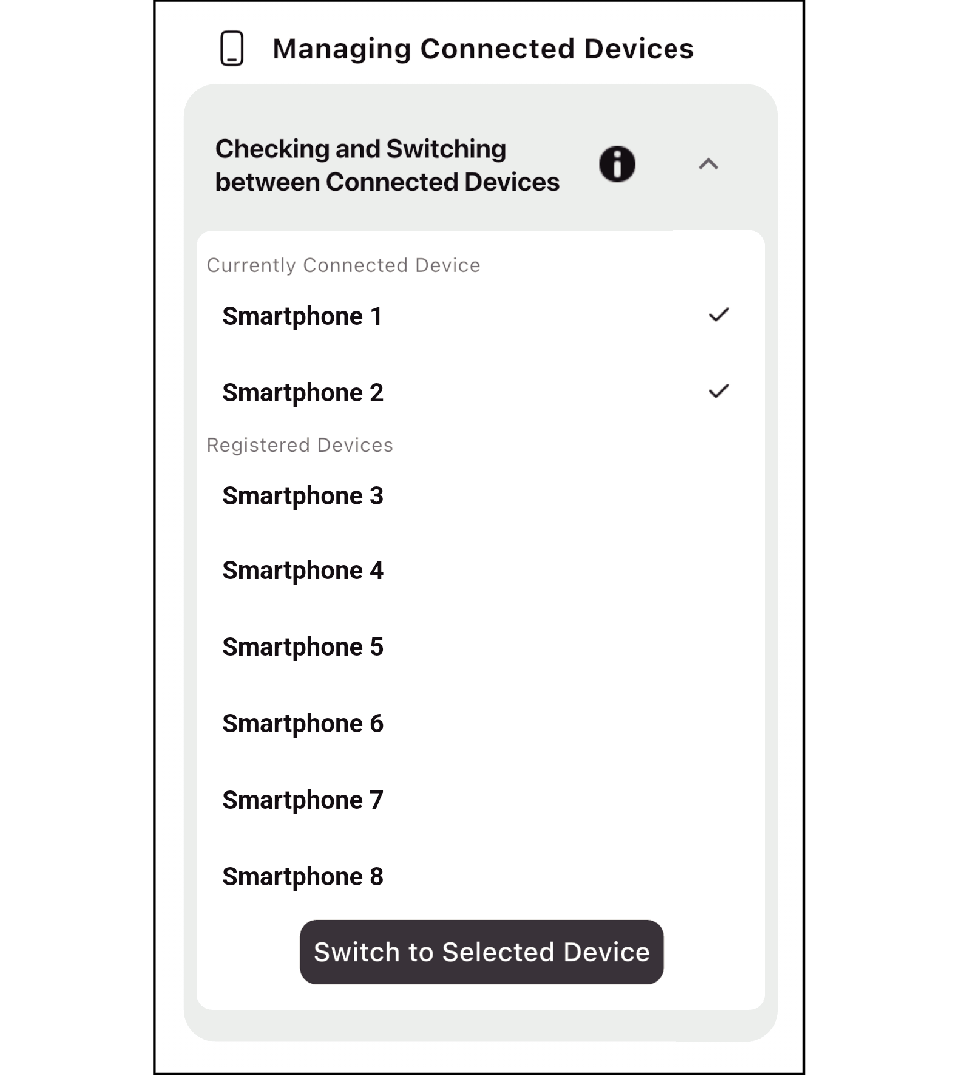
Managing Connected Devices
Voit vaihtaa liitettyjen laitteiden välillä.
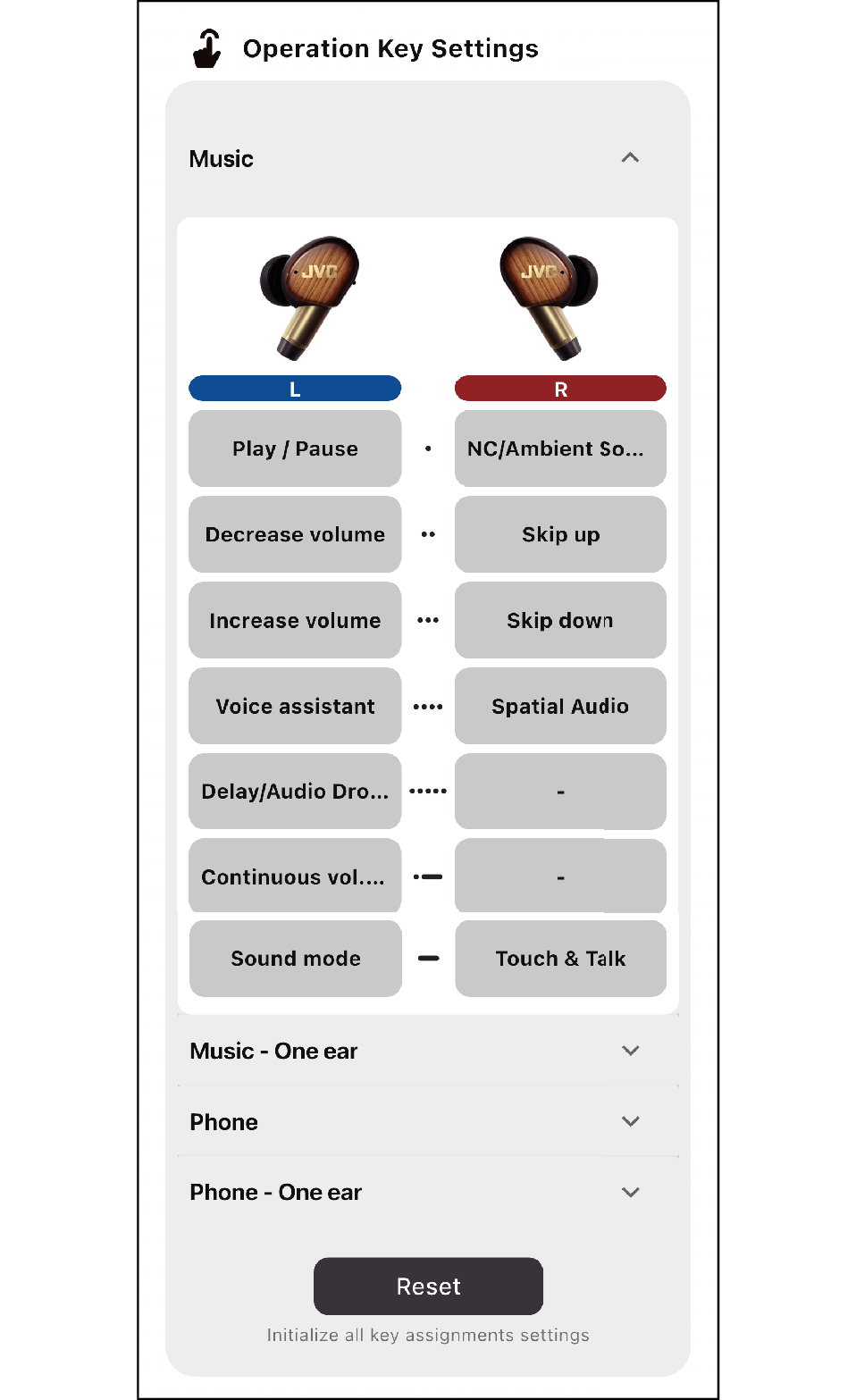
Operation Key Settings
Kunkin toiminnon käytön kohdentamista voi muuttaa.
Kuvakaappaus on tarkoitettu havaintoesimerkiksi. Käytettävän mallin vuoksi jotkut toiminnot eivät välttämättä ole käytettävissä.
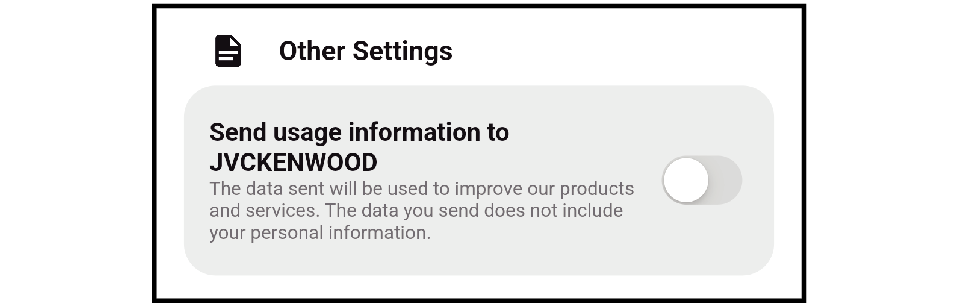
Other Settings
Kuvatietojen toimittaminen JVCKENWOOD Corporationille.
Ellet toimita sitä, poista se käytöstä.
Pääyksikön laiteohjelmistopäivitys
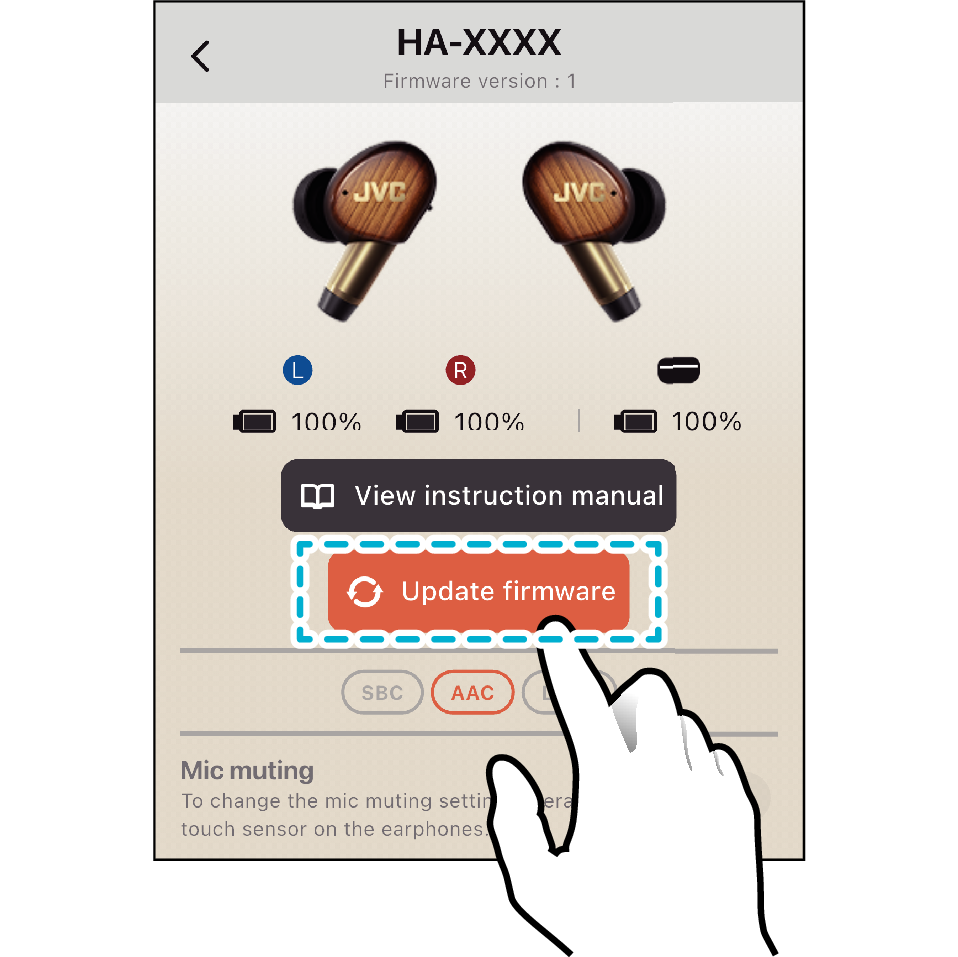
Jos kuulokkeille on saatavilla uusi laiteohjelmistopäivitys, päivityspainike näkyy oranssina.
Pääyksikön laiteohjelmiston päivityshistoria on nähtävissä kunkin mallin ”Käyttöopas”-kohdassa ”Muut”.
VAROITUS
Päivitys saattaa kestää jopa 30 minuuttia.
Varmista, että älypuhelimesi on kytketty virtalähteeseen.
Muista huomioida seuraavat varotoimenpiteet päivityksen aikana.
Älä paina kotipainiketta tai palaa aloitusnäyttöruutuun.
Älä sulje sovellusta.
Älä käynnistä muita sovelluksia tai vaihda niihin.
Älä katkaise kuulokkeiden ja älypuhelimen virtaa.
-
Päivitä laiteohjelmisto napauttamalla Update firmware-painiketta ja noudattamalla näyttöruudussa olevia ohjeita.
Huomioitavaa päivityksen suorittamisen jälkeen
Jos seuraava näyttö tulee näkyviin päivityksen valmistumisen jälkeen, valitse ”Pair”.
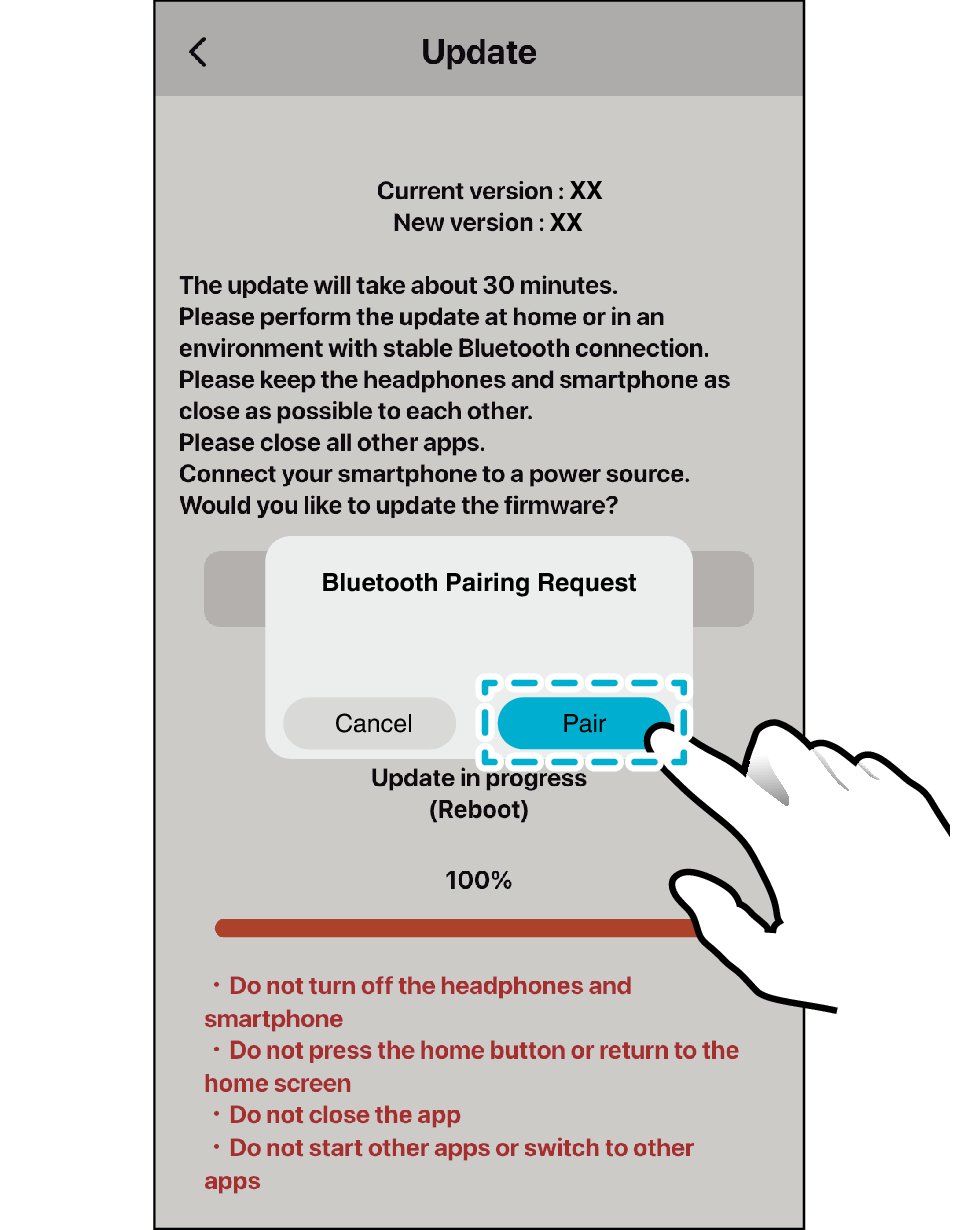
Kun ”Cancel” on valittuna
Suorita alla olevat vaiheet.
Langattomat kuulokkeet
-
Sulje sovellus.
-
Aseta kuulokkeet latauskoteloon ja odota noin 30 sekuntia.
-
Ota L (vasen) ja R (oikea) pois latauskotelosta ja liitä ne älypuhelimeen.
-
Käynnistä sovellus
-
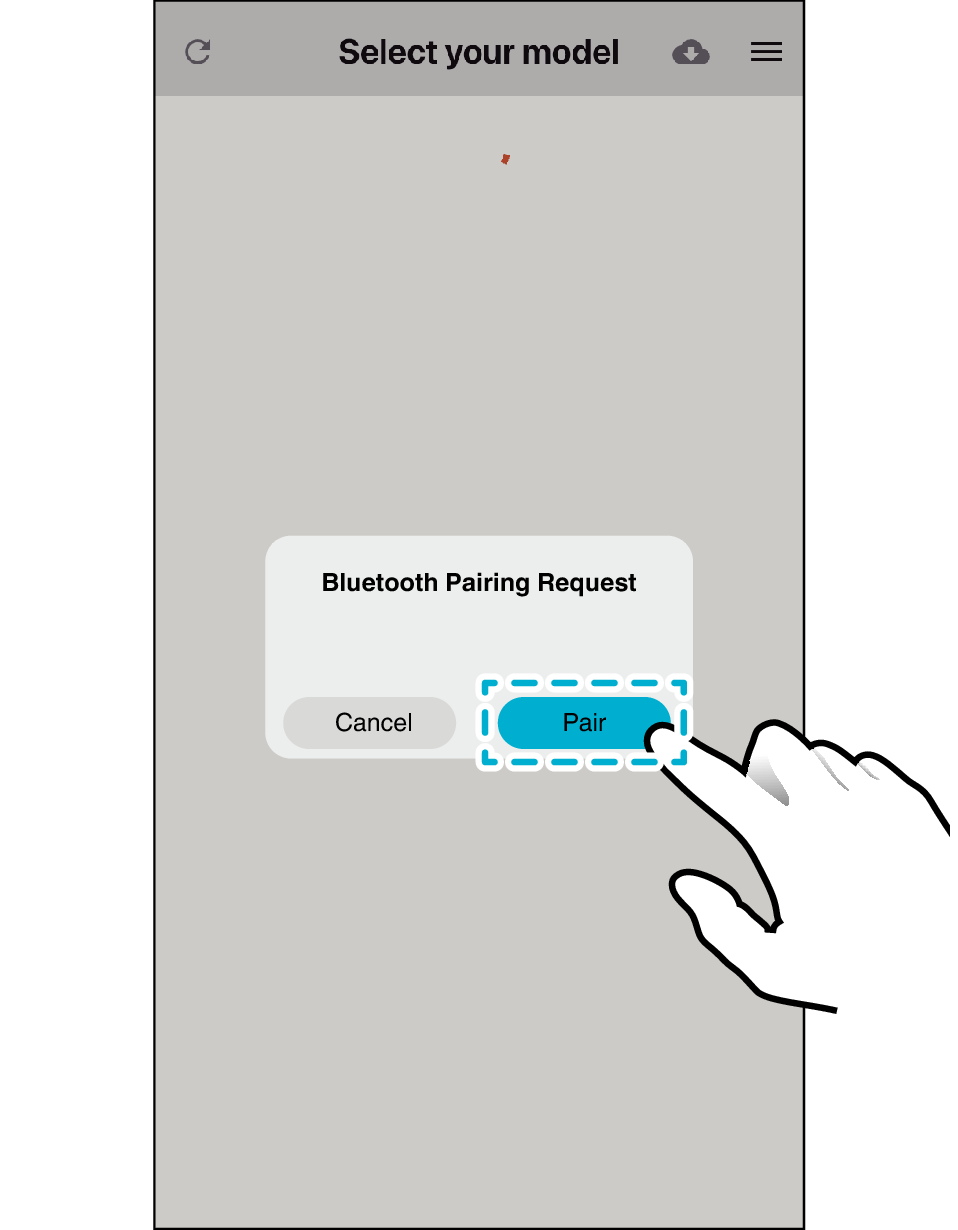
Valitse ”Pair” alla olevassa näytössä
-
Valitse kuulokkeet
Langattomat kuulokkeet
-
Sulje sovellus.
-
Sammuta kuulokkeet ja odota 30 sekuntia.
-
Kytke kuulokkeet päälle ja yhdistä älypuhelimeen.
-
Käynnistä sovellus
-
Valitse ”Pair” alla olevassa näytössä
-
Valitse kuulokkeet
HUOMAUTUS
Langattomien kuulokkeiden päivittäminen
Jos päivitys epäonnistuu tai keskeytyy, kuulokkeet eivät välttämättä toimi asianmukaisesti. Päivitä uudestaan suorittamalla alla olevat vaiheet.
-
Avaa sovellus ja suorita päivitys.
Jos päivittäminen epäonnistuu useita kertoja, päivitä uudelleen suorittamalla alla olevat vaiheet.
-
Alusta kuulokkeet.
-
Poista sovellus älypuhelimesta ja asenna se uudelleen.
Alustamisohjeet löytyvät kunkin mallin verkko-oppaasta.
Sovellusyhteensopiva malli
Luettelo yhteensopivista malleista:
HA-NP50T
HA-A30T2
HA-A100T
HA-NP1T
WOOD masterpiece
HA-S95N
HA-S75N
HA-Z76N
HA-S59W
Lisenssi
App Store is a trademark of Apple Inc.
Apple and the Apple logo are trademarks of Apple Inc., registered in the U.S. and other countries.
iPhone, iPod, iPod classic, iPod nano and iPod touch are registered trademarks of Apple Inc. in the U.S. and other countries.
IOS is a trademark or registered trademark of Cisco in the U.S. and other countries and is used under license.
Google Play ja Google Play -logo ovat Google LLC:n tavaramerkkejä.
Android™ on Google LLC:n tavaramerkki.
Muut oppaassa mainitut yritysten ja tuotteiden nimet ovat kyseisten yritysten tavaramerkkejä ja rekisteröityjä tavaramerkkejä muissa maissa.