
Über die JVC Headphones-App
Die App wird anhand der englischen Version des App-Bildschirms erläutert.
Herunterladen der JVC Headphones-App
Wenn Sie die JVC Headphones-App (kostenlos) installieren, können Sie den Status der Kopfhörer überprüfen und verschiedene Einstellungen vornehmen.
Laden Sie die App aus dem App Store für iPhone oder Google Play für Android™ herunter.
 |
 |
 |
HINWEIS
Die unterstützten Betriebssystemversionen sind iOS 14 bis 26 und Android 8 bis 16.
Bitte lesen Sie diesen Abschnitt >> vor der Aktualisierung.
Die Anzeige kann je nach der Version der App und Ihrem Smartphone anders ausfallen.
Öffnen Sie die App, während Sie mit dem Internet verbunden sind.
Wir empfehlen, die App in einer Wi-Fi- oder Hochgeschwindigkeits-Datenkommunikationsumgebung zu verwenden.
Die kompatiblen Modelle finden Sie unter App-kompatibles Modell >>.
Verbinden mit der App
-
Koppeln Sie die Kopfhörer und Ihr Smartphone.
-
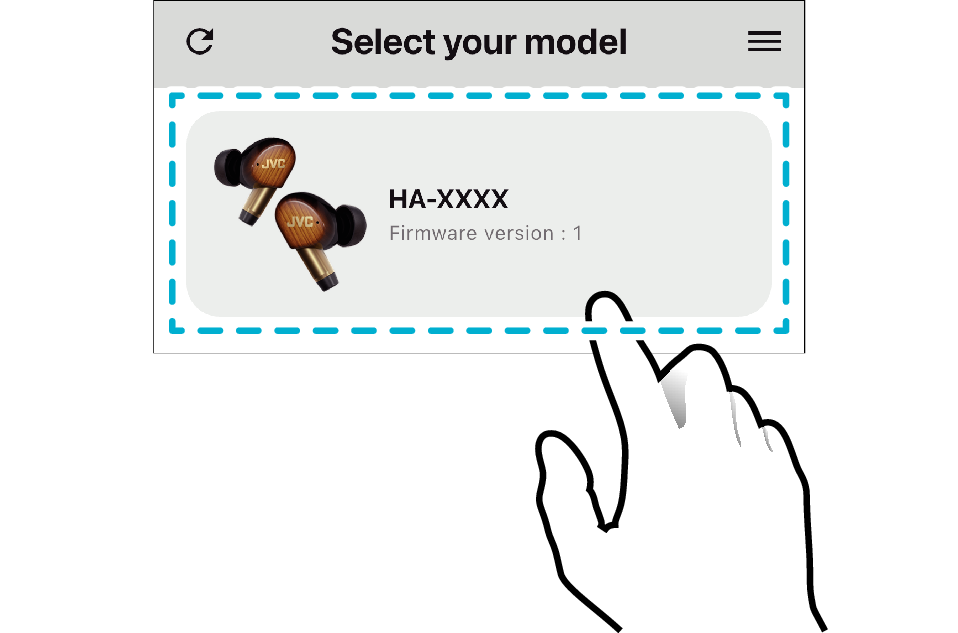
Öffnen Sie die App und wählen Sie Ihre Kopfhörer auf dem Modellauswahlbildschirm aus.
Siehe „Kopplung (Registrierung eines Geräts)“ in der „Benutzerhandbuch“ des jeweiligen Modells.
Wenn Sie die iOS-Version verwenden, schalten Sie nur die Kopfhörer ein, die Sie gerade benutzen.
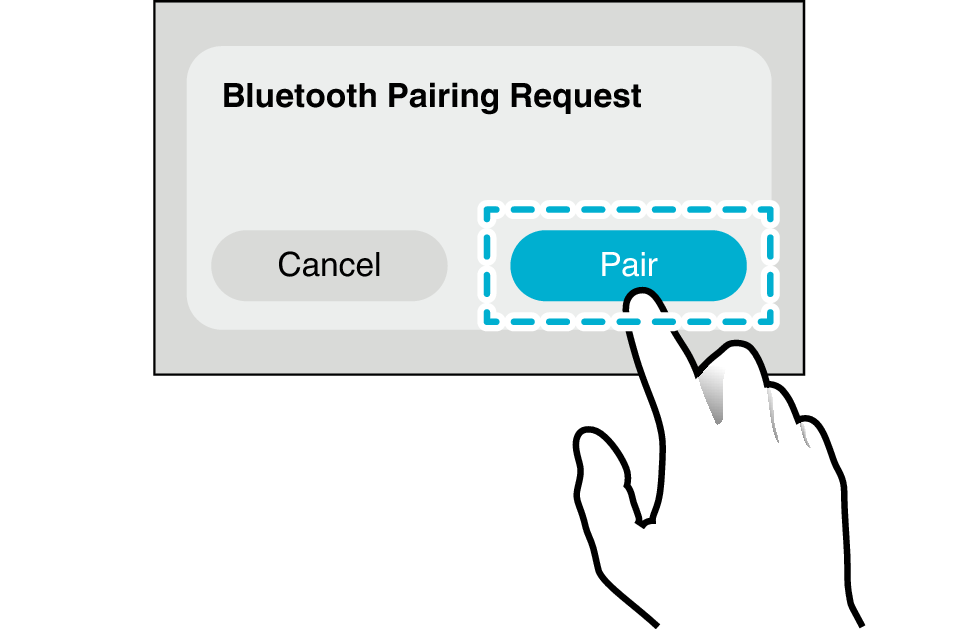
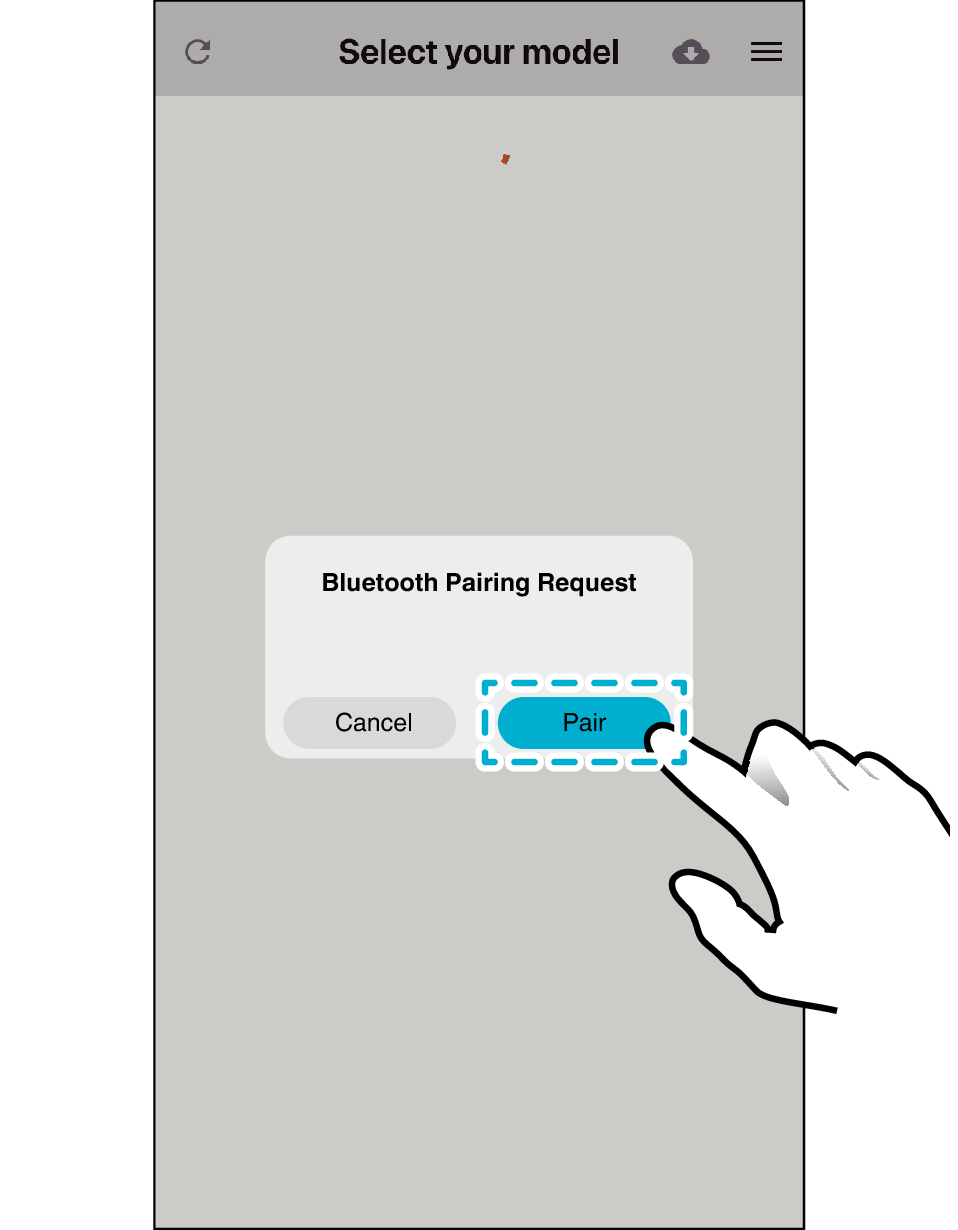
Wählen Sie „Pair“ aus, wenn der folgende Bildschirm angezeigt wird.
Wählen Sie Ihren Kopfhörer aus.
Beim Öffnen der App wird möglicherweise die folgende Meldung angezeigt. Wählen Sie „OK“ oder „Zulassen“ aus, um die App zu verwenden.
iOS
„JVC Headphones" möchte Bluetooth verwenden
Android
Zulassen, dass JVC Headphones Geräte in der Nähe finden, sich mit ihnen verbinden und ihre relative Position bestimmen kann?
Die angezeigten Inhalte sind von Ihrem Smartphone und Ihrer Betriebssystemversion abhängig.
HINWEIS
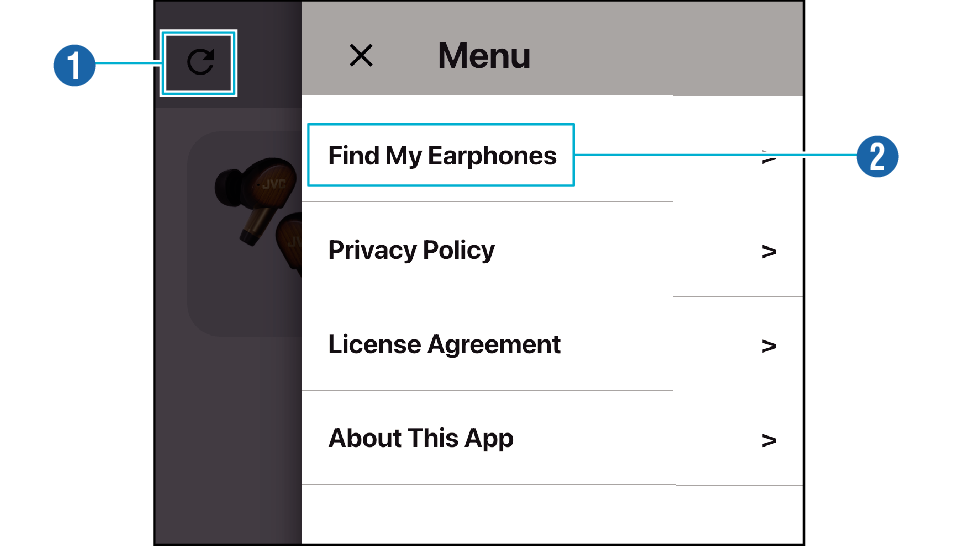
Tippen Sie auf die Schaltfläche “Update” oben links auf dem “Modellauswahlbildschirm” in der App.
Wenn die Kopfhörer nicht angezeigt werden oder der Hauptbildschirm nicht angezeigt wird, gehen Sie wie folgt vor.
Für kabellose Ohrhörer
-
Schließen Sie die App.
-
Setzen Sie die Kopfhörer in das Ladegehäuse ein und warten Sie etwa 30 Sekunden lang.
-
Nehmen Sie den Kopfhörer L (links) und den Kopfhörer R (rechts) aus dem Ladegehäuse und verbinden Sie sie mit Ihrem Smartphone.
-
Öffnen Sie die App und wählen Sie die Kopfhörer aus.
Für kabellose Kopfhörer
-
Schließen Sie die App.
-
Schalten Sie die Kopfhörer aus und warten Sie 30 Sekunden lang.
-
Schalten Sie die Kopfhörer ein und stellen Sie eine Verbindung zu Ihrem Smartphone her.
-
Öffnen Sie die App und wählen Sie die Kopfhörer aus.
Auswahlbildschirm
-
Schaltfläche “Update”
-
Find My Earphones
Das Drücken der Schaltfläche “Update” startet eine neue Suche nach Ohrhörern in der Nähe.
Eine “Find My Earphones”-Funktion ist im Menü verfügbar (*Wird nur in der iOS-App unterstützt).
Bei Ohrhörern, die zuvor mit der JVC Headphones-App verbunden waren, können Sie den letzten Ort, an dem sie mit dem Smartphone verbunden waren, in der Karten-App überprüfen.
Hauptbildschirm
Die angezeigten Inhalte sind je nach dem Modell unterschiedlich.
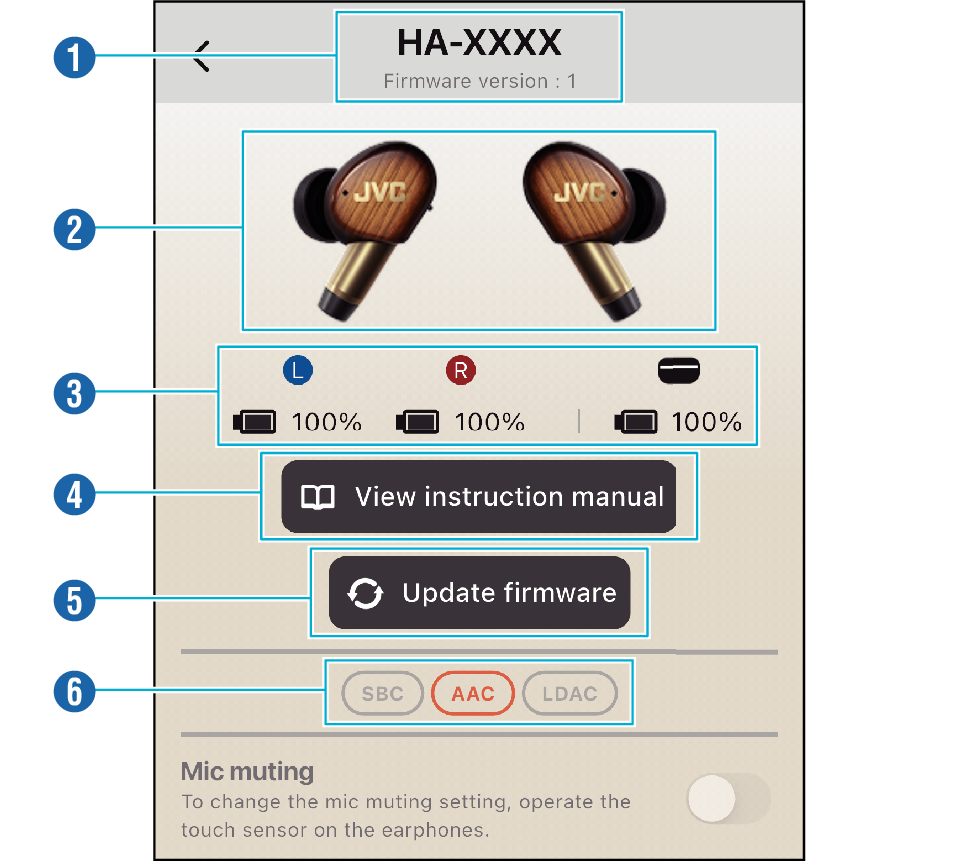
Statusanzeige
-
Modellname/Firmwareversion
-
Wechseln der Produktfarbe
-
Akkuladestand
-
View instruction manual
-
Update firmware
-
Codec
Zeigt den Modellnamen und die Firmwareversion der Kopfhörer an.
Wenn das Produkt mehrere Farben hat, tippen Sie auf die Abbildung, um deren Farbe zu ändern.
Zeigt die verbleibende Akkuleistung an.
Der Akkustand des Ladeetuis wird basierend auf dem Wert zum Zeitpunkt des Herausnehmens der Ohrhörer aus dem Ladeetui angezeigt.
Der angezeigte Wert ist nur eine ungefähre Anzeige des tatsächlichen verbleibenden Akkustands. Bitte verwenden Sie ihn als grobe Schätzung.
Tippen Sie auf die Schaltfläche, um „Benutzerhandbuch“ anzuzeigen. Wenn Sie sie antippen, erhalten Sie eine detaillierte Anleitung zur Verwendung der Kopfhörer.
Siehe Aktualisierung der Firmware des Hauptgeräts >>.
Zeigt den Codec während der Musikwiedergabe an.
Der Wiedergabecodec wird in Orange angezeigt.
Bei einigen Modellen werden die Bitrate und die Abtastrate angezeigt.
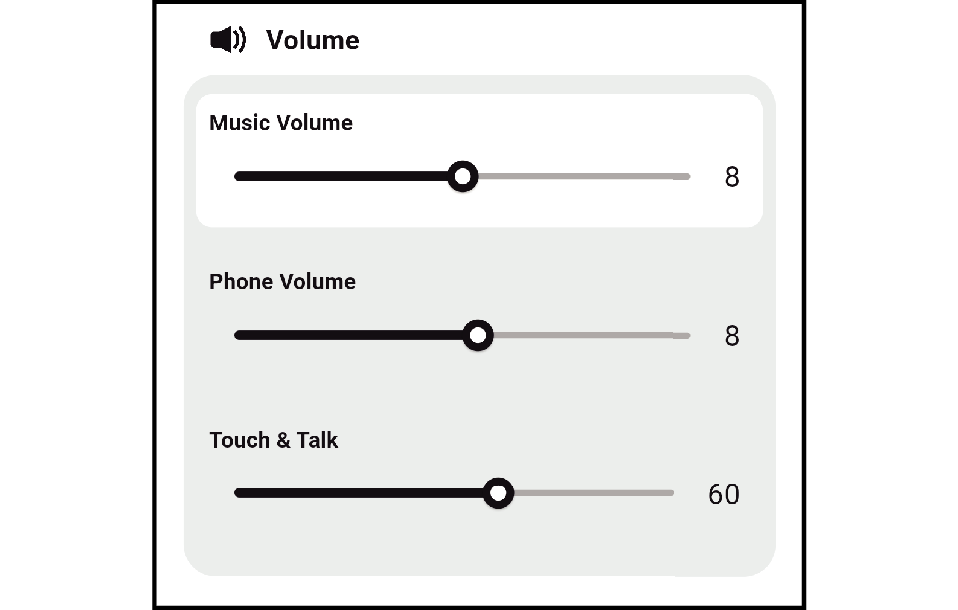
Lautstärkeeinstellung
Sie können die Lautstärke während der Musikwiedergabe, die Lautstärke der Stimme während eines Telefonats sowie die Lautstärke der Musik während Touch & Talk einstellen.
Der Screenshot dient nur zur Veranschaulichung.
Verschiedene Einstellungen
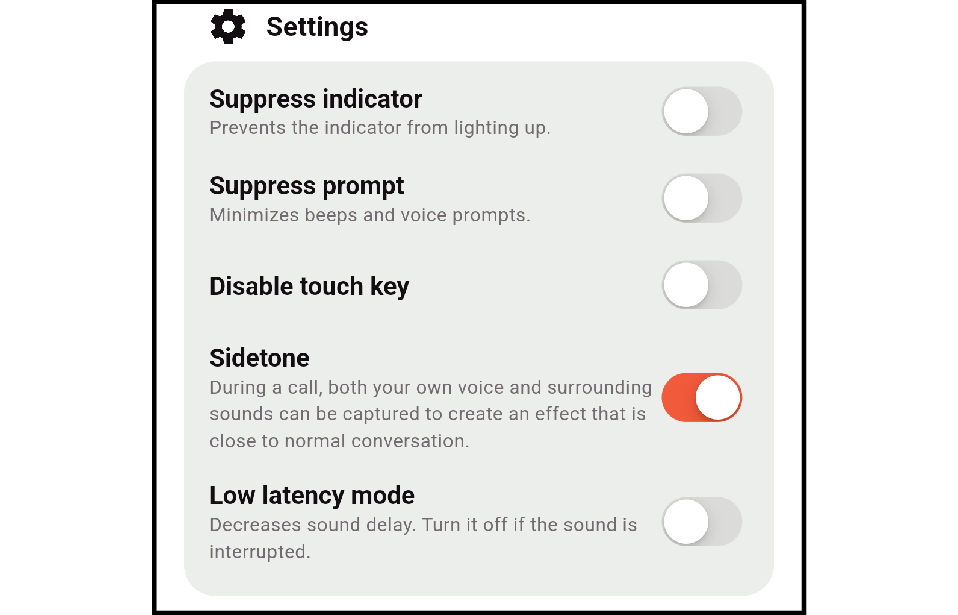
Sie können Änderungen an den verschiedenen Einstellungen vornehmen.
Detaillierte Informationen zu „Suppress indicator“ und „Suppress prompt“ finden Sie in der „Benutzerhandbuch“ des jeweiligen Modells.
Der Screenshot dient nur zur Veranschaulichung.
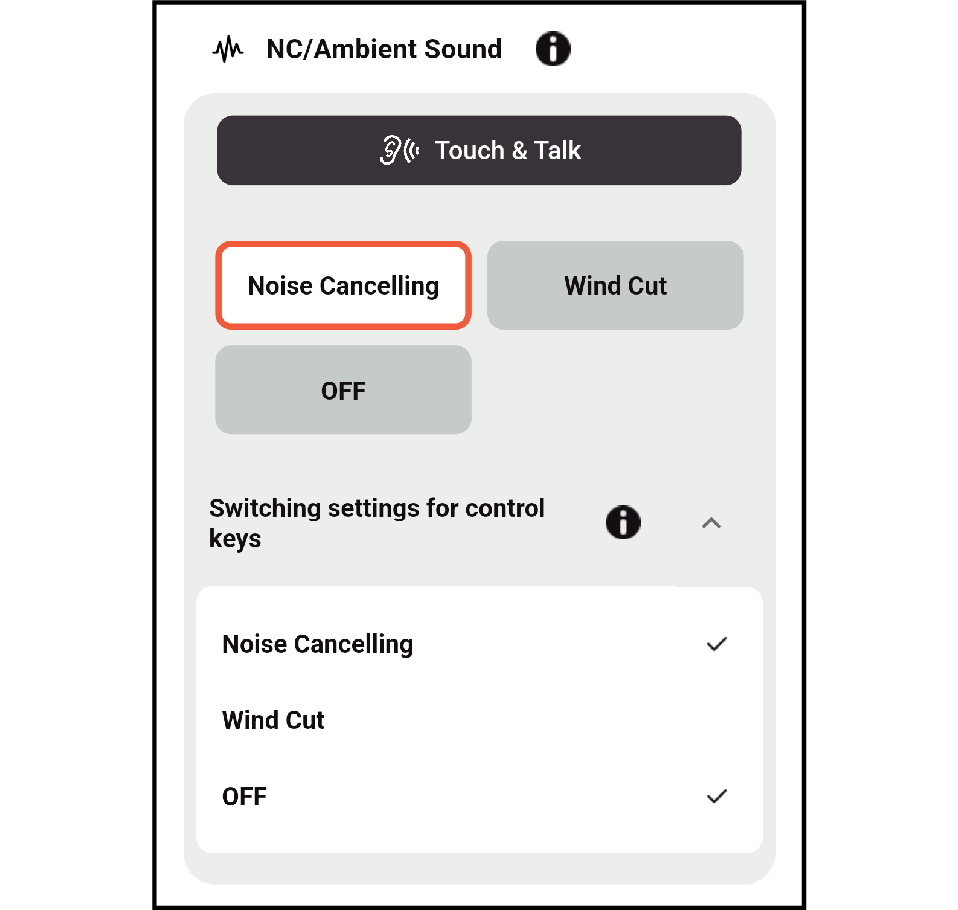
Bei einigen Modellen können die Einstellungen für NC (Geräuschunterdrückung)/Umgebungsgeräusche und Bedientastenumschaltung geändert werden.
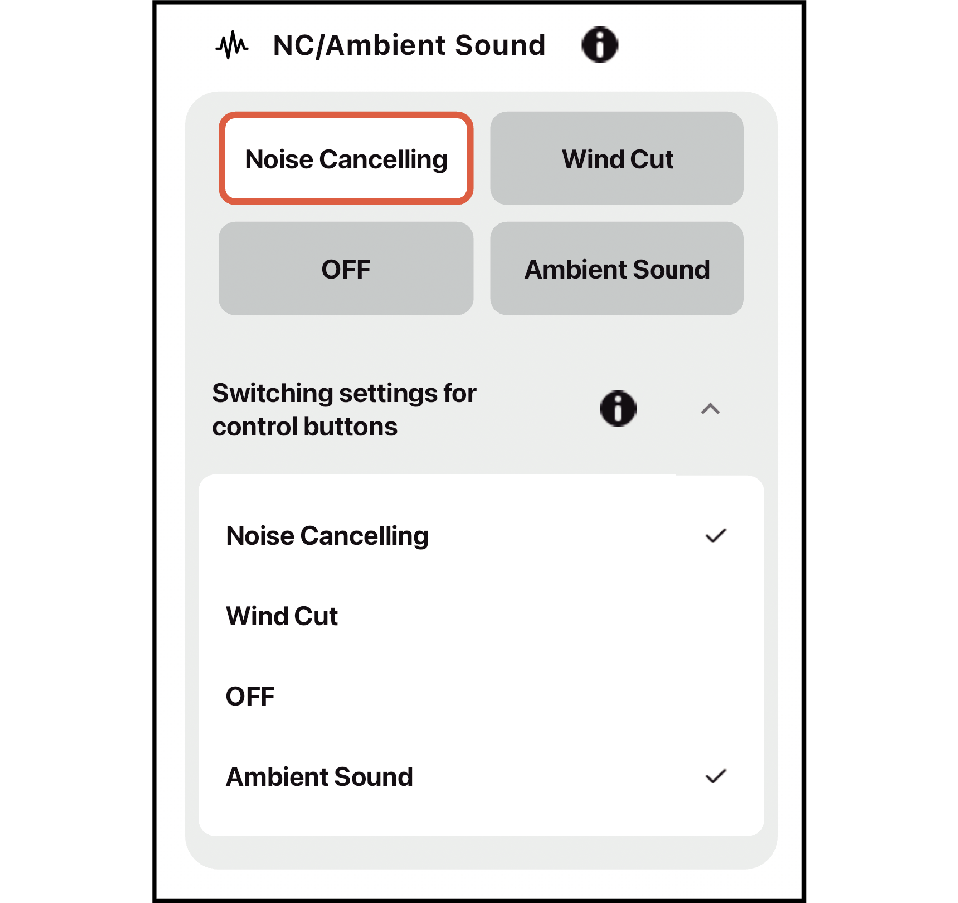
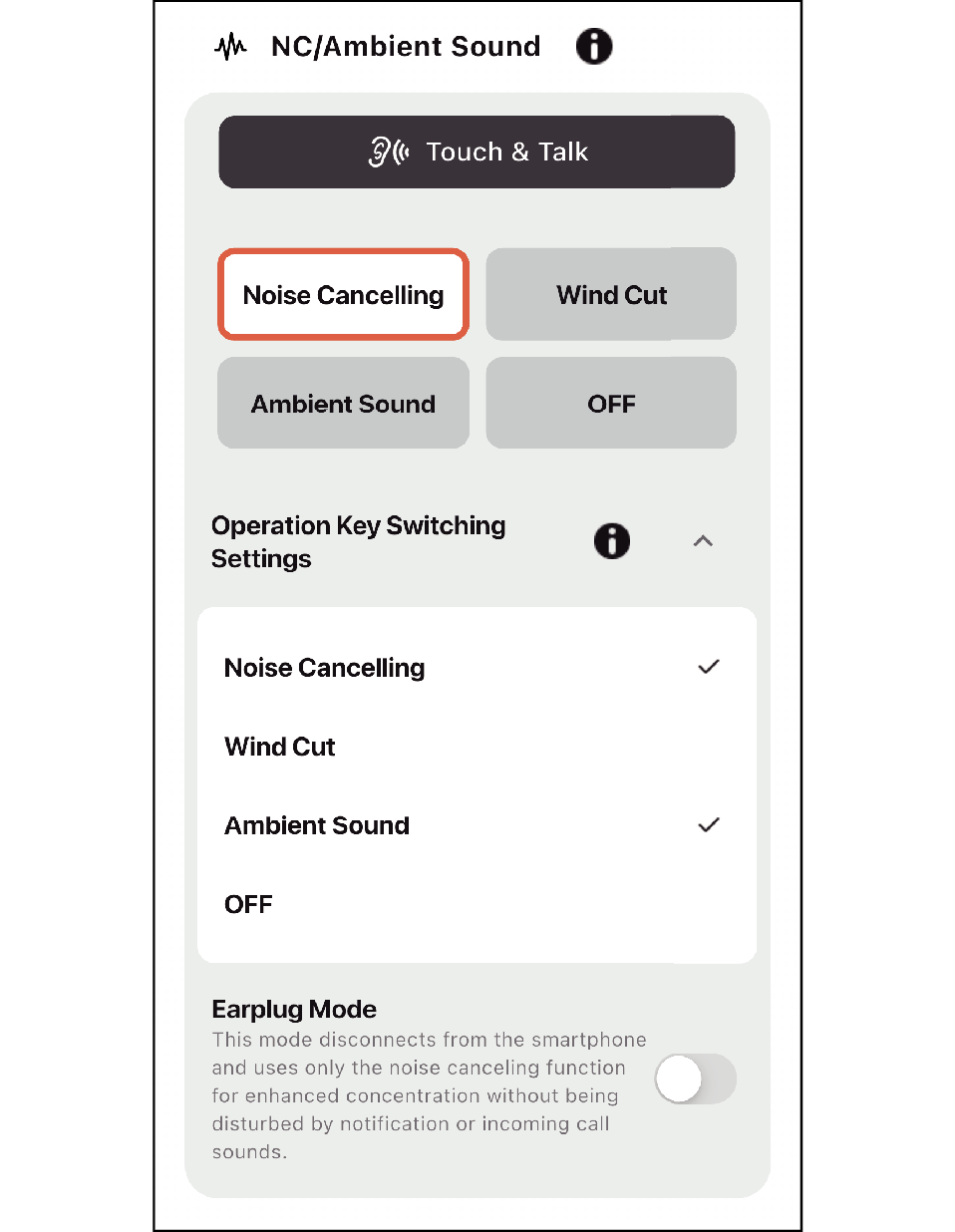
Bei einigen Modellen können die ANC-Modus-Einstellungen (Umgebungsgeräusche) und die Ein/Aus-Einstellungen des Ohrstöpsel-Modus geändert werden.
Bei einigen Modellen können Sie die Lautstärkeeinstellungen für die Sprachführung und die Benachrichtigungstöne, die Ein/Aus-Einstellungen des Tragesensors, die Einstellungen zum Deaktivieren der Bedientasten und die Einstellung zur Aktivierung der Tonwiedergabe auf den Ohrhörern ändern.
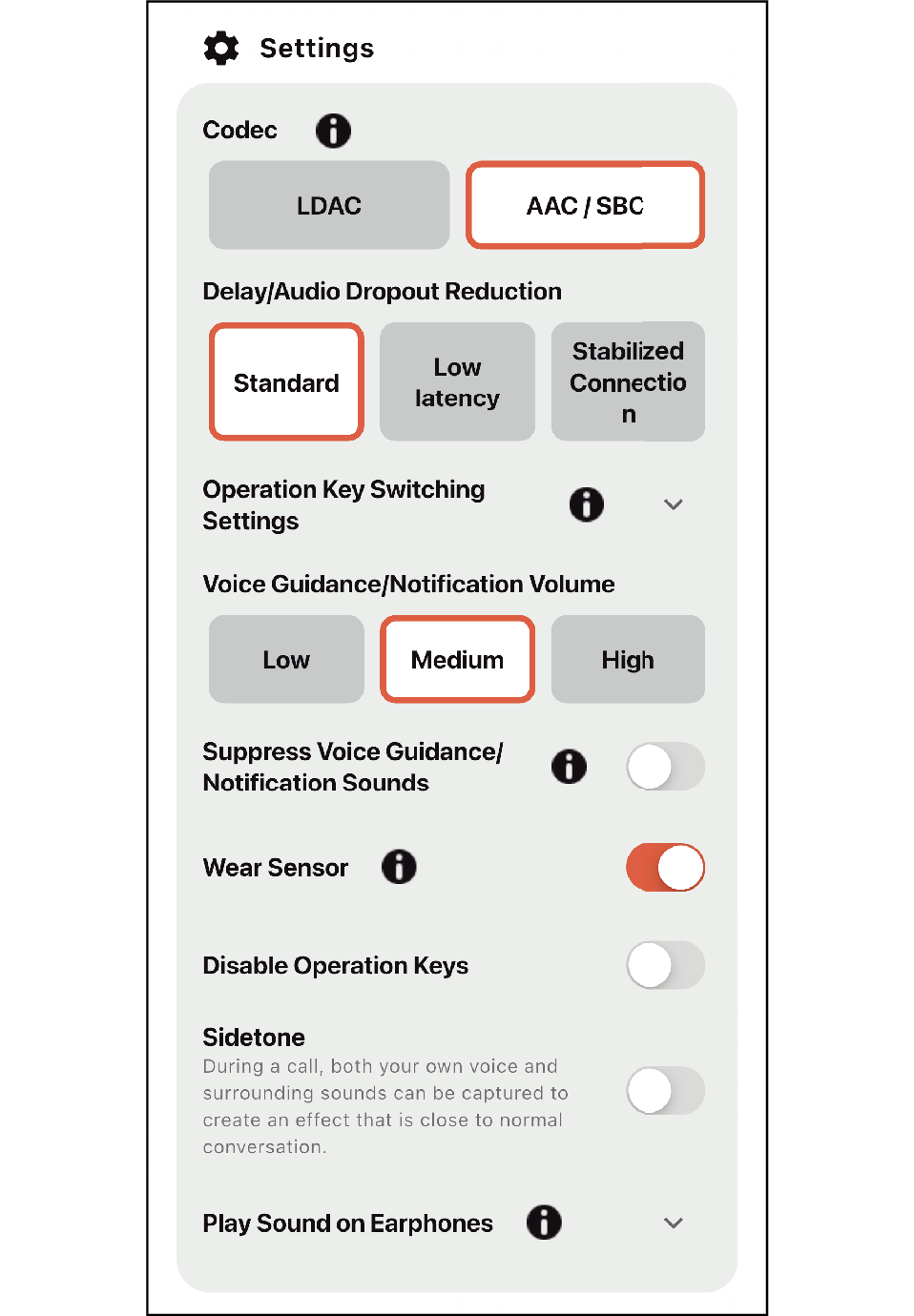

Tabelle der Einstellungskompatibilität nach Modell ( : unterstützt; -: nicht unterstützt)
|
Einstellpunkt |
HA-NP50T HA-NP1T |
HA-A30T2 |
|---|---|---|
|
Touch & Talk |
- |
|
|
Noise canceling |
- |
|
|
Wind Cut |
- |
|
|
Suppress indicator |
|
|
|
Suppress prompt |
|
|
|
Disable touch key |
|
|
|
Sidetone |
- |
|
|
Low latency mode |
|
|
|
Einstellpunkt |
HA-A100T |
|---|---|
|
Touch & Talk |
|
|
Noise canceling |
|
|
Wind Cut |
|
|
Ambient Sound |
|
|
Suppress indicator |
|
|
Sidetone |
|
|
Delay/Audio Dropout Reduction |
|
|
Codec |
|
|
Suppress Voice Guidance/Notification Sounds |
|
|
Disable Operation Keys |
|
|
Voice Guidance/Notification Volume |
|
|
Play Sound on Earphones |
|
|
Find My Earphones |
- |
|
Einstellpunkt |
WOOD Masterpiece |
|---|---|
|
Touch & Talk |
|
|
Noise canceling |
|
|
Wind Cut |
|
|
Ambient Sound |
|
|
Suppress indicator |
- |
|
Sidetone |
|
|
Suppress Voice Guidance/Notification Sounds |
|
|
Disable Operation Keys |
|
|
Codec |
|
|
Earplug Mode |
|
|
Delay/Audio Dropout Reduction |
|
|
Voice Guidance/Notification Volume |
|
|
Wear Sensor |
|
|
Play Sound on Earphones |
|
|
Checking and Switching between Connected Devices |
|
|
Find My Earphones |
|
|
Einstellpunkt |
HA-S95N |
HA-S75N HA-Z76N |
HA-S59W |
|---|---|---|---|
|
Touch & Talk |
- |
- |
- |
|
Noise canceling |
|
|
- |
|
Wind Cut |
|
- |
- |
|
Ambient Sound |
|
|
- |
|
Suppress indicator |
|
|
|
|
Suppress prompt |
|
|
|
|
Disable touch key |
- |
- |
- |
|
Sidetone |
|
|
- |
|
Low latency mode |
- |
- |
|
Sound Settings
Bei einigen Modellen können Sie die Einstellung für personalisierten Sound ein- oder ausschalten, eine personalisierte Messung durchführen und die Einstellungen für räumliches Audio konfigurieren.
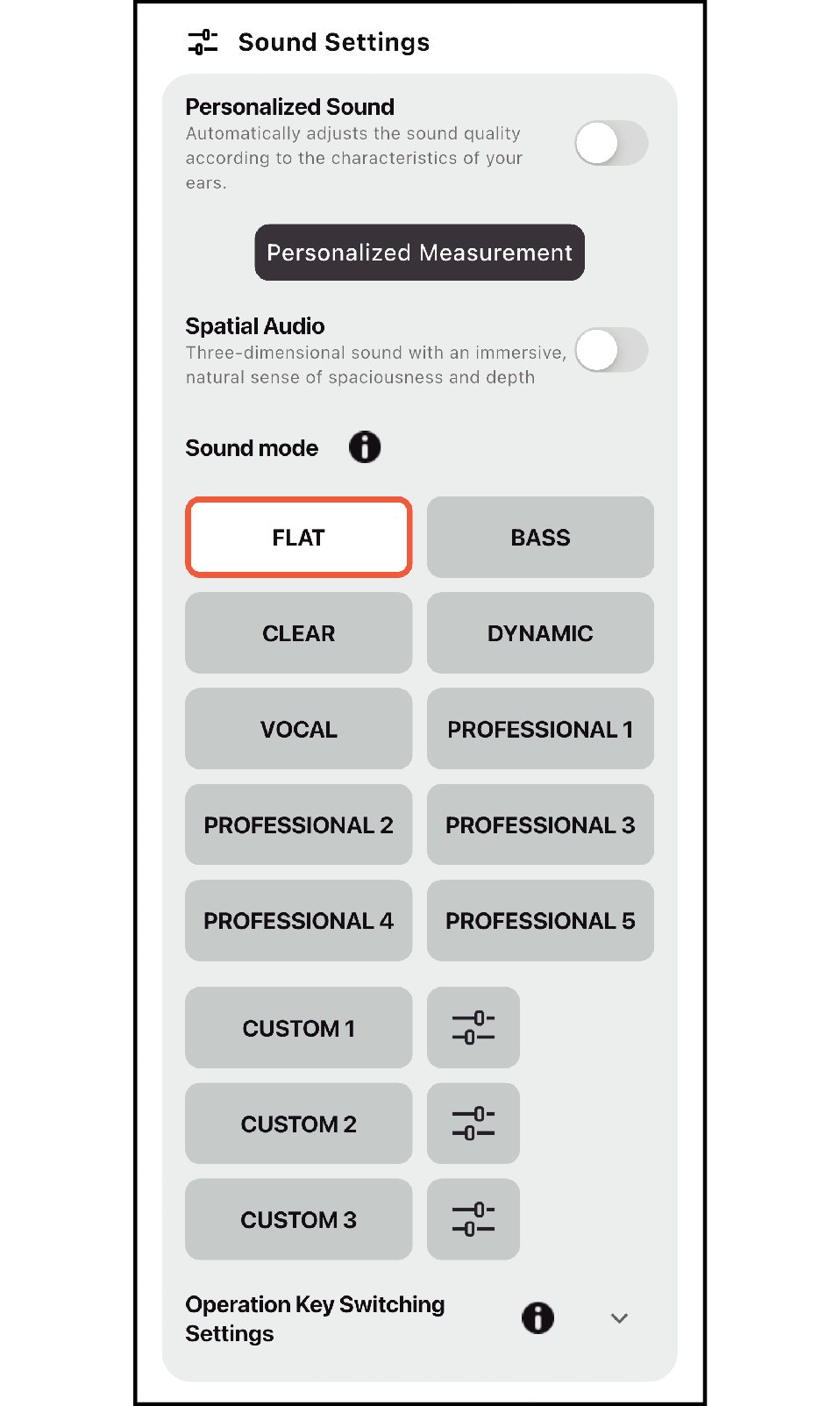
Bei einigen Modellen können die Einstellungen für die Umschaltung der Bedientaste des Soundmodus geändert werden.
Durch Antippen der Einstelltaste „CUSTOM 1“ ~ „CUSTOM 3“ wird der Einstellbildschirm für den benutzerdefinierten Equalizer angezeigt.
Einige der Soundmodi und BENUTZERDEFINIERT werden bei einigen Modellen möglicherweise nicht unterstützt.
Der Screenshot dient nur zur Veranschaulichung.
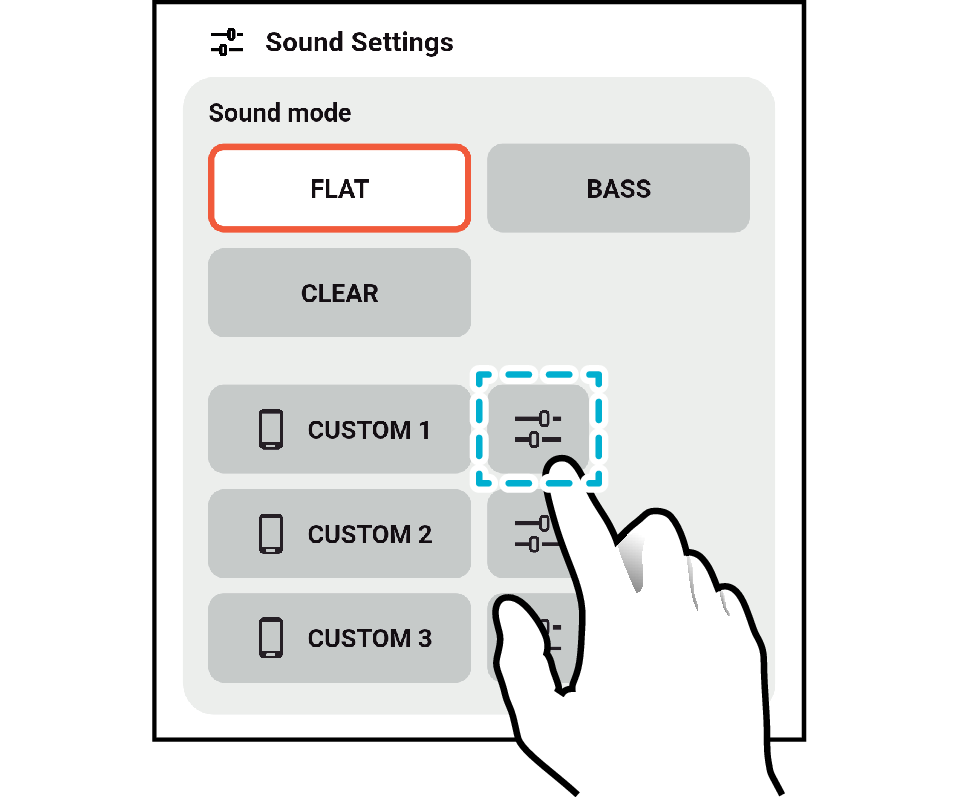
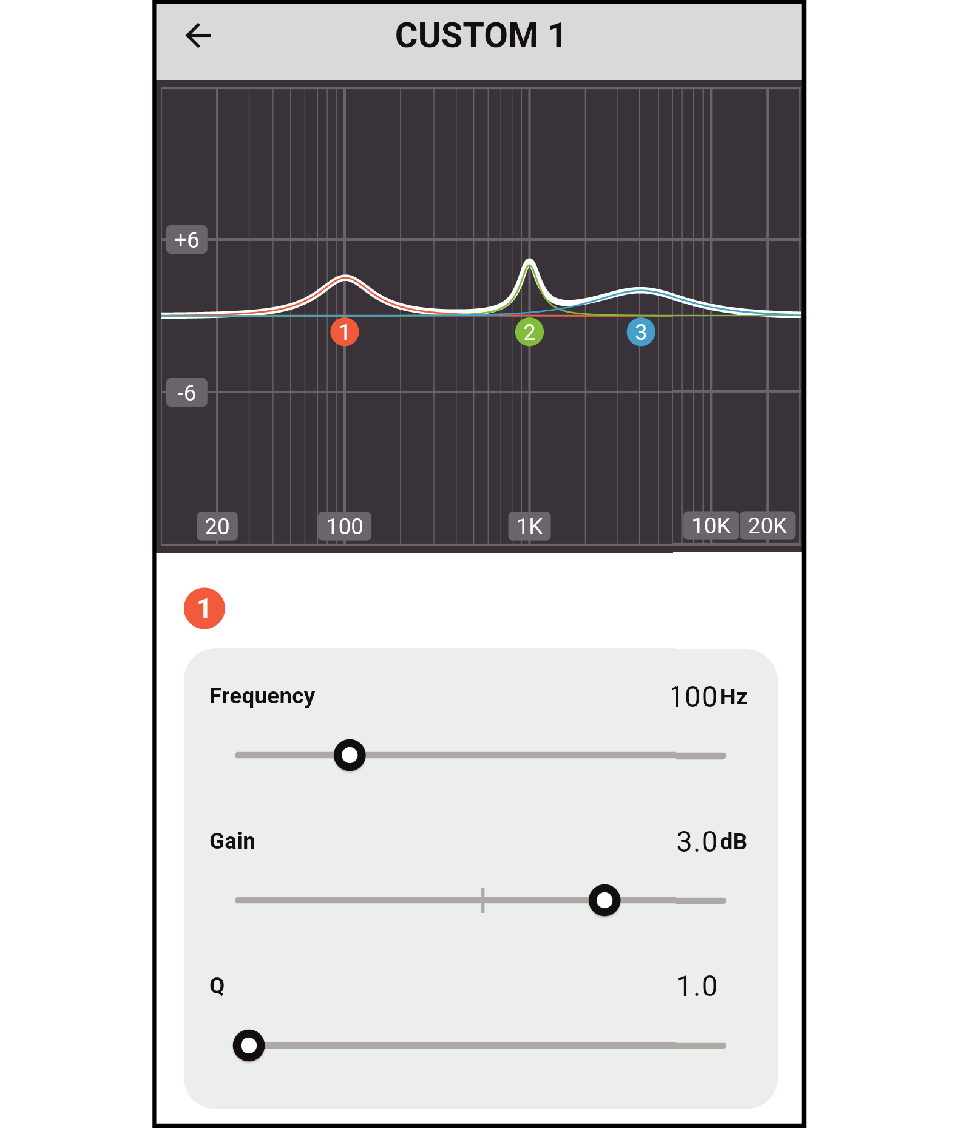
Beispiel eines Bildschirms beim Tippen auf die Einstelltaste „CUSTOM 1“
Tabelle der Soundmoduskompatibilität nach Modell (: unterstützt; -: nicht unterstützt)
|
Einstellpunkt |
HA-NP50T HA-NP1T |
HA-A30T2 |
HA-A100T |
|---|---|---|---|
|
FLAT |
- |
|
|
|
NORMAL |
|
- |
- |
|
HIGH |
|
- |
- |
|
BASS |
|
|
|
|
CLEAR |
- |
|
|
|
DYNAMIC |
- |
- |
|
|
VOCAL |
- |
- |
|
|
CUSTOM 1 |
- |
|
|
|
CUSTOM 2 |
- |
|
|
|
CUSTOM 3 |
- |
|
|
|
Einstellpunkt |
WOOD Masterpiece |
|---|---|
|
FLAT |
|
|
NORMAL |
- |
|
HIGH |
- |
|
BASS |
|
|
CLEAR |
|
|
DYNAMIC |
|
|
VOCAL |
|
|
PROFESSIONAL 1 |
|
|
PROFESSIONAL 2 |
|
|
PROFESSIONAL 3 |
|
|
PROFESSIONAL 4 |
|
|
PROFESSIONAL 5 |
|
|
CUSTOM 1 |
|
|
CUSTOM 2 |
|
|
CUSTOM 3 |
|
|
Einstellpunkt |
HA-S95N HA-S75N HA-Z76N |
HA-S59W |
|---|---|---|
|
FLAT |
|
|
|
NORMAL |
- |
- |
|
HIGH |
- |
- |
|
BASS |
|
|
|
CLEAR |
|
|
|
CUSTOM 1 |
|
- |
|
CUSTOM 2 |
|
- |
|
CUSTOM 3 |
|
- |
|
DYNAMIC |
- |
|
|
VOCAL |
- |
|
|
CUSTOM |
- |
|
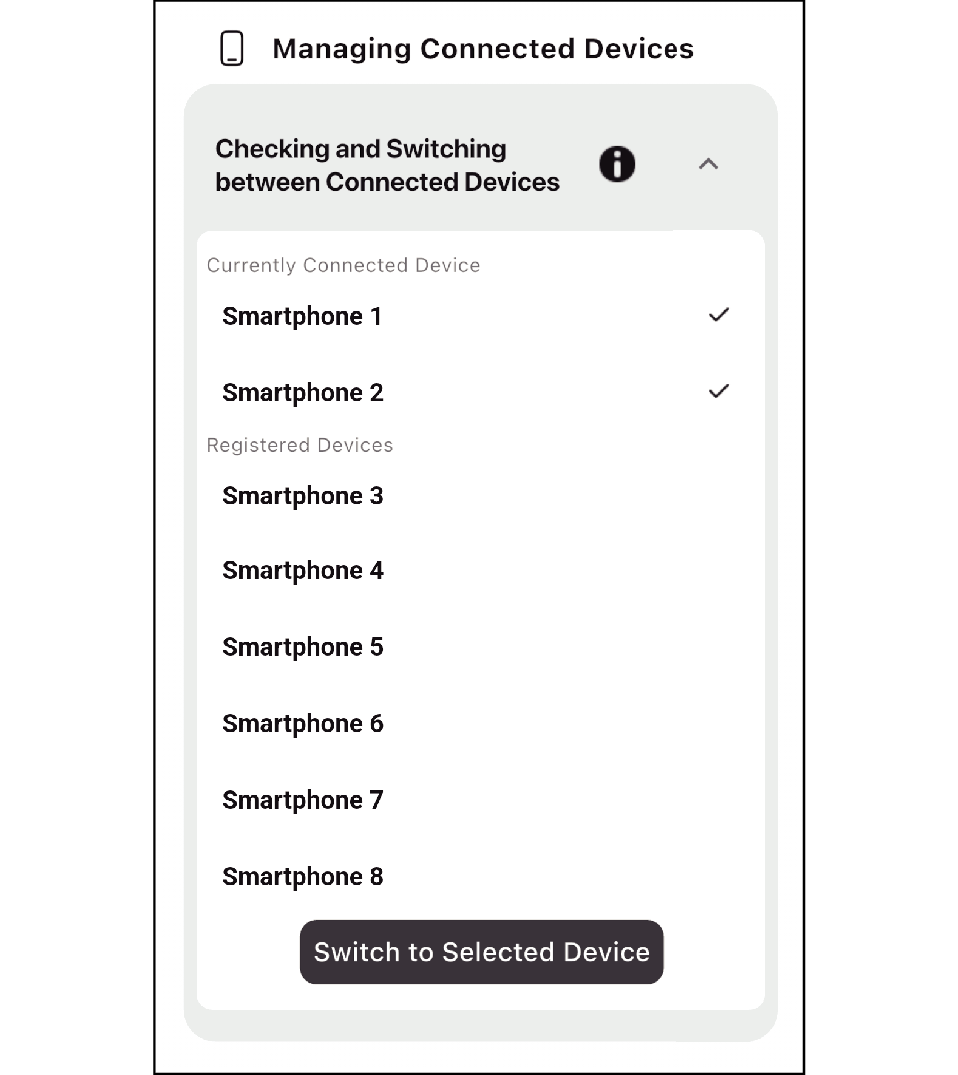
Managing Connected Devices
Sie können zwischen verbundenen Geräten umschalten.
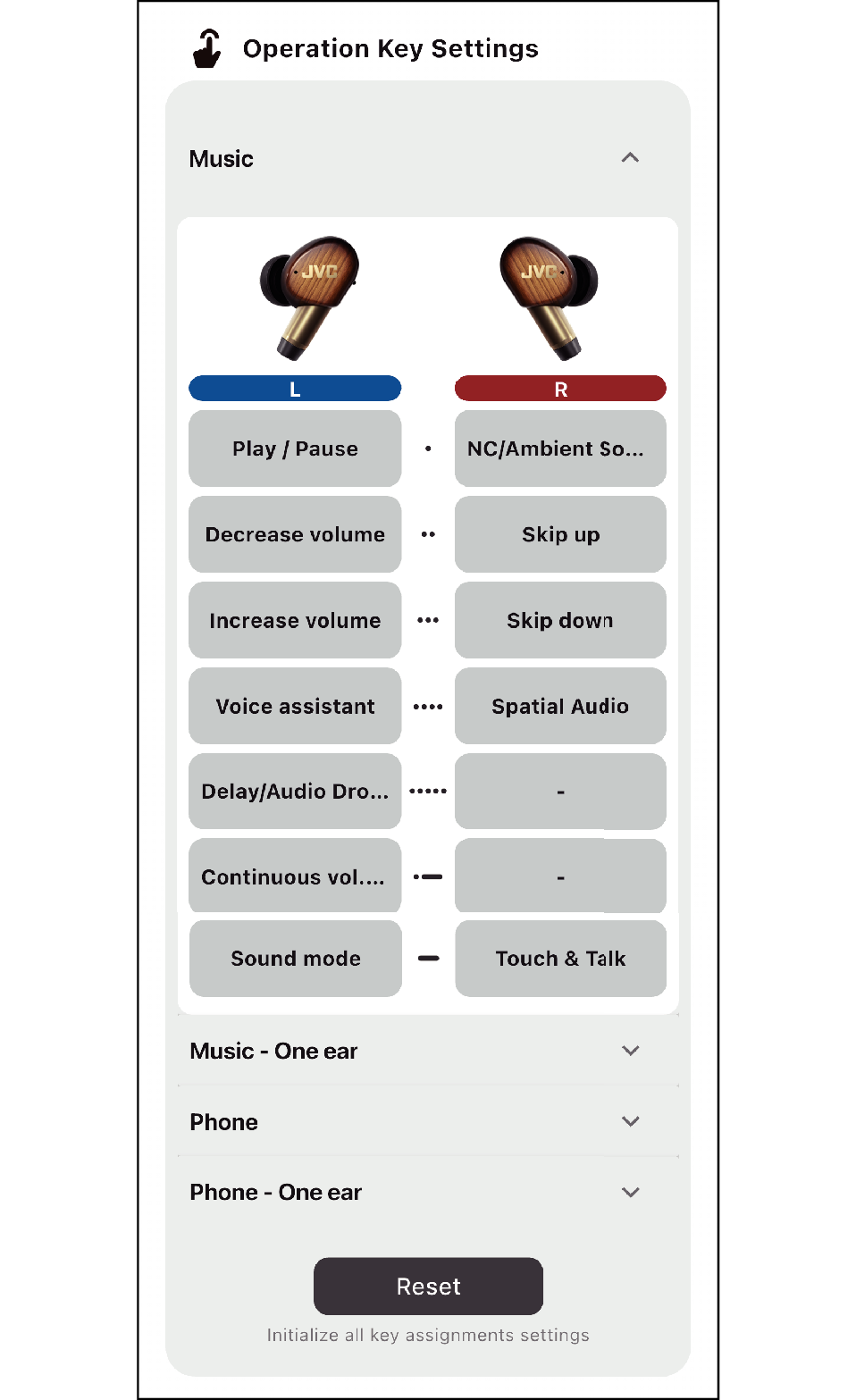
Operation Key Settings
Sie können die Funktionszuweisung jeder Funktion ändern.
Der Screenshot dient nur zur Veranschaulichung. Je nach dem verwendeten Modell stehen einige Funktionen möglicherweise nicht zur Verfügung.
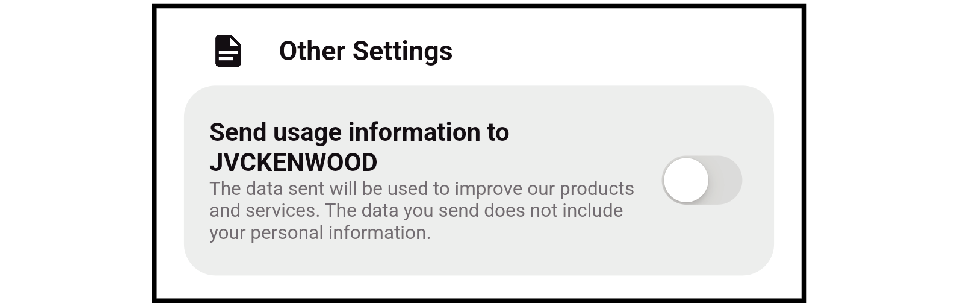
Other Settings
Zur Übermittlung der Verwendungsinformationen an die JVCKENWOOD Corporation.
Schalten Sie die Option aus, wenn Sie sie nicht übermitteln möchten.
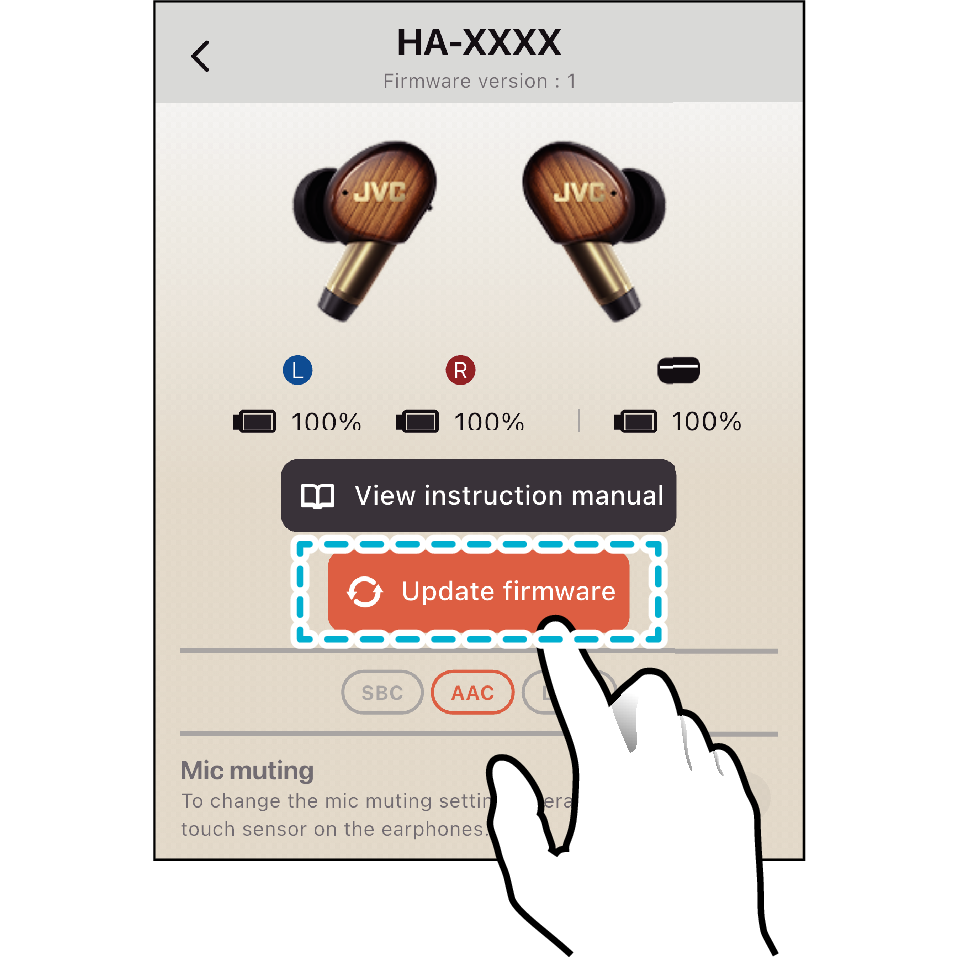
Aktualisierung der Firmware des Hauptgeräts
Wenn eine neue Firmwareaktualisierung für Ihre Kopfhörer zur Verfügung steht, wird die Aktualisierungsschaltfläche in Orange angezeigt.
Den Aktualisierungsverlauf für die Firmware des Hauptgeräts finden Sie unter „Sonstiges“ in der „Benutzerhandbuch“ des jeweiligen Modells.
VORSICHT
Die Aktualisierung kann bis zu 30 Minuten dauern.
Vergewissern Sie sich, dass Ihr Smartphone an eine Stromversorgung angeschlossen ist.
Beachten Sie während der Aktualisierung stets die folgenden Vorsichtsmaßnahmen.
Drücken Sie nicht die Starttaste und kehren Sie nicht zum Startbildschirm zurück.
Schließen Sie die App nicht.
Starten Sie keine anderen Anwendungen und wechseln Sie nicht zu anderen Anwendungen.
Schalten Sie die Kopfhörer und Ihr Smartphone nicht aus.
-
Tippen Sie auf die Schaltfläche Update firmware und folgen Sie den Anweisungen auf dem Bildschirm, um die Firmware zu aktualisieren.
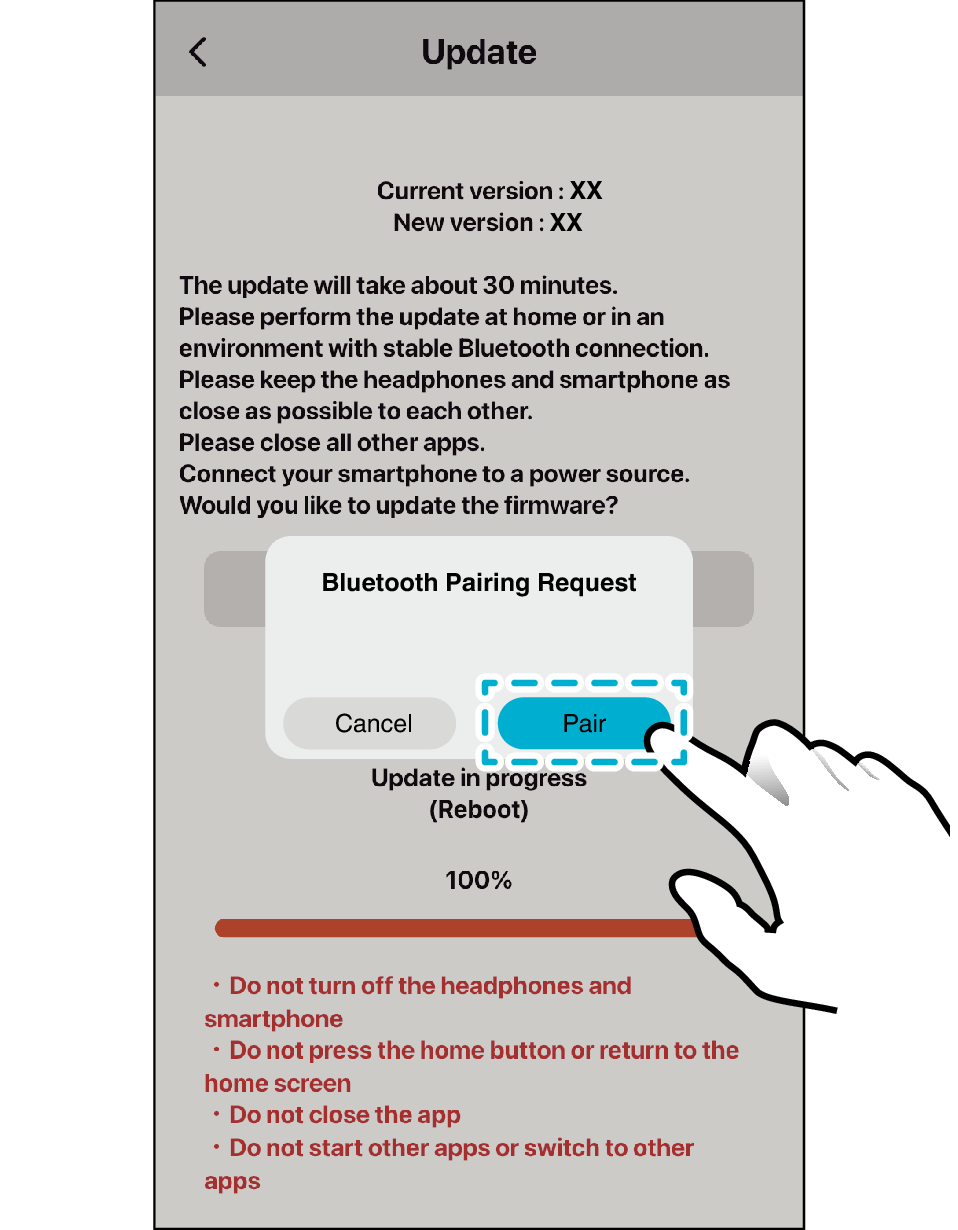
Punkte, die nach Abschluss der Aktualisierung zu beachten sind
Wenn nach Abschluss der Aktualisierung der folgende Bildschirm erscheint, wählen Sie „Pair“ aus.
Wenn „Cancel“ ausgewählt ist
Bitte führen Sie die nachfolgenden Schritte aus.
Für kabellose Ohrhörer
-
Schließen Sie die App.
-
Setzen Sie die Kopfhörer in das Ladegehäuse ein und warten Sie etwa 30 Sekunden lang.
-
Nehmen Sie den Kopfhörer L (links) und den Kopfhörer R (rechts) aus dem Ladegehäuse und verbinden Sie sie mit Ihrem Smartphone.
-
Starten Sie die App
-
Wählen Sie „Pair“ auf dem folgenden Bildschirm aus
-
Wählen Sie die Kopfhörer
Für kabellose Kopfhörer
-
Schließen Sie die App.
-
Schalten Sie die Kopfhörer aus und warten Sie 30 Sekunden lang.
-
Schalten Sie die Kopfhörer ein und stellen Sie eine Verbindung zu Ihrem Smartphone her.
-
Starten Sie die App
-
Wählen Sie „Pair“ auf dem folgenden Bildschirm aus
-
Wählen Sie die Kopfhörer
HINWEIS
Aktualisierung der kabellosen Kopfhörer
Wenn die Aktualisierung fehlschlägt oder unterbrochen wird, funktionieren die Kopfhörer möglicherweise nicht richtig. Führen Sie die folgenden Schritte aus, um die Aktualisierung zu wiederholen.
-
Öffnen Sie die App und führen Sie die Aktualisierung aus.
Wenn die Aktualisierung mehrmals fehlschlägt, führen Sie die folgenden Schritte aus, um die Aktualisierung zu wiederholen.
-
Initialisieren Sie die Kopfhörer.
-
Löschen Sie die App von Ihrem Smartphone und installieren Sie die App erneut.
Die Anweisungen zur Initialisierung finden Sie im Web-Handbuch des jeweiligen Modells.
App-kompatibles Modell
Liste der kompatiblen Modelle:
HA-NP50T
HA-A30T2
HA-A100T
HA-NP1T
WOOD Masterpiece
HA-S95N
HA-S75N
HA-Z76N
HA-S59W
Lizenz
App Store is a trademark of Apple Inc.
Apple and the Apple logo are trademarks of Apple Inc., registered in the U.S. and other countries.
iPhone, iPod, iPod classic, iPod nano and iPod touch are registered trademarks of Apple Inc. in the U.S. and other countries.
IOS is a trademark or registered trademark of Cisco in the U.S. and other countries and is used under license.
Google Play und das Google-Play-Logo sind Markenzeichen von Google, LLC.
Android™ ist ein Markenzeichen von Google LLC.
Die anderen Unternehmens- und Produktnamen in dieser Anleitung sind Markenzeichen der entsprechenden Unternehmen und registrierte Markenzeichen in anderen Ländern.