
Σχετικά με την εφαρμογή JVC Headphones
Η επεξήγηση της εφαρμογής θα γίνει χρησιμοποιώντας την αγγλική έκδοση της οθόνης της εφαρμογής.
Λήψη της εφαρμογής JVC Headphones
Με την εγκατάσταση της εφαρμογής JVC Headphones (δωρεάν), μπορείτε να ελέγχετε την κατάσταση των ακουστικών και να πραγματοποιείτε αλλαγές σε διάφορες ρυθμίσεις.
Κατεβάστε την εφαρμογή από το App Store για iPhone ή το Google Play για Android™.
 |
 |
 |
ΣΗΜΕΙΩΣΗ
Οι υποστηριζόμενες εκδόσεις του λειτουργικού συστήματος είναι οι iOS 14 έως 26 και οι Android 8 έως 16.
Ανατρέξτε σε αυτήν την ενότητα >> πριν από την ενημέρωση.
Η οθόνη μπορεί να διαφέρει ανάλογα με την έκδοση της εφαρμογής και το smartphone σας.
Ανοίξτε την εφαρμογή ενώ βρίσκεστε σε σύνδεση στο διαδίκτυο.
Συνιστάται η χρήση της εφαρμογής σε περιβάλλον επικοινωνίας μέσω Wi-Fi ή δεδομένων υψηλής ταχύτητας.
Ανατρέξτε στην ενότητα Μοντέλο συμβατό με την εφαρμογή >> για τα συμβατά μοντέλα.
Σύνδεση στην εφαρμογή
-
Αντιστοιχίστε τα ακουστικά με το smartphone σας.
-
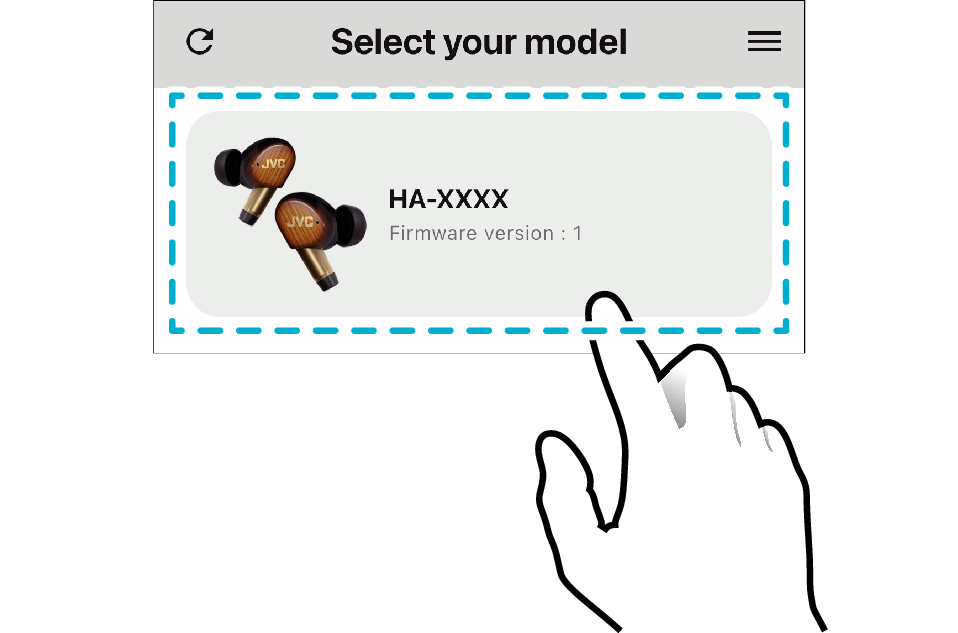
Ανοίξτε την εφαρμογή και επιλέξτε τα ακουστικά σας στην οθόνη επιλογής μοντέλου.
Ανατρέξτε στην ενότητα “Σύζευξη (Καταχώρηση συσκευής)„ στο “Εγχειρίδιο χρήστη„ για κάθε μοντέλο.
Αν χρησιμοποιείτε την έκδοση iOS, ενεργοποιήστε μόνο τα ακουστικά που χρησιμοποιείτε.
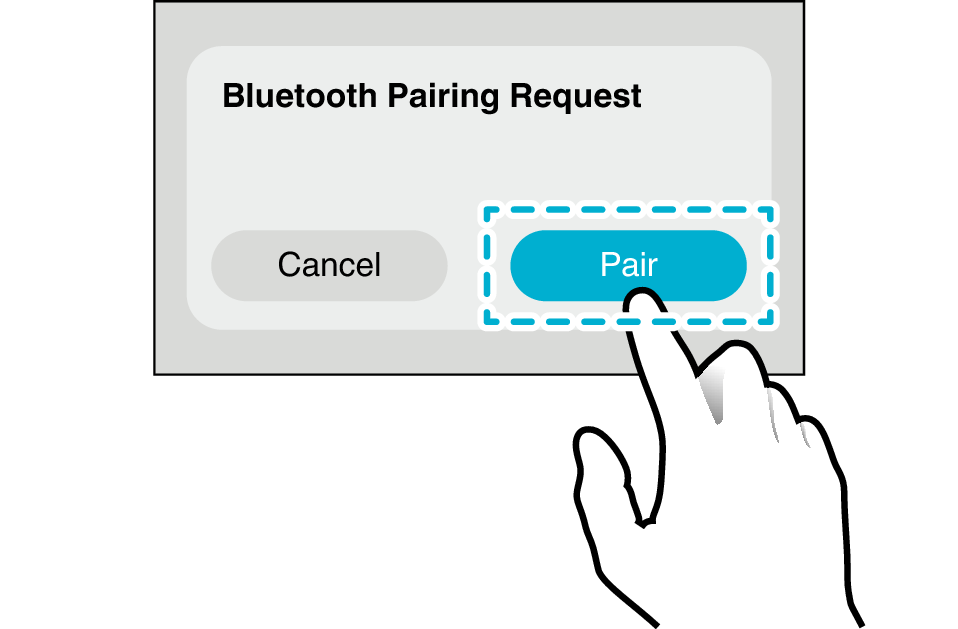
Επιλέξτε “Pair„ εάν εμφανίζεται η παρακάτω οθόνη.
Επιλέξτε τα ακουστικά σας.
Μπορεί να εμφανιστεί το ακόλουθο μήνυμα κατά το άνοιγμα της εφαρμογής. Επιλέξτε “OK„ ή “Αποδοχή„ όταν χρησιμοποιείτε την εφαρμογή.
iOS
Αίτημα από «JVC Headphones» για χρήση του Bluetooth
Android
Να επιτρέπεται η εύρεση, η σύνδεση κι ο προσδιορισμός σχετικής τοποθεσίας των κοντινών συσκευών από JVC Headphones;
Το περιεχόμενο που εμφανίζεται ενδέχεται να διαφέρει ανάλογα με το smartphone και την έκδοση του λειτουργικού σας συστήματος.
ΣΗΜΕΙΩΣΗ
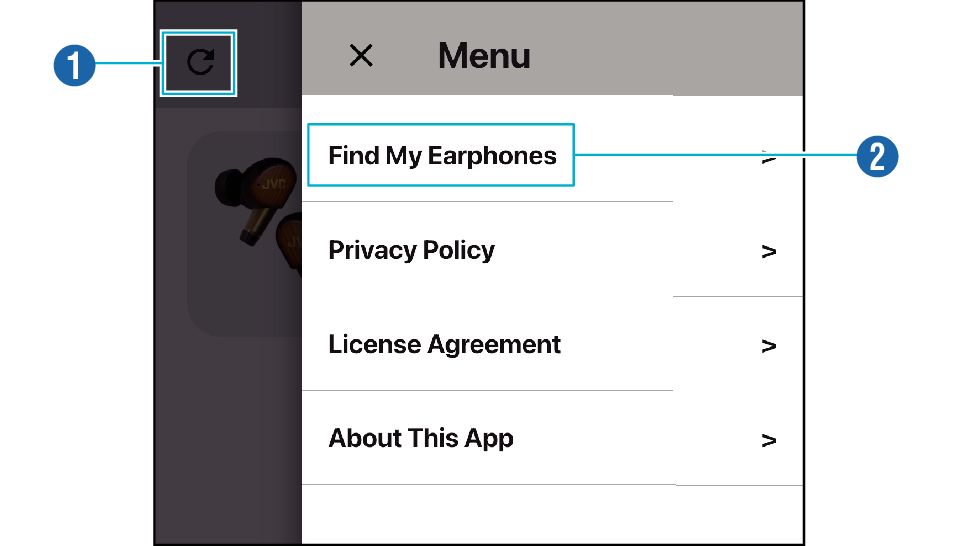
Πατήστε το κουμπί Ενημέρωση στο πάνω αριστερό μέρος της “οθόνης επιλογής μοντέλου„ στην εφαρμογή.
Εάν δεν εμφανίζονται τα ακουστικά ή η κύρια οθόνη, κάντε τα εξής.
Για ασύρματα ακουστικά
-
Κλείστε την εφαρμογή.
-
Τοποθετήστε τα ακουστικά στη θήκη φόρτισης και περιμένετε περίπου 30 δευτερόλεπτα.
-
Αφαιρέστε το L (αριστερό) και το R (δεξί) από τη θήκη φόρτισης και συνδέστε τα στο smartphone σας.
-
Ανοίξτε την εφαρμογή και επιλέξτε τα ακουστικά.
Για ασύρματα ακουστικά
-
Κλείστε την εφαρμογή.
-
Απενεργοποιήστε τα ακουστικά και περιμένετε 30 δευτερόλεπτα.
-
Ενεργοποιήστε τα ακουστικά και συνδέστε τα στο smartphone σας.
-
Ανοίξτε την εφαρμογή και επιλέξτε τα ακουστικά.
Οθόνη επιλογής
-
Κουμπί Ενημέρωση
-
Find My Earphones
Πατώντας το κουμπί Ενημέρωση ξεκινά μια νέα αναζήτηση για κοντινά ακουστικά.
Η λειτουργία “Εύρεση των ακουστικών μου„ είναι διαθέσιμη στο μενού (*Υποστηρίζεται μόνο στην εφαρμογή iOS).
Για ακουστικά που έχουν συνδεθεί στο παρελθόν με την εφαρμογή JVC Headphones, μπορείτε να δείτε στην εφαρμογή χαρτών την τελευταία τοποθεσία στην οποία ήταν συνδεδεμένα με το smartphone σας.
Κύρια οθόνη
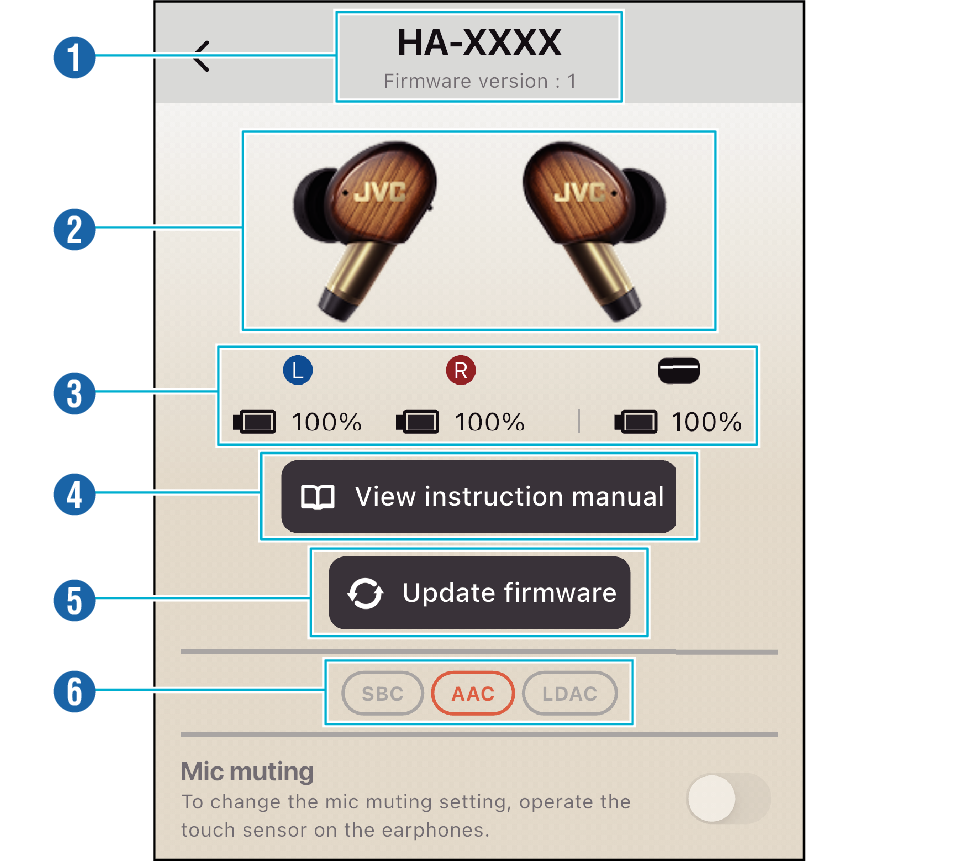
Τα περιεχόμενα που εμφανίζονται διαφέρουν ανάλογα με το μοντέλο.
Ένδειξη κατάστασης
-
Όνομα μοντέλου/Έκδοση firmware
-
Αλλαγή χρώματος προϊόντος
-
Επίπεδο μπαταρίας
-
View instruction manual
-
Update firmware
-
Κωδικοποιητής
Εμφανίζει το όνομα του μοντέλου και την έκδοση firmware των ακουστικών.
Εάν το προϊόν έχει πολλά χρώματα, πατήστε για να αλλάξετε το χρώμα της εικόνας.
Εμφανίζει την υπολειπόμενη ισχύ της μπαταρίας.
Το επίπεδο μπαταρίας της θήκης φόρτισης εμφανίζεται με βάση την τιμή που είχε τη στιγμή που τα ακουστικά αφαιρέθηκαν από αυτήν.
Η εμφανιζόμενη τιμή είναι μόνο μια κατά προσέγγιση ένδειξη του πραγματικού επιπέδου υπολειπόμενης μπαταρίας. Χρησιμοποιήστε την ως μια κατά προσέγγιση εκτίμηση.
Πατήστε για να δείτε το “Εγχειρίδιο χρήστη„. Κάντε κλικ εδώ για λεπτομερείς οδηγίες σχετικά με τον τρόπο χρήσης των ακουστικών.
Ανατρέξτε στην ενότητα Ενημέρωση firmware της κύριας μονάδας >>.
Εμφανίζει τον κωδικοποιητή κατά την αναπαραγωγή μουσικής.
Ο κωδικοποιητής αναπαραγωγής εμφανίζεται με πορτοκαλί χρώμα.
Για ορισμένα μοντέλα, εμφανίζονται επίσης ο ρυθμός bit και ο ρυθμός δειγματοληψίας.
Ρύθμιση έντασης ήχου
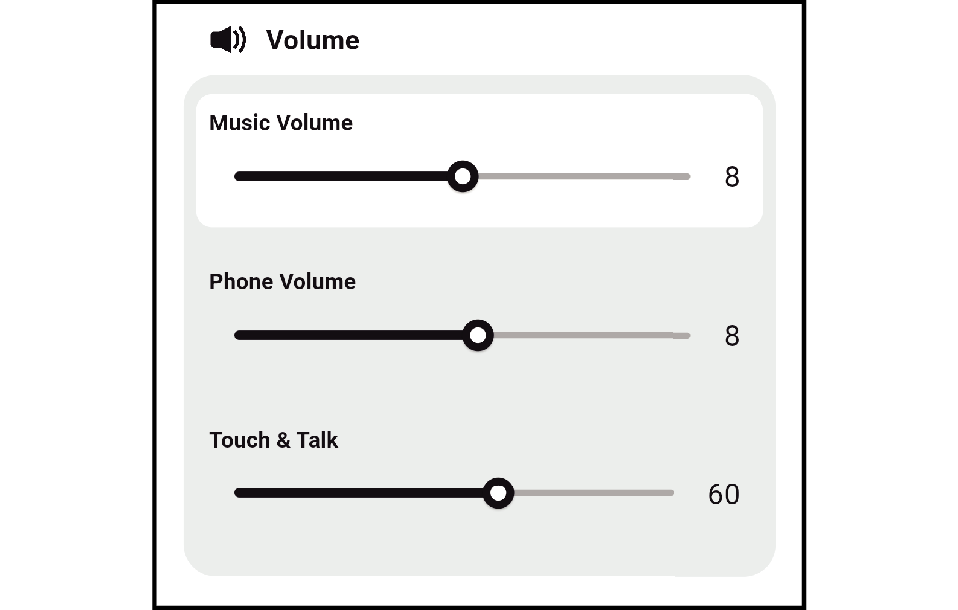
Μπορείτε να ρυθμίσετε την ένταση του ήχου κατά την αναπαραγωγή μουσικής, την ένταση της φωνής κατά τη διάρκεια της τηλεφωνικής κλήσης και την ένταση της μουσικής κατά τη διάρκεια Touch & Talk.
Το στιγμιότυπο οθόνης προορίζεται για σκοπούς απεικόνισης.
Διάφορες ρυθμίσεις
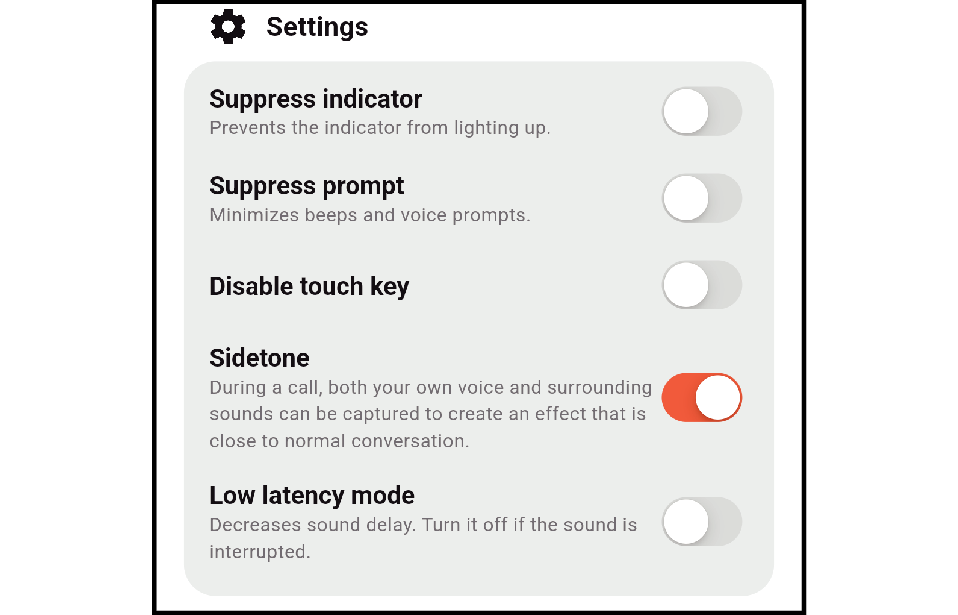
Μπορείτε να κάνετε αλλαγές στις διάφορες ρυθμίσεις.
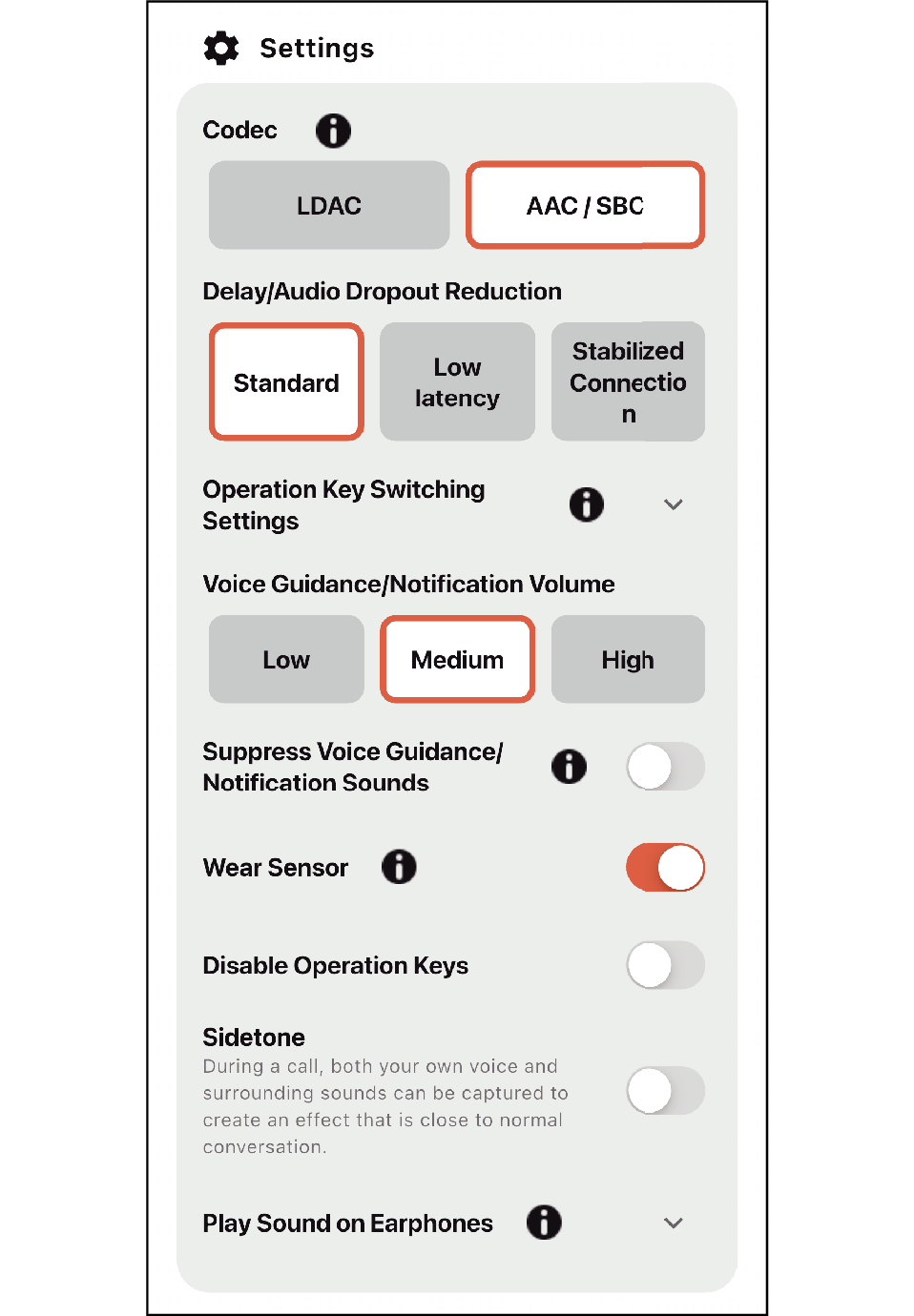
Για λεπτομέρειες σχετικά με τις ρυθμίσεις “Suppress indicator„ και “Suppress prompt„, ανατρέξτε στο “Εγχειρίδιο χρήστη„ κάθε μοντέλου.
Το στιγμιότυπο οθόνης προορίζεται για σκοπούς απεικόνισης.
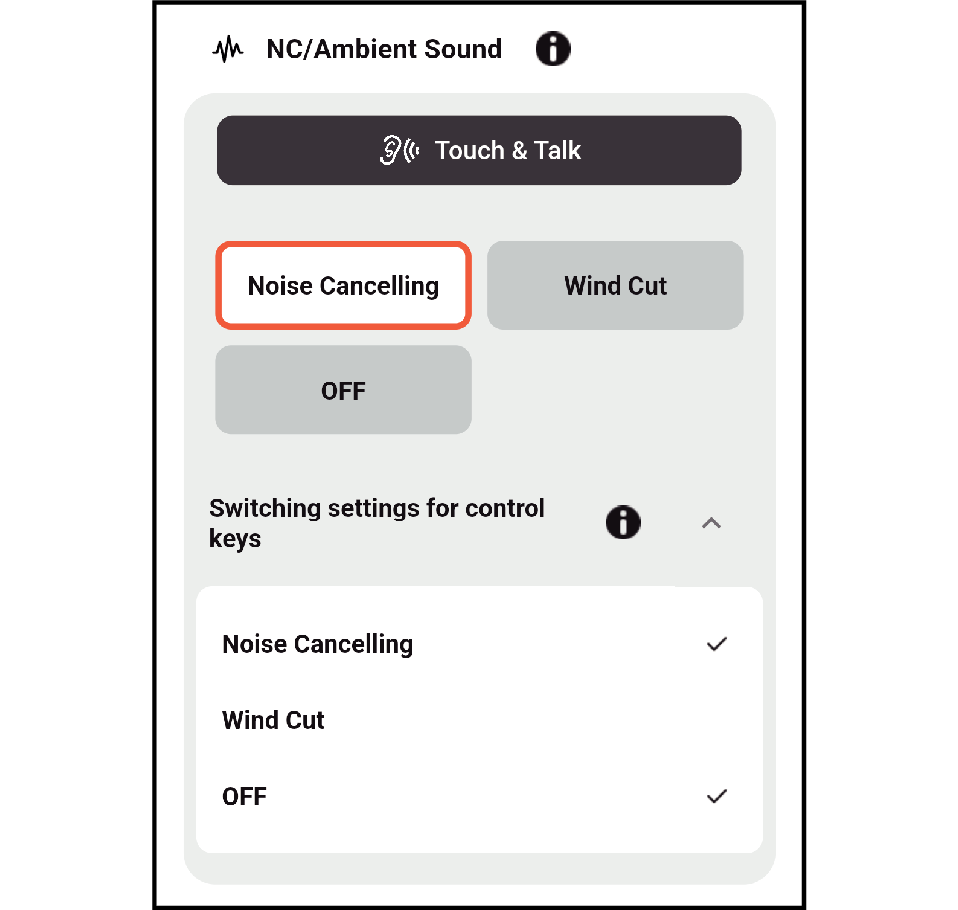
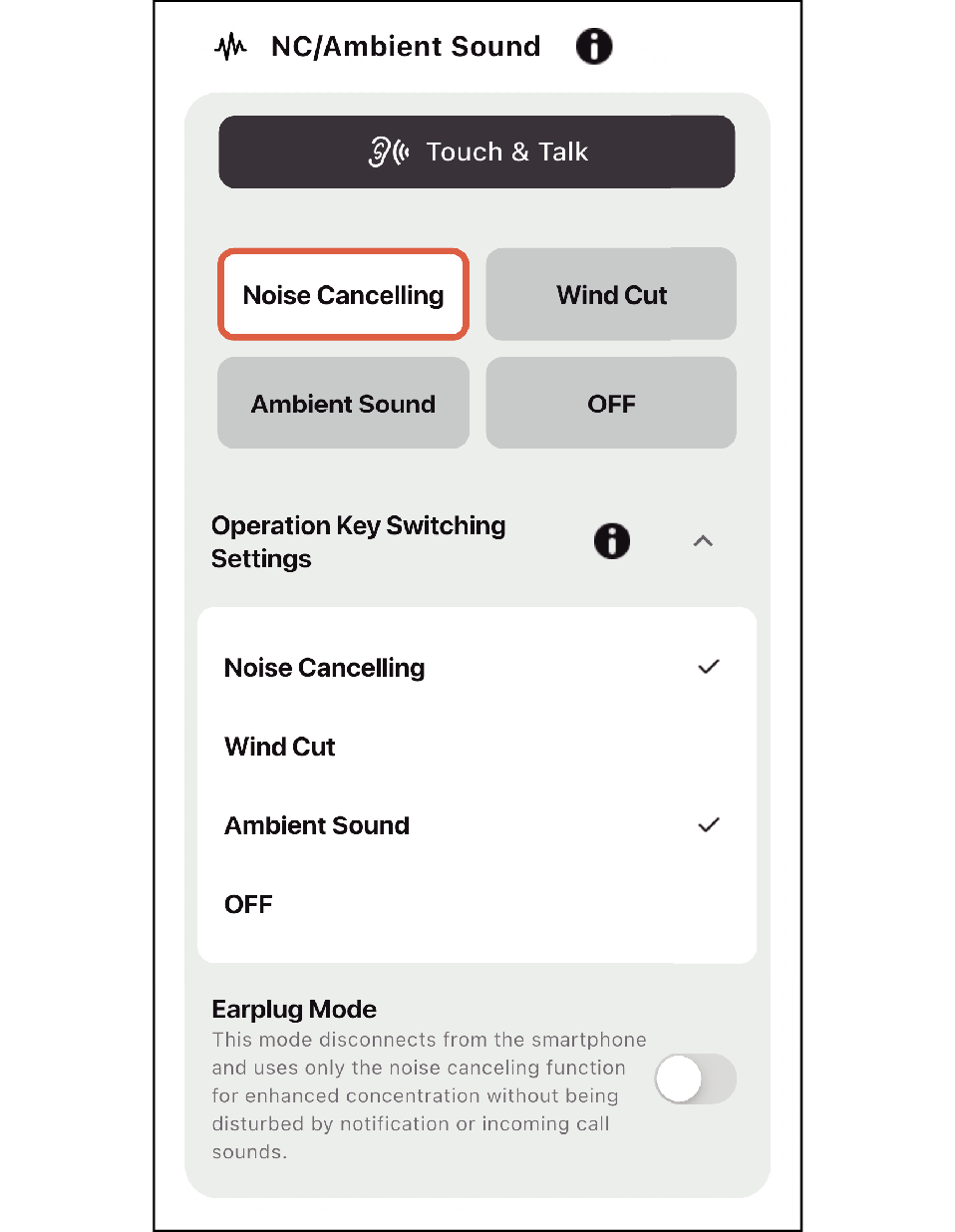
Ορισμένα μοντέλα επιτρέπουν την αλλαγή των ρυθμίσεων NC (Ακύρωση Θορύβου)/Ήχου Περιβάλλοντος και των πλήκτρων ελέγχου.
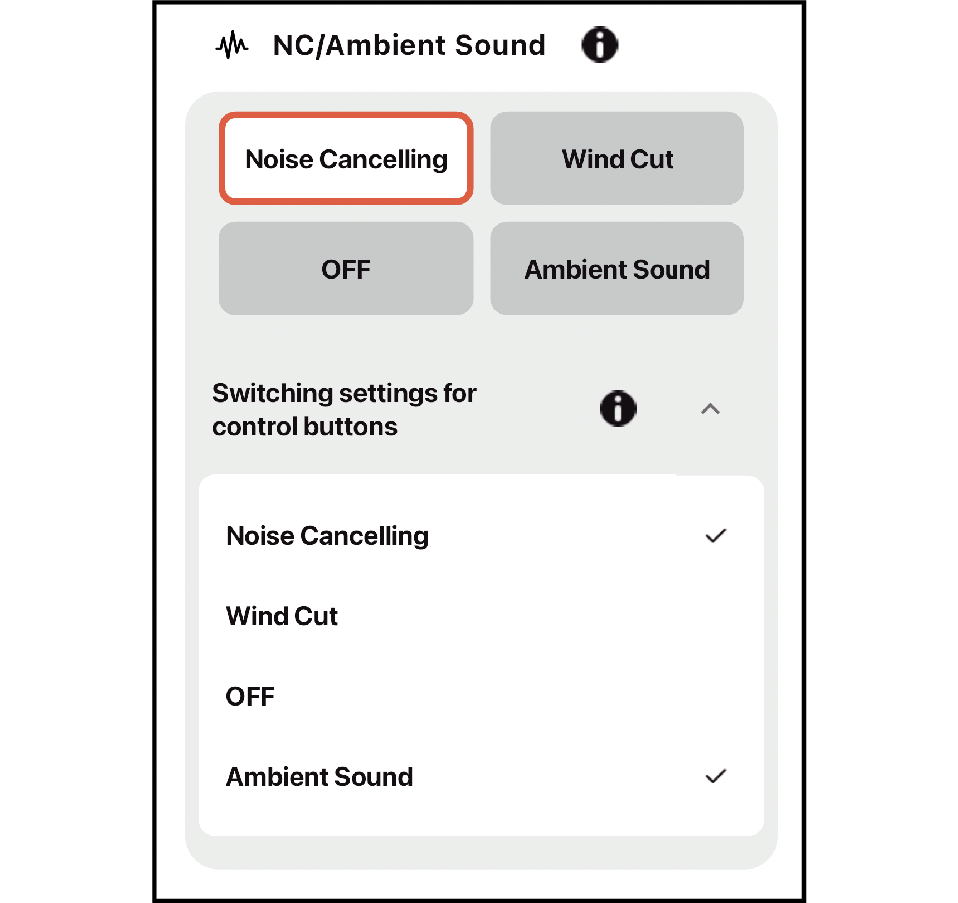
Ορισμένα μοντέλα επιτρέπουν την αλλαγή των ρυθμίσεων της λειτουργίας ANC (Ήχος περιβάλλοντος) και των ρυθμίσεων ενεργοποίησης/απενεργοποίησης της Λειτουργίας Ωτοασπίδων.
Για ορισμένα μοντέλα, μπορείτε να αλλάξετε τις ρυθμίσεις έντασης ήχου για τη φωνητική καθοδήγηση και τους ήχους ειδοποίησης, τις ρυθμίσεις ενεργοποίησης/απενεργοποίησης του αισθητήρα χρήσης, τις ρυθμίσεις για την απενεργοποίηση των κουμπιών λειτουργίας, καθώς και τη ρύθμιση για την ενεργοποίηση αναπαραγωγής ήχου στα ακουστικά.

Διάγραμμα συμβατότητας ρυθμίσεων ανά μοντέλο ( : υποστηρίζεται, -: δεν υποστηρίζεται)
|
Αντικείμενο ρύθμισης |
HA-NP50T HA-NP1T |
HA-A30T2 |
|---|---|---|
|
Touch & Talk |
- |
|
|
Noise canceling |
- |
|
|
Wind Cut |
- |
|
|
Suppress indicator |
|
|
|
Suppress prompt |
|
|
|
Disable touch key |
|
|
|
Sidetone |
- |
|
|
Low latency mode |
|
|
|
Αντικείμενο ρύθμισης |
HA-A100T |
|---|---|
|
Touch & Talk |
|
|
Noise canceling |
|
|
Wind Cut |
|
|
Ambient Sound |
|
|
Suppress indicator |
|
|
Sidetone |
|
|
Delay/Audio Dropout Reduction |
|
|
Codec |
|
|
Suppress Voice Guidance/Notification Sounds |
|
|
Disable Operation Keys |
|
|
Voice Guidance/Notification Volume |
|
|
Play Sound on Earphones |
|
|
Find My Earphones |
- |
|
Αντικείμενο ρύθμισης |
WOOD masterpiece |
|---|---|
|
Touch & Talk |
|
|
Noise canceling |
|
|
Wind Cut |
|
|
Ambient Sound |
|
|
Suppress indicator |
- |
|
Sidetone |
|
|
Suppress Voice Guidance/Notification Sounds |
|
|
Disable Operation Keys |
|
|
Codec |
|
|
Earplug Mode |
|
|
Delay/Audio Dropout Reduction |
|
|
Voice Guidance/Notification Volume |
|
|
Wear Sensor |
|
|
Play Sound on Earphones |
|
|
Checking and Switching between Connected Devices |
|
|
Find My Earphones |
|
|
Αντικείμενο ρύθμισης |
HA-S95N |
HA-S75N HA-Z76N |
HA-S59W |
|---|---|---|---|
|
Touch & Talk |
- |
- |
- |
|
Noise canceling |
|
|
- |
|
Wind Cut |
|
- |
- |
|
Ambient Sound |
|
|
- |
|
Suppress indicator |
|
|
|
|
Suppress prompt |
|
|
|
|
Disable touch key |
- |
- |
- |
|
Sidetone |
|
|
- |
|
Low latency mode |
- |
- |
|
Sound Settings
Σε ορισμένα μοντέλα, μπορείτε να ενεργοποιήσετε ή να απενεργοποιήσετε τη ρύθμιση Εξατομικευμένος Ήχος, να εκτελέσετε Εξατομικευμένη Μέτρηση και να διαμορφώσετε τις ρυθμίσεις Χωρικός Ήχος.
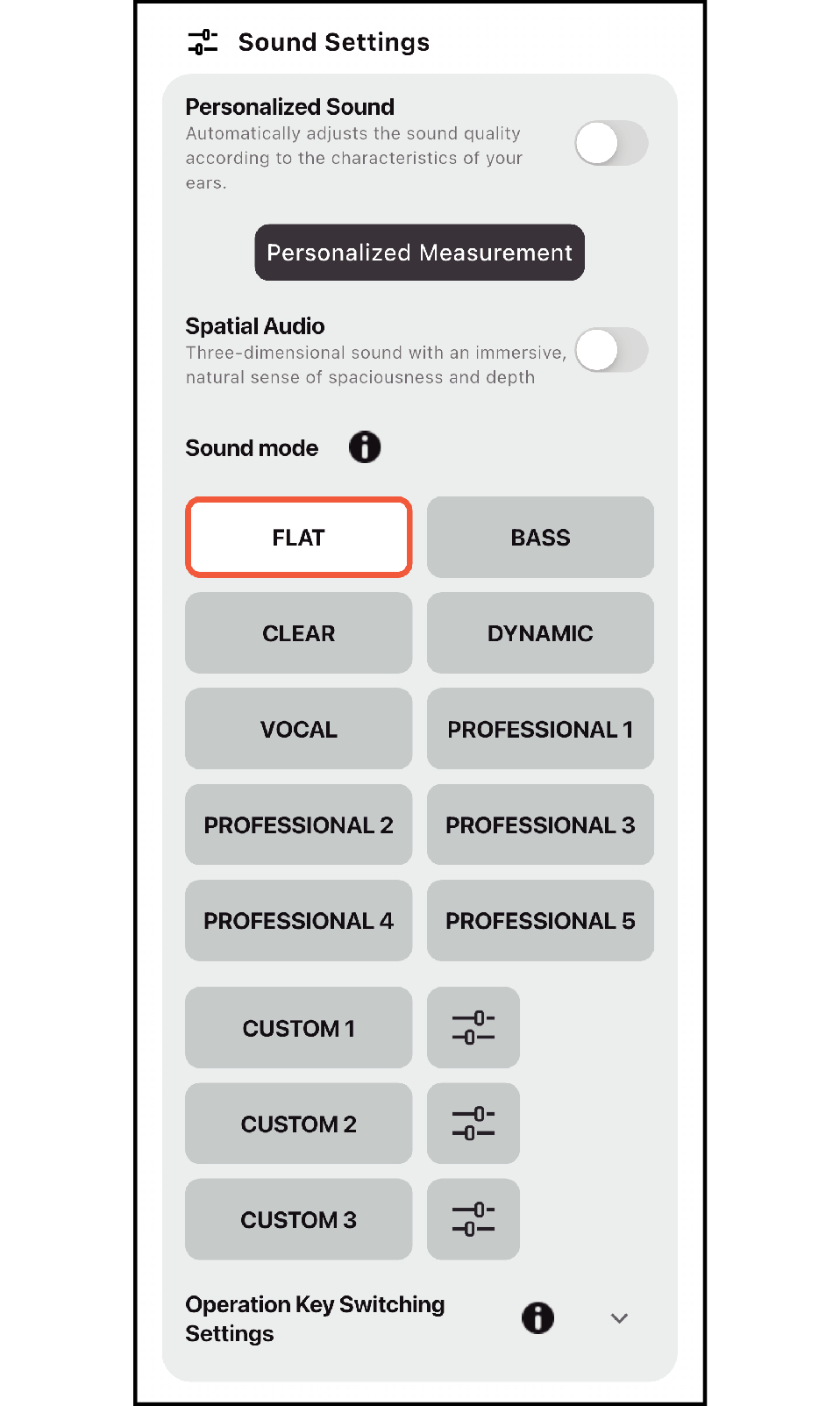
Ορισμένα μοντέλα επιτρέπουν την αλλαγή των ρυθμίσεων για αλλαγή του πλήκτρου ελέγχου της λειτουργίας ήχου.
Πατώντας το κουμπί “CUSTOM 1„ ~ “CUSTOM 3„ ρυθμίσεις εμφανίζεται η οθόνη ρύθμισης για τον προσαρμοσμένο ισοσταθμιστή.
Ορισμένες από τις λειτουργίες ήχου και το CUSTOM ενδέχεται να μην υποστηρίζονται σε ορισμένα μοντέλα.
Το στιγμιότυπο οθόνης προορίζεται για σκοπούς απεικόνισης.
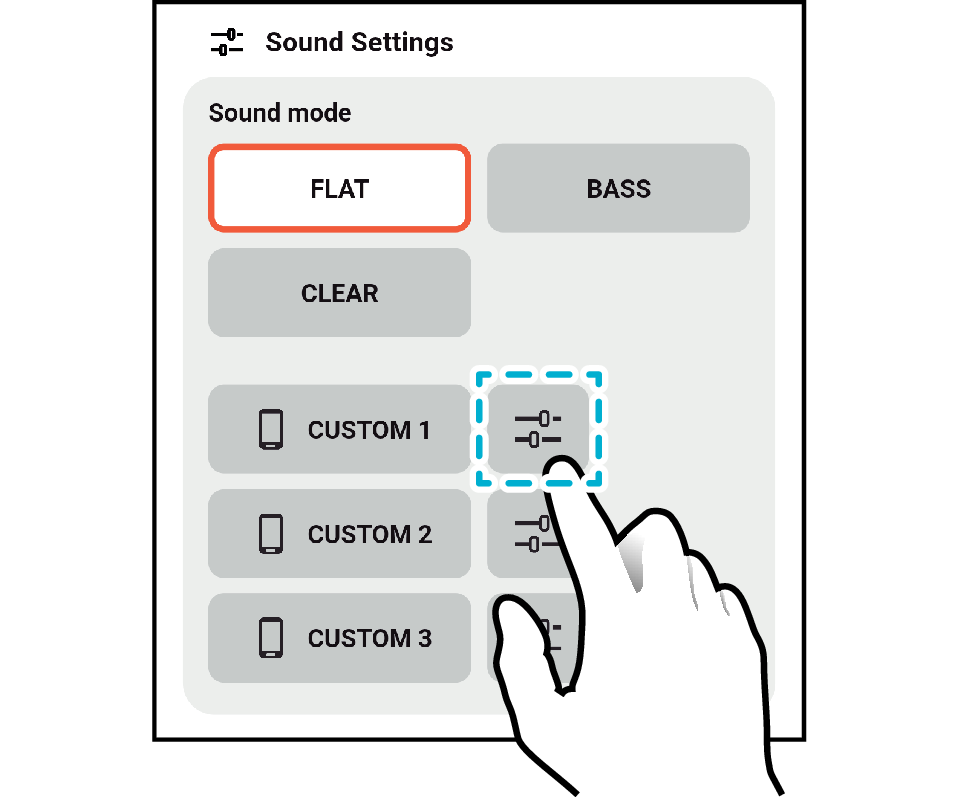
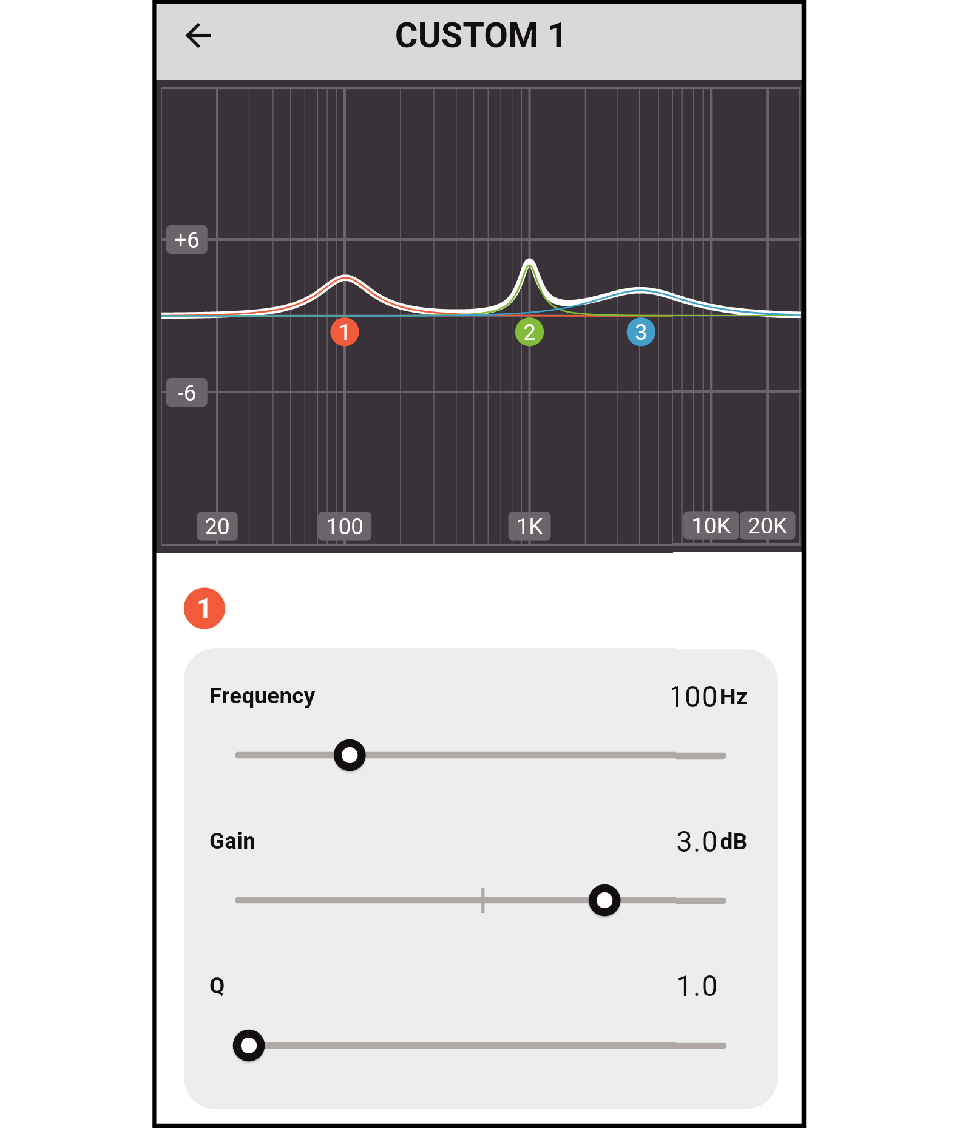
Παράδειγμα οθόνης κατά το πάτημα του “CUSTOM 1„ κουμπιού ρυθμίσεις
Διάγραμμα συμβατότητας λειτουργίας ήχου ανά μοντέλο (: υποστηρίζεται, -: δεν υποστηρίζεται)
|
Αντικείμενο ρύθμισης |
HA-NP50T HA-NP1T |
HA-A30T2 |
HA-A100T |
|---|---|---|---|
|
FLAT |
- |
|
|
|
NORMAL |
|
- |
- |
|
HIGH |
|
- |
- |
|
BASS |
|
|
|
|
CLEAR |
- |
|
|
|
DYNAMIC |
- |
- |
|
|
VOCAL |
- |
- |
|
|
CUSTOM 1 |
- |
|
|
|
CUSTOM 2 |
- |
|
|
|
CUSTOM 3 |
- |
|
|
|
Αντικείμενο ρύθμισης |
WOOD masterpiece |
|---|---|
|
FLAT |
|
|
NORMAL |
- |
|
HIGH |
- |
|
BASS |
|
|
CLEAR |
|
|
DYNAMIC |
|
|
VOCAL |
|
|
PROFESSIONAL 1 |
|
|
PROFESSIONAL 2 |
|
|
PROFESSIONAL 3 |
|
|
PROFESSIONAL 4 |
|
|
PROFESSIONAL 5 |
|
|
CUSTOM 1 |
|
|
CUSTOM 2 |
|
|
CUSTOM 3 |
|
|
Αντικείμενο ρύθμισης |
HA-S95N HA-S75N HA-Z76N |
HA-S59W |
|---|---|---|
|
FLAT |
|
|
|
NORMAL |
- |
- |
|
HIGH |
- |
- |
|
BASS |
|
|
|
CLEAR |
|
|
|
CUSTOM 1 |
|
- |
|
CUSTOM 2 |
|
- |
|
CUSTOM 3 |
|
- |
|
DYNAMIC |
- |
|
|
VOCAL |
- |
|
|
CUSTOM |
- |
|
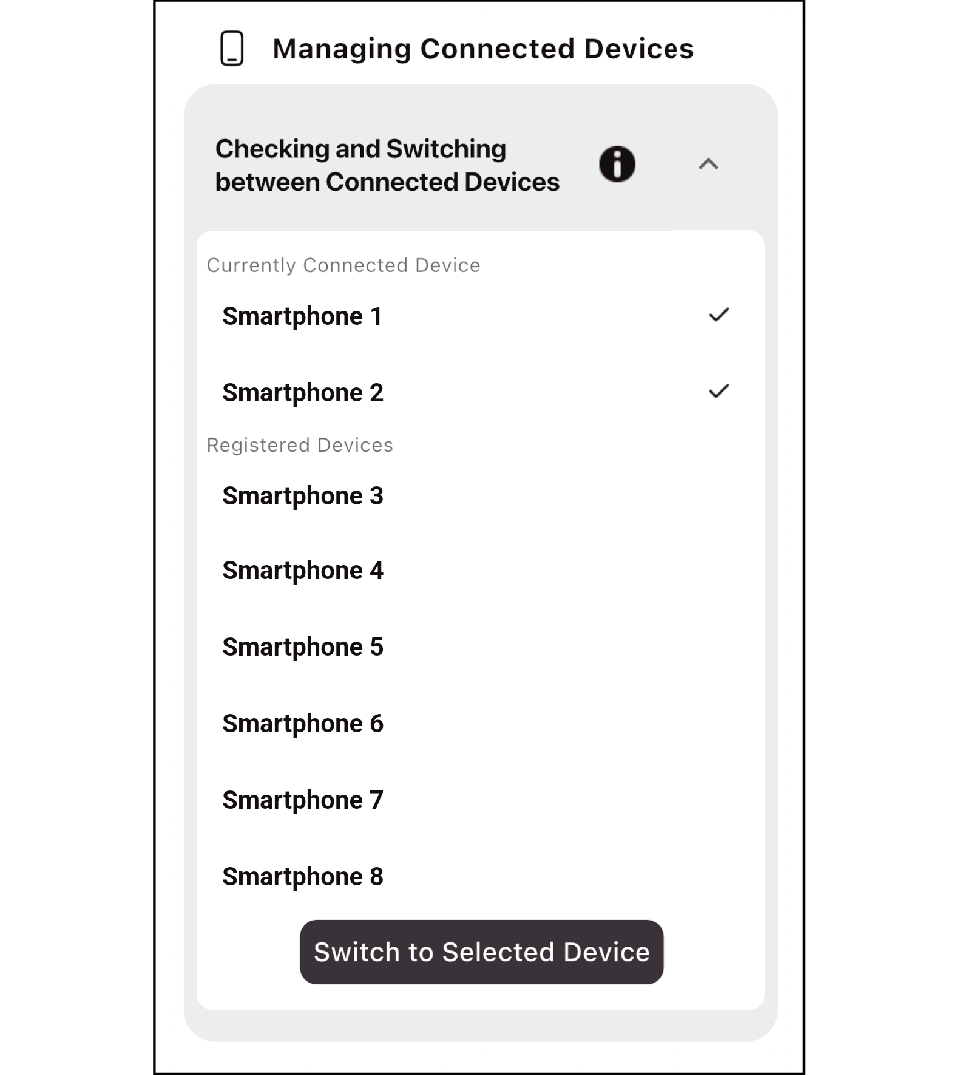
Managing Connected Devices
Μπορείτε να κάνετε εναλλαγή μεταξύ συνδεδεμένων συσκευών.
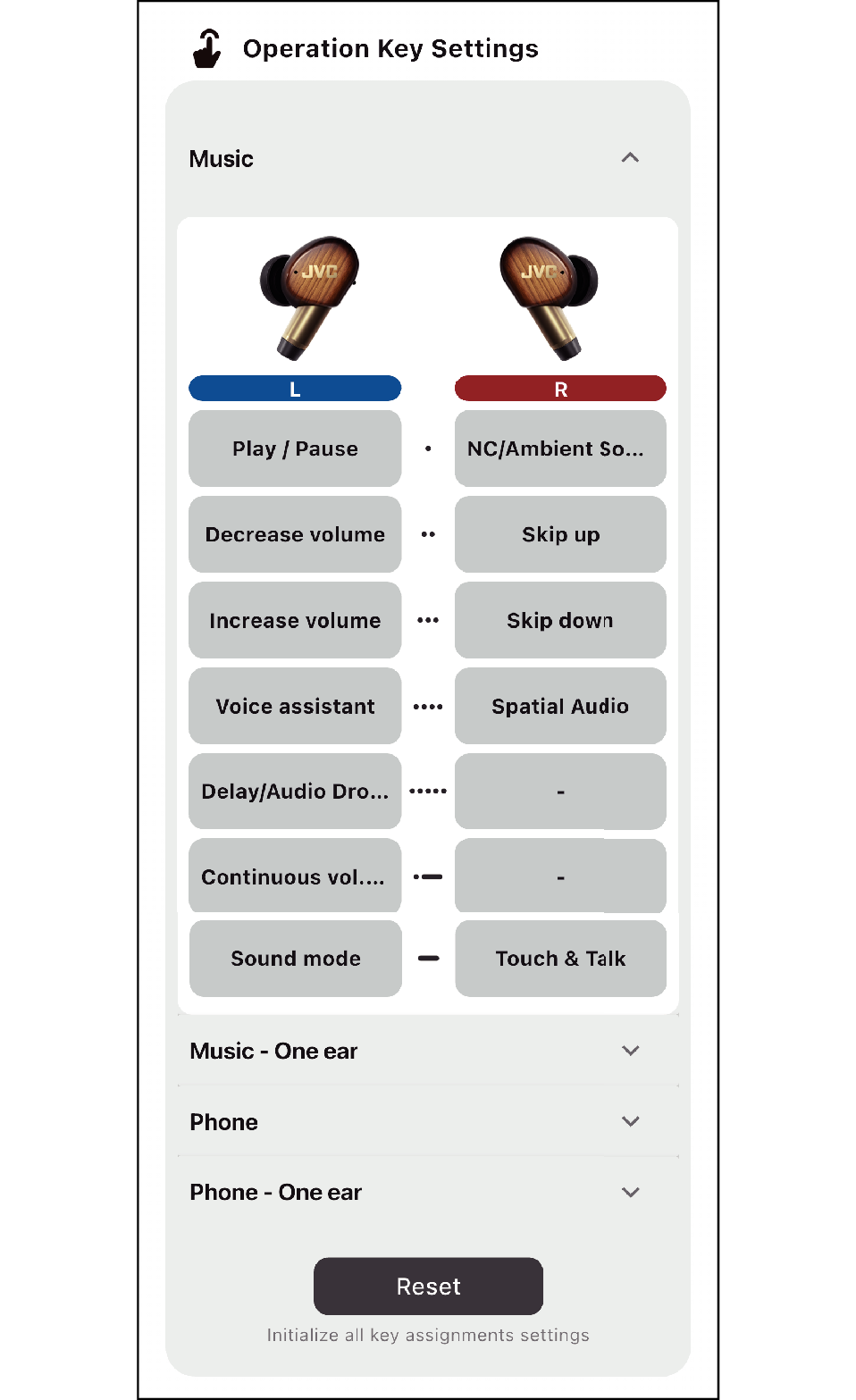
Operation Key Settings
Μπορείτε να αλλάξετε την κατανομή χρήσης κάθε λειτουργίας.
Το στιγμιότυπο οθόνης προορίζεται για σκοπούς απεικόνισης. Ορισμένες λειτουργίες ενδέχεται να μην είναι διαθέσιμες ανάλογα με το μοντέλο που χρησιμοποιείται.
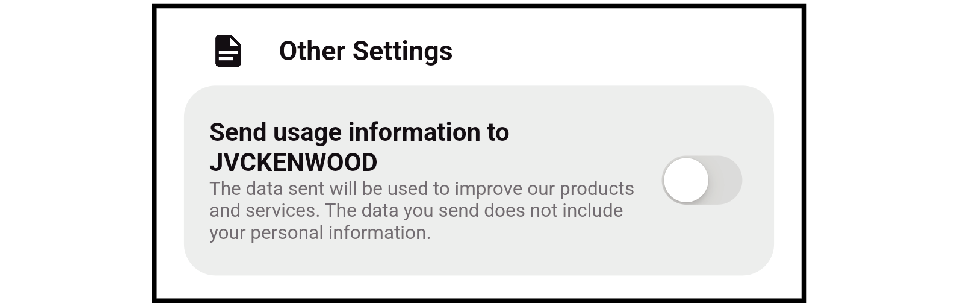
Other Settings
Για την υποβολή πληροφοριών εικόνας στην JVCKENWOOD Corporation.
Αν δεν κάνετε υποβολή, απενεργοποιήστε τη ρύθμιση.
Ενημέρωση firmware της κύριας μονάδας
Εάν υπάρχει διαθέσιμη νέα ενημέρωση firmware για τα ακουστικά σας, το κουμπί ενημέρωσης εμφανίζεται με πορτοκαλί χρώμα.
Για το ιστορικό ενημερώσεων του firmware της κύριας μονάδας, ανατρέξτε στην ενότητα “Άλλα„, στο “Εγχειρίδιο χρήστη„ του κάθε μοντέλου.
ΠΡΟΣΟΧΗ
Η ενημέρωση μπορεί να διαρκέσει έως και 30 λεπτά.
Βεβαιωθείτε ότι το smartphone σας είναι συνδεδεμένο σε πηγή τροφοδοσίας.
Φροντίστε να τηρείτε τις ακόλουθες προφυλάξεις κατά τη διάρκεια της ενημέρωσης.
Μην πατάτε το κουμπί αρχικής οθόνης και μην επιστρέφετε στην αρχική οθόνη.
Μην κλείνετε την εφαρμογή.
Μην ξεκινάτε και μη μεταβαίνετε σε άλλες εφαρμογές.
Μην απενεργοποιείτε τα ακουστικά και το smartphone σας.
-
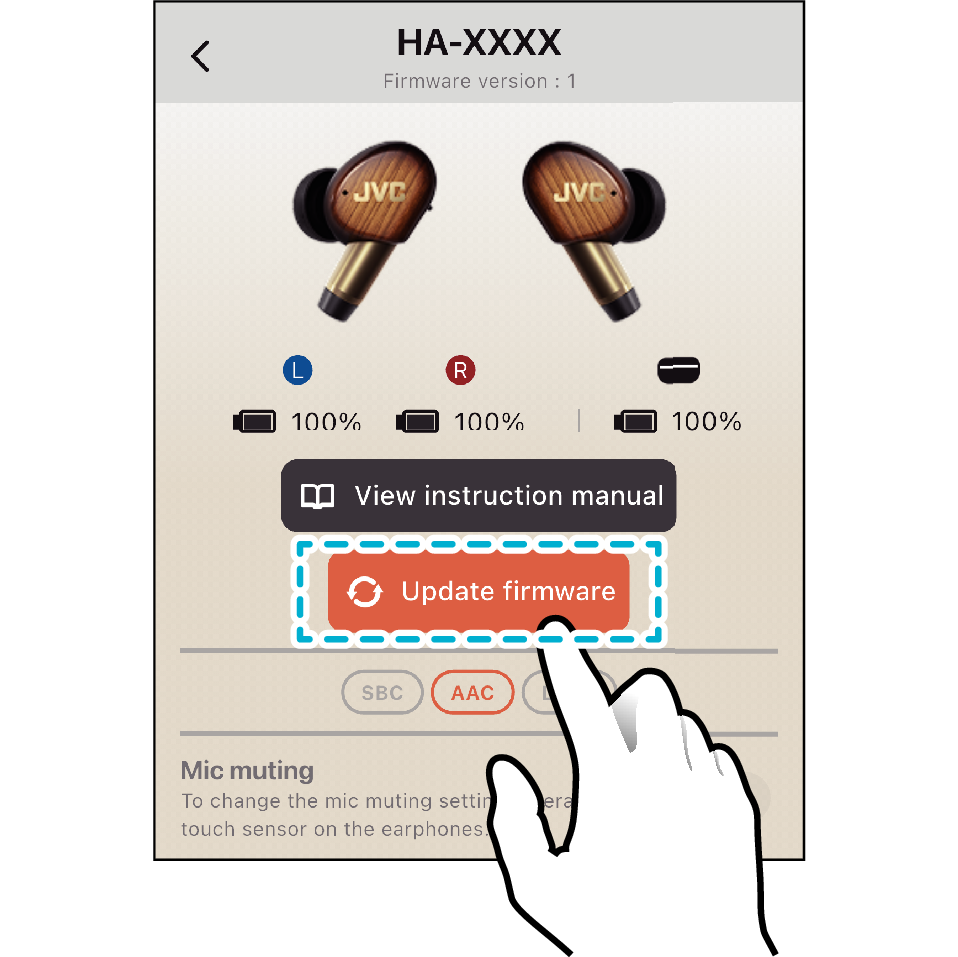
Πατήστε το κουμπί Update firmware και ακολουθήστε τις οδηγίες στην οθόνη για να ενημερώσετε το firmware.
Σημεία που πρέπει να προσέξετε μετά την ολοκλήρωση της ενημέρωσης
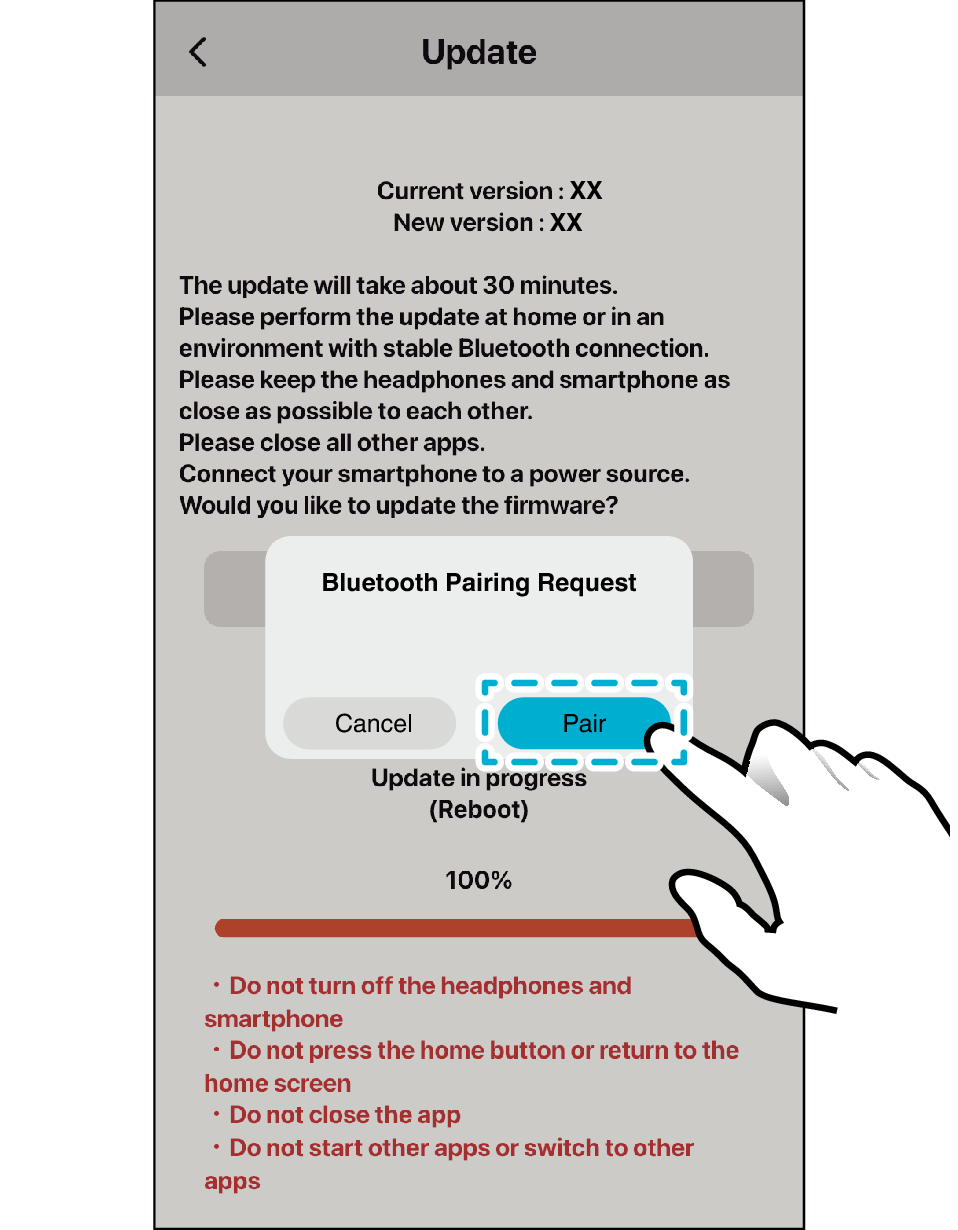
Εάν εμφανιστεί η ακόλουθη οθόνη μετά την ολοκλήρωση της ενημέρωσης, επιλέξτε “Pair„.
Όταν επιλεγεί το “Cancel„
Εκτελέστε τα παρακάτω βήματα.
Για ασύρματα ακουστικά
-
Κλείστε την εφαρμογή.
-
Τοποθετήστε τα ακουστικά στη θήκη φόρτισης και περιμένετε περίπου 30 δευτερόλεπτα.
-
Αφαιρέστε το L (αριστερό) και το R (δεξί) από τη θήκη φόρτισης και συνδέστε τα στο smartphone σας.
-
Εκκινήστε την εφαρμογή
-
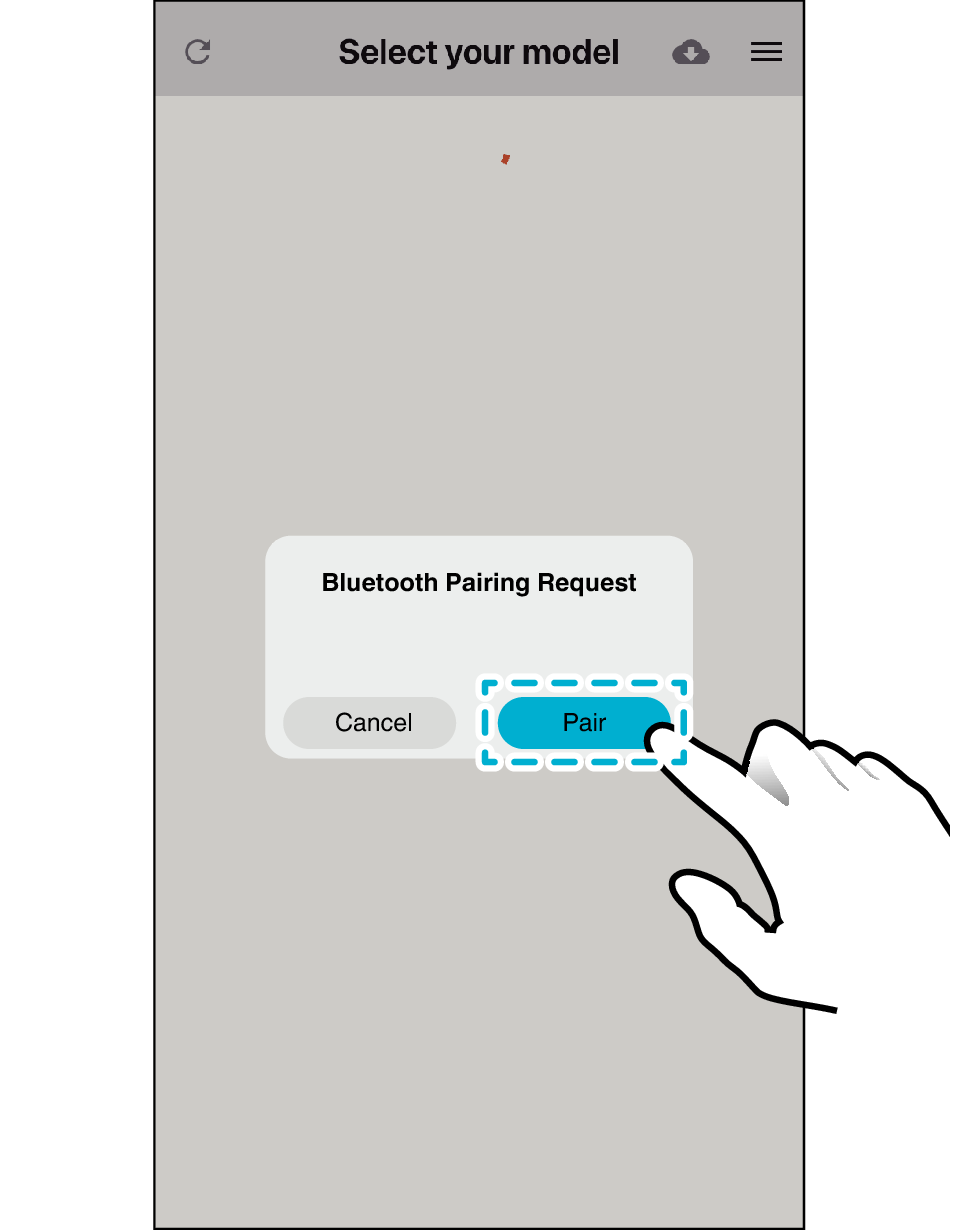
Επιλέξτε “Pair„ στην παρακάτω οθόνη
-
Επιλέξτε ακουστικά
Για ασύρματα ακουστικά
-
Κλείστε την εφαρμογή.
-
Απενεργοποιήστε τα ακουστικά και περιμένετε 30 δευτερόλεπτα.
-
Ενεργοποιήστε τα ακουστικά και συνδέστε τα στο smartphone σας.
-
Εκκινήστε την εφαρμογή
-
Επιλέξτε “Pair„ στην παρακάτω οθόνη
-
Επιλέξτε ακουστικά
ΣΗΜΕΙΩΣΗ
Ενημέρωση ασύρματων ακουστικών
Εάν η ενημέρωση αποτύχει ή διακοπεί, τα ακουστικά ενδέχεται να μη λειτουργούν σωστά. Εκτελέστε τα παρακάτω βήματα για να επαναλάβετε την ενημέρωση.
-
Ανοίξτε την εφαρμογή και εκτελέστε την ενημέρωση.
Εάν η ενημέρωση αποτύχει πολλές φορές, εκτελέστε τα παρακάτω βήματα για να ενημερώσετε ξανά.
-
Αρχικοποιήστε τα ακουστικά.
-
Διαγράψτε την εφαρμογή από το smartphone σας και εγκαταστήστε ξανά την εφαρμογή.
Για οδηγίες σχετικά με τον τρόπο προετοιμασίας, ανατρέξτε στο Εγχειρίδιο Web για κάθε μοντέλο.
Μοντέλο συμβατό με την εφαρμογή
Λίστα συμβατών μοντέλων:
HA-NP50T
HA-A30T2
HA-A100T
HA-NP1T
WOOD masterpiece
HA-S95N
HA-S75N
HA-Z76N
HA-S59W
Άδεια χρήσης
App Store is a trademark of Apple Inc.
Apple and the Apple logo are trademarks of Apple Inc., registered in the U.S. and other countries.
iPhone, iPod, iPod classic, iPod nano and iPod touch are registered trademarks of Apple Inc. in the U.S. and other countries.
IOS is a trademark or registered trademark of Cisco in the U.S. and other countries and is used under license.
Το Google Play και το λογότυπο Google Play είναι εμπορικά σήματα της Google LLC.
Το Android™ είναι εμπορικό σήμα της Google LLC.
Άλλες επωνυμίες εταιρειών και ονόματα προϊόντων στο παρόν εγχειρίδιο είναι εμπορικά σήματα των αντίστοιχων εταιρειών και εμπορικά σήματα κατατεθέντα σε άλλες χώρες.