
A következő névjegye: JVC Headphones alkalmazás
Az alkalmazás magyarázatához az alkalmazás-képernyő angol nyelvű változatát használjuk.
A(z) JVC Headphones alkalmazás letöltése
A(z) (ingyenes) JVC Headphones alkalmazás telepítésével ellenőrizheti a fejhallgató állapotát, és módosíthatja a különböző beállításokat.
Töltse le az alkalmazást iPhone-hoz az App Store-ból vagy Android™ telefonhoz a Google Play áruházból.
 |
 |
 |
MEGJEGYZÉS
A támogatott operációs rendszerek: iOS 14–26 és Android 8–16.
Kérjük, frissítés előtt olvassa el ezt a részt >>.
A kijelző az alkalmazás verziójától és az okostelefonjától függően eltérő lehet.
Nyissa meg az alkalmazást, miután csatlakozott az internethez.
Javasoljuk, hogy az alkalmazást Wi-Fi-vel vagy nagy sebességű adatkommunikációs környezetben használja.
A kompatibilis modellekkel kapcsolatban lásd: Alkalmazáskompatibilis modell >>.
Csatlakozás az alkalmazáshoz
-
Párosítsa a fejhallgatót és az okostelefont.
-
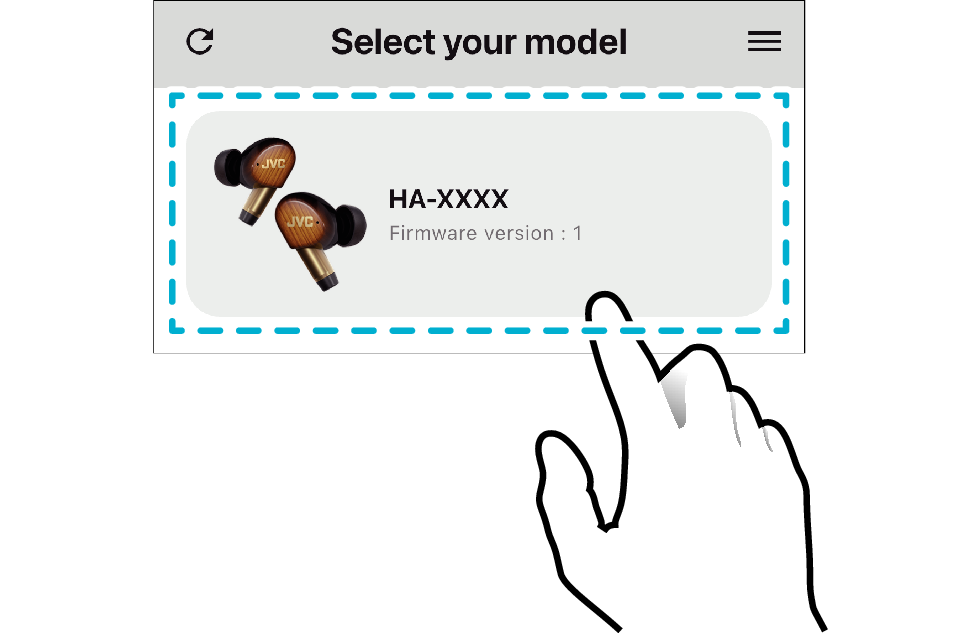
Nyissa meg az alkalmazást, és válassza ki a fejhallgatót a modellválasztó képernyőn.
Lásd a „Használati útmutató” „Eszköz párosítása (regisztrálása)” című részét az egyes modellekhez.
Ha az iOS-re készült verziót használja, csak a használatban lévő fejhallgatót kapcsolja be.
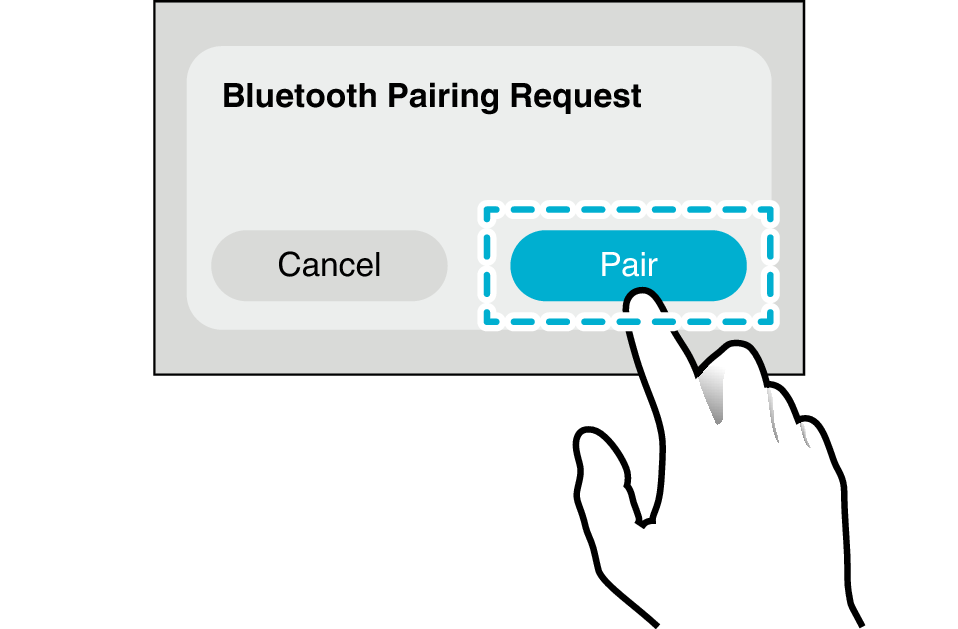
Válassza a(z) „Pair” lehetőséget, ha az alábbi képernyő jelenik meg.
Válassza ki a fejhallgatóját.
Az alkalmazás megnyitásakor a következő üzenet jelenhet meg. Az alkalmazás használatakor válassza az „OK” vagy az „Engedélyezés” lehetőséget.
iOS
A(z) „JVC Headphones” a Bluetootht szeretné használni
Android
A(z) JVC Headphones megkeresheti a közeli eszközöket, meghatározhatja relatív pozíciójukat, és csatlakozhat hozzájuk?
A megjelenített tartalom az okostelefon és az operációs rendszer verziójának megfelelően változhat.
MEGJEGYZÉS
Koppintson az alkalmazás „Modellválasztó képernyőjének” bal felső sarkában található Frissítés gombra.
Ha a fejhallgató nem jelenik meg, vagy a főképernyő nem jelenik meg, akkor az alábbiak szerint járjon el.
Vezeték nélküli fülhallgatóhoz
-
Zárja be az alkalmazást.
-
Helyezze a fejhallgatót a töltőtokba, és várjon körülbelül 30 másodpercet.
-
Vegye ki az L (bal) és az R (jobb) fülhallgatót a töltőtokból, és csatlakoztassa őket az okostelefonjához.
-
Nyissa meg az alkalmazást, és válassza ki a fejhallgatót.
Vezeték nélküli fejhallgatóhoz
-
Zárja be az alkalmazást.
-
Kapcsolja ki a fejhallgatót, és várjon 30 másodpercet.
-
Kapcsolja be a fejhallgatót, és csatlakoztassa az okostelefonhoz.
-
Nyissa meg az alkalmazást, és válassza ki a fejhallgatót.
Kiválasztási képernyő
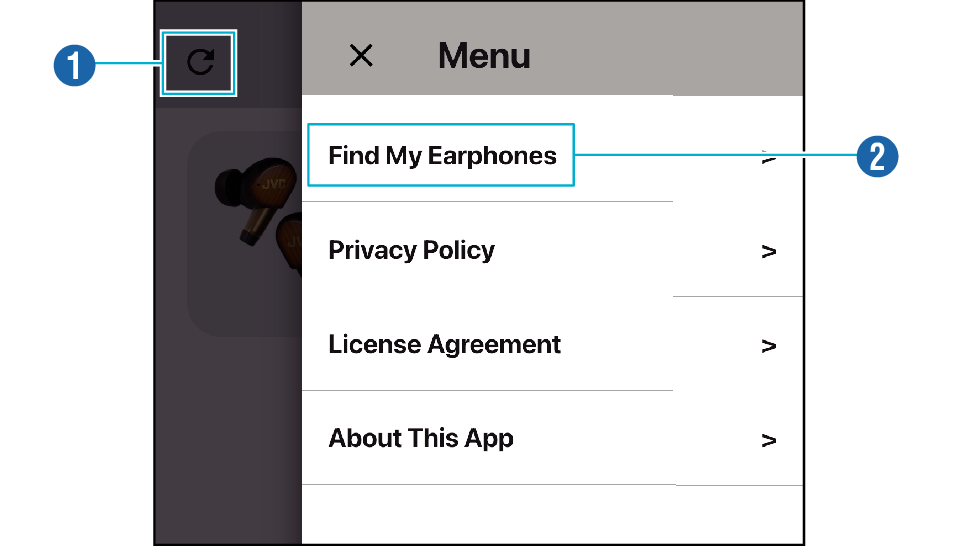
-
Frissítés gomb
-
Find My Earphones
A Frissítés gomb megnyomásával új keresés indul a közelben lévő fülhallgatók után.
A menüben elérhető a „Find My Earphones” funkció (*Csak az iOS-alkalmazásban támogatott).
Azon fülhallgatók esetében, amelyeket korábban már csatlakoztatott a JVC Headphones alkalmazáshoz, a térképalkalmazásban ellenőrizheti az utolsó helyet, ahol azok az okostelefonhoz csatlakoztak.
Főképernyő
A megjelenített tartalom a modelltől függően változik.
Állapotkijelző
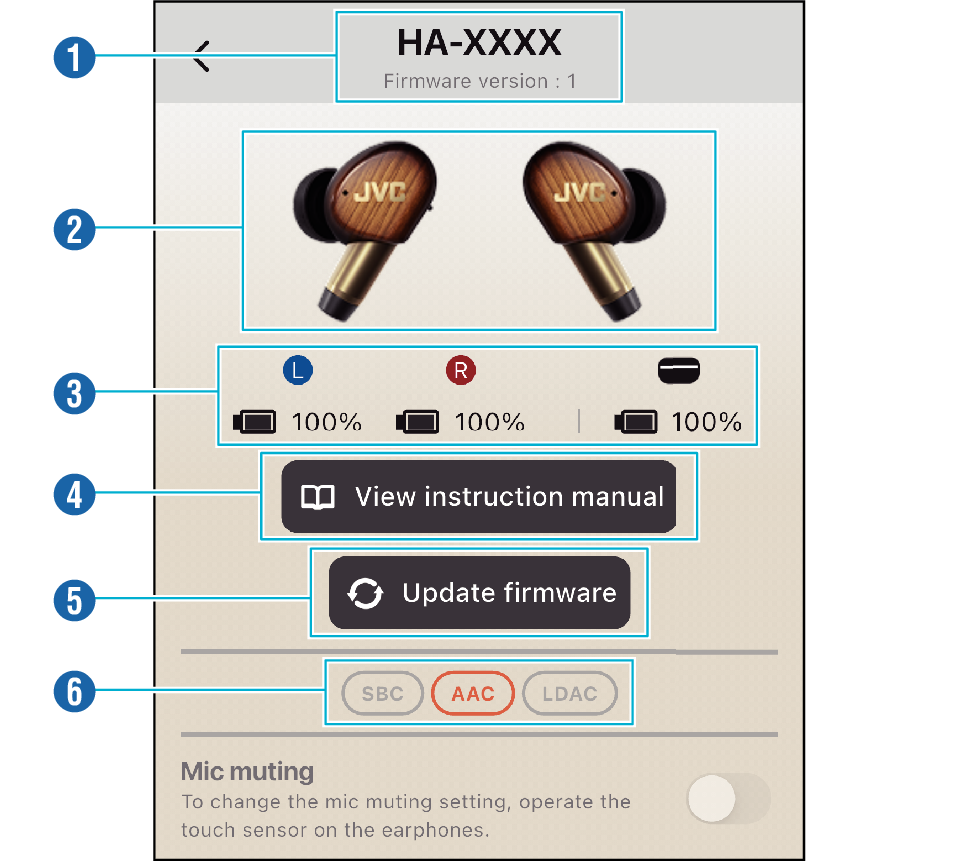
-
Modellnév/Firmware verziója
-
A termék színének módosítása
-
Akkumulátor töltöttségi szintje
-
View instruction manual
-
Update firmware
-
Kodek
Megjeleníti a fejhallgató modelljének nevét és firmware-verzióját.
Ha a termék több színben kerül forgalomba, koppintson ide a kép színének megváltoztatásához.
Megjeleníti az akkumulátor töltöttségi szintjét.
A töltőtok akkumulátorszintje a fülhallgatók töltőtokból való kivételének időpontjában mért érték alapján jelenik meg.
A megjelenített érték csak hozzávetőleges jelzése az akkumulátor tényleges maradék töltöttségének. Kérjük, csak becslésként használja.
Érintse meg a „Használati útmutató” megtekintéséhez. A fejhallgató használatára vonatkozó részletes utasításokért kattintson ide.
Lásd: Főegység firmware-frissítése >>.
Megjeleníti a kodeket zenelejátszás közben.
A lejátszási kodek narancssárga színben jelenik meg.
Egyes modelleknél a bitsebesség és a mintavételi sebesség is megjelenik.
Hangerő beállítása
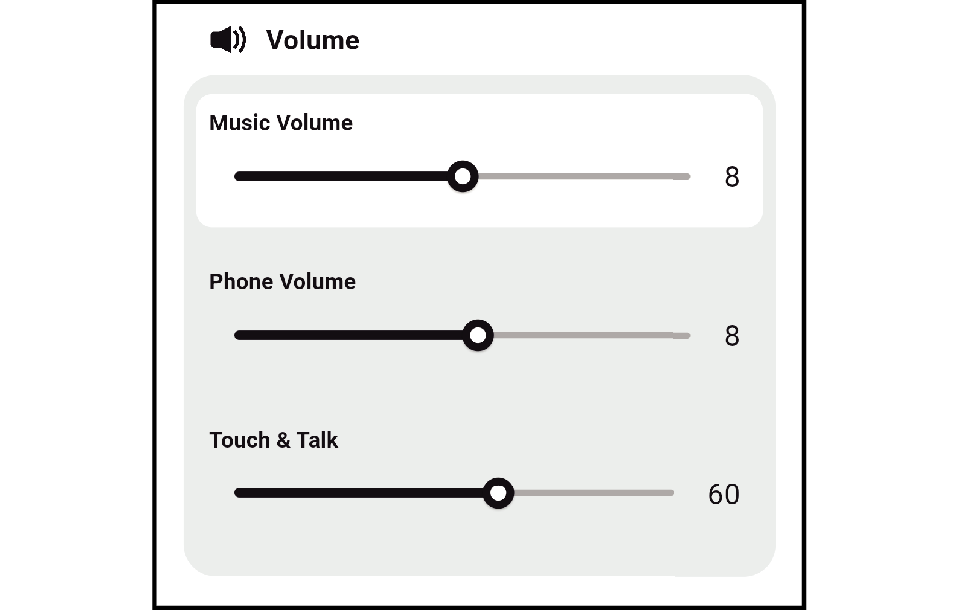
Beállíthatja a hangerőt zenelejátszás közben, a hangok hangerejét telefonhívás közben, és a zene hangerejét Touch & Talk közben.
A képernyőkép illusztrációs célokat szolgál.
Különböző beállítások
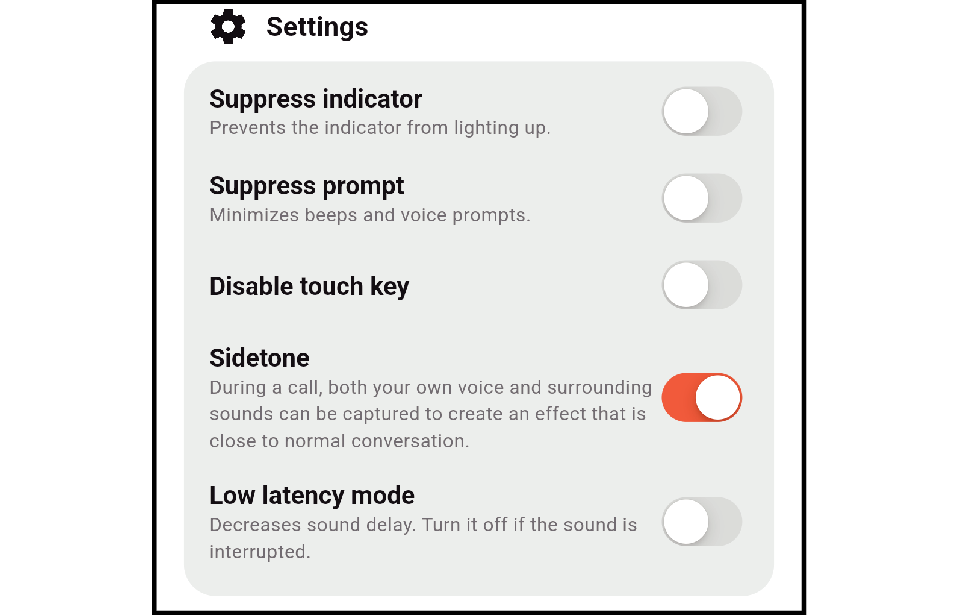
Módosíthatja a különböző beállításokat.
A „Suppress indicator” és a „Suppress prompt” részleteit illetően, lásd az egyes modellek „Használati útmutató”-ét.
A képernyőkép illusztrációs célokat szolgál.
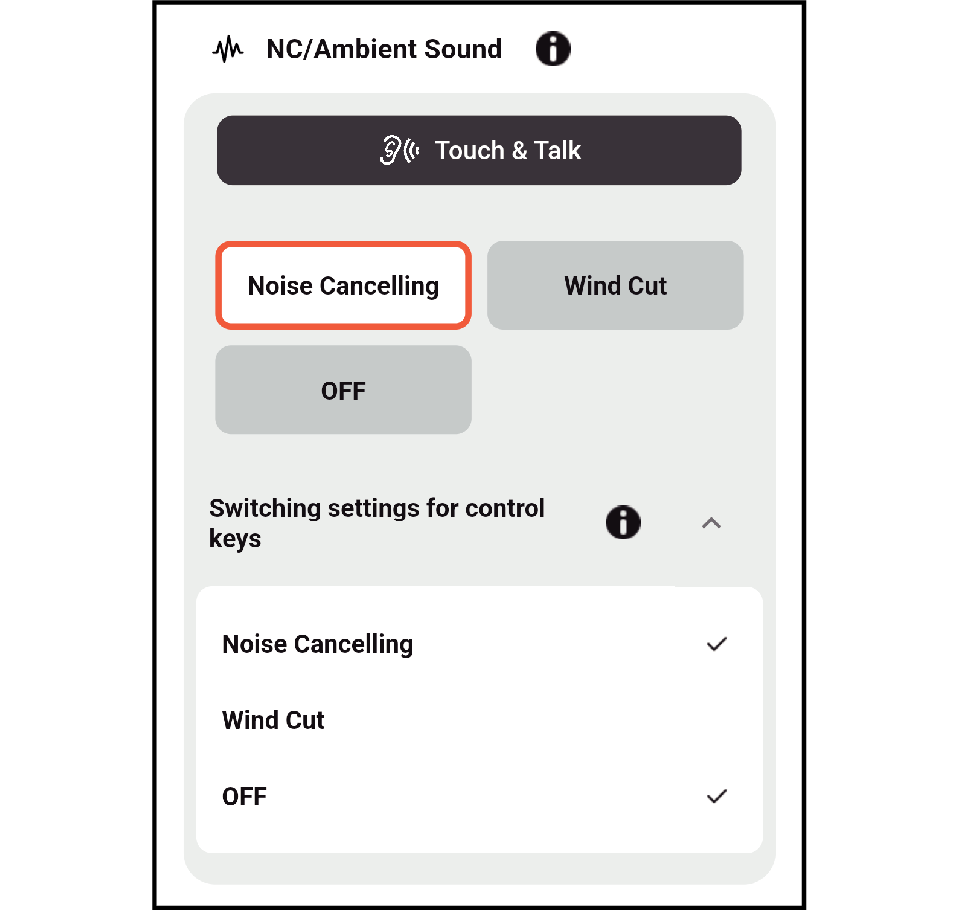
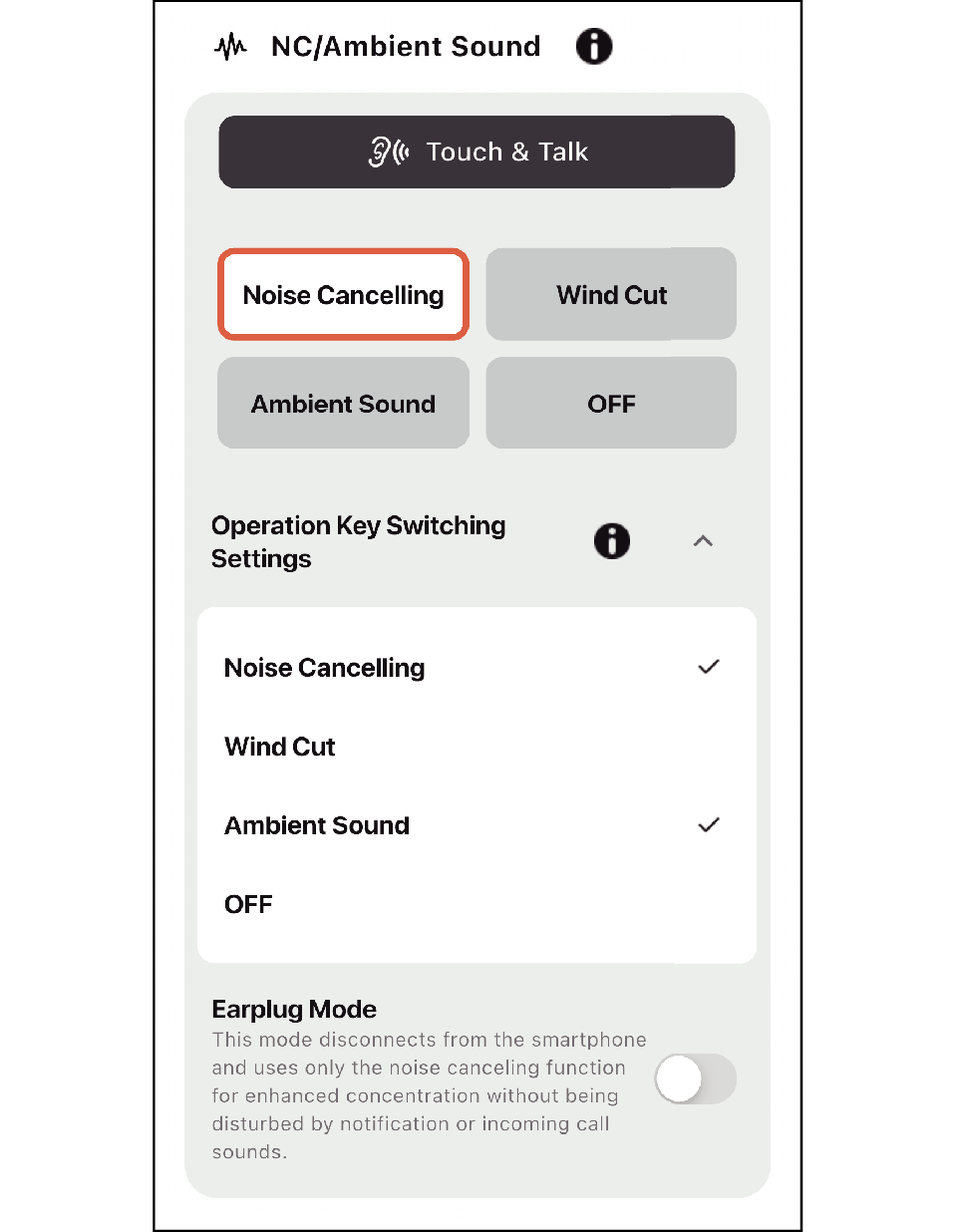
Bizonyos modellek lehetővé teszik az NC (zajcsökkentés)/környező hangok és a vezérlőgomb váltásának módosítását.
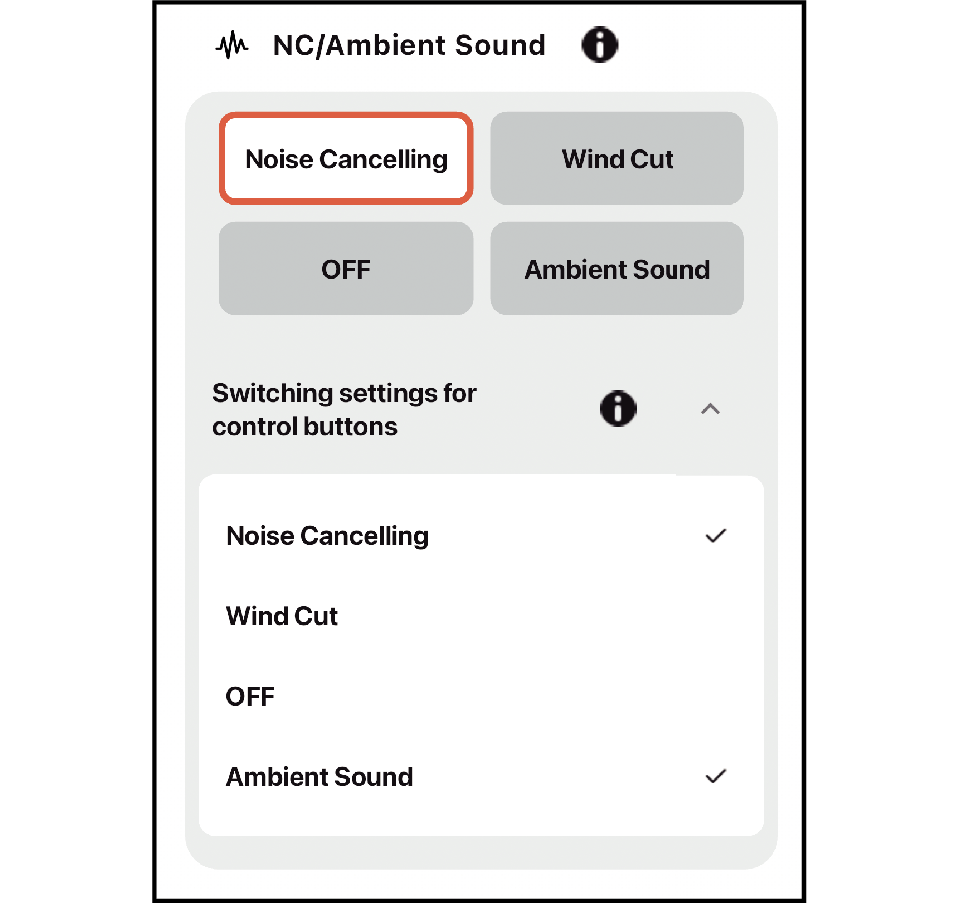
Egyes modellek lehetővé teszik az ANC mód (Ambient Sound) beállításainak és a Füldugó mód be-/kikapcsolásának módosítását.
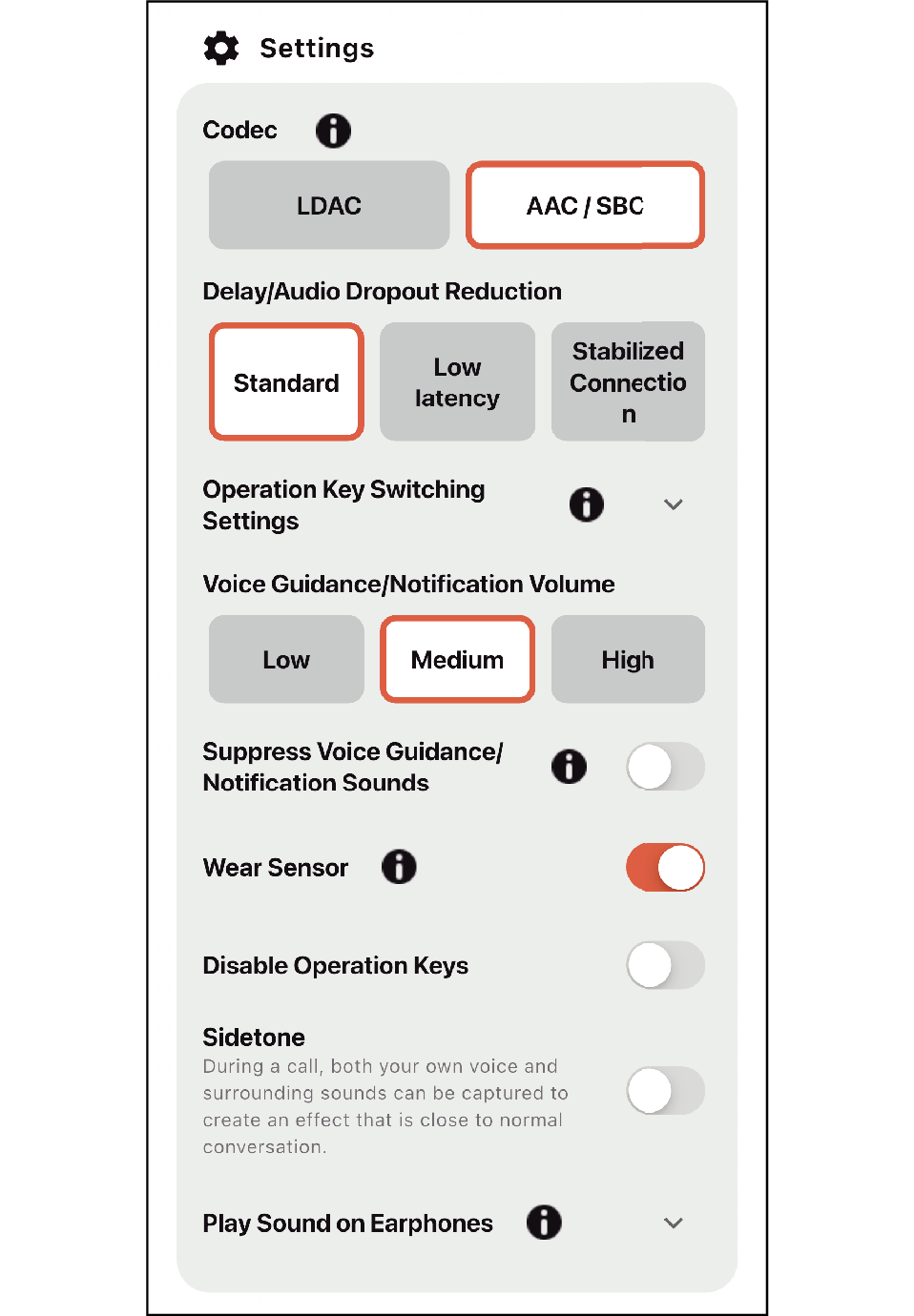
Egyes modelleknél módosíthatja a hangos útmutatás és az értesítési hangok hangerő-beállításait, a viselésérzékelő be-/kikapcsolását, a kezelőgombok letiltását, valamint a hang lejátszásának engedélyezését a fülhallgatón.

Beállítások kompatibilitási táblázata modell szerint ( : támogatott; -: nem támogatott)
|
Beállítási elem |
HA-NP50T HA-NP1T |
HA-A30T2 |
|---|---|---|
|
Touch & Talk |
- |
|
|
Noise canceling |
- |
|
|
Wind Cut |
- |
|
|
Suppress indicator |
|
|
|
Suppress prompt |
|
|
|
Disable touch key |
|
|
|
Sidetone |
- |
|
|
Low latency mode |
|
|
|
Beállítási elem |
HA-A100T |
|---|---|
|
Touch & Talk |
|
|
Noise canceling |
|
|
Wind Cut |
|
|
Ambient Sound |
|
|
Suppress indicator |
|
|
Sidetone |
|
|
Delay/Audio Dropout Reduction |
|
|
Codec |
|
|
Suppress Voice Guidance/Notification Sounds |
|
|
Disable Operation Keys |
|
|
Voice Guidance/Notification Volume |
|
|
Play Sound on Earphones |
|
|
Find My Earphones |
- |
|
Beállítási elem |
WOOD mestermű |
|---|---|
|
Touch & Talk |
|
|
Noise canceling |
|
|
Wind Cut |
|
|
Ambient Sound |
|
|
Suppress indicator |
- |
|
Sidetone |
|
|
Suppress Voice Guidance/Notification Sounds |
|
|
Disable Operation Keys |
|
|
Codec |
|
|
Earplug Mode |
|
|
Delay/Audio Dropout Reduction |
|
|
Voice Guidance/Notification Volume |
|
|
Wear Sensor |
|
|
Play Sound on Earphones |
|
|
Checking and Switching between Connected Devices |
|
|
Find My Earphones |
|
|
Beállítási elem |
HA-S95N |
HA-S75N HA-Z76N |
HA-S59W |
|---|---|---|---|
|
Touch & Talk |
- |
- |
- |
|
Noise canceling |
|
|
- |
|
Wind Cut |
|
- |
- |
|
Ambient Sound |
|
|
- |
|
Suppress indicator |
|
|
|
|
Suppress prompt |
|
|
|
|
Disable touch key |
- |
- |
- |
|
Sidetone |
|
|
- |
|
Low latency mode |
- |
- |
|
Sound Settings
Egyes modelleken be- vagy kikapcsolhatja a Személyre szabott hangbeállítást, Személyre szabott mérést végezhet, és konfigurálhatja a Térbeli hangbeállításokat.
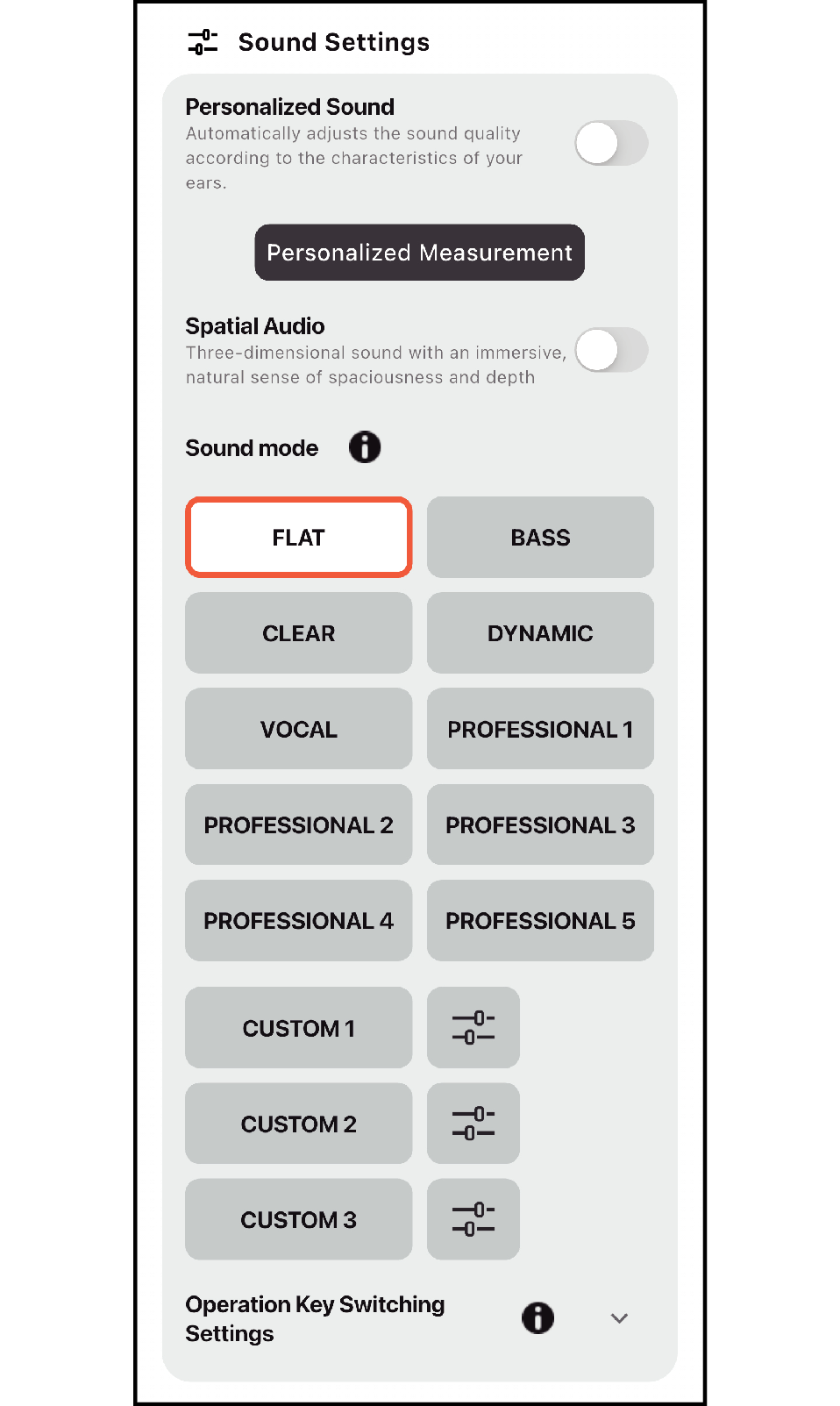
Egyes modellek lehetővé teszik a hangmód vezérlőgombjának módosítását.
A „CUSTOM 1” ~ „CUSTOM 3” beállítások gombra koppintva megjelenik a testre szabott hangszínszabályzó beállítási képernyője.
Egyes modelleken előfordulhat, hogy egyes hangmódok és az EGYÉNI beállítás nem támogatottak.
A képernyőkép illusztrációs célokat szolgál.
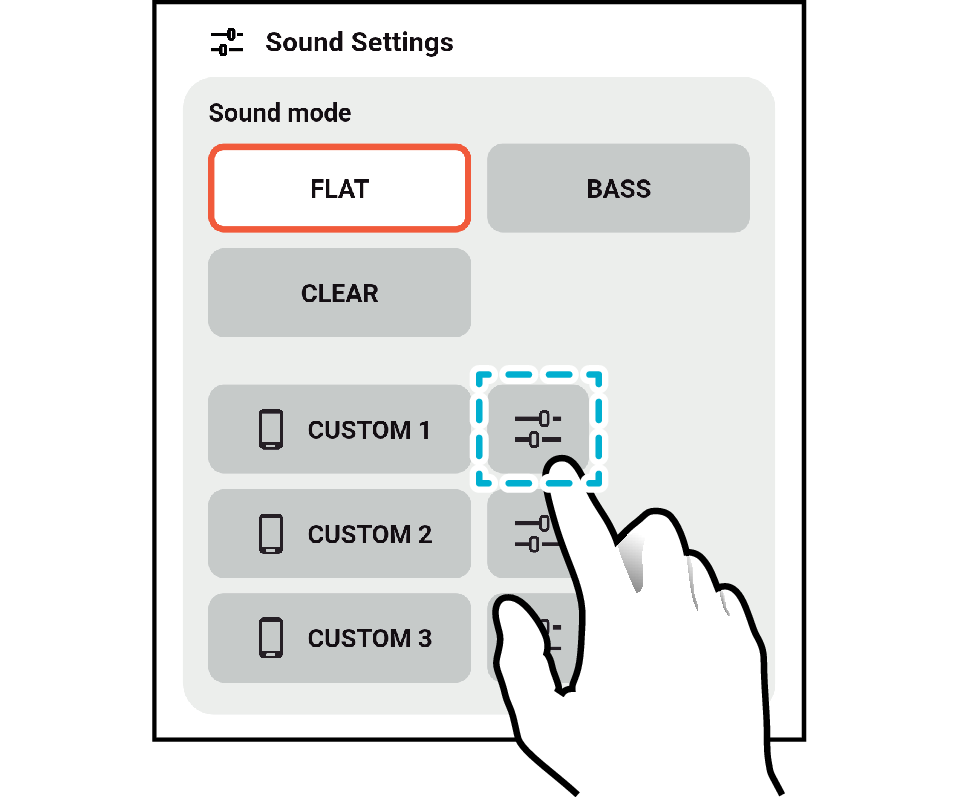
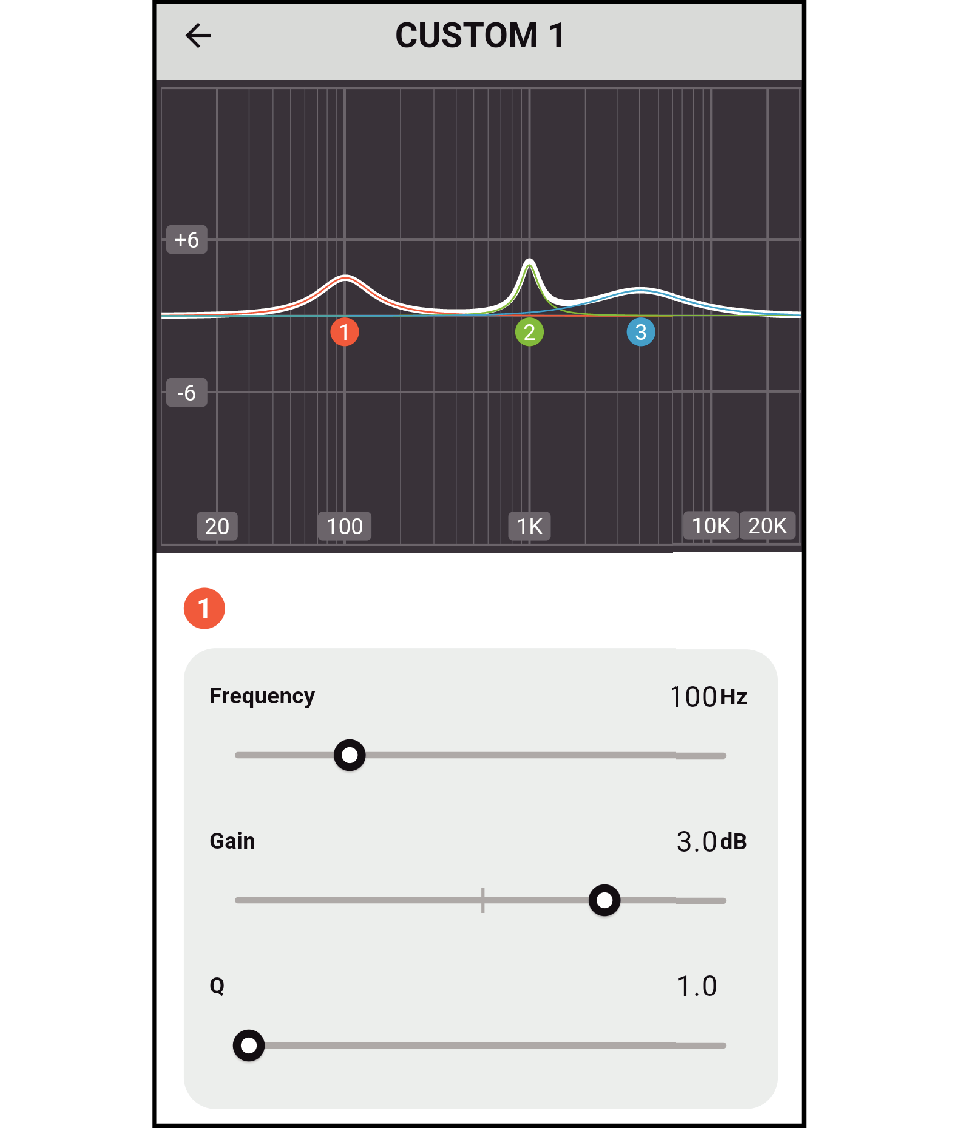
Példa a képernyőre a „CUSTOM 1” Beállítások gomb megérintésekor
Hang mód kompatibilitási táblázata modell szerint (: támogatott; -: nem támogatott)
|
Beállítási elem |
HA-NP50T HA-NP1T |
HA-A30T2 |
HA-A100T |
|---|---|---|---|
|
FLAT |
- |
|
|
|
NORMAL |
|
- |
- |
|
HIGH |
|
- |
- |
|
BASS |
|
|
|
|
CLEAR |
- |
|
|
|
DYNAMIC |
- |
- |
|
|
VOCAL |
- |
- |
|
|
CUSTOM 1 |
- |
|
|
|
CUSTOM 2 |
- |
|
|
|
CUSTOM 3 |
- |
|
|
|
Beállítási elem |
WOOD mestermű |
|---|---|
|
FLAT |
|
|
NORMAL |
- |
|
HIGH |
- |
|
BASS |
|
|
CLEAR |
|
|
DYNAMIC |
|
|
VOCAL |
|
|
PROFESSIONAL 1 |
|
|
PROFESSIONAL 2 |
|
|
PROFESSIONAL 3 |
|
|
PROFESSIONAL 4 |
|
|
PROFESSIONAL 5 |
|
|
CUSTOM 1 |
|
|
CUSTOM 2 |
|
|
CUSTOM 3 |
|
|
Beállítási elem |
HA-S95N HA-S75N HA-Z76N |
HA-S59W |
|---|---|---|
|
FLAT |
|
|
|
NORMAL |
- |
- |
|
HIGH |
- |
- |
|
BASS |
|
|
|
CLEAR |
|
|
|
CUSTOM 1 |
|
- |
|
CUSTOM 2 |
|
- |
|
CUSTOM 3 |
|
- |
|
DYNAMIC |
- |
|
|
VOCAL |
- |
|
|
CUSTOM |
- |
|
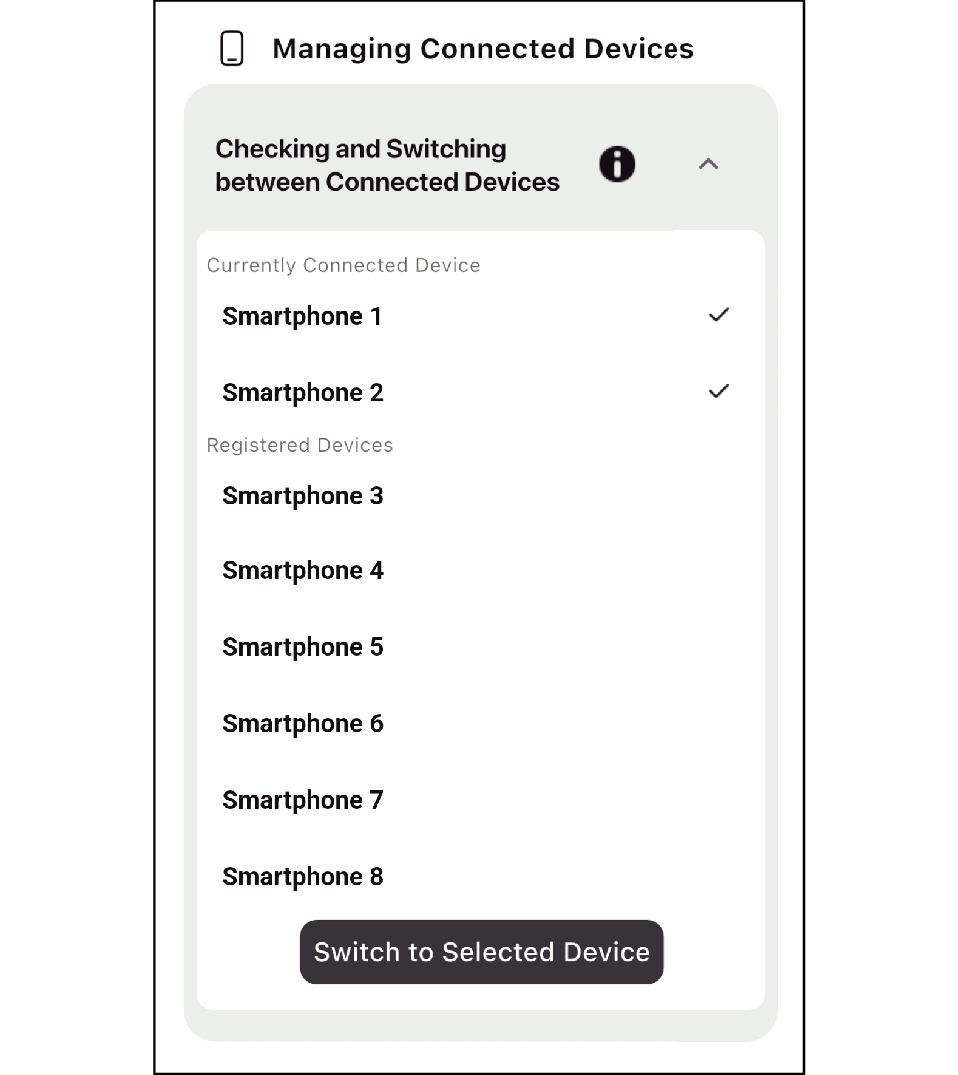
Managing Connected Devices
Válthat a csatlakoztatott eszközök között.
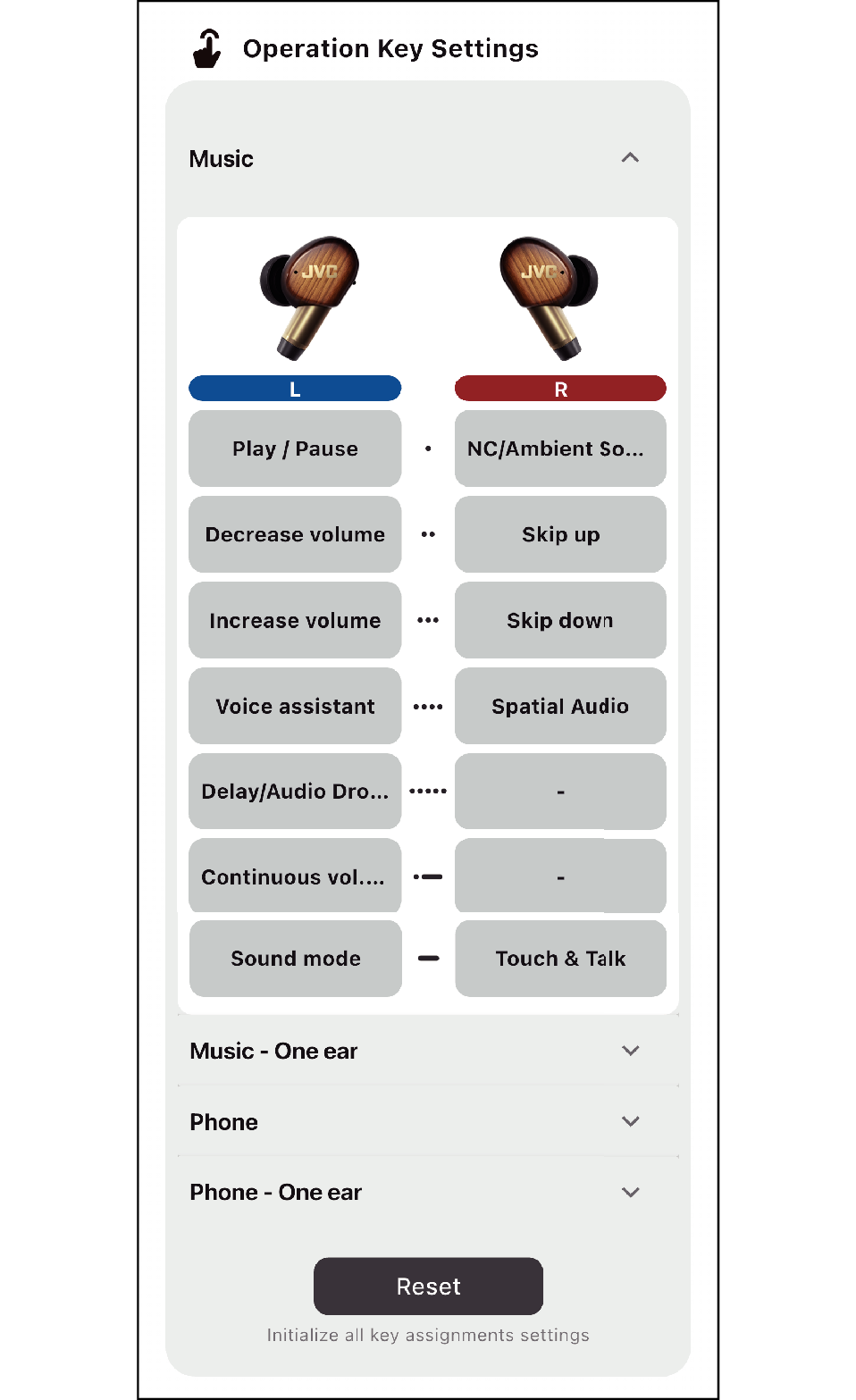
Operation Key Settings
Megváltoztathatja az egyes funkciók működési eloszlását.
A képernyőkép illusztrációs célokat szolgál. A használt modelltől függően előfordulhat, hogy egyes funkciók nem érhetők el.
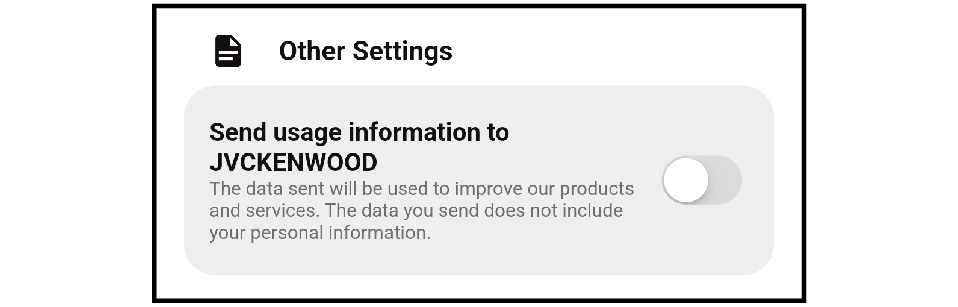
Other Settings
Képinformációk küldése a JVCKENWOOD Corporation részére.
Ha nem küld be képinformációkat, kapcsolja ki.
Főegység firmware-frissítése
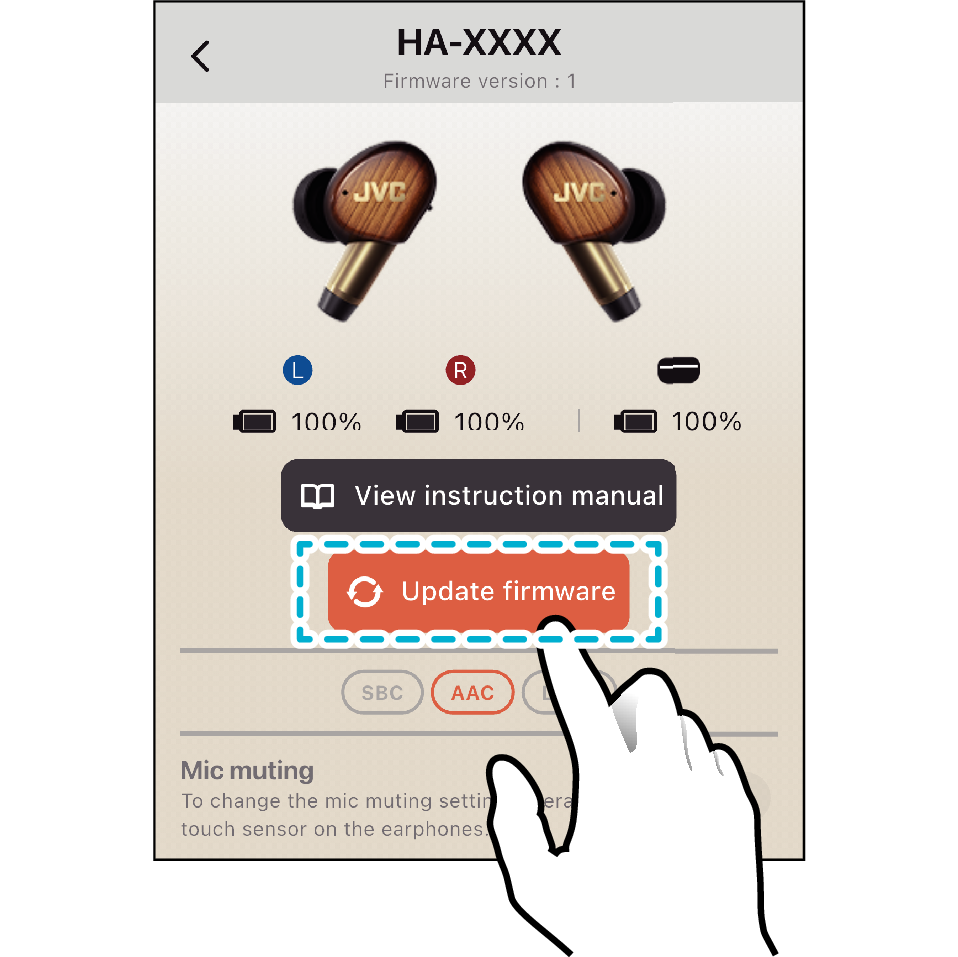
Ha új firmware-frissítés érhető el a fejhallgatóhoz, a frissítés gomb narancssárgán jelenik meg.
A főegység firmware-jének frissítési előzményeit az egyes modellekhez a „Használati útmutató” „Egyebek” szakaszában találja.
FIGYELEM
A frissítés akár 30 percig is eltarthat.
Csatlakoztassa az okostelefont egy áramforráshoz.
A frissítés során mindenképpen tartsa be az alábbi óvintézkedéseket.
Ne nyomja meg a kezdőlap gombot, és ne térjen vissza a kezdőképernyőre.
Ne zárja be az alkalmazást.
Ne indítson el más alkalmazásokat, és ne váltson át másik alkalmazásra.
Ne kapcsolja ki a fejhallgatót és az okostelefont.
-
Koppintson a Update firmware gombra, majd kövesse a képernyőn megjelenő utasításokat a firmware frissítéséhez.
Megjegyzések a frissítés befejezése után
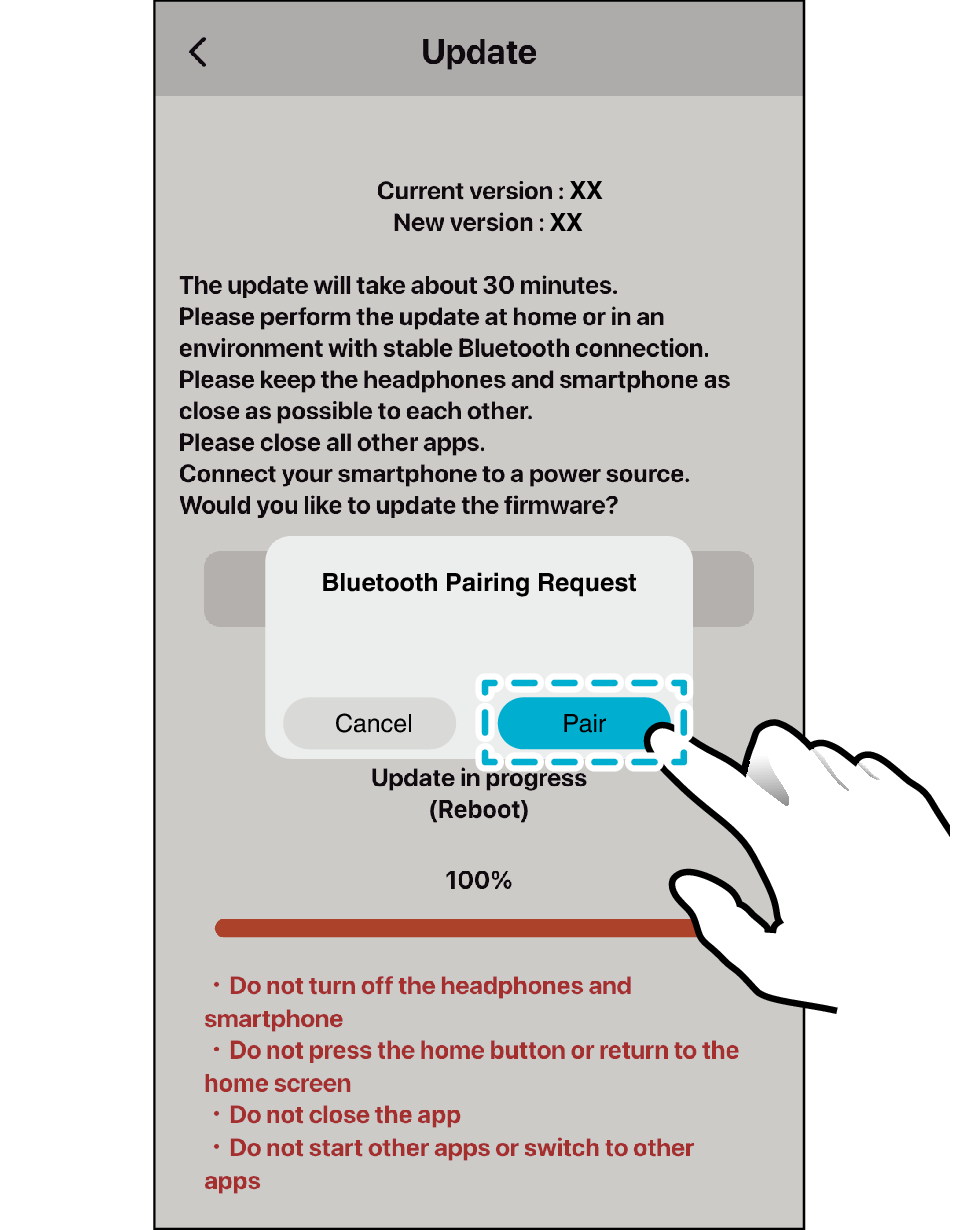
Ha a frissítés befejezése után az alábbi képernyő jelenik meg, válassza a(z) „Pair” lehetőséget.
Ha a(z) „Cancel” van kiválasztva
Kérjük, hajtsa végre az alábbi lépéseket.
Vezeték nélküli fülhallgatóhoz
-
Zárja be az alkalmazást.
-
Helyezze a fejhallgatót a töltőtokba, és várjon körülbelül 30 másodpercet.
-
Vegye ki az L (bal) és az R (jobb) fülhallgatót a töltőtokból, és csatlakoztassa őket az okostelefonjához.
-
Az alkalmazás elindítása
-
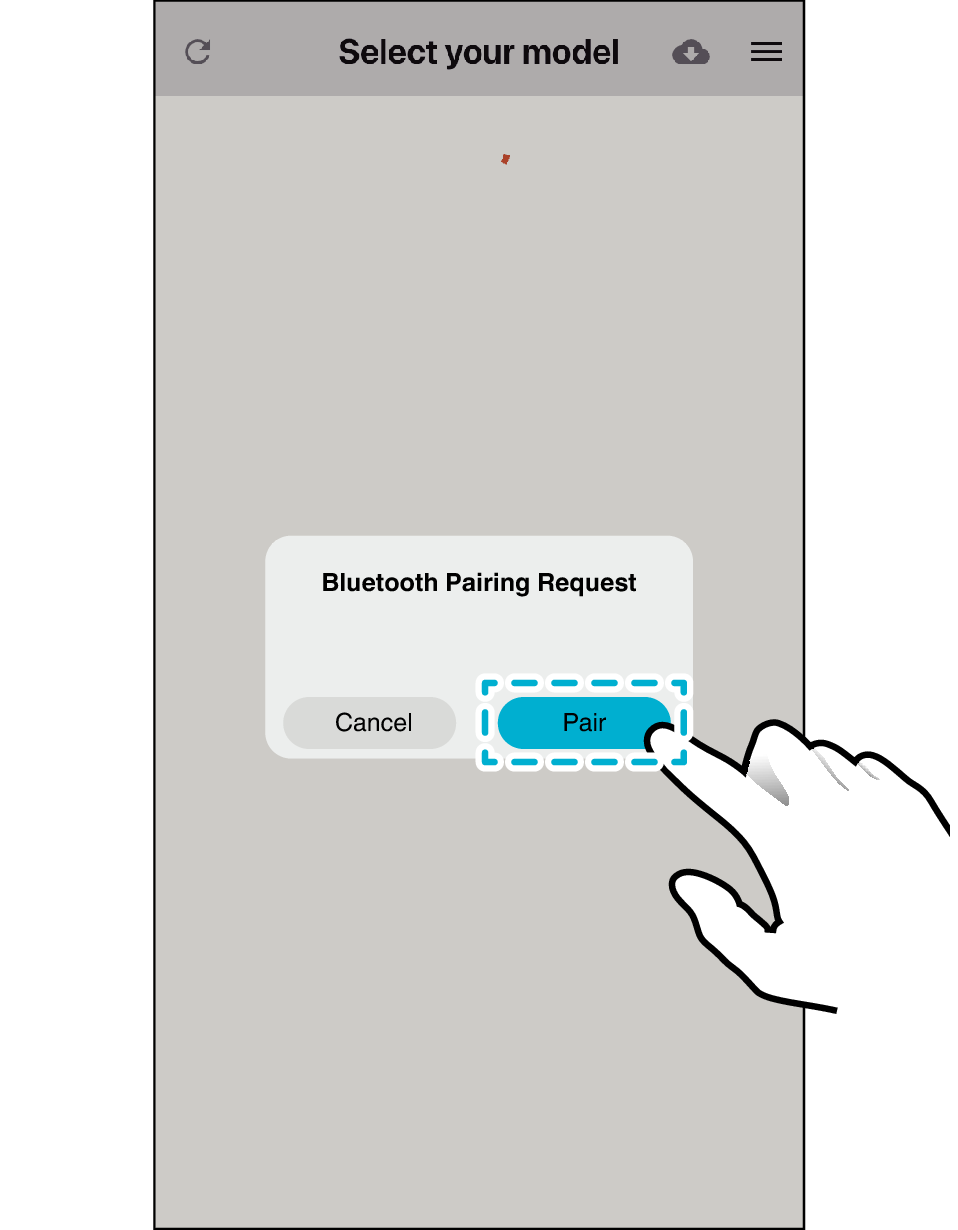
Válassza a(z) „Pair” lehetőséget az alábbi képernyőn
-
Válassza ki a fejhallgatót
Vezeték nélküli fejhallgatóhoz
-
Zárja be az alkalmazást.
-
Kapcsolja ki a fejhallgatót, és várjon 30 másodpercet.
-
Kapcsolja be a fejhallgatót, és csatlakoztassa az okostelefonhoz.
-
Az alkalmazás elindítása
-
Válassza a(z) „Pair” lehetőséget az alábbi képernyőn
-
Válassza ki a fejhallgatót
MEGJEGYZÉS
Vezeték nélküli fejhallgató frissítése
Ha a frissítés sikertelen vagy megszakad, előfordulhat, hogy a fejhallgató nem működik megfelelően. Az ismételt frissítéshez hajtsa végre az alábbi lépéseket.
-
Nyissa meg az alkalmazást, és futtassa a frissítést.
Ha a frissítés több alkalommal is sikertelen, végezze el az alábbi lépéseket az ismételt frissítéshez.
-
Inicializálja a fejhallgatót.
-
Törölje az alkalmazást az okostelefonjáról, és telepítse újra az alkalmazást.
Az inicializálásra vonatkozó utasításokat lásd az egyes modellek webes kézikönyvében.
Alkalmazáskompatibilis modell
Kompatibilis modellek listája:
HA-NP50T
HA-A30T2
HA-A100T
HA-NP1T
WOOD mestermű
HA-S95N
HA-S75N
HA-Z76N
HA-S59W
Licenc
App Store is a trademark of Apple Inc.
Apple and the Apple logo are trademarks of Apple Inc., registered in the U.S. and other countries.
iPhone, iPod, iPod classic, iPod nano and iPod touch are registered trademarks of Apple Inc. in the U.S. and other countries.
IOS is a trademark or registered trademark of Cisco in the U.S. and other countries and is used under license.
A Google Play és a Google Play logó a Google LLC védjegyei.
Az Android ™ a Google LLC védjegye.
A kézikönyvben szereplő egyéb cégnevek és terméknevek a megfelelő cégek védjegyei és bejegyzett védjegyei más országokban.