
A proposito di App JVC Headphones
L’app verrà illustrata utilizzando la versione inglese della schermata dell’app.
Scaricamento dell’app JVC Headphones
Installando l’app JVC Headphones (gratuita), è possibile controllare lo stato degli auricolari e apportare modifiche a varie impostazioni.
Scaricare l’app dall’App Store per iPhone o da Google Play per Android™.
 |
 |
 |
NOTA
Le versioni del sistema operativo supportate sono iOS da 14 a 26 e Android da 8 a 16.
Fare riferimento a questa sezione >> prima di aggiornare.
Il display potrebbe variare a seconda della versione dell’app e dello smartphone.
Aprire l’app mentre si è collegati a Internet.
Si consiglia di utilizzare l’app in un ambiente di comunicazione dati Wi-Fi o ad alta velocità.
Fare riferimento a Modello compatibile con l’app >> per i modelli compatibili.
Collegamento all’app
-
Associare gli auricolari e lo smartphone.
-
Aprire l’app e selezionare gli auricolari nella schermata di selezione del modello.
Fare riferimento a “Associazione (registrazione di un dispositivo)” nel “Manuale utente” per ciascun modello.
Se si sta utilizzando la versione iOS, attivare solo gli auricolari in uso.
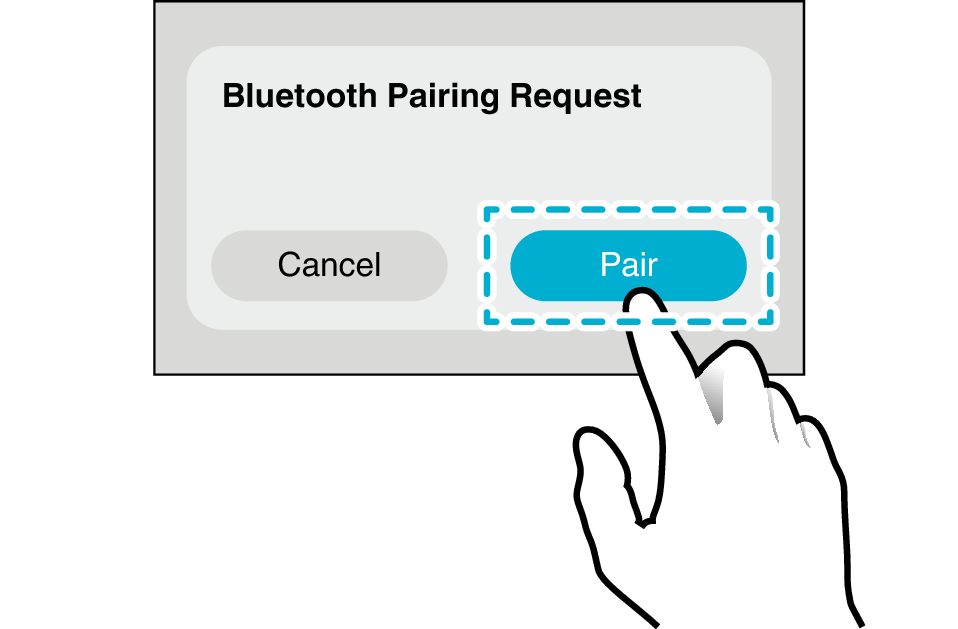
Selezionare “Pair” se viene visualizzata la schermata seguente.
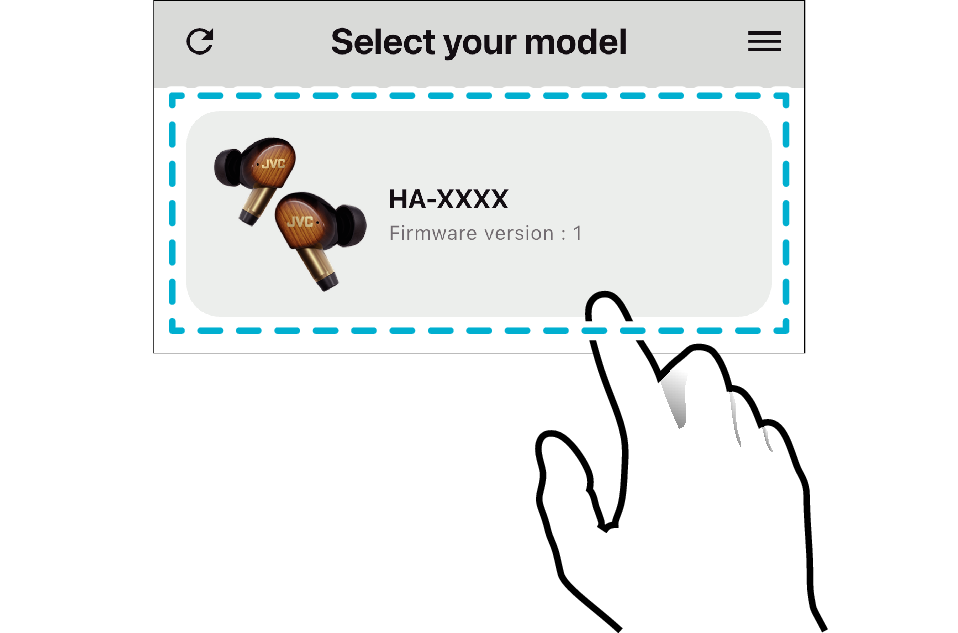
Selezionare l’auricolare.
Il seguente messaggio potrebbe apparire all’apertura dell’app. Selezionare “OK” o “Consenti” quando si utilizza l’app.
iOS
"JVC Headphones" desidera utilizzare il Bluetooth
Android
Consentire a JVC Headphones di trovare e connettersi a dispositivi vicini, nonché stabilirne la posizione relativa?
Il contenuto visualizzato può variare a seconda dello smartphone e della versione del sistema operativo.
NOTA
Toccare il pulsante Aggiornamento in alto a sinistra nella “schermata di selezione modello” dell’app.
Se gli auricolari non sono visualizzati o la schermata principale non viene visualizzata, procedere come segue.
Per auricolari wireless
-
Chiudere l’app.
-
Inserire gli auricolari nella custodia di ricarica e attendere circa 30 secondi.
-
Rimuovere gli auricolari L (sinistro) e R (destro) dalla custodia di ricarica e collegarli allo smartphone.
-
Aprire l’app e selezionare gli auricolari.
Per cuffie wireless
-
Chiudere l’app.
-
Spegnere le cuffie e attendere 30 secondi.
-
Accendere le cuffie e collegarle allo smartphone.
-
Aprire l’app e selezionare gli auricolari.
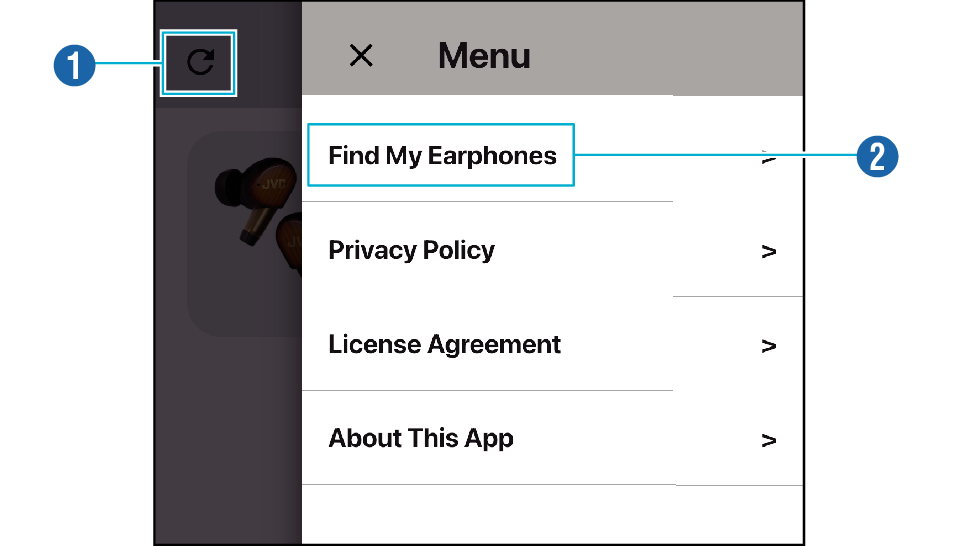
Schermata di selezione
-
Pulsante Aggiornamento
-
Find My Earphones
Premendo il pulsante Aggiornamento si avvia una nuova ricerca di auricolari nelle vicinanze.
Nel menu è disponibile la funzione “Trova i miei auricolari” (*Supportata solo nell’app iOS).
Per gli auricolari che sono stati collegati all’app JVC Headphones in precedenza, è possibile controllare sulla mappa dell’app l’ultima posizione in cui sono stati collegati allo smartphone.
Schermata principale
I contenuti visualizzati variano a seconda del modello.
Display di stato
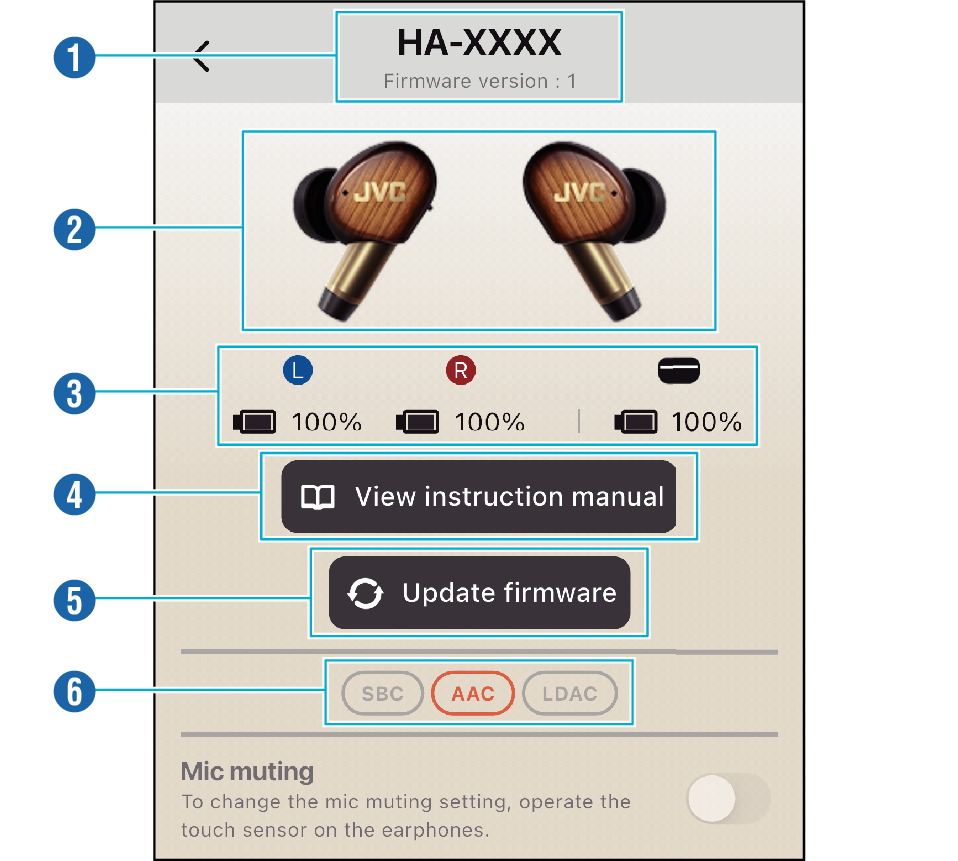
-
Nome del modello/Versione del firmware
-
Modifica del colore del prodotto
-
Livello batteria
-
View instruction manual
-
Update firmware
-
Codec
Visualizza il nome del modello e la versione del firmware degli auricolari.
Se il prodotto ha più colori, toccare per modificare il colore dell’immagine.
Visualizza il livello di carica residua della batteria.
Il livello della batteria della custodia di ricarica viene visualizzato in base al valore nel momento in cui gli auricolari vengono rimossi dalla custodia di ricarica.
Il valore visualizzato è solo un’indicazione approssimativa del livello effettivo di batteria residua. Utilizzarlo come stima approssimativa.
Toccare per visualizzare il “Manuale utente”. Fare clic qui per le istruzioni dettagliate su come utilizzare gli auricolari.
Fare riferimento a Aggiornamento del firmware dell’unità principale >>.
Visualizza il codec durante la riproduzione musicale.
Il codec di riproduzione viene visualizzato in arancione.
Per alcuni modelli vengono visualizzati la velocità di trasmissione e la frequenza di campionamento.
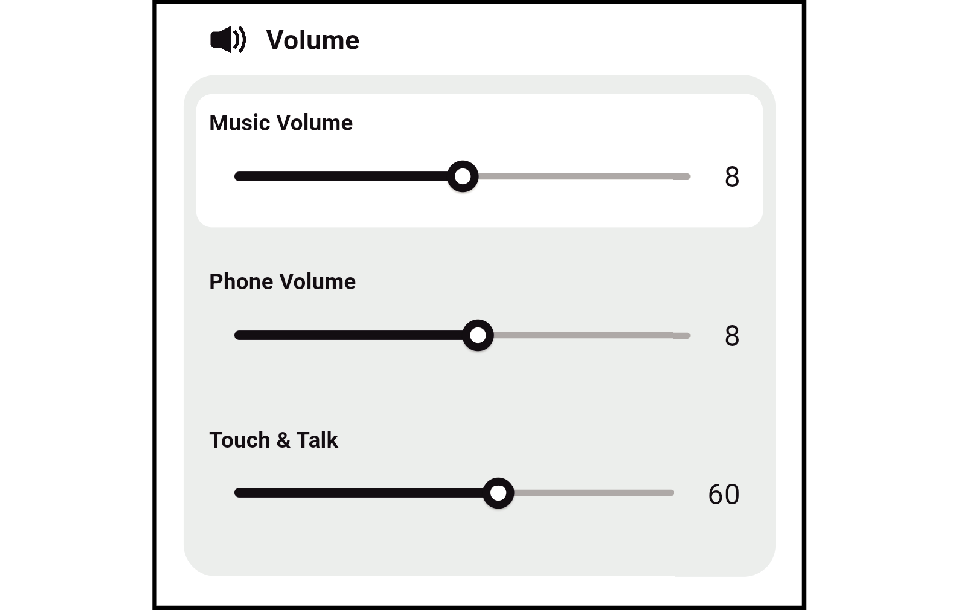
Impostazione del volume
È possibile regolare il volume durante la riproduzione musicale, il volume della voce durante una chiamata telefonica e il volume della musica durante Touch & Talk.
Lo screenshot ha solo scopo illustrativo.
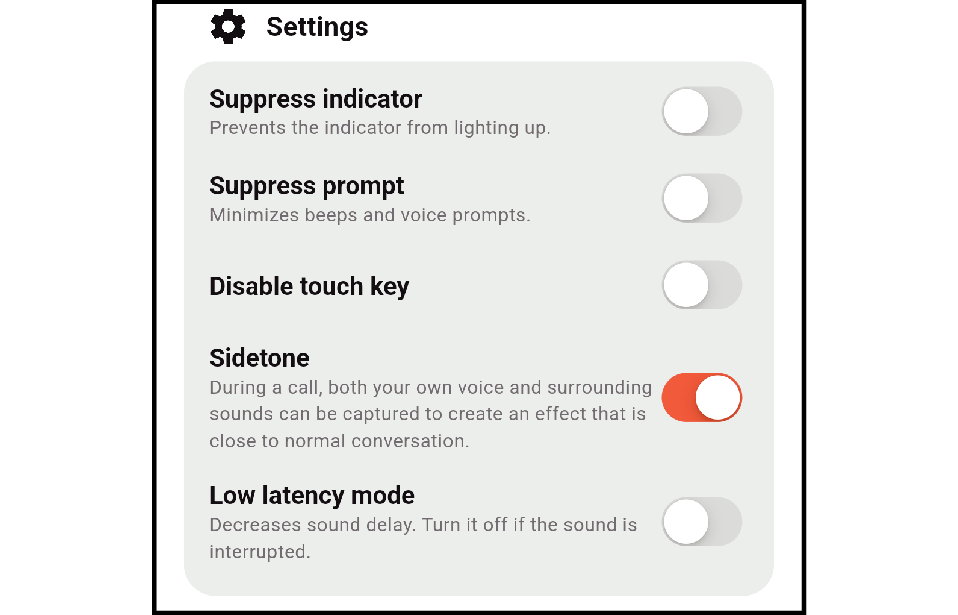
Impostazioni varie
È possibile modificare le varie impostazioni.
Per i dettagli su “Suppress indicator” e “Suppress prompt”, fare riferimento al “Manuale utente” di ciascun modello.
Lo screenshot ha solo scopo illustrativo.
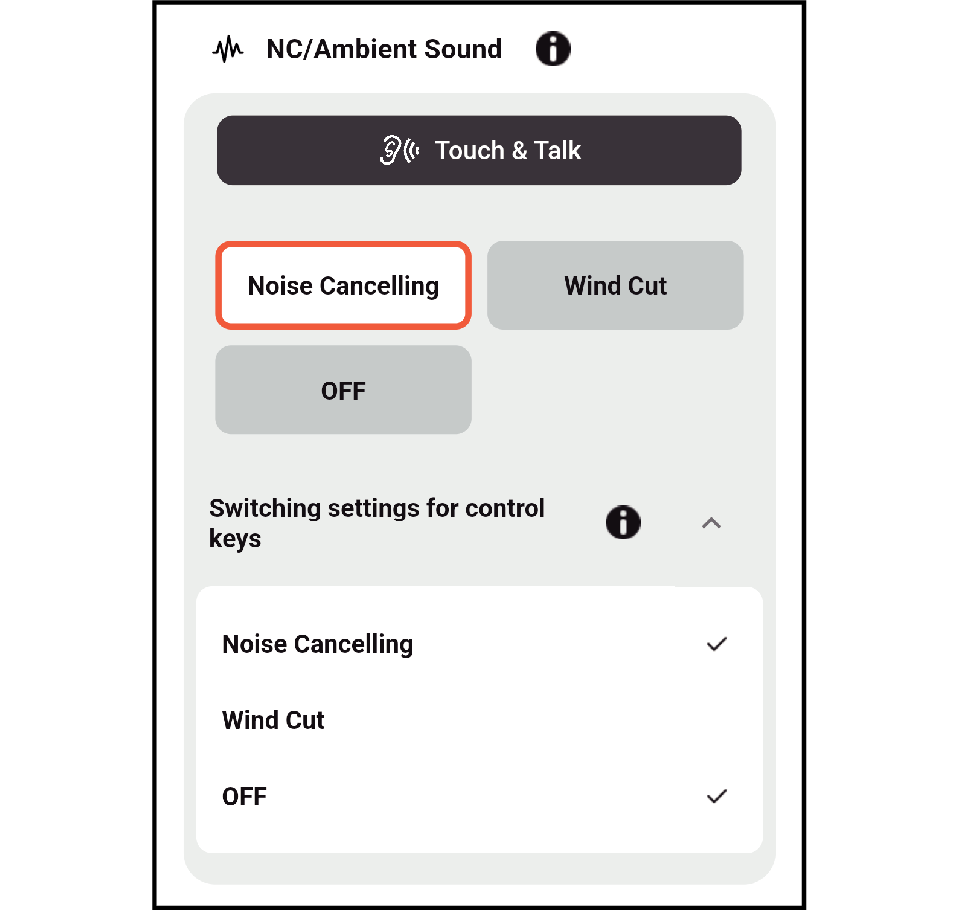
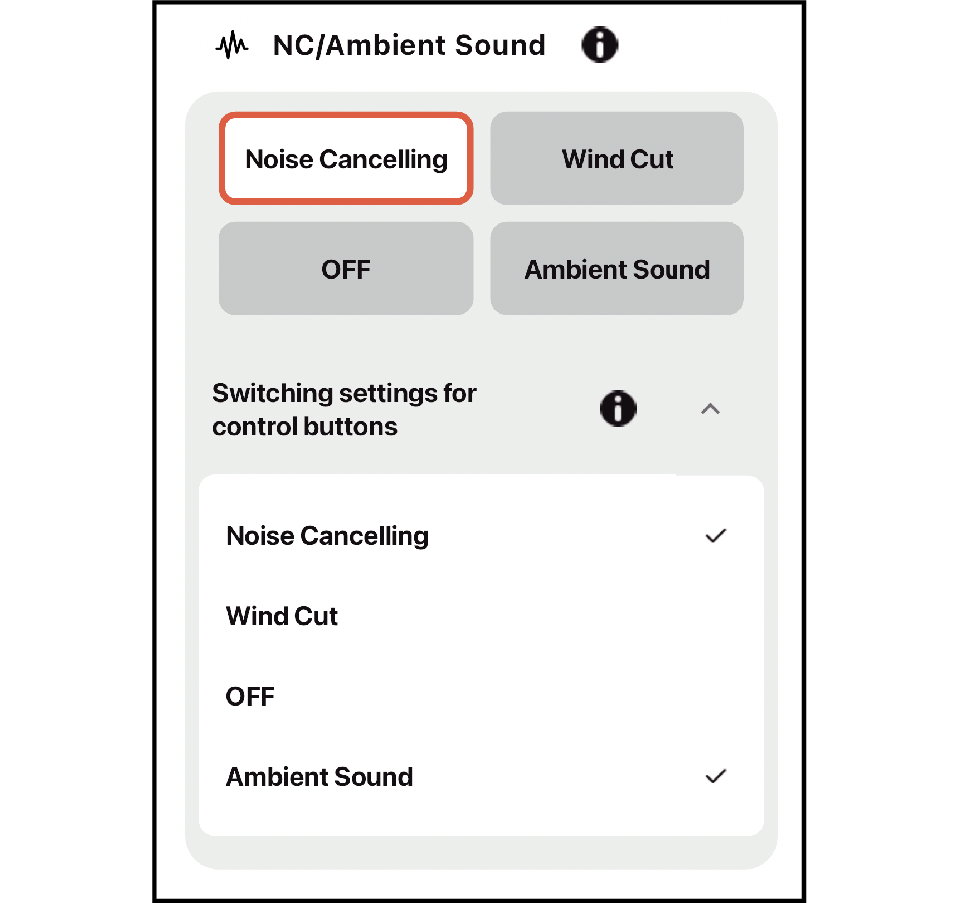
Alcuni modelli consentono di modificare le impostazioni per la commutazione di NC (Cancellazione rumore)/Suono ambientale e del tasto di controllo.
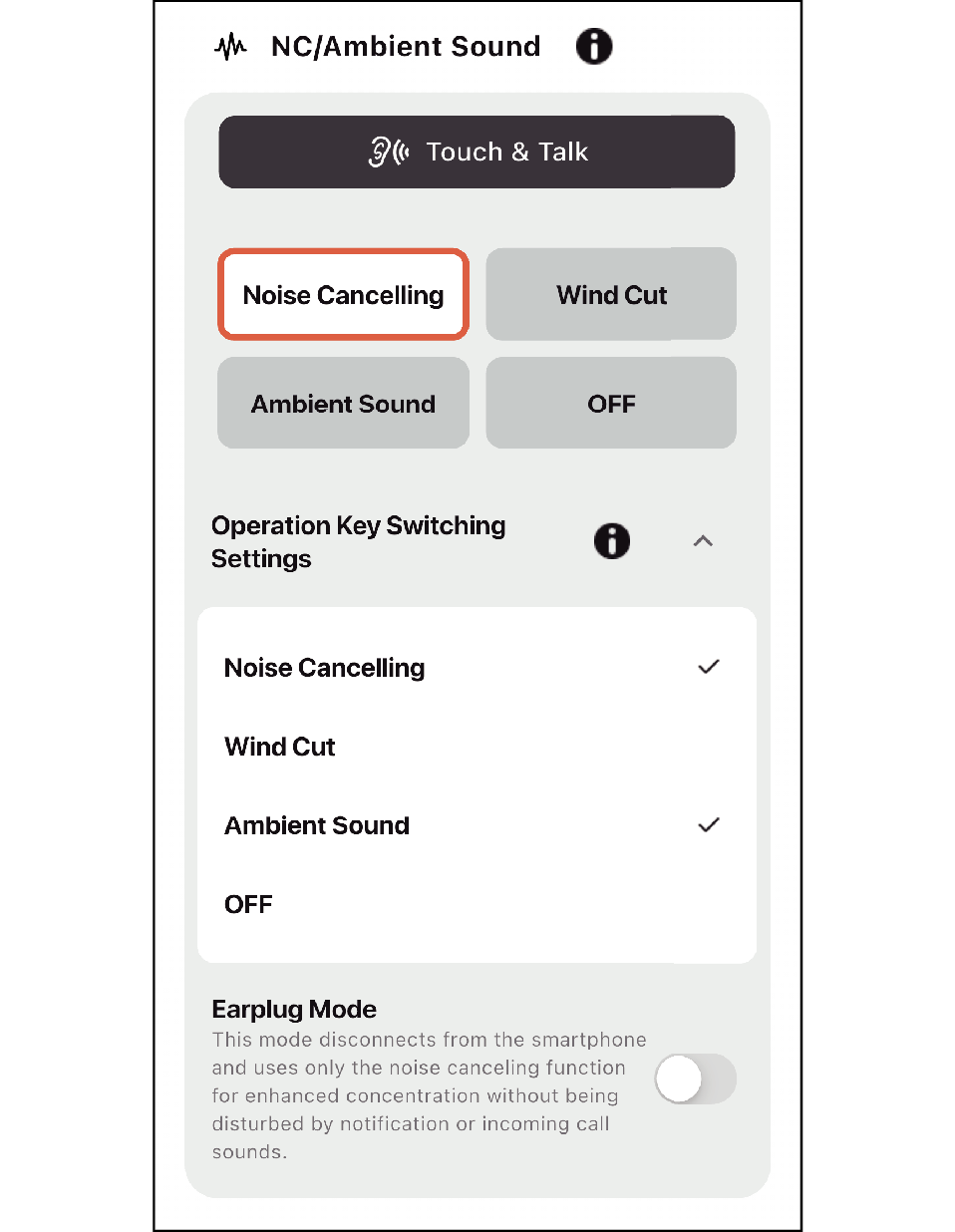
Alcuni modelli consentono di modificare le impostazioni della modalità ANC (Suono ambientale) e le impostazioni On/Off della modalità tappi per le orecchie.
Per alcuni modelli, è possibile modificare le impostazioni del volume per la guida vocale e i suoni di notifica, le impostazioni On/Off del sensore di inserimento, le impostazioni per disabilitare i pulsanti operativi e l’impostazione per abilitare la riproduzione del suono sugli auricolari.
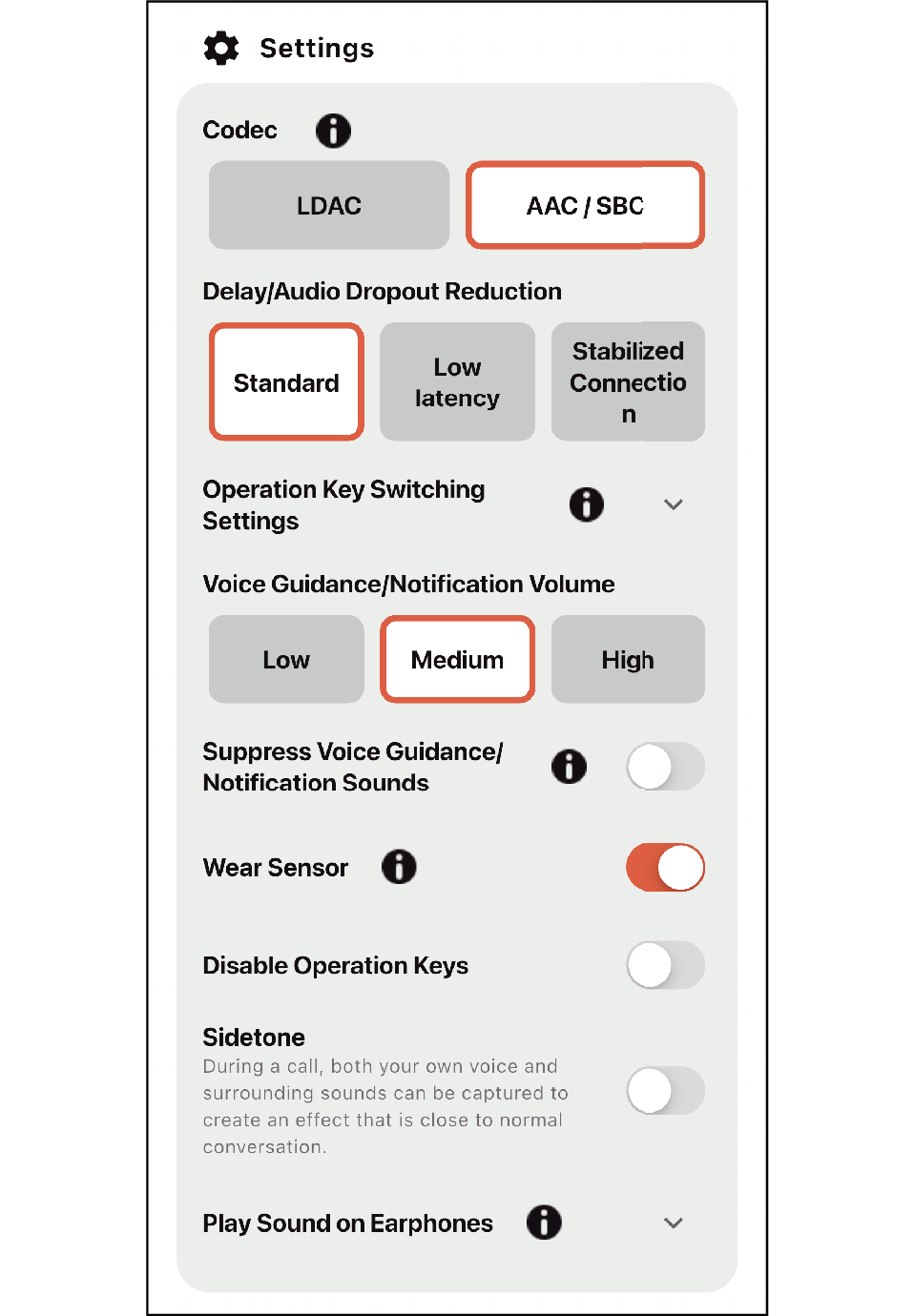

Tabella di compatibilità delle impostazioni per modello ( : supportato; -: non supportato)
|
Voce di impostazione |
HA-NP50T HA-NP1T |
HA-A30T2 |
|---|---|---|
|
Touch & Talk |
- |
|
|
Noise canceling |
- |
|
|
Wind Cut |
- |
|
|
Suppress indicator |
|
|
|
Suppress prompt |
|
|
|
Disable touch key |
|
|
|
Sidetone |
- |
|
|
Low latency mode |
|
|
|
Voce di impostazione |
HA-A100T |
|---|---|
|
Touch & Talk |
|
|
Noise canceling |
|
|
Wind Cut |
|
|
Ambient Sound |
|
|
Suppress indicator |
|
|
Sidetone |
|
|
Delay/Audio Dropout Reduction |
|
|
Codec |
|
|
Suppress Voice Guidance/Notification Sounds |
|
|
Disable Operation Keys |
|
|
Voice Guidance/Notification Volume |
|
|
Play Sound on Earphones |
|
|
Find My Earphones |
- |
|
Voce di impostazione |
Capolavoro WOOD |
|---|---|
|
Touch & Talk |
|
|
Noise canceling |
|
|
Wind Cut |
|
|
Ambient Sound |
|
|
Suppress indicator |
- |
|
Sidetone |
|
|
Suppress Voice Guidance/Notification Sounds |
|
|
Disable Operation Keys |
|
|
Codec |
|
|
Earplug Mode |
|
|
Delay/Audio Dropout Reduction |
|
|
Voice Guidance/Notification Volume |
|
|
Wear Sensor |
|
|
Play Sound on Earphones |
|
|
Checking and Switching between Connected Devices |
|
|
Find My Earphones |
|
|
Voce di impostazione |
HA-S95N |
HA-S75N HA-Z76N |
HA-S59W |
|---|---|---|---|
|
Touch & Talk |
- |
- |
- |
|
Noise canceling |
|
|
- |
|
Wind Cut |
|
- |
- |
|
Ambient Sound |
|
|
- |
|
Suppress indicator |
|
|
|
|
Suppress prompt |
|
|
|
|
Disable touch key |
- |
- |
- |
|
Sidetone |
|
|
- |
|
Low latency mode |
- |
- |
|
Sound Settings
Su alcuni modelli, è possibile attivare o disattivare l’impostazione Suono personalizzato, eseguire la Misurazione personalizzata e configurare le impostazioni Audio spaziale.
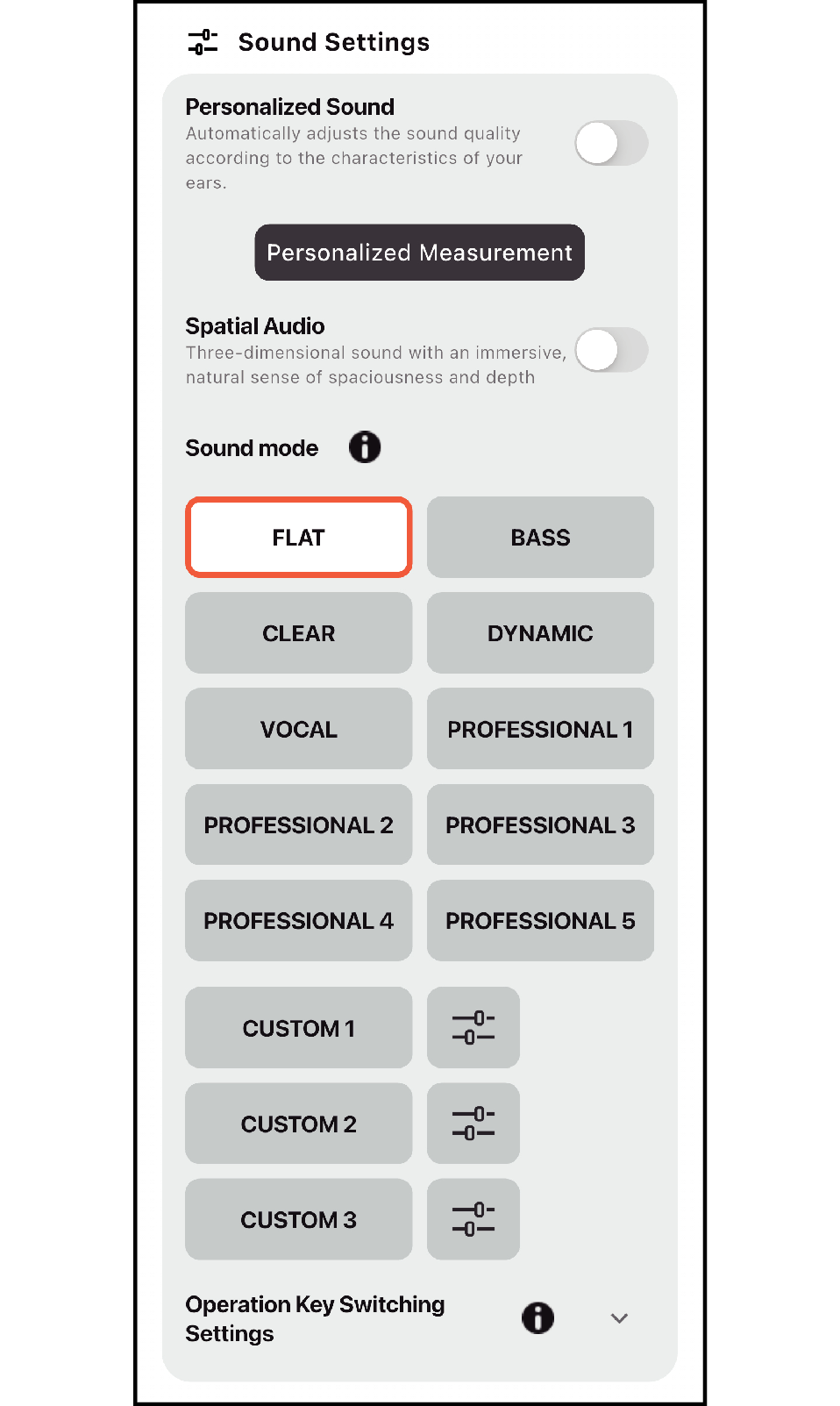
Alcuni modelli consentono di modificare le impostazioni per la commutazione del tasto di controllo della modalità audio.
Toccando il pulsante delle impostazioni “CUSTOM 1” ~ “CUSTOM 3” viene visualizzata la schermata di impostazione per l’equalizzatore personalizzato.
Alcune delle modalità audio e PERSONALIZZATO potrebbero non essere supportate su alcuni modelli.
Lo screenshot ha solo scopo illustrativo.
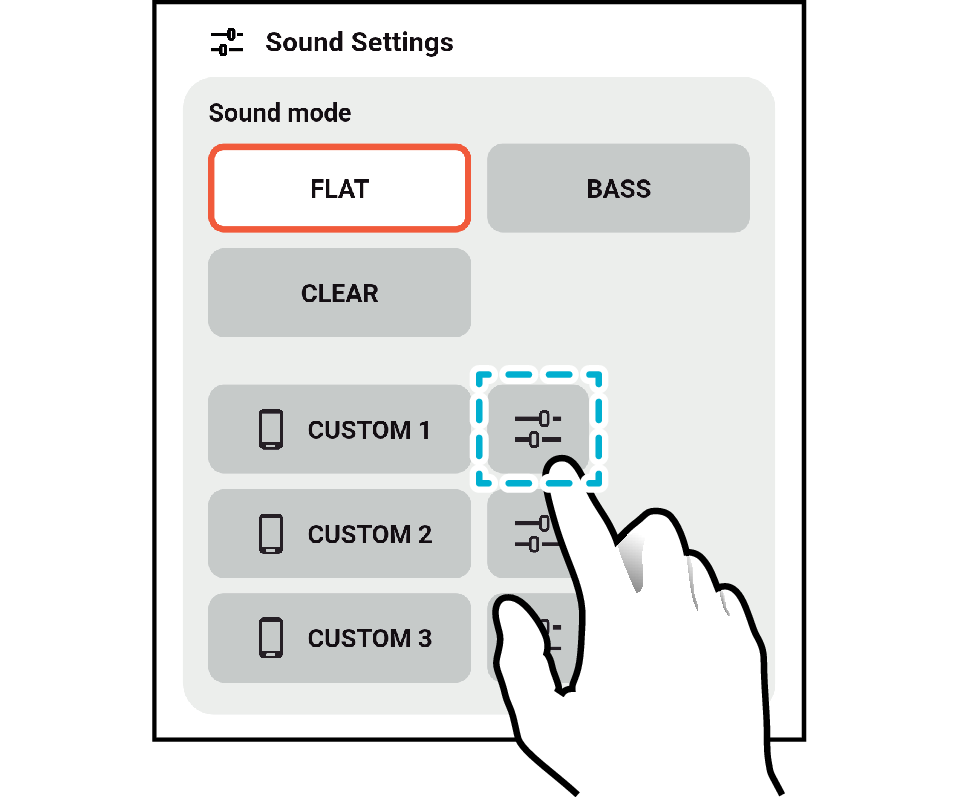
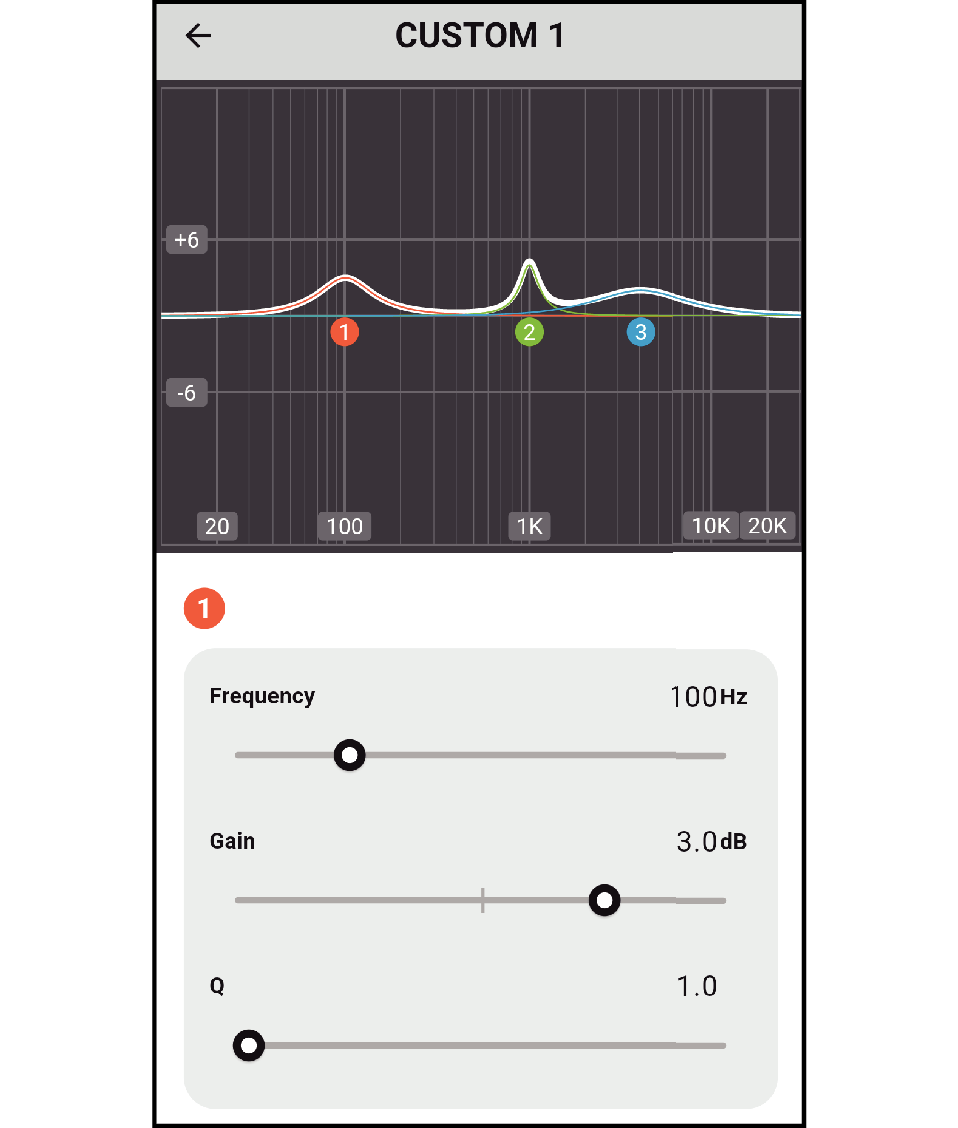
Esempio di schermata quando si tocca il pulsante delle impostazioni “CUSTOM 1”
Tabella di compatibilità della modalità audio per modello (: supportato; -: non supportato)
|
Voce di impostazione |
HA-NP50T HA-NP1T |
HA-A30T2 |
HA-A100T |
|---|---|---|---|
|
FLAT |
- |
|
|
|
NORMAL |
|
- |
- |
|
HIGH |
|
- |
- |
|
BASS |
|
|
|
|
CLEAR |
- |
|
|
|
DYNAMIC |
- |
- |
|
|
VOCAL |
- |
- |
|
|
CUSTOM 1 |
- |
|
|
|
CUSTOM 2 |
- |
|
|
|
CUSTOM 3 |
- |
|
|
|
Voce di impostazione |
Capolavoro WOOD |
|---|---|
|
FLAT |
|
|
NORMAL |
- |
|
HIGH |
- |
|
BASS |
|
|
CLEAR |
|
|
DYNAMIC |
|
|
VOCAL |
|
|
PROFESSIONAL 1 |
|
|
PROFESSIONAL 2 |
|
|
PROFESSIONAL 3 |
|
|
PROFESSIONAL 4 |
|
|
PROFESSIONAL 5 |
|
|
CUSTOM 1 |
|
|
CUSTOM 2 |
|
|
CUSTOM 3 |
|
|
Voce di impostazione |
HA-S95N HA-S75N HA-Z76N |
HA-S59W |
|---|---|---|
|
FLAT |
|
|
|
NORMAL |
- |
- |
|
HIGH |
- |
- |
|
BASS |
|
|
|
CLEAR |
|
|
|
CUSTOM 1 |
|
- |
|
CUSTOM 2 |
|
- |
|
CUSTOM 3 |
|
- |
|
DYNAMIC |
- |
|
|
VOCAL |
- |
|
|
CUSTOM |
- |
|
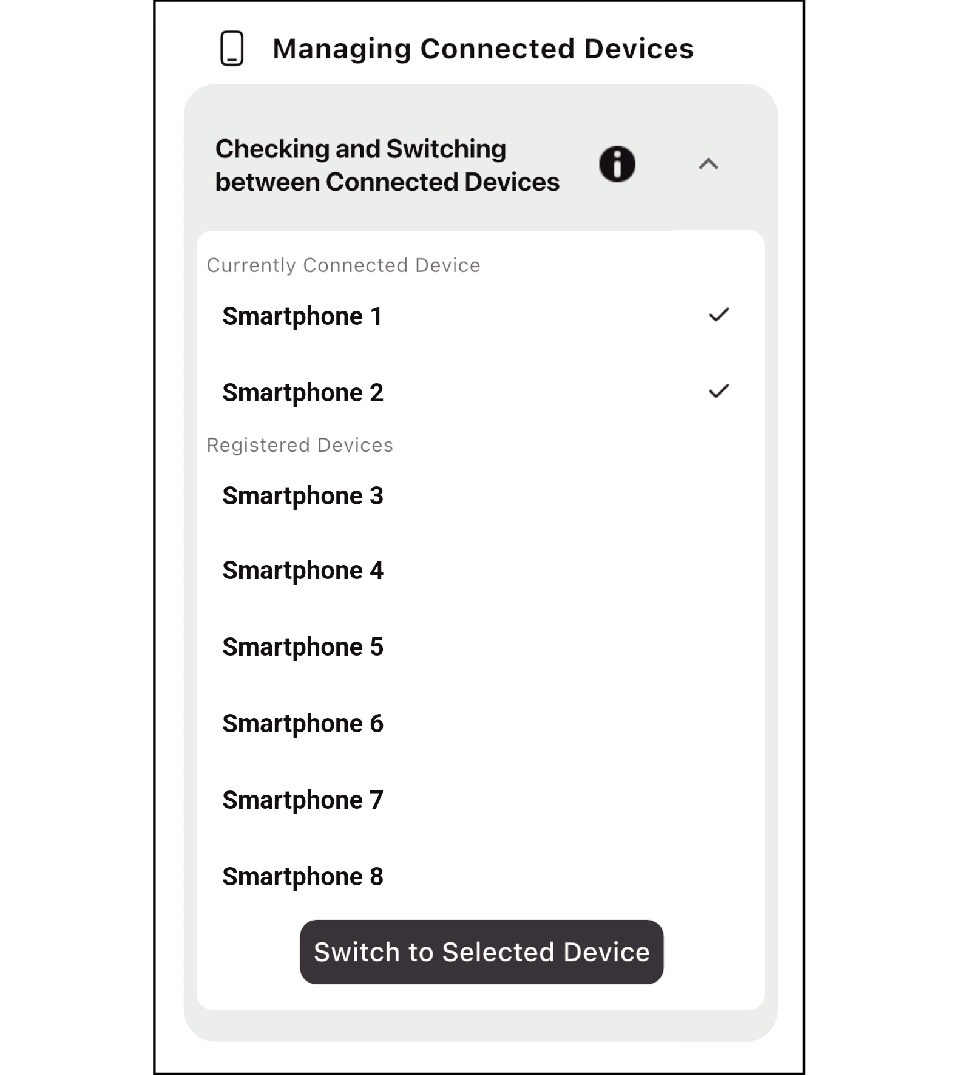
Managing Connected Devices
È possibile commutare tra dispositivi collegati.
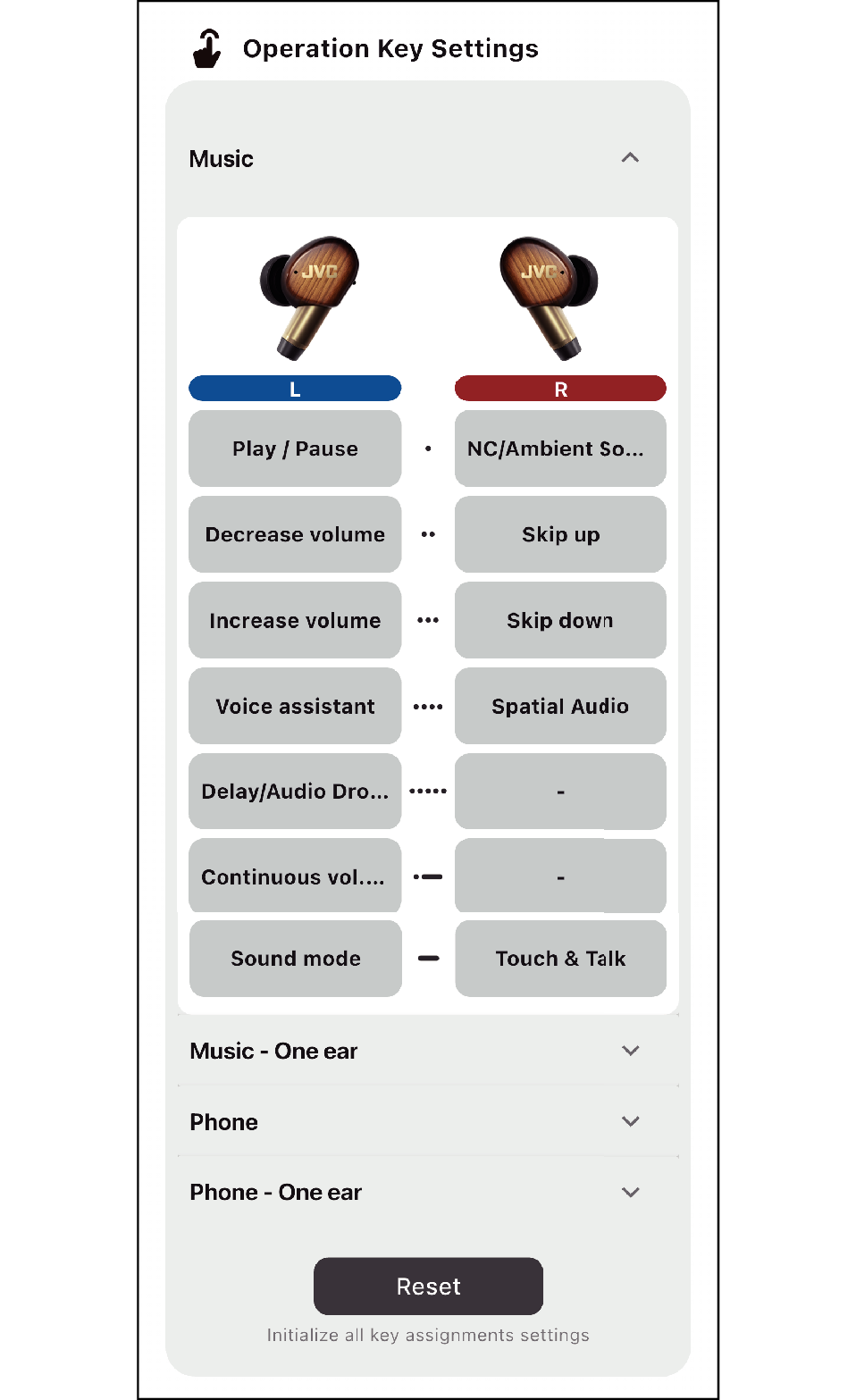
Operation Key Settings
È possibile modificare l’assegnazione delle operazioni di ciascuna funzione.
Lo screenshot ha solo scopo illustrativo. Alcune funzioni potrebbero non essere disponibili a seconda del modello in uso.
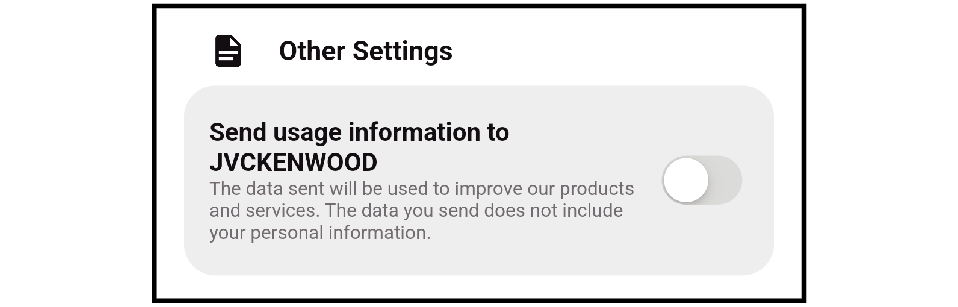
Other Settings
Per l’invio delle informazioni sulle immagini a JVCKENWOOD Corporation.
Se non si esegue l’invio delle informazioni, disattivare questa funzione.
Aggiornamento del firmware dell’unità principale
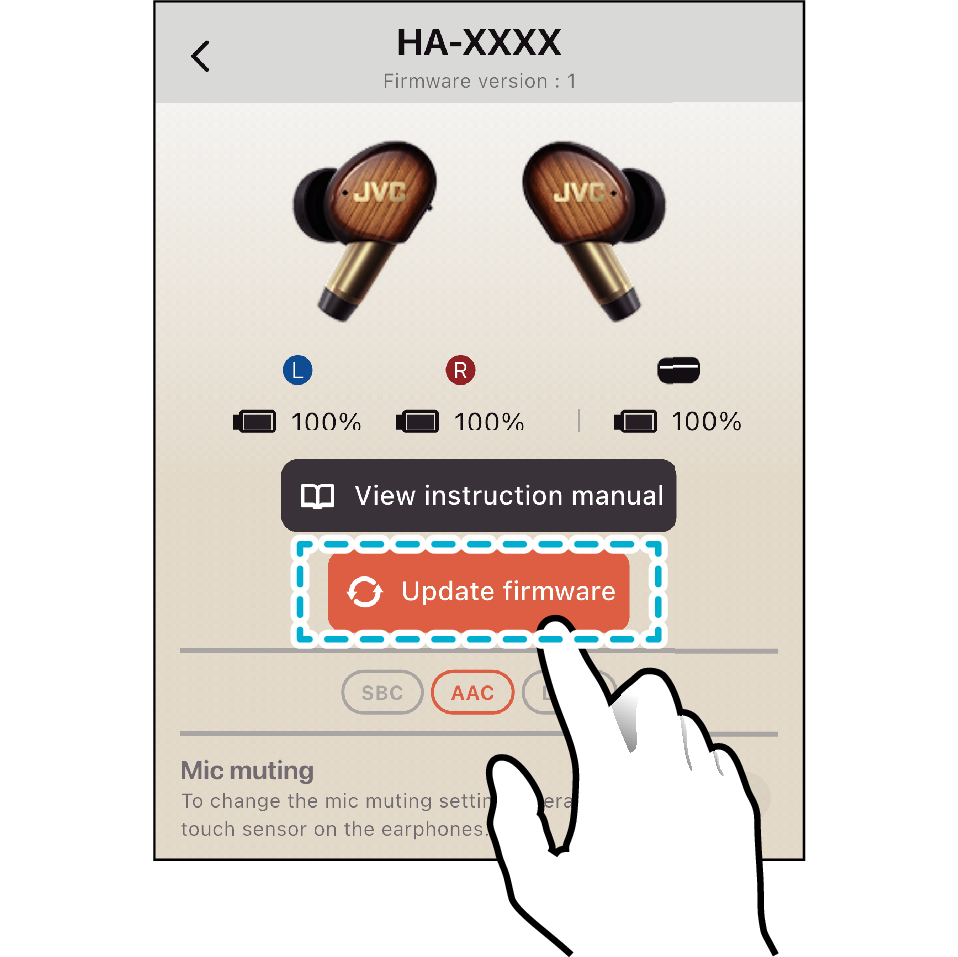
Se è disponibile un nuovo aggiornamento del firmware per gli auricolari, il pulsante di aggiornamento viene visualizzato in arancione.
Per la cronologia degli aggiornamenti del firmware dell’unità principale, fare riferimento a “Altro” nel “Manuale utente” di ciascun modello.
ATTENZIONE
L’aggiornamento potrebbe impiegare fino a 30 minuti.
Assicurarsi che lo smartphone sia collegato a una fonte di alimentazione.
Assicurarsi di osservare le seguenti precauzioni durante l’aggiornamento.
Non premere il pulsante Home o tornare alla schermata Home.
Non chiudere l’app.
Non avviare o passare ad altre applicazioni.
Non spegnere gli auricolari e lo smartphone.
-
Toccare il pulsante Update firmware e seguire le istruzioni sullo schermo per aggiornare il firmware.
Punti da notare dopo il completamento dell’aggiornamento
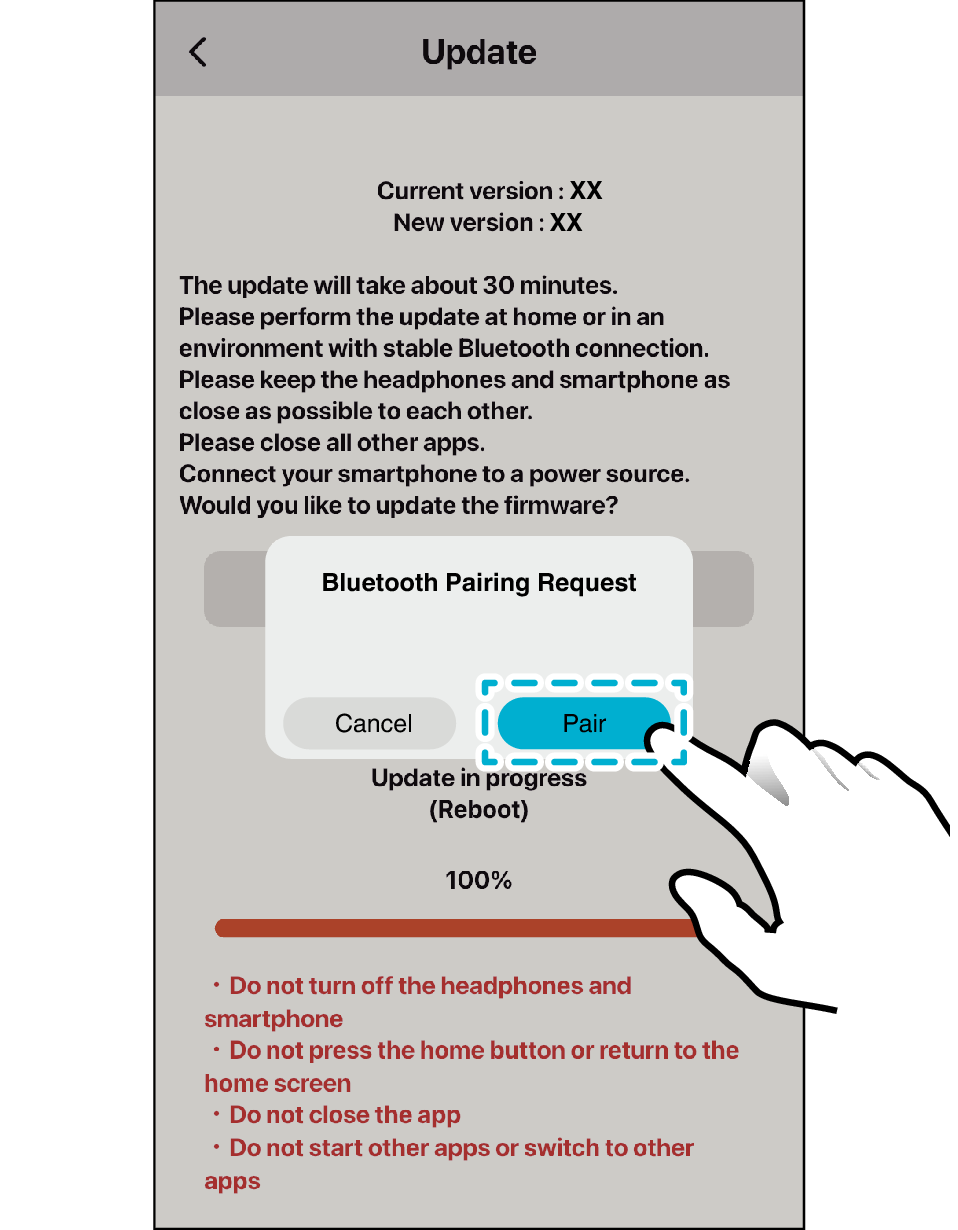
Se dopo il completamento dell’aggiornamento appare la schermata seguente, selezionare “Pair”.
Quando è selezionato “Cancel”
Eseguire i passaggi riportati di seguito.
Per auricolari wireless
-
Chiudere l’app.
-
Inserire gli auricolari nella custodia di ricarica e attendere circa 30 secondi.
-
Rimuovere gli auricolari L (sinistro) e R (destro) dalla custodia di ricarica e collegarli allo smartphone.
-
Avviare l’app
-
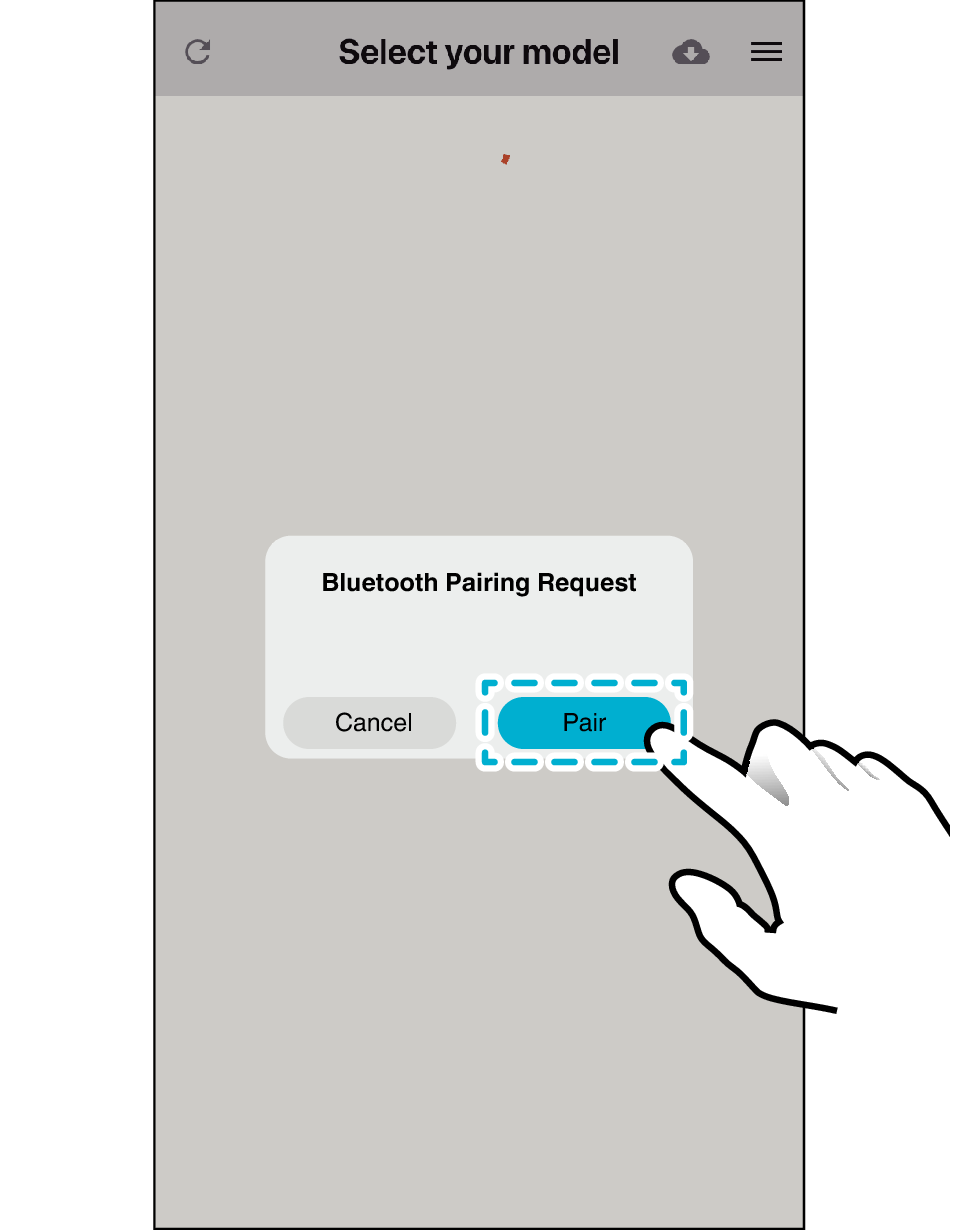
Selezionare “Pair” nella schermata sottostante
-
Selezionare gli auricolari
Per cuffie wireless
-
Chiudere l’app.
-
Spegnere le cuffie e attendere 30 secondi.
-
Accendere le cuffie e collegarle allo smartphone.
-
Avviare l’app
-
Selezionare “Pair” nella schermata sottostante
-
Selezionare gli auricolari
NOTA
Aggiornamento delle cuffie wireless
Se l’aggiornamento non riesce o viene interrotto, gli auricolari potrebbero non funzionare correttamente. Eseguire i passaggi riportati di seguito per eseguire nuovamente l’aggiornamento.
-
Aprire l’app ed eseguire l’aggiornamento.
Se l’aggiornamento non riesce ripetutamente, eseguire i seguenti passaggi per effettuare nuovamente l’aggiornamento.
-
Inizializzare le cuffie.
-
Eliminare l’app dallo smartphone e installarla nuovamente.
Per le istruzioni su come eseguire l’inizializzazione, fare riferimento al Manuale Web per ciascun modello.
Modello compatibile con l’app
Elenco dei modelli compatibili:
HA-NP50T
HA-A30T2
HA-A100T
HA-NP1T
Capolavoro WOOD
HA-S95N
HA-S75N
HA-Z76N
HA-S59W
Licenza
App Store is a trademark of Apple Inc.
Apple and the Apple logo are trademarks of Apple Inc., registered in the U.S. and other countries.
iPhone, iPod, iPod classic, iPod nano and iPod touch are registered trademarks of Apple Inc. in the U.S. and other countries.
IOS is a trademark or registered trademark of Cisco in the U.S. and other countries and is used under license.
Google Play e il logo Google Play sono marchi di fabbrica di Google LLC.
Android™ è un marchio di fabbrica di Google LLC.
Gli altri nomi di società e prodotti presenti in questo manuale sono marchi di fabbrica e marchi registrati delle rispettive aziende in altri Paesi.