
Apie JVC Headphones programėlę
Programėlė bus paaiškinta naudojant programėlės ekrano versiją anglų kalba.
JVC Headphones programėlės atsisiuntimas
Įdiegę JVC Headphones programėlę (nemokamą), galite patikrinti ausinių būseną ir keisti įvairius nustatymus.
Programėlę galite atsisiųsti iš „App Store“ „iPhone“ telefonui arba „Google Play“ „Android™“ telefonui.
 |
 |
 |
PASTABA
Palaikomos OS versijos yra nuo iOS 14 iki 26 ir „Android“ 8 iki 16.
Prieš atnaujindami, peržiūrėkite šį skyrių >>.
Ekranas gali skirtis priklausomai nuo programėlės versijos ir jūsų išmaniojo telefono.
Programėlę atverkite, kai esate prisijungę prie interneto.
Rekomenduojame naudoti programėlę „Wi-Fi“ arba didelės spartos duomenų perdavimo aplinkoje.
Žr. Su programėle suderinamas modelis >> dėl suderinamų modelių.
Prisijungimas prie programėlės
-
Susiekite ausines ir išmanųjį telefoną.
-
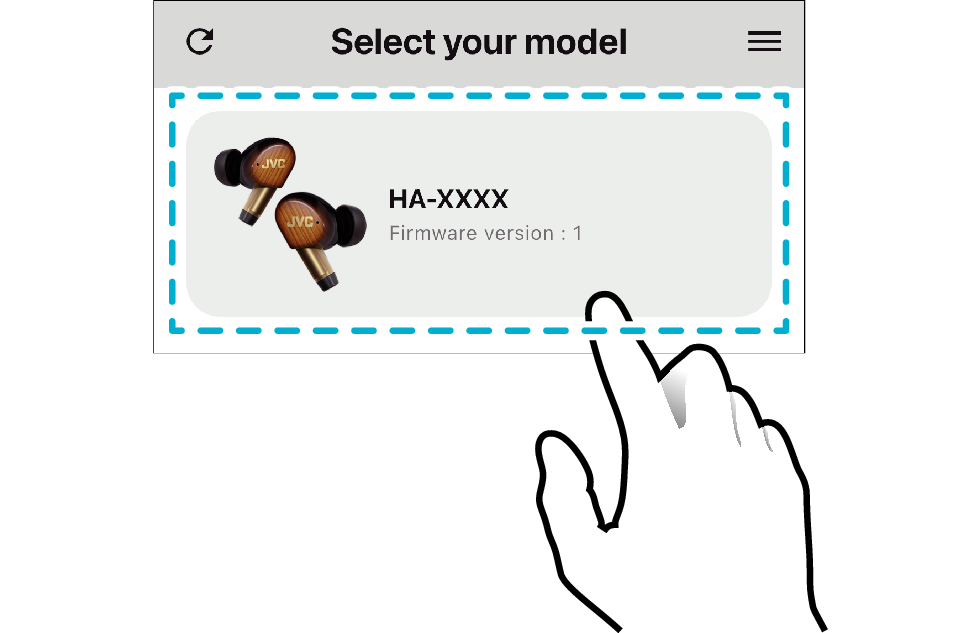
Atverkite programėlę ir modelio pasirinkimo ekrane pasirinkite ausines.
Žr. „Naudotojo vadovas“ skyrių „Susiejimas (įrenginio registravimas)“ kiekvienam modeliui.
Jei naudojate iOS versiją, įjunkite tik naudojamas ausines.
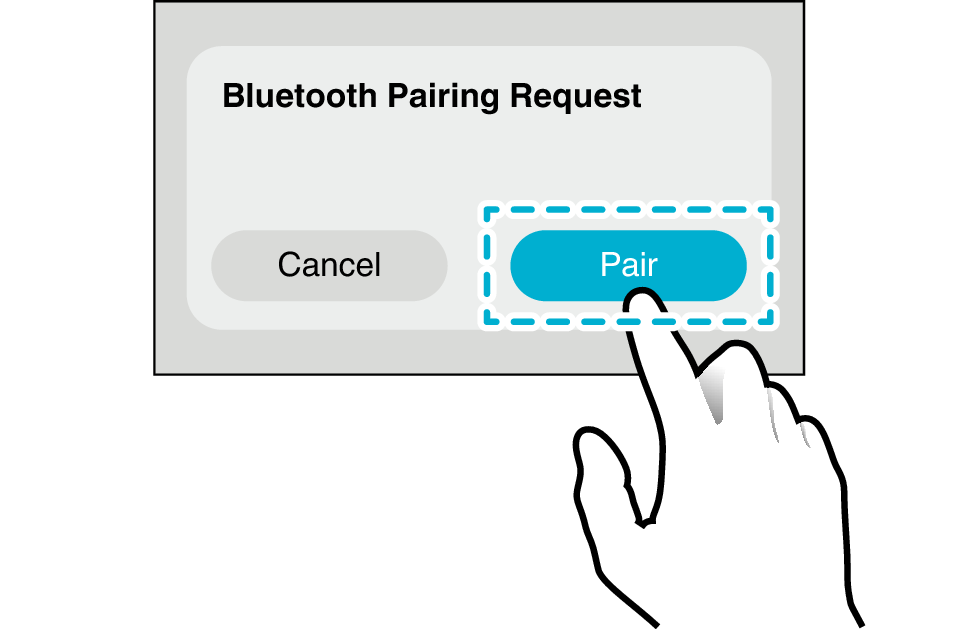
Pasirinkite „Pair“, jei rodomas toliau pateiktas ekranas.
Pasirinkite savo ausines.
Atidarius programėlę gali būti rodomas šis pranešimas. Naudodami programėlę pasirinkite „Gerai“ arba „Leisti“.
iOS
"JVC Headphones" Would Like to Use Bluetooth
„Android“
Allow JVC Headphones to find, connect to, and determine the relative position of nearby devices?
Rodomas turinys gali skirtis priklausomai nuo išmaniojo telefono ir OS versijos.
PASTABA
Bakstelėkite mygtuką „Atnaujinti“, esantį programėlės „modelio pasirinkimo ekrano“ kairiajame viršutiniame kampe.
Jei ausinės nerodomos arba nerodomas pagrindinis ekranas, atlikite toliau nurodytus veiksmus.
Belaidžiams ausinukams
-
Uždarykite programėlę.
-
Ausines įdėkite į įkrovimo dėklą ir palaukite apie 30 sekundžių.
-
„L“ (kairę) ir „R“ (dešinę) ausinę išimkite iš įkrovimo dėklo ir prijunkite prie išmaniojo telefono.
-
Atverkite programėlę ir pasirinkite ausines.
Belaidėms ausinėms
-
Uždarykite programėlę.
-
Išjunkite ausines ir palaukite 30 sekundžių.
-
Įjunkite ausines ir prijunkite prie išmaniojo telefono.
-
Atverkite programėlę ir pasirinkite ausines.
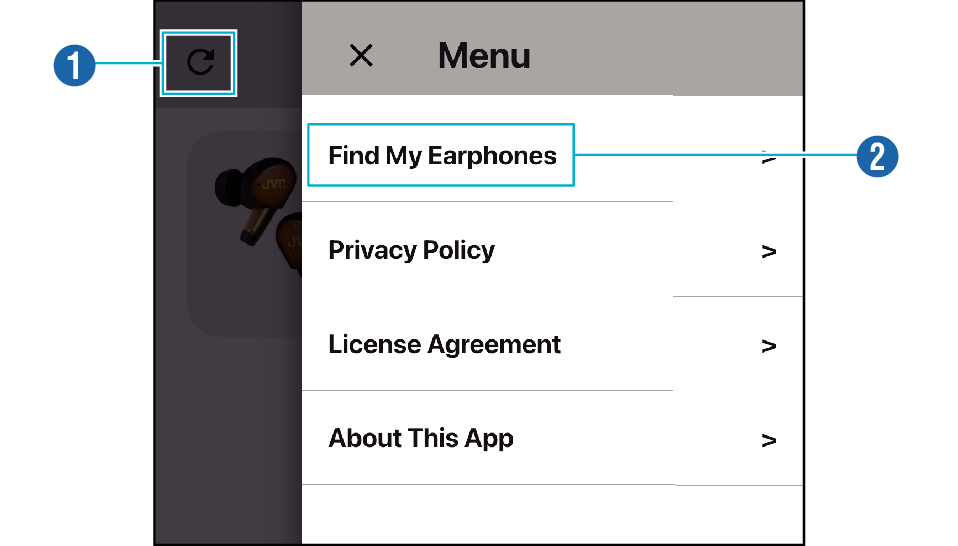
Pasirinkimo ekranas
-
Mygtukas „Atnaujinti“
-
Find My Earphones
Paspaudus mygtuką „Atnaujinti“ pradedama nauja aplinkinių ausinių paieška.
Meniu yra prieinama funkcija „Find My Earphones“ (*palaikoma tik „iOS“ programėlėje).
Jei ausinės anksčiau buvo prijungtos prie programėlės „JVC Headphones“, žemėlapio programėlėje galite patikrinti paskutinę vietą, kurioje jos buvo prijungtos prie išmaniojo telefono.
Pagrindinis ekranas
Rodomas turinys gali skirtis priklausomai nuo modelio.
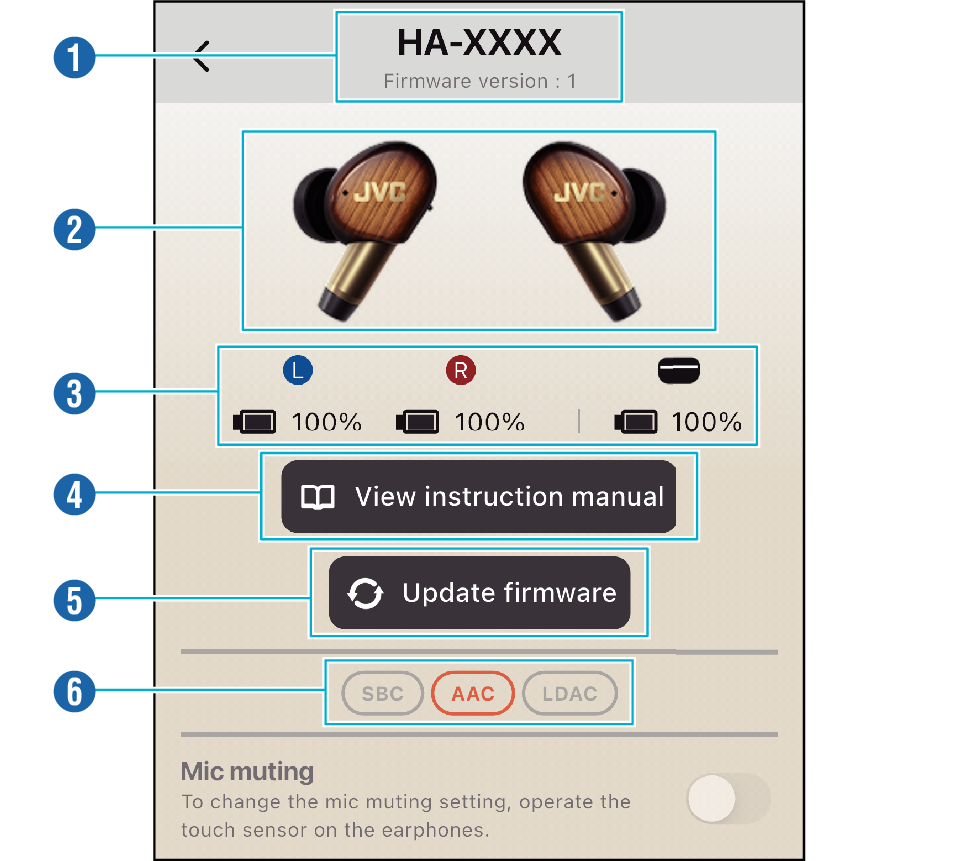
Būsenos rodinys
-
Modelio pavadinimas / integruotos programinės įrangos versija
-
Gaminio spalvos keitimas
-
Akumuliatoriaus įkrovos lygis
-
View instruction manual
-
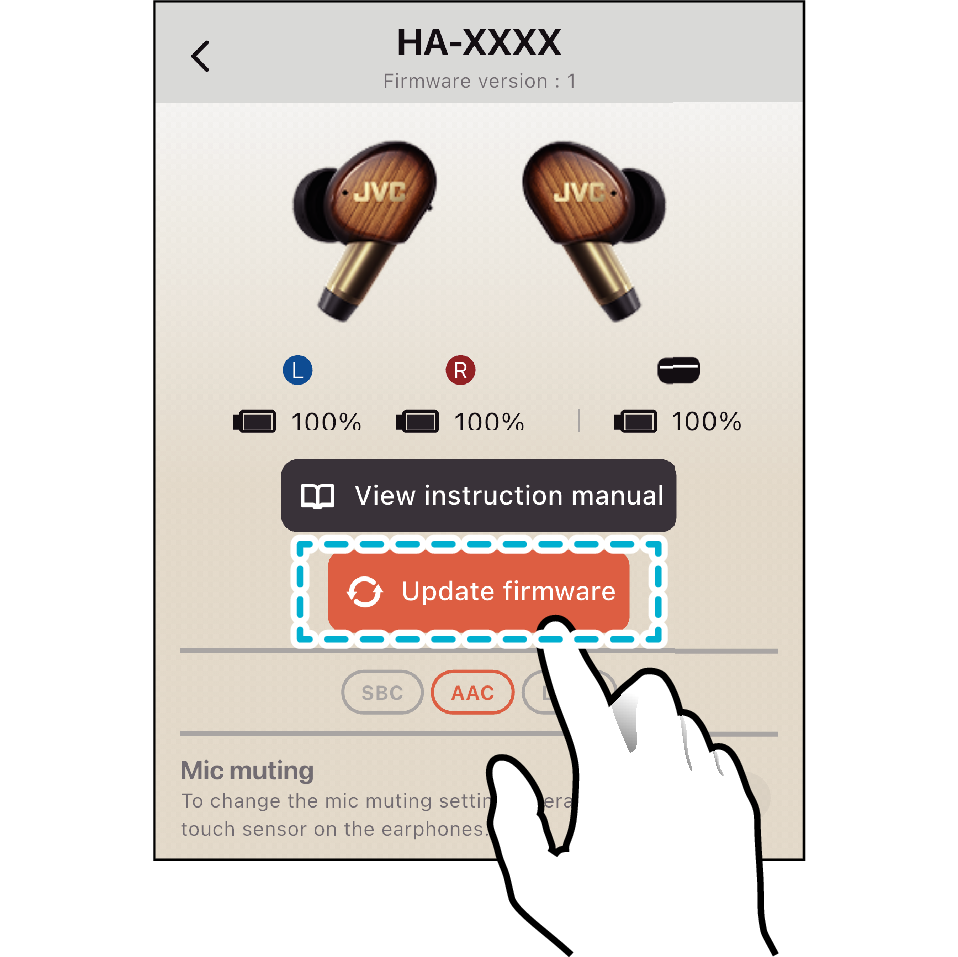
Update firmware
-
Codec
Rodomas ausinių modelio pavadinimas ir integruotos programinės įrangos versija.
Jei gaminys yra kelių spalvų, palieskite, kad pakeistumėte vaizdo spalvą.
Rodo esamą akumuliatoriaus įkrovos lygį.
Įkrovimo dėklo baterijos įkrovos lygis rodomas pagal rodmenį, buvusį tuo metu, kai ausinės buvo išimtos iš įkrovimo dėklo.
Rodoma vertė yra tik apytikslis faktinio likusio akumuliatoriaus įkrovos lygio rodiklis. Naudokite ją kaip preliminarų įvertinimą.
Palieskite, norėdami peržiūrėti „Naudotojo vadovas“. Čia rasite išsamias instrukcijas, kaip naudoti ausines.
Žr. Pagrindinio įrenginio integruotos programinės įrangos atnaujinimas >>.
Rodomas kodekas muzikos atkūrimo metu.
Atkūrimo kodekas rodomas oranžine spalva.
Kai kuriuose modeliuose rodomas duomenų perdavimo greitis ir diskretizavimo dažnis.
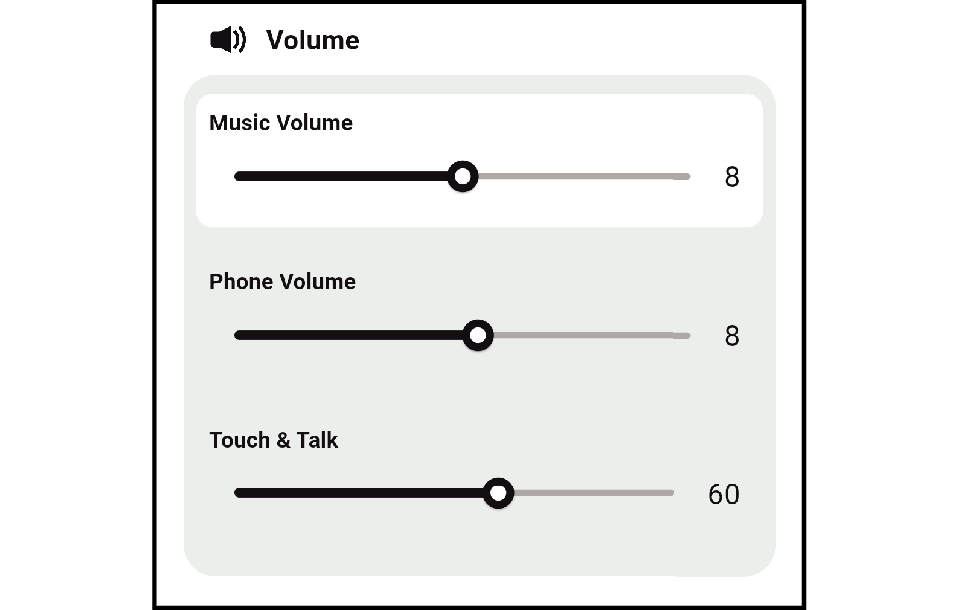
Garsumo nustatymas
Galite reguliuoti garsumą muzikos leidimo metu, skambučio metu – balso garsumą, o muzikos garsumą – Touch & Talk.
Ekrano nuotrauka skirta iliustracijai.
Įvairūs nustatymai
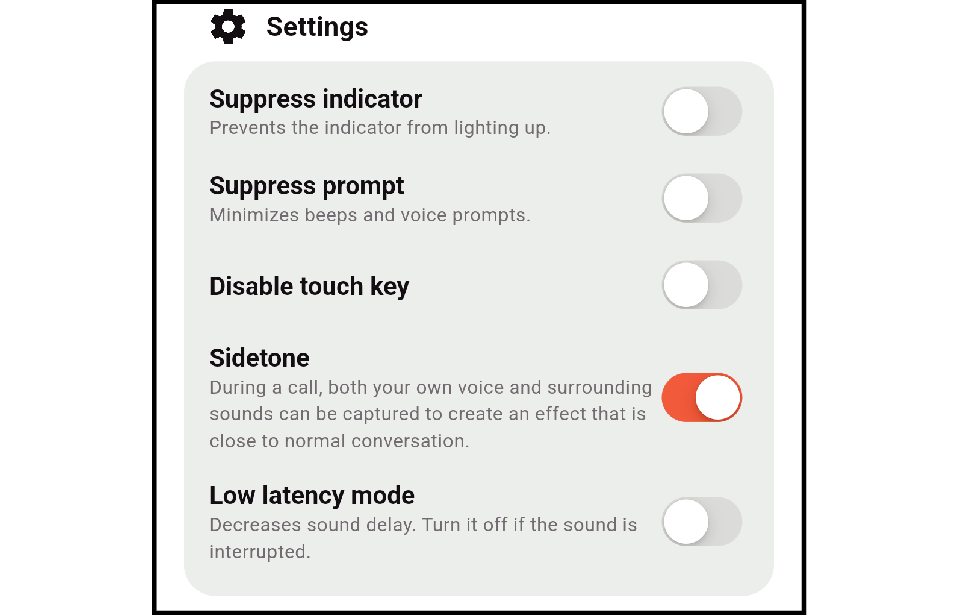
Galite keisti įvairius nustatymus.
Daugiau informacijos apie „Suppress indicator“ ir „Suppress prompt“ žr. kiekvieno modelio „Naudotojo vadovas“.
Ekrano nuotrauka skirta iliustracijai.
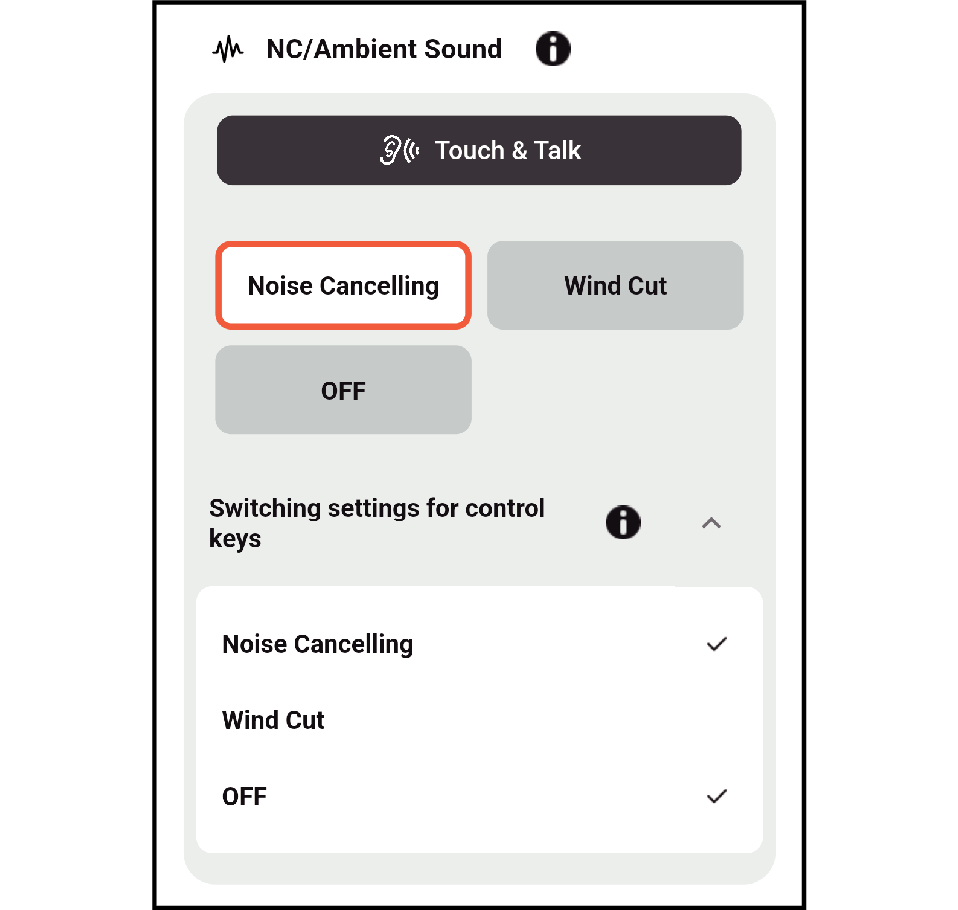
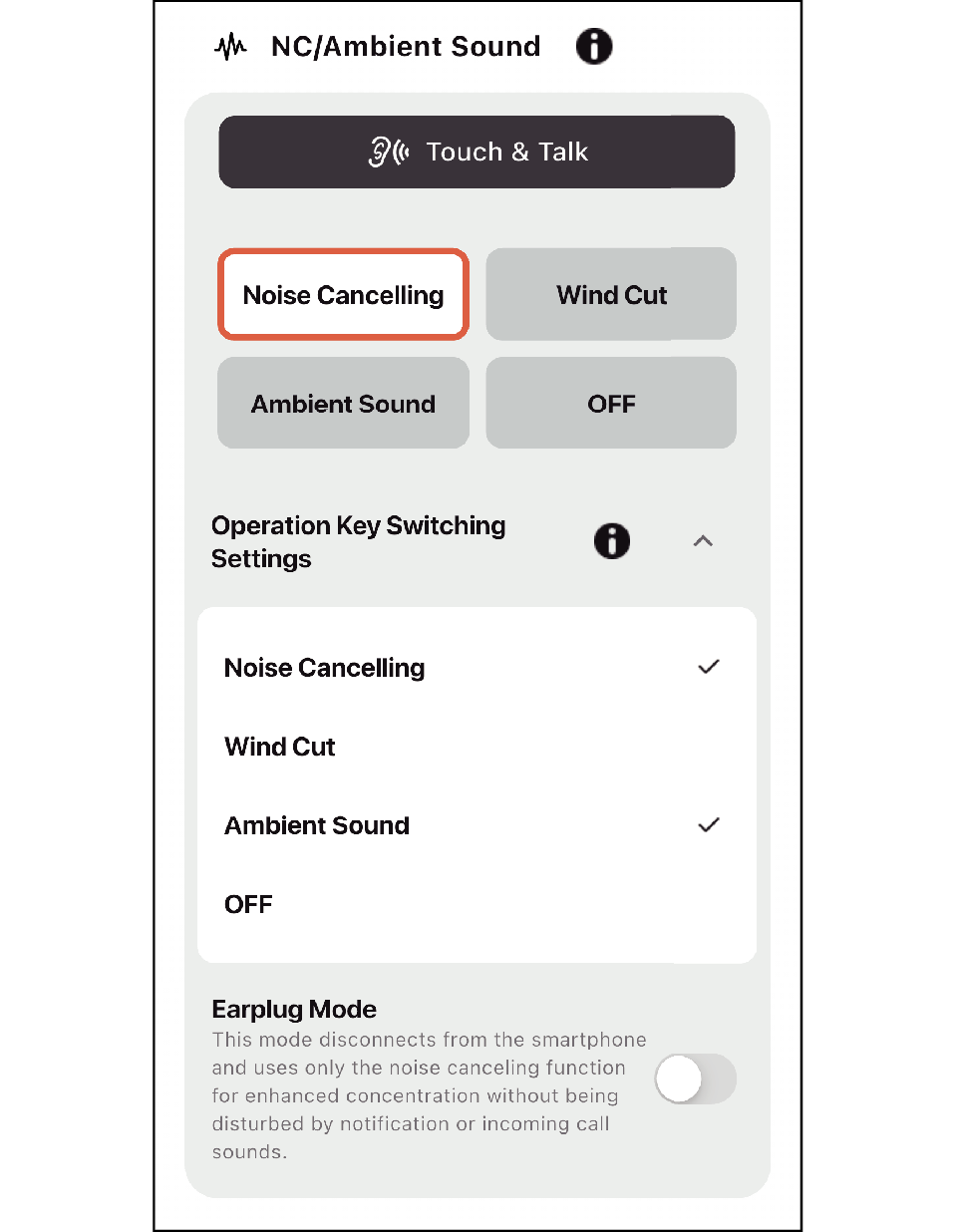
Kai kuriuose modeliuose galima keisti NC (triukšmo slopinimo) / aplinkos garso ir valdymo klavišų perjungimo nuostatas.
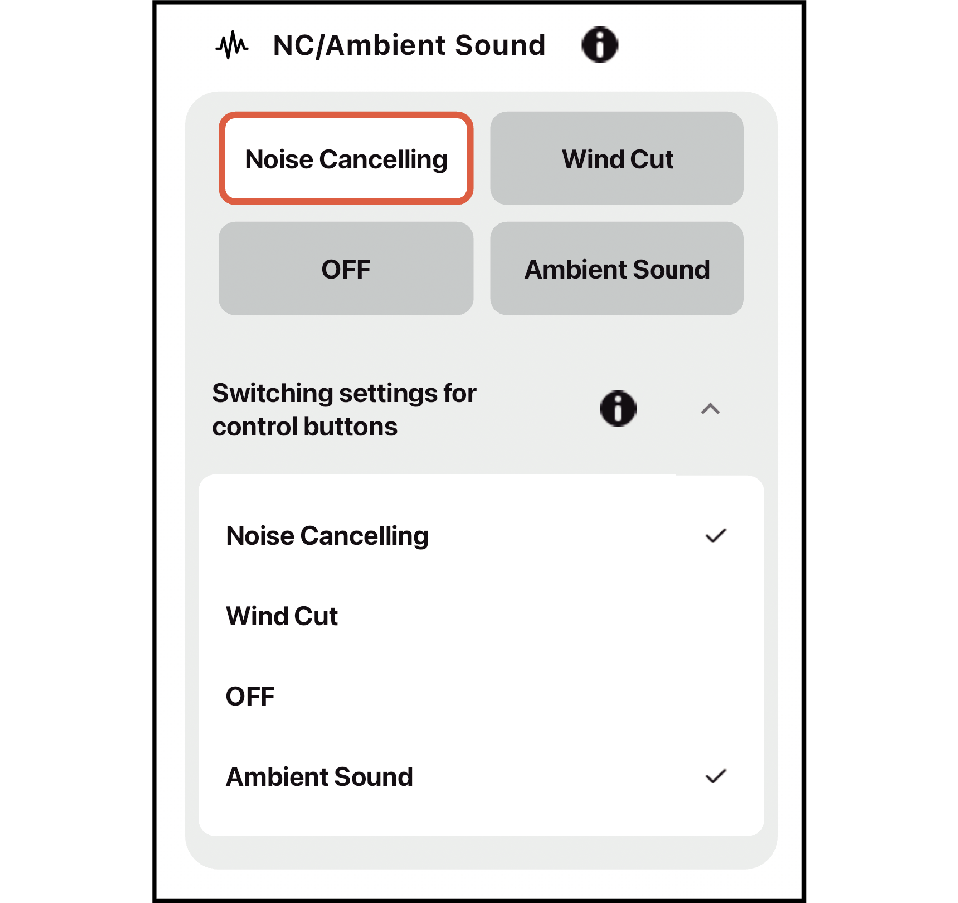
Kai kuriuose modeliuose galima keisti ANC režimo (aplinkos garsų) nustatymus ir ausų kamštelių režimo įjungimo/išjungimo nustatymus.
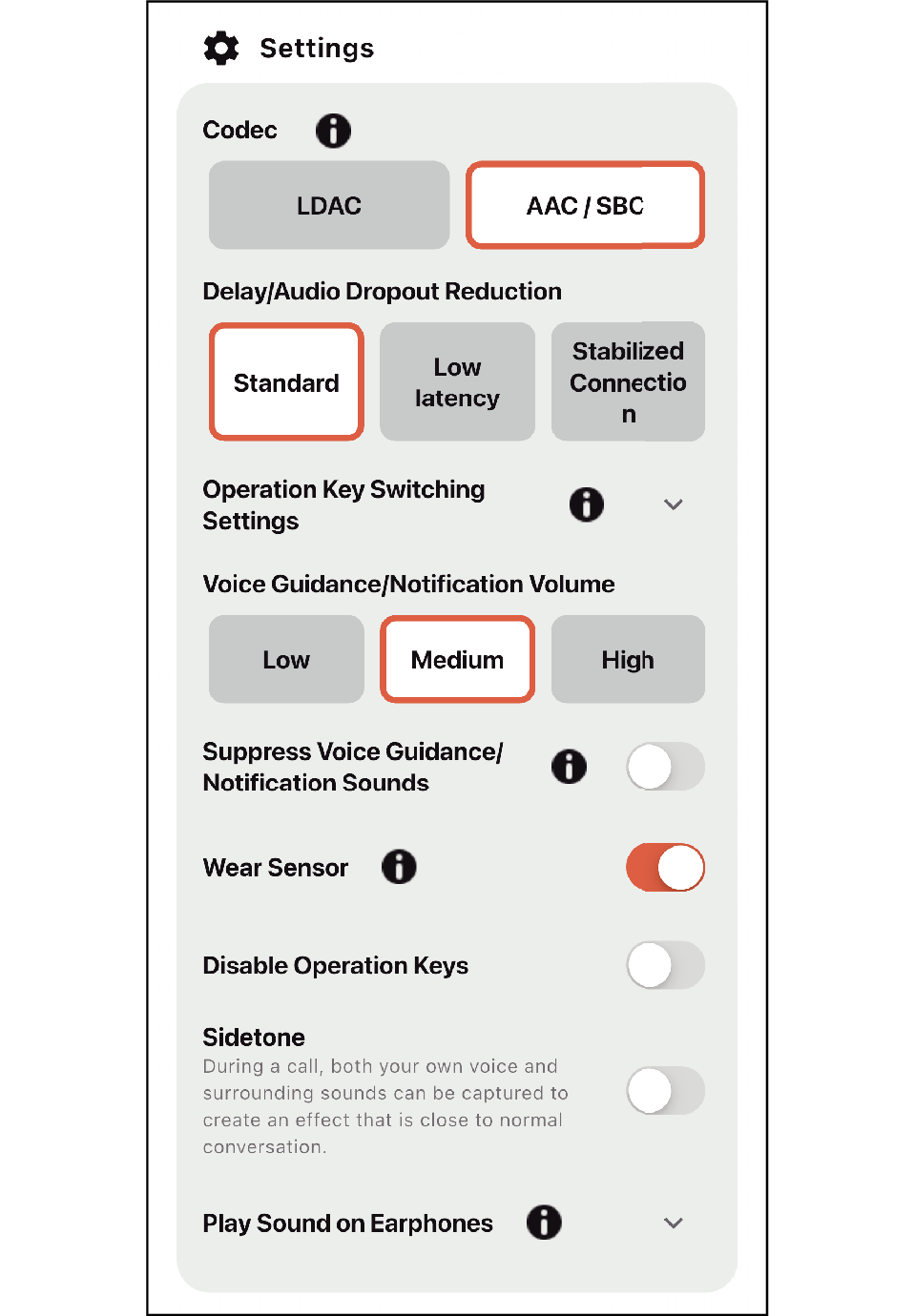
Kai kuriuose modeliuose galima keisti balso nurodymų ir pranešimų garsumo nustatymus, nešiojimo jutiklio įjungimo ir išjungimo nustatymus, veikimo mygtukų išjungimo nustatymus bei nustatymą, leidžiantį įjungti garso atkūrimą ausinėse.

Nuostatų suderinamumo lentelė pagal modelius ( : palaikoma; -: nepalaikoma)
|
Nustatymo punktas |
HA-NP50T HA-NP1T |
HA-A30T2 |
|---|---|---|
|
Touch & Talk |
- |
|
|
Noise canceling |
- |
|
|
Wind Cut |
- |
|
|
Suppress indicator |
|
|
|
Suppress prompt |
|
|
|
Disable touch key |
|
|
|
Sidetone |
- |
|
|
Low latency mode |
|
|
|
Nustatymo punktas |
HA-A100T |
|---|---|
|
Touch & Talk |
|
|
Noise canceling |
|
|
Wind Cut |
|
|
Ambient Sound |
|
|
Suppress indicator |
|
|
Sidetone |
|
|
Delay/Audio Dropout Reduction |
|
|
Codec |
|
|
Suppress Voice Guidance/Notification Sounds |
|
|
Disable Operation Keys |
|
|
Voice Guidance/Notification Volume |
|
|
Play Sound on Earphones |
|
|
Find My Earphones |
- |
|
Nustatymo punktas |
WOOD šedevras |
|---|---|
|
Touch & Talk |
|
|
Noise canceling |
|
|
Wind Cut |
|
|
Ambient Sound |
|
|
Suppress indicator |
- |
|
Sidetone |
|
|
Suppress Voice Guidance/Notification Sounds |
|
|
Disable Operation Keys |
|
|
Codec |
|
|
Earplug Mode |
|
|
Delay/Audio Dropout Reduction |
|
|
Voice Guidance/Notification Volume |
|
|
Wear Sensor |
|
|
Play Sound on Earphones |
|
|
Checking and Switching between Connected Devices |
|
|
Find My Earphones |
|
|
Nustatymo punktas |
HA-S95N |
HA-S75N HA-Z76N |
HA-S59W |
|---|---|---|---|
|
Touch & Talk |
- |
- |
- |
|
Noise canceling |
|
|
- |
|
Wind Cut |
|
- |
- |
|
Ambient Sound |
|
|
- |
|
Suppress indicator |
|
|
|
|
Suppress prompt |
|
|
|
|
Disable touch key |
- |
- |
- |
|
Sidetone |
|
|
- |
|
Low latency mode |
- |
- |
|
Sound Settings
Kai kuriuose modeliuose galite įjungti arba išjungti „Asmeninio garso“ nustatymą, atlikti „Asmeninio garso matavimą“ ir konfigūruoti „Erdvinio garso“ nustatymus.
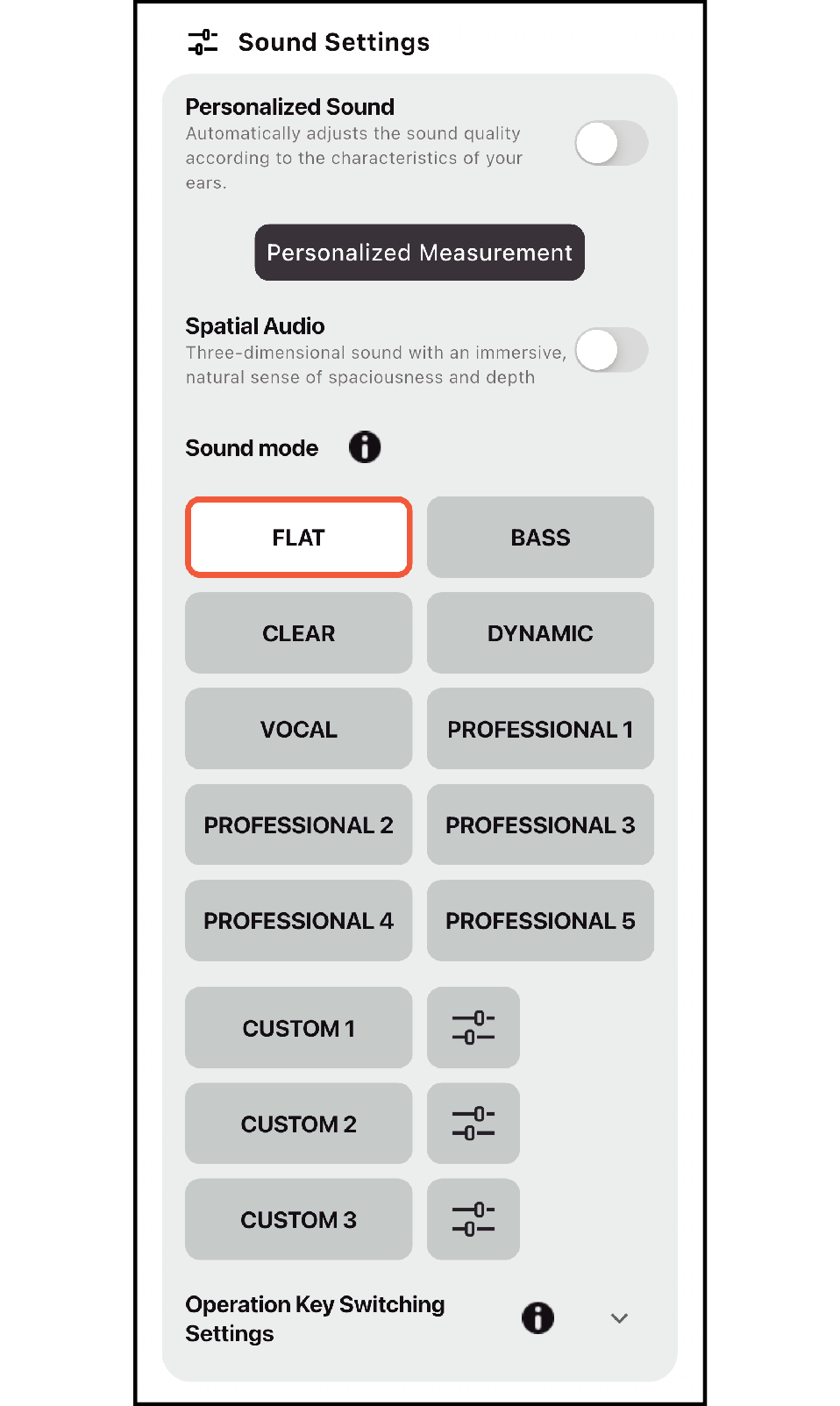
Kai kuriuose modeliuose galima keisti garso režimo valdymo klavišo nuostatas.
Spustelėjus nustatymų mygtuką „CUSTOM 1“~„CUSTOM 3“, rodomas suasmeninto glodintuvo nustatymo ekranas.
Kai kuriuose modeliuose tam tikrų garso režimų ir funkcijos CUSTOM gali nebūti.
Ekrano nuotrauka skirta iliustracijai.
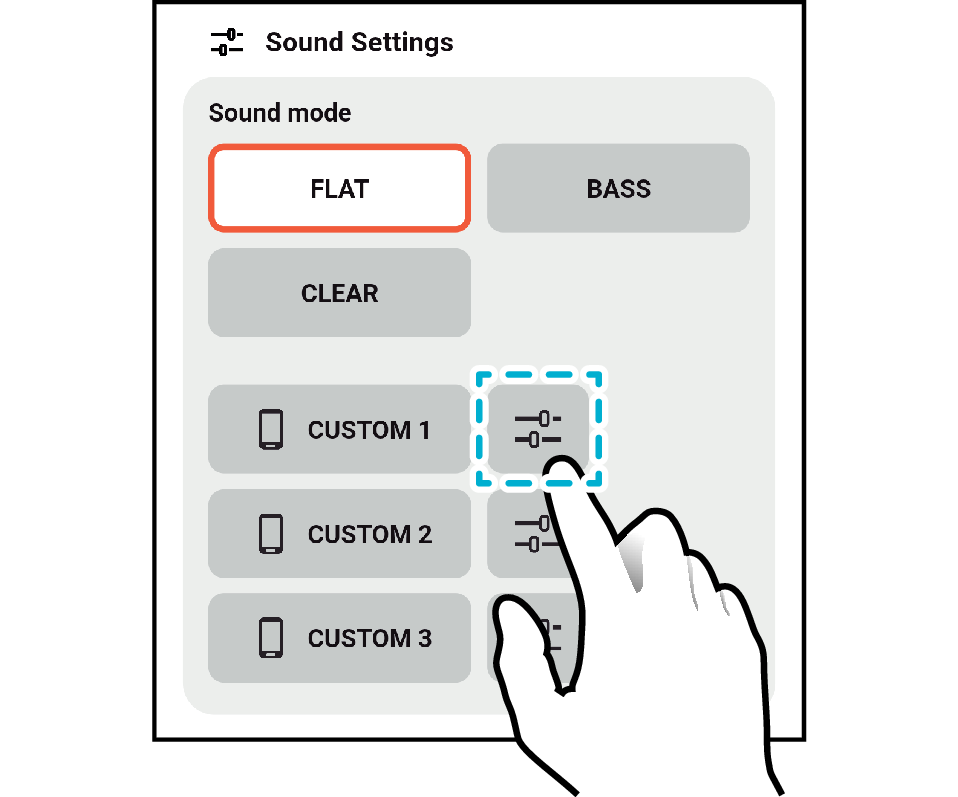
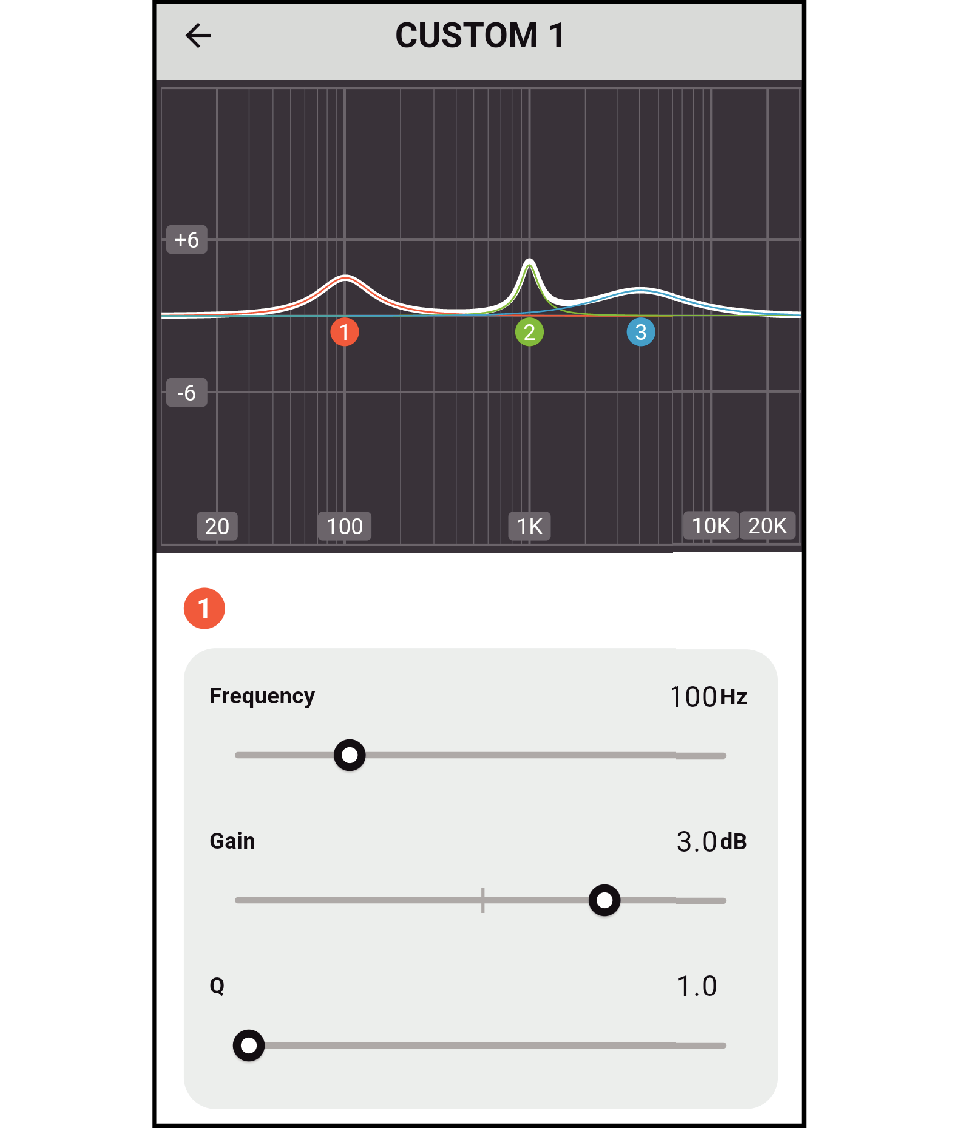
Ekrano pavyzdys spustelėjus nustatymų mygtuką „CUSTOM 1“
Garso režimų suderinamumo lentelė pagal modelius (: palaikoma; -: nepalaikoma)
|
Nustatymo punktas |
HA-NP50T HA-NP1T |
HA-A30T2 |
HA-A100T |
|---|---|---|---|
|
FLAT |
- |
|
|
|
NORMAL |
|
- |
- |
|
HIGH |
|
- |
- |
|
BASS |
|
|
|
|
CLEAR |
- |
|
|
|
DYNAMIC |
- |
- |
|
|
VOCAL |
- |
- |
|
|
CUSTOM 1 |
- |
|
|
|
CUSTOM 2 |
- |
|
|
|
CUSTOM 3 |
- |
|
|
|
Nustatymo punktas |
WOOD šedevras |
|---|---|
|
FLAT |
|
|
NORMAL |
- |
|
HIGH |
- |
|
BASS |
|
|
CLEAR |
|
|
DYNAMIC |
|
|
VOCAL |
|
|
PROFESSIONAL 1 |
|
|
PROFESSIONAL 2 |
|
|
PROFESSIONAL 3 |
|
|
PROFESSIONAL 4 |
|
|
PROFESSIONAL 5 |
|
|
CUSTOM 1 |
|
|
CUSTOM 2 |
|
|
CUSTOM 3 |
|
|
Nustatymo punktas |
HA-S95N HA-S75N HA-Z76N |
HA-S59W |
|---|---|---|
|
FLAT |
|
|
|
NORMAL |
- |
- |
|
HIGH |
- |
- |
|
BASS |
|
|
|
CLEAR |
|
|
|
CUSTOM 1 |
|
- |
|
CUSTOM 2 |
|
- |
|
CUSTOM 3 |
|
- |
|
DYNAMIC |
- |
|
|
VOCAL |
- |
|
|
CUSTOM |
- |
|
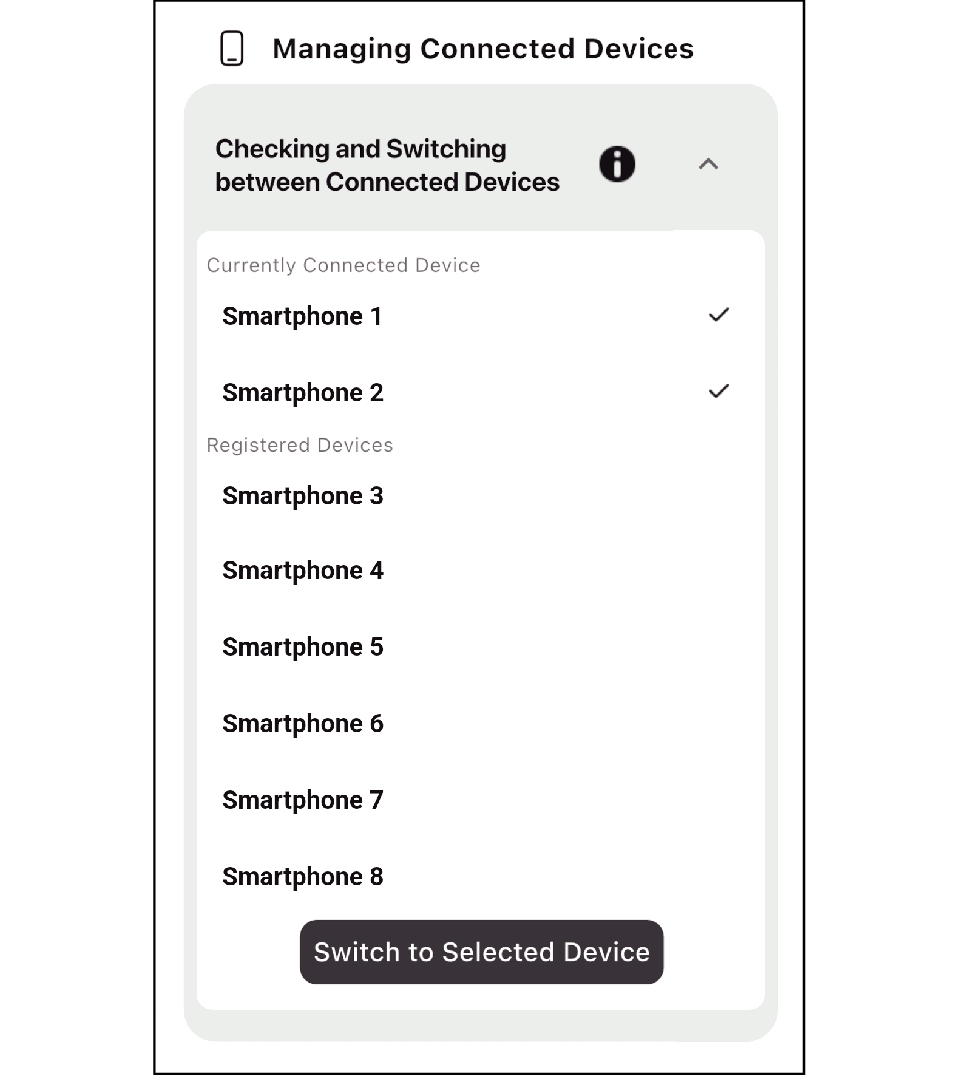
Managing Connected Devices
Galite perjungti prijungtus įrenginius.
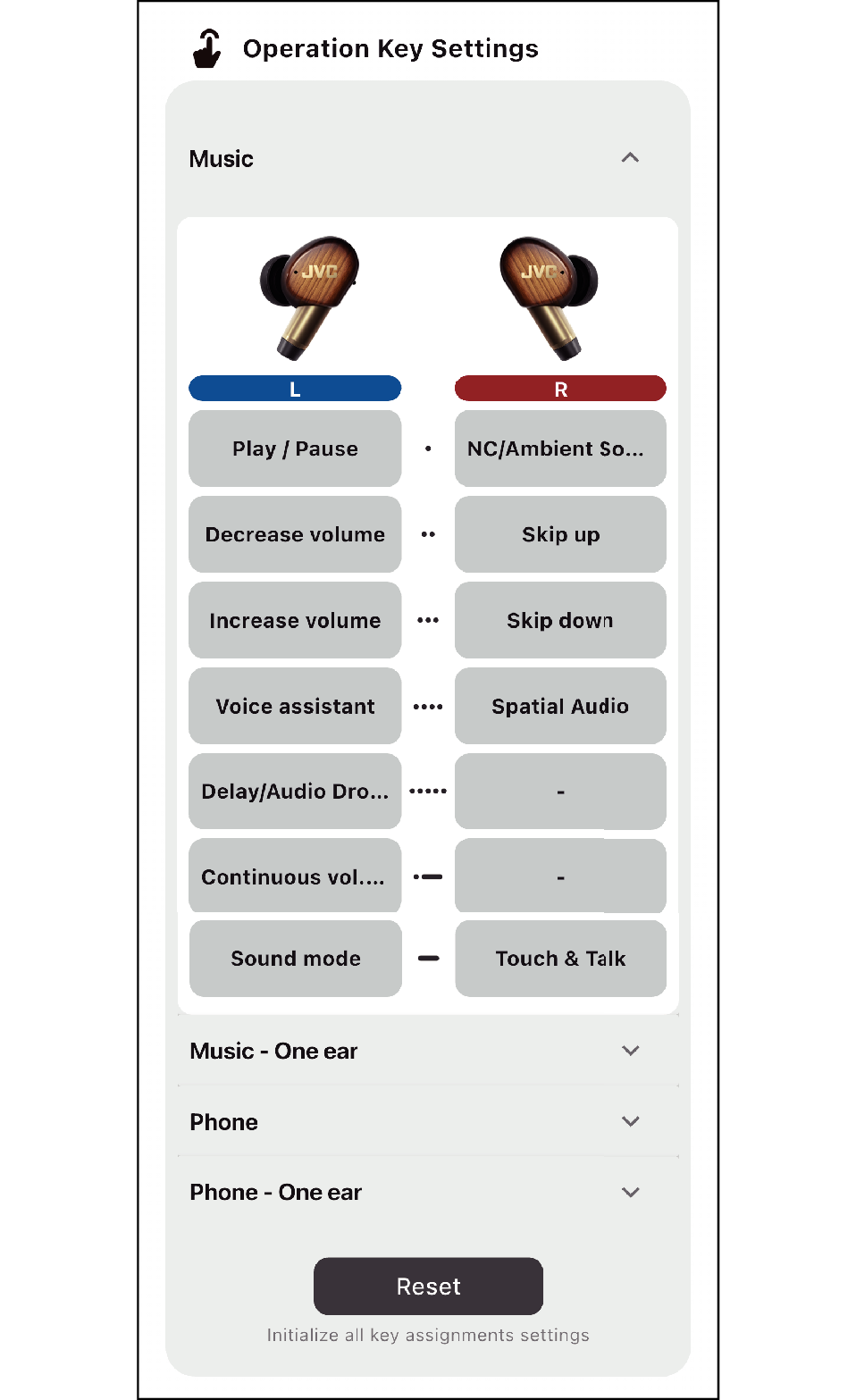
Operation Key Settings
Galite pakeisti kiekvienos funkcijos operacijos priskyrimą.
Ekrano nuotrauka skirta iliustracijai. Kai kurios funkcijos gali neveikti priklausomai nuo naudojamo modelio.
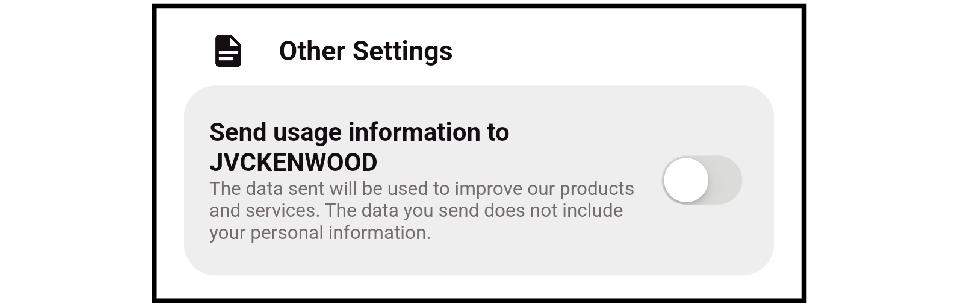
Other Settings
Dėl vaizdo informacijos pateikimo „JVCKENWOOD Corporation“.
Jei nepateikiate, išjunkite jį.
Pagrindinio įrenginio integruotos programinės įrangos atnaujinimas
Jei išleistas integruotos programinės įrangos atnaujinimas jūsų ausinėms, naujinimo mygtukas rodomas oranžine spalva.
Pagrindinio įrenginio programinės įrangos atnaujinimų istorija pateikiama kiekvieno modelio „Naudotojo vadovas“ skyriuje „Kita“.
ATSARGIAI
Naujinimas gali trukti iki 30 minučių.
Įsitikinkite, kad išmanusis telefonas yra prijungtas prie maitinimo šaltinio.
Naujindami būtinai laikykitės šių atsargumo priemonių.
Nespauskite pradžios ekrano mygtuko ir negrįžkite į pradžios ekraną.
Neuždarykite programėlės.
Nepaleiskite ir neperjunkite į kitas programėles.
Neišjunkite ausinių ir išmaniojo telefono.
-
Bakstelėkite mygtuką Update firmware ir vykdykite ekrane pateikiamus nurodymus, kad atnaujintumėte integruotą programinę įrangą.
Svarbios pastabos baigus atnaujinimą
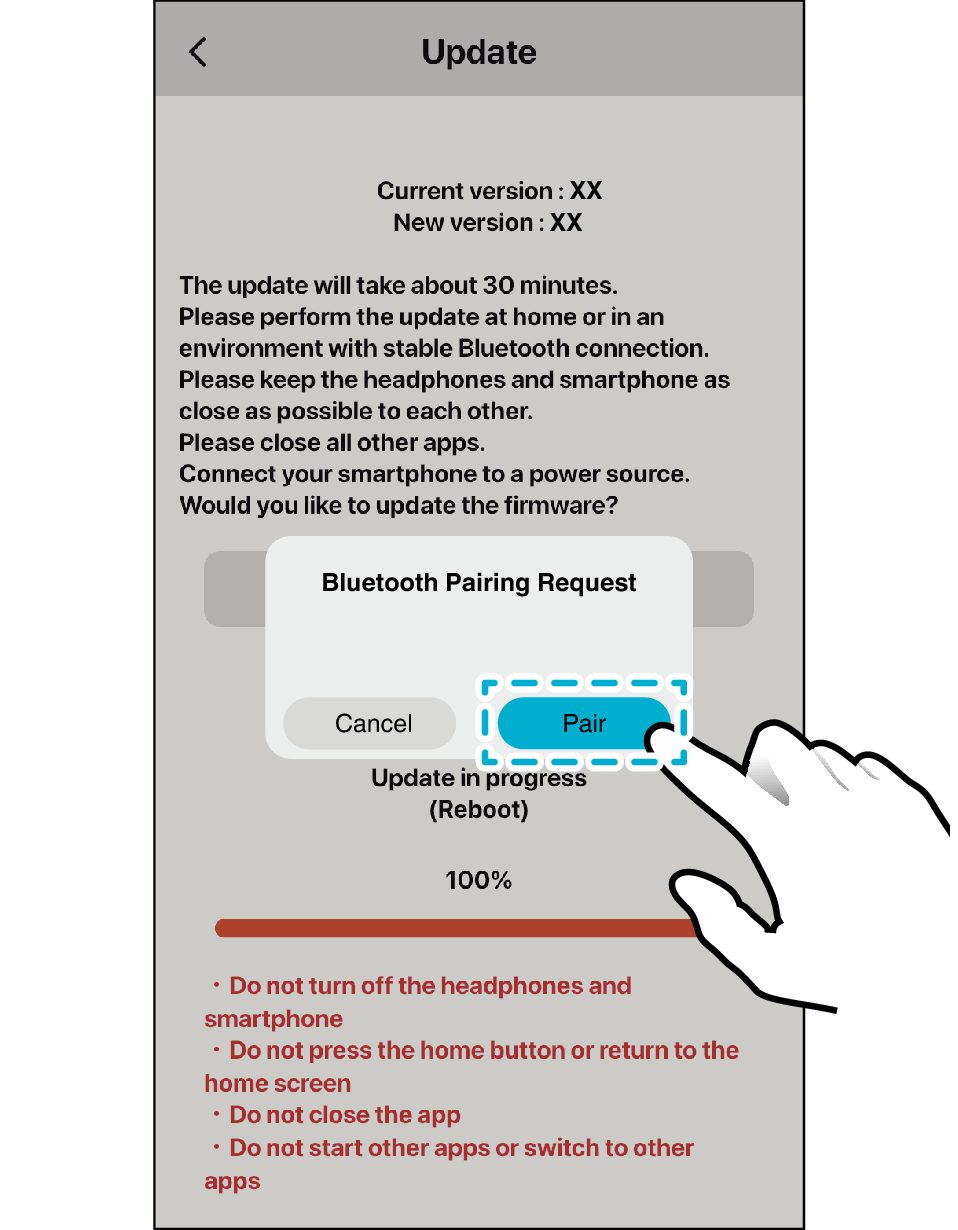
Jei baigus atnaujinimą pasirodo toliau pateiktas ekranas, pasirinkite „Pair“.
Kai pasirenkama „Cancel“
Atlikite toliau nurodytus veiksmus.
Belaidžiams ausinukams
-
Uždarykite programėlę.
-
Ausines įdėkite į įkrovimo dėklą ir palaukite apie 30 sekundžių.
-
„L“ (kairę) ir „R“ (dešinę) ausinę išimkite iš įkrovimo dėklo ir prijunkite prie išmaniojo telefono.
-
Paleiskite programėlę
-
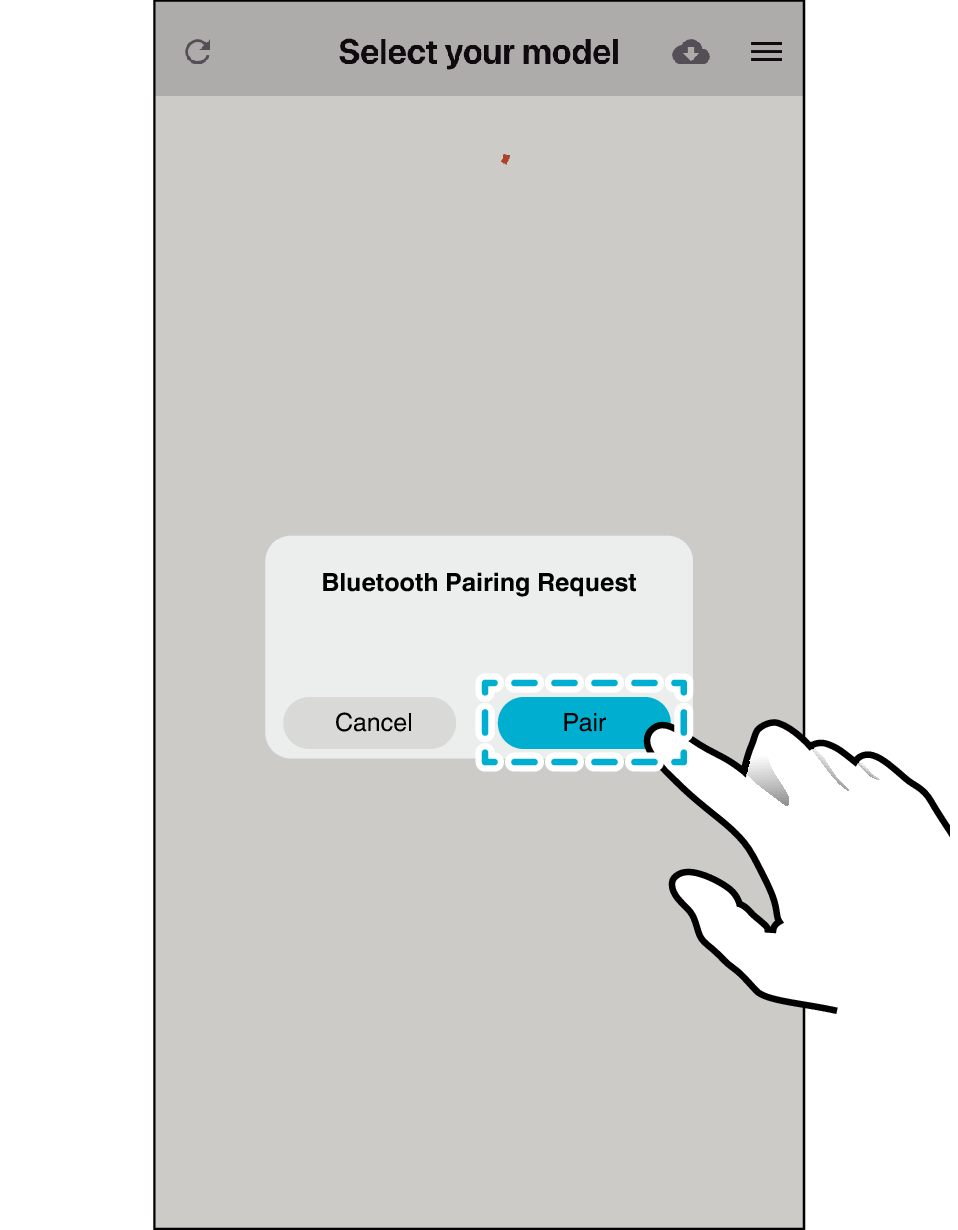
Toliau esančiame ekrane pasirinkite „Pair“
-
Pasirinkite ausines
Belaidėms ausinėms
-
Uždarykite programėlę.
-
Išjunkite ausines ir palaukite 30 sekundžių.
-
Įjunkite ausines ir prijunkite prie išmaniojo telefono.
-
Paleiskite programėlę
-
Toliau esančiame ekrane pasirinkite „Pair“
-
Pasirinkite ausines
PASTABA
Belaidžių ausinių atnaujinimas
Jei atnaujinti nepavyksta arba jei atnaujinimas nutraukiamas, ausinės gali veikti netinkamai. Norėdami dar kartą atnaujinti, atlikite toliau nurodytus veiksmus.
-
Atidarykite programą ir paleiskite naujinį.
Jei atnaujinti nepavyksta kelis kartus, atlikite toliau nurodytus veiksmus, kad atnaujintumėte dar kartą.
-
Inicijuokite ausines.
-
Ištrinkite programėlę iš išmaniojo telefono ir dar kartą ją įdiekite.
Instrukcijų, kaip inicijuoti, ieškokite kiekvieno modelio interneto vadove.
Su programėle suderinamas modelis
Suderinamų modelių sąrašas:
HA-NP50T
HA-A30T2
HA-A100T
HA-NP1T
WOOD šedevras
HA-S95N
HA-S75N
HA-Z76N
HA-S59W
Licencija
App Store is a trademark of Apple Inc.
Apple and the Apple logo are trademarks of Apple Inc., registered in the U.S. and other countries.
iPhone, iPod, iPod classic, iPod nano and iPod touch are registered trademarks of Apple Inc. in the U.S. and other countries.
IOS is a trademark or registered trademark of Cisco in the U.S. and other countries and is used under license.
„Google Play“ ir „Google Play“ logotipas yra „Google LLC“ prekių ženklai.
„Android™“ yra „Google LLC“ prekės ženklas.
Kiti šiame vadove paminėti bendrovių pavadinimai ir gaminių pavadinimai yra atitinkamų bendrovių prekių ženklai ir registruotieji prekių ženklai kitose šalyse.