
Par JVC Headphones lietotni
Lietotne tiks paskaidrota, izmantojot lietotnes ekrāna versiju angļu valodā.
JVC Headphones lietotnes lejupielāde
Instalējot JVC Headphones lietotni (bezmaksas), jūs varat pārbaudīt austiņu statusu un mainīt dažādus iestatījumus.
iPhone tālruņiem lietotni lejupielādējiet no App Store vietnes, bet Android™ tālruņiem lietotni lejupielādējiet no Google Play vietnes.
 |
 |
 |
PIEZĪME
Atbalstītās operētājsistēmas versijas ir iOS 14 līdz iOS 26 un Android 8 līdz Android 16.
Pirms atjaunināšanas, lūdzu, skatiet šo sadaļu >>.
Displejs var atšķirties atkarībā no lietotnes versijas un jūsu viedtālruņa.
Atveriet lietotni, kad ir izveidots savienojums ar internetu.
Iesakām izmantot lietotni Wi-Fi vai liela ātruma datu komunikācijas vidē.
Informāciju par saderīgiem modeļiem skatiet sadaļā Ar lietotni saderīgs modelis >>.
Savienošana ar lietotni
-
Sapārojiet austiņas ar jūsu viedtālruni.
-
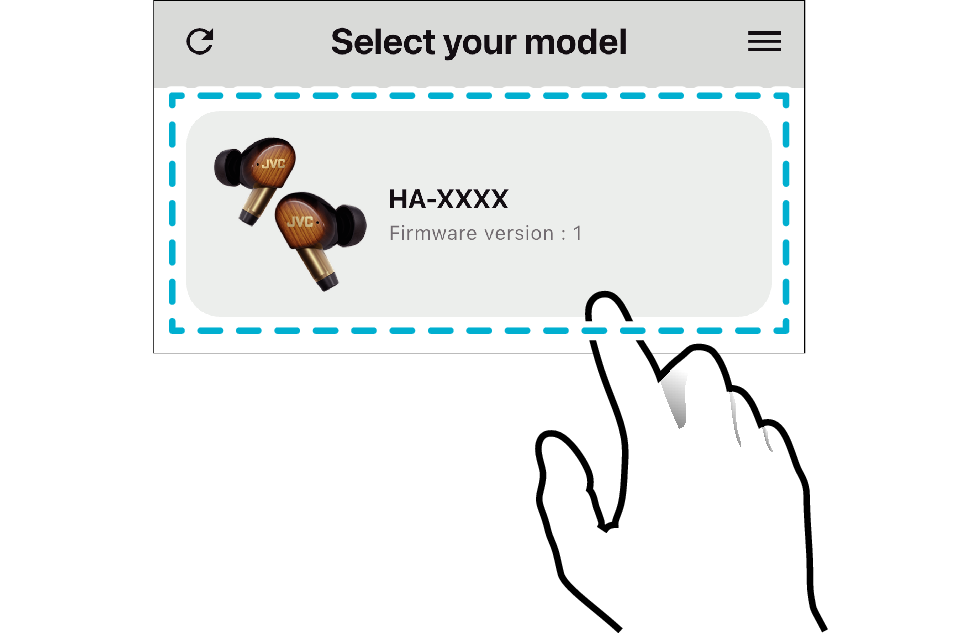
Atveriet lietotni un modeļa atlasīšanas ekrānā atlasiet jūsu austiņas.
Skatiet sadaļu „Savienošana pārī (ierīces reģistrēšana)“ attiecīgā modeļa „Lietotāja rokasgrāmata“.
Ja izmantojat iOS versiju, ieslēdziet tikai tās austiņas, kuras izmantojat.
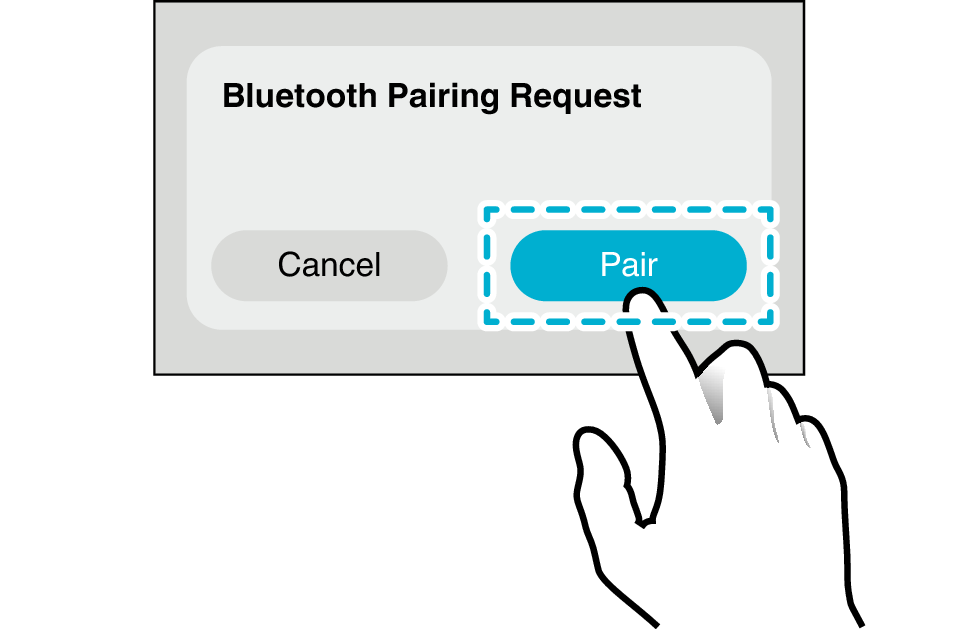
Ja tiek parādīts tālāk redzamais ekrāns, atlasiet „Pair“.
Atlasiet savas austiņas.
Atverot lietotni, var tikt parādīts tālāk norādītais paziņojums. Kad izmantojat lietotni, atlasiet vienumu „OK“ vai „Atļaut“.
iOS
"JVC Headphones" Would Like to Use Bluetooth
Android
Allow JVC Headphones to find, connect to, and determine the relative position of nearby devices?
Parādītais saturs var atšķirties atkarībā no jūsu viedtālruņa un operētājsistēmas versijas.
PIEZĪME
Lietotnē pieskarieties pogai „Atjaunināt“, kas atrodas „modeļa atlases ekrāna“ augšējā kreisajā stūrī.
Ja austiņas netiek parādītas vai netiek rādīts galvenais ekrāns, rīkojieties, kā aprakstīts tālāk.
Bezvadu austiņām
-
Aizveriet lietotni.
-
Ievietojiet austiņas uzlādes futrālī un pagaidiet apmēram 30 sekundes.
-
Izņemiet L (kreiso) un R (labo) austiņu no uzlādes futrāļa un savienojiet ar viedtālruni.
-
Atveriet lietotni un atlasiet austiņas.
Bezvadu austiņām
-
Aizveriet lietotni.
-
Izslēdziet austiņas un pagaidiet 30 sekundes.
-
Ieslēdziet austiņas un izveidojiet savienojumu ar viedtālruni.
-
Atveriet lietotni un atlasiet austiņas.
Atlasīšanas ekrāns
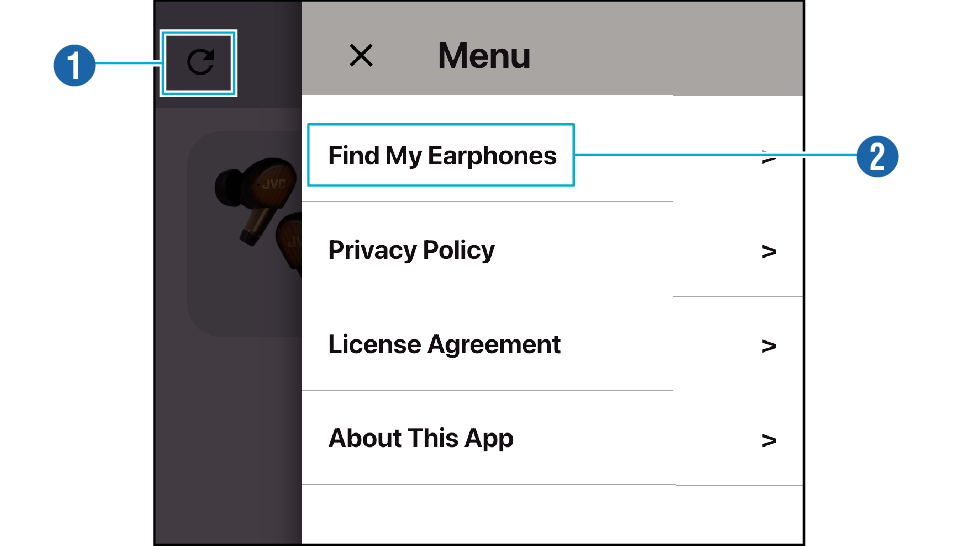
-
Poga „Atjaunināt“
-
Find My Earphones
Nospiežot pogu „Atjaunināt“, tiek sākta jauna tuvumā esošo austiņu meklēšana.
Izvēlnē ir pieejama funkcija „Find My Earphones“ (Atrast manas austiņas) (*tiek atbalstīta tikai iOS lietotnē).
Austiņām, kas iepriekš ir bijušas savienotas ar lietotni JVC Headphones, kartes lietotnē varat pārbaudīt pēdējo atrašanās vietu, kur tās bija savienotas ar viedtālruni.
Galvenais ekrāns
Parādītais saturs atšķiras atkarībā no modeļa.
Statusa displejs
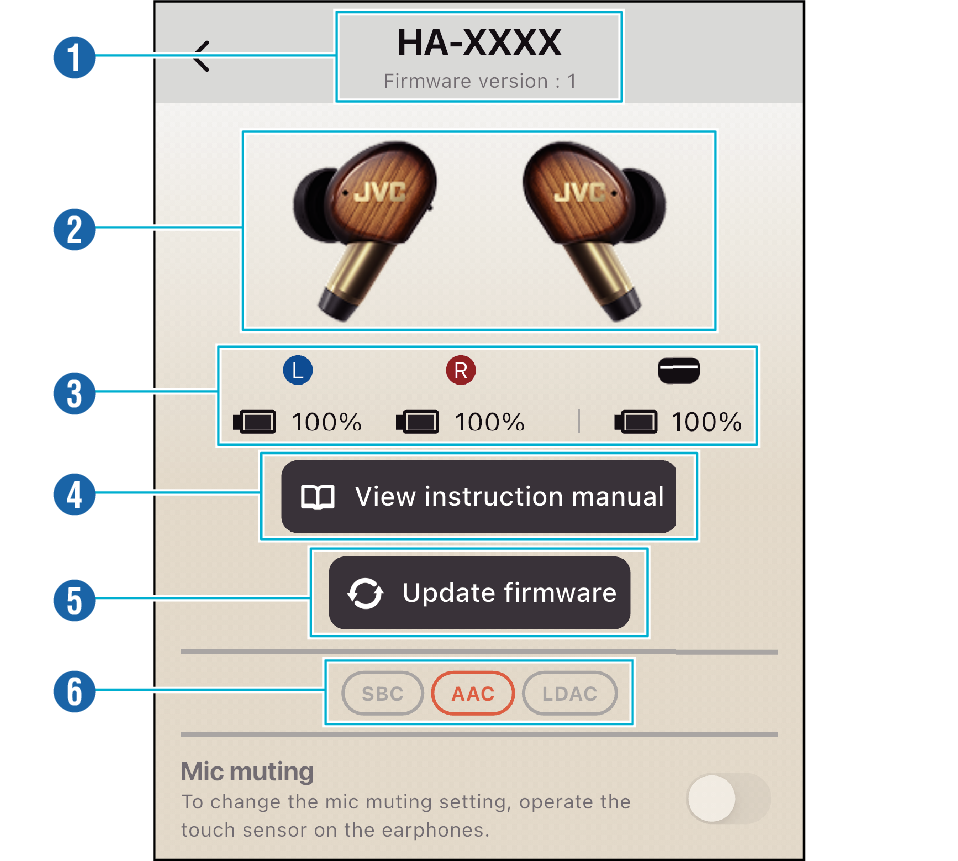
-
Modeļa nosaukums/aparātprogrammatūras versija
-
Izstrādājuma krāsas mainīšana
-
Akumulatora uzlādes līmenis
-
View instruction manual
-
Update firmware
-
Kodeks
Parāda austiņu modeļa nosaukumu un aparātprogrammatūras versiju.
Ja izstrādājums ir daudzās krāsās, pieskarieties, lai mainītu attēla krāsu.
Parāda akumulatora atlikušo uzlādes līmeni.
Uzlādes futrāļa akumulatora līmenis tiek parādīts, pamatojoties uz vērtību brīdī, kad austiņas tiek izņemtas no uzlādes futrāļa.
Parādītā vērtība ir tikai aptuvena faktiskā atlikušā akumulatora līmeņa norāde. Lūdzu, izmantojiet to kā aptuvenu novērtējumu.
Pieskarieties, lai skatītu „Lietotāja rokasgrāmata“. Noklikšķiniet šeit, lai saņemtu detalizētus norādījumus par austiņu lietošanu.
Skatiet Galvenās ierīces aparātprogrammatūras atjaunināšana >>.
Parāda kodeku mūzikas atskaņošanas laikā.
Atskaņošanas kodeks tiek parādīts oranžā krāsā.
Dažiem modeļiem tiek parādīts bitu pārraides ātrums un diskretizācijas ātrums.
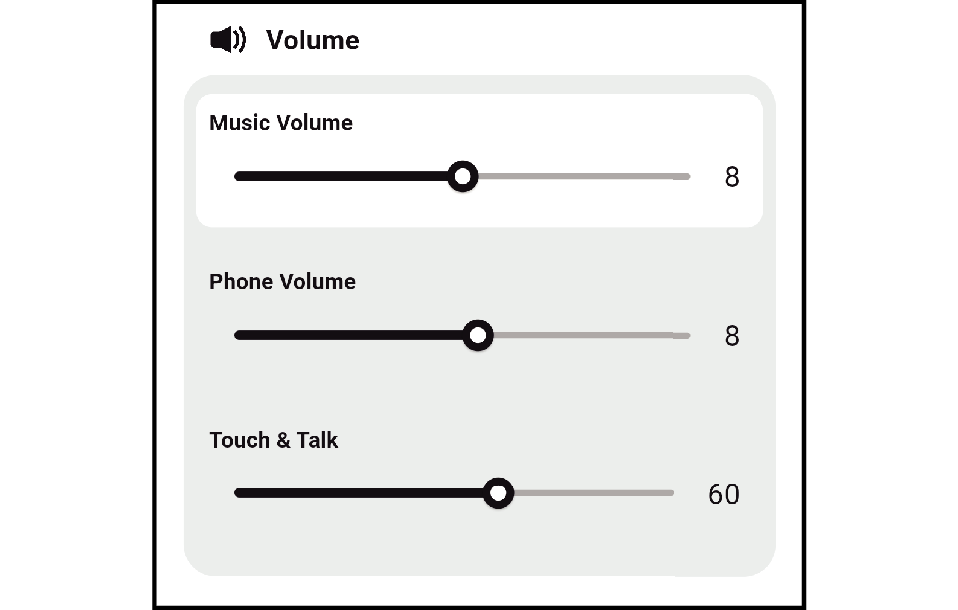
Skaļuma iestatīšana
Jūs varat regulēt skaļumu mūzikas atskaņošanas laikā, balss skaļumu tālruņa zvana laikā un mūzikas skaļumu Touch & Talk laikā.
Ekrānuzņēmums paredzēts tikai ilustratīviem mērķiem.
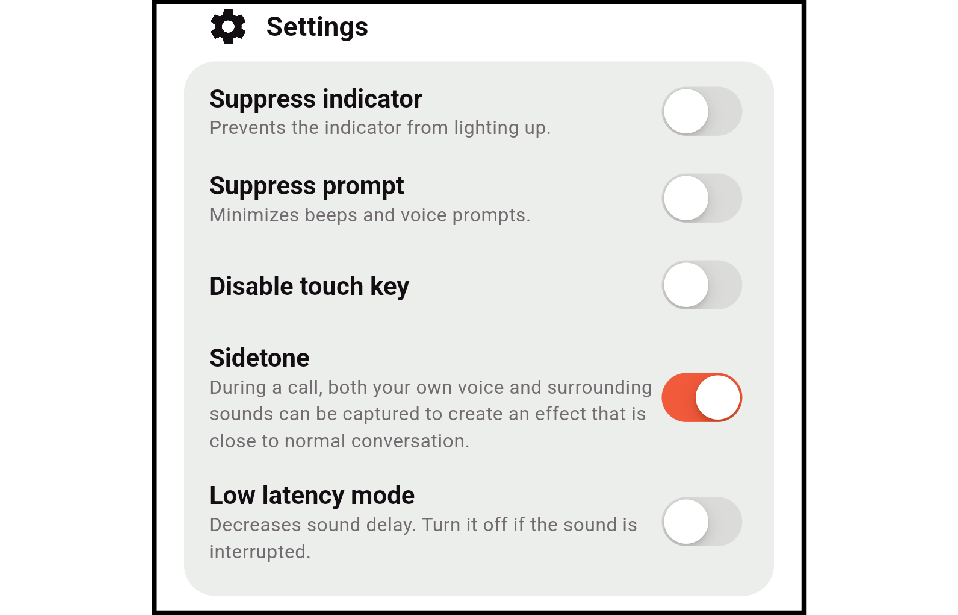
Dažādi iestatījumi
Jūs varat mainīt dažādus iestatījumus.
Sīkāku informāciju par „Suppress indicator“ un „Suppress prompt“ skatiet attiecīgā modeļa „Lietotāja rokasgrāmata“.
Ekrānuzņēmums paredzēts tikai ilustratīviem mērķiem.
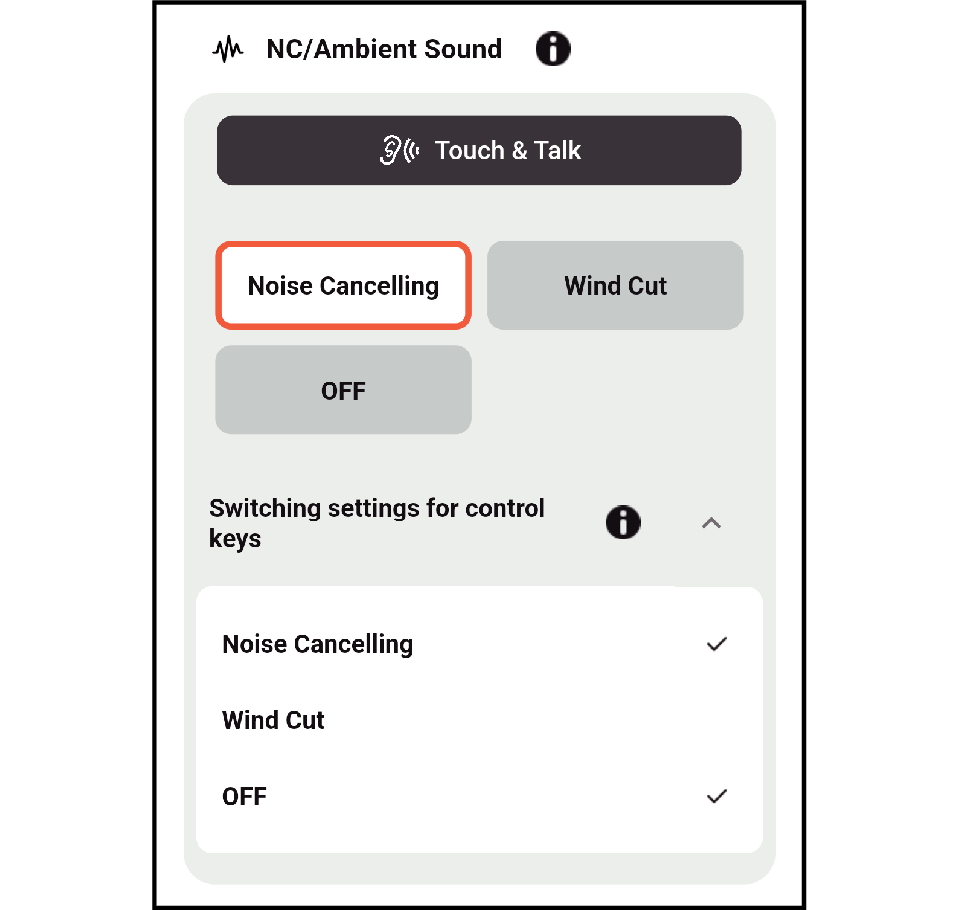
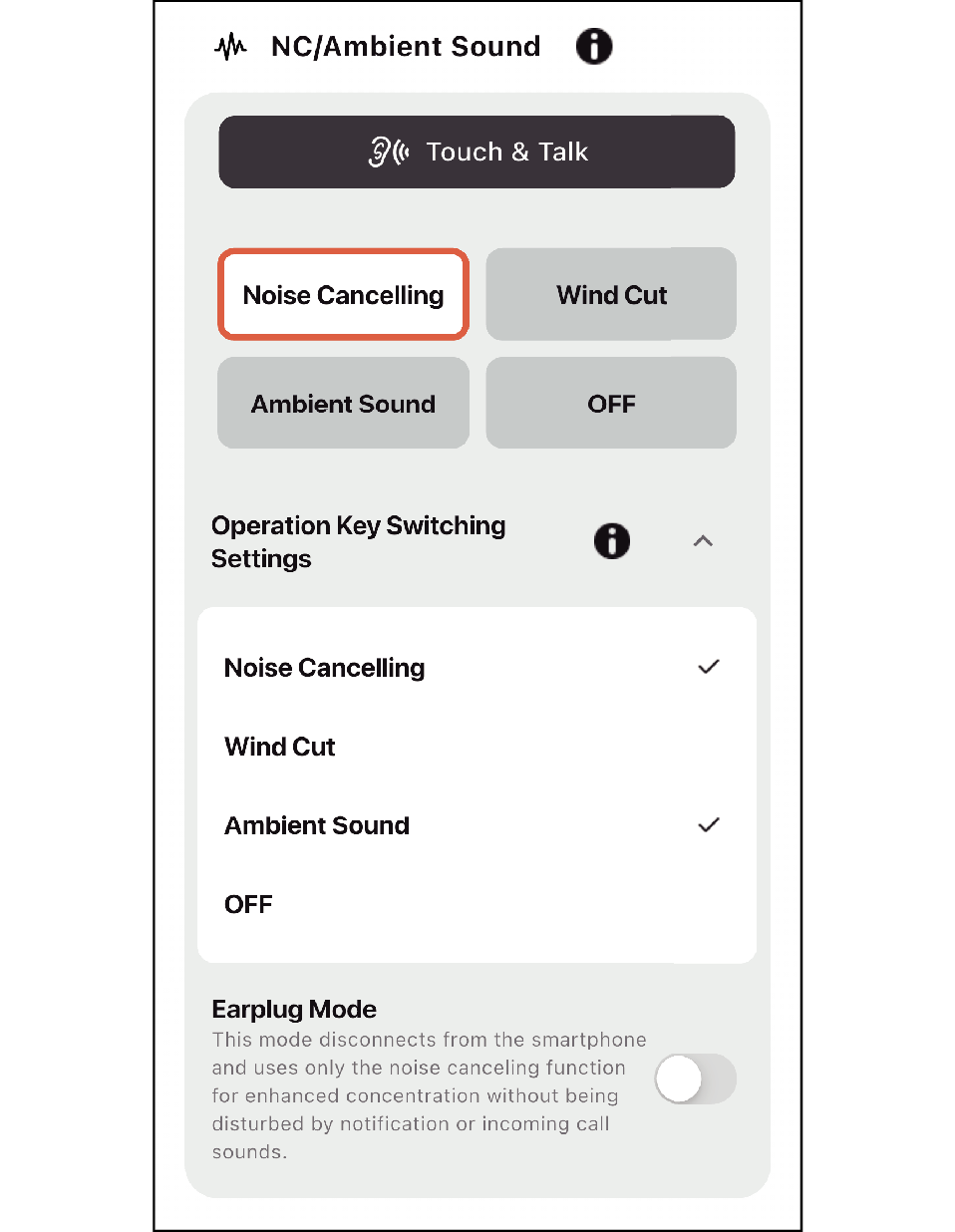
Daži modeļi ļauj mainīt NC (trokšņu slāpēšanas)/vides skaņas un vadības taustiņu pārslēgšanas iestatījumus.
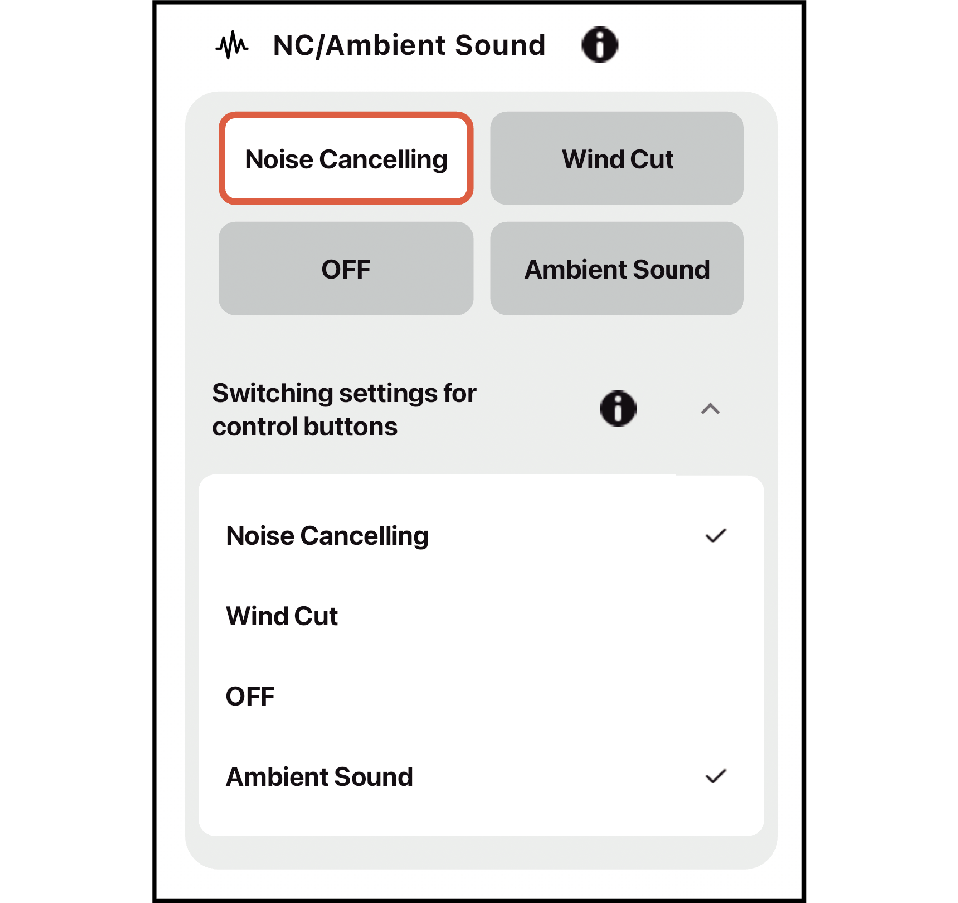
Daži modeļi ļauj mainīt ANC režīma (Ambient Sound) iestatījumus un auss aizbāžņu režīma (Earplug Mode) ieslēgšanas/izslēgšanas iestatījumus.
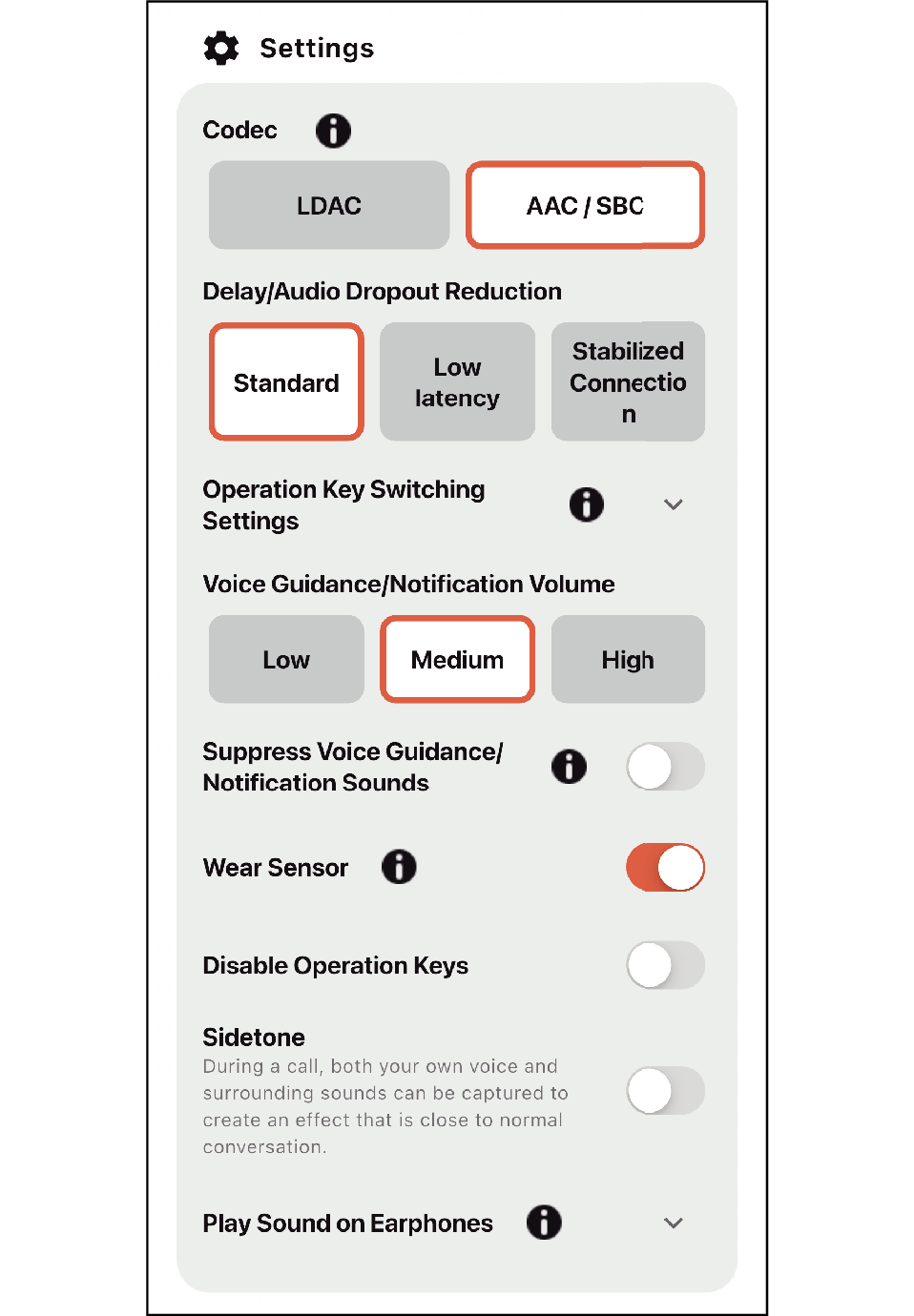
Dažiem modeļiem varat mainīt balss norāžu un paziņojumu skaņu skaļuma iestatījumus, nēsāšanas sensora ieslēgšanas/izslēgšanas iestatījumus, darbības pogu atspējošanas iestatījumus un skaņas atskaņošanas austiņās iespējošanas iestatījumu.

Iestatījumu saderības shēma pa modeļiem ( : atbalstīts; -: netiek atbalstīts)
|
Iestatījumu vienums |
HA-NP50T HA-NP1T |
HA-A30T2 |
|---|---|---|
|
Touch & Talk |
- |
|
|
Noise canceling |
- |
|
|
Wind Cut |
- |
|
|
Suppress indicator |
|
|
|
Suppress prompt |
|
|
|
Disable touch key |
|
|
|
Sidetone |
- |
|
|
Low latency mode |
|
|
|
Iestatījumu vienums |
HA-A100T |
|---|---|
|
Touch & Talk |
|
|
Noise canceling |
|
|
Wind Cut |
|
|
Ambient Sound |
|
|
Suppress indicator |
|
|
Sidetone |
|
|
Delay/Audio Dropout Reduction |
|
|
Codec |
|
|
Suppress Voice Guidance/Notification Sounds |
|
|
Disable Operation Keys |
|
|
Voice Guidance/Notification Volume |
|
|
Play Sound on Earphones |
|
|
Find My Earphones |
- |
|
Iestatījumu vienums |
WOOD šedevrs |
|---|---|
|
Touch & Talk |
|
|
Noise canceling |
|
|
Wind Cut |
|
|
Ambient Sound |
|
|
Suppress indicator |
- |
|
Sidetone |
|
|
Suppress Voice Guidance/Notification Sounds |
|
|
Disable Operation Keys |
|
|
Codec |
|
|
Earplug Mode |
|
|
Delay/Audio Dropout Reduction |
|
|
Voice Guidance/Notification Volume |
|
|
Wear Sensor |
|
|
Play Sound on Earphones |
|
|
Checking and Switching between Connected Devices |
|
|
Find My Earphones |
|
|
Iestatījumu vienums |
HA-S95N |
HA-S75N HA-Z76N |
HA-S59W |
|---|---|---|---|
|
Touch & Talk |
- |
- |
- |
|
Noise canceling |
|
|
- |
|
Wind Cut |
|
- |
- |
|
Ambient Sound |
|
|
- |
|
Suppress indicator |
|
|
|
|
Suppress prompt |
|
|
|
|
Disable touch key |
- |
- |
- |
|
Sidetone |
|
|
- |
|
Low latency mode |
- |
- |
|
Sound Settings
Dažiem modeļiem varat ieslēgt vai izslēgt iestatījumu „Personalized Sound“ (Personalizēta skaņa), veikt „Personalized Measurement“ (Personalizēts mērījums) un konfigurēt „Spatial Audio“ (Telpiska skanējuma) iestatījumus.
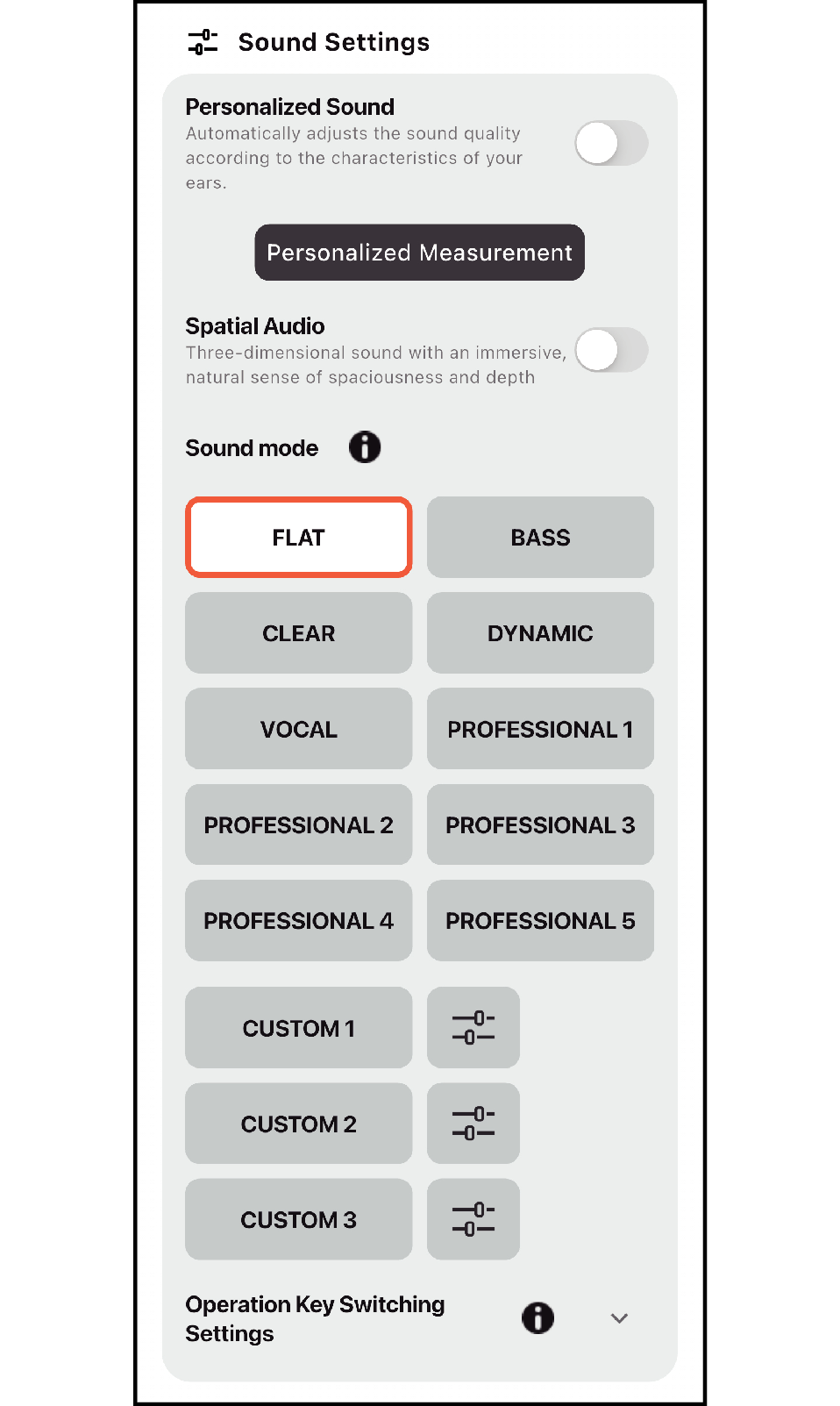
Daži modeļi ļauj mainīt skaņas režīma vadības taustiņu pārslēgšanas iestatījumus.
Pieskaroties iestatījumu pogai „CUSTOM 1“ ~ „CUSTOM 3“, tiek parādīts pielāgotā ekvalaizera iestatījumu ekrāns.
Daži skaņas režīmi un CUSTOM režīmi dažos modeļos var netikt atbalstīti.
Ekrānuzņēmums paredzēts tikai ilustratīviem mērķiem.
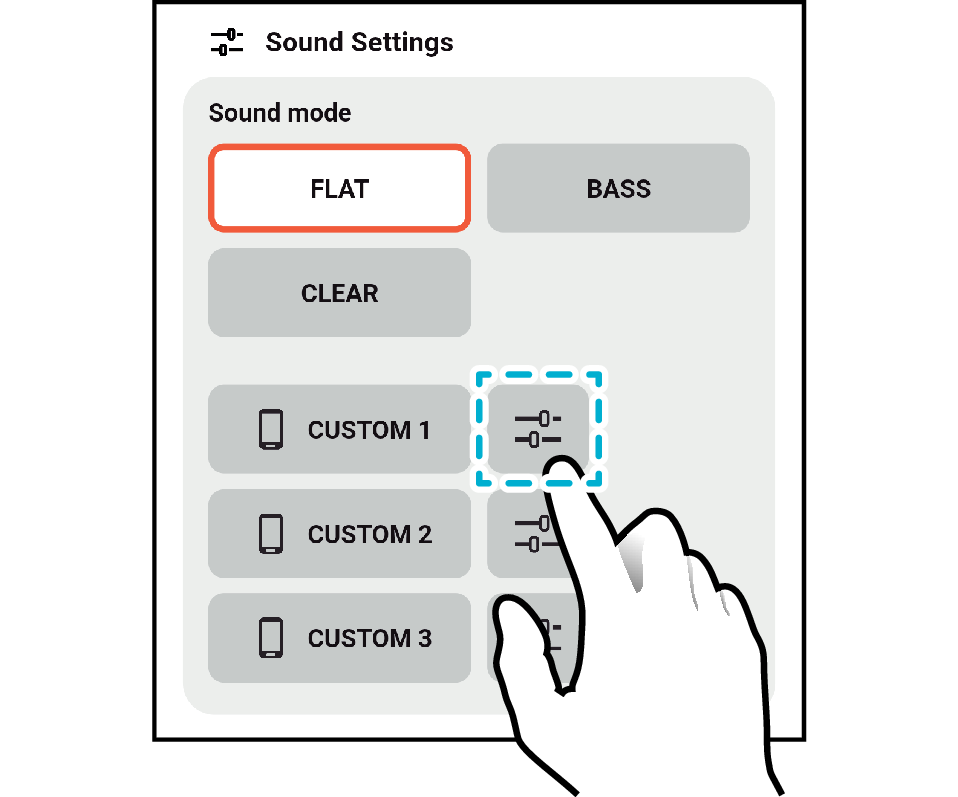
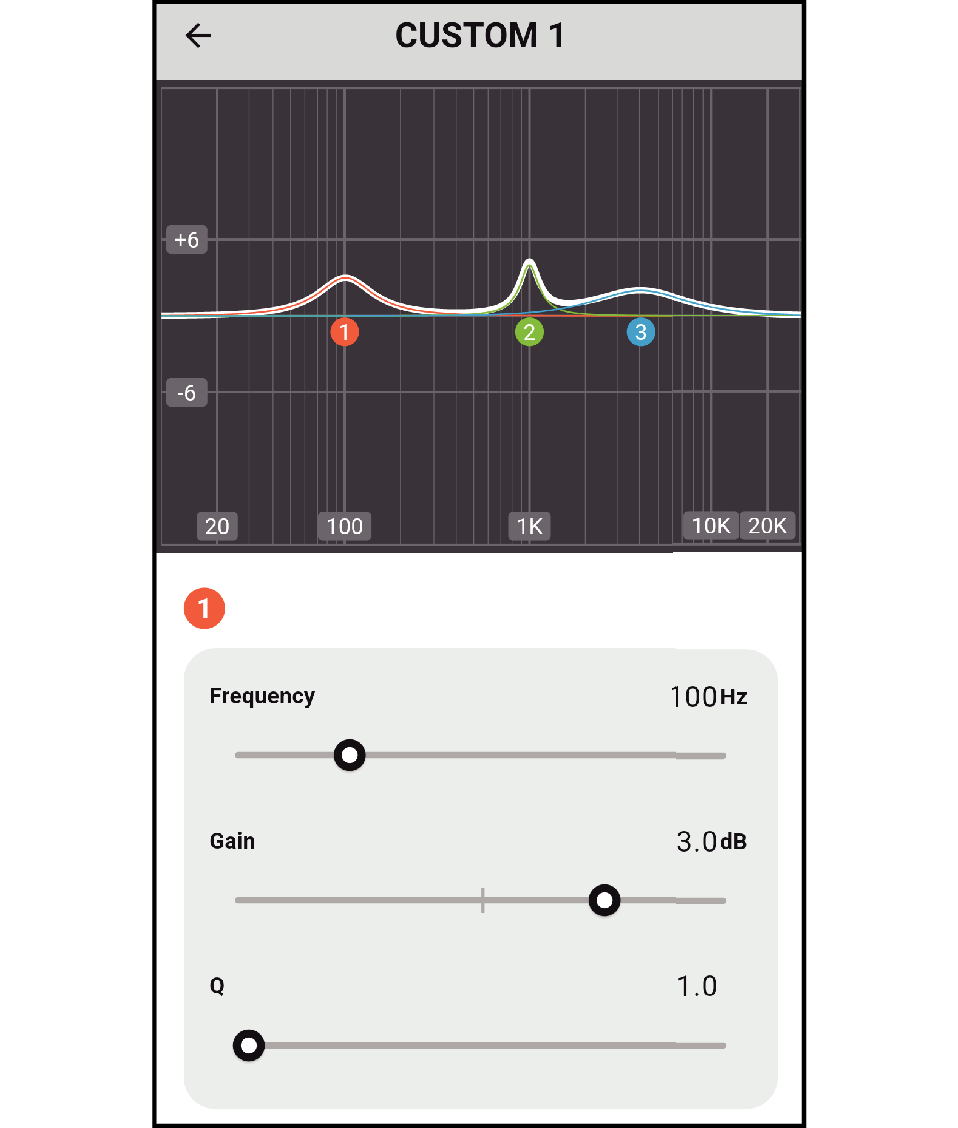
Ekrāna piemērs, pieskaroties „CUSTOM 1“ iestatījumu pogai
Skaņas režīmu saderības shēma pa modeļiem (: atbalstīts; -: netiek atbalstīts)
|
Iestatījumu vienums |
HA-NP50T HA-NP1T |
HA-A30T2 |
HA-A100T |
|---|---|---|---|
|
FLAT |
- |
|
|
|
NORMAL |
|
- |
- |
|
HIGH |
|
- |
- |
|
BASS |
|
|
|
|
CLEAR |
- |
|
|
|
DYNAMIC |
- |
- |
|
|
VOCAL |
- |
- |
|
|
CUSTOM 1 |
- |
|
|
|
CUSTOM 2 |
- |
|
|
|
CUSTOM 3 |
- |
|
|
|
Iestatījumu vienums |
WOOD šedevrs |
|---|---|
|
FLAT |
|
|
NORMAL |
- |
|
HIGH |
- |
|
BASS |
|
|
CLEAR |
|
|
DYNAMIC |
|
|
VOCAL |
|
|
PROFESSIONAL 1 |
|
|
PROFESSIONAL 2 |
|
|
PROFESSIONAL 3 |
|
|
PROFESSIONAL 4 |
|
|
PROFESSIONAL 5 |
|
|
CUSTOM 1 |
|
|
CUSTOM 2 |
|
|
CUSTOM 3 |
|
|
Iestatījumu vienums |
HA-S95N HA-S75N HA-Z76N |
HA-S59W |
|---|---|---|
|
FLAT |
|
|
|
NORMAL |
- |
- |
|
HIGH |
- |
- |
|
BASS |
|
|
|
CLEAR |
|
|
|
CUSTOM 1 |
|
- |
|
CUSTOM 2 |
|
- |
|
CUSTOM 3 |
|
- |
|
DYNAMIC |
- |
|
|
VOCAL |
- |
|
|
CUSTOM |
- |
|
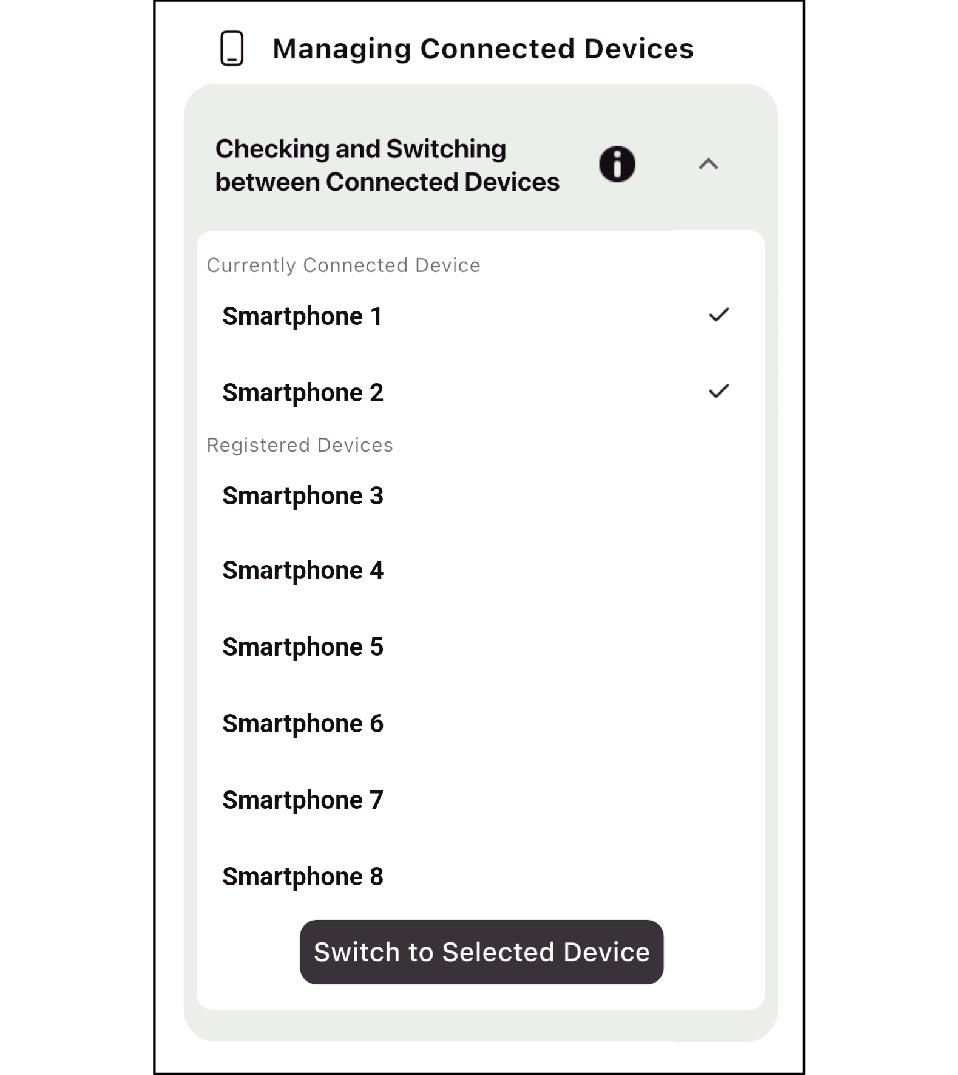
Managing Connected Devices
Varat pārslēgties starp savienotajām ierīcēm.
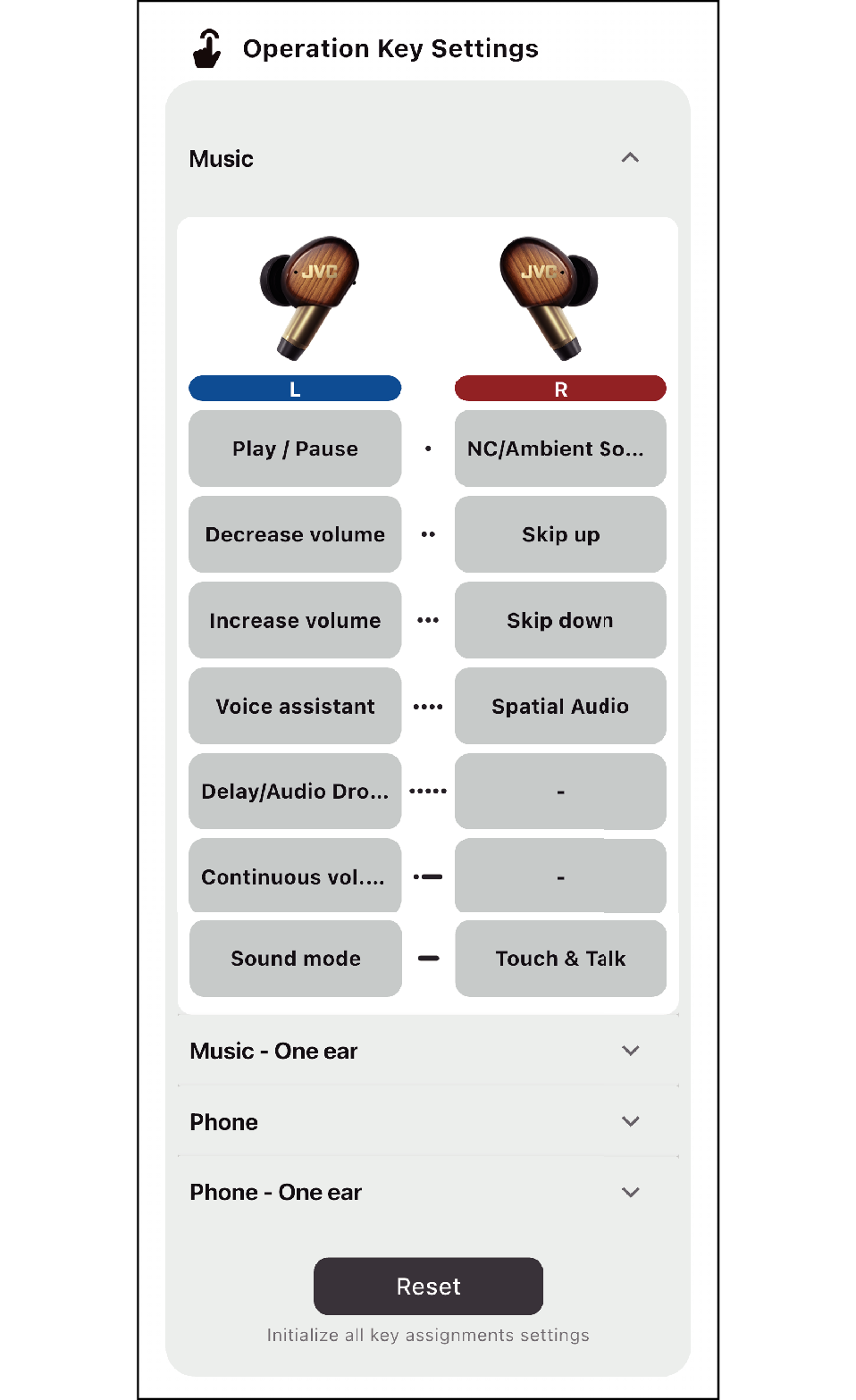
Operation Key Settings
Varat mainīt katras funkcijas darbības piešķiri.
Ekrānuzņēmums paredzēts tikai ilustratīviem mērķiem. Atkarībā no izmantotā modeļa dažas funkcijas var nebūt pieejamas.
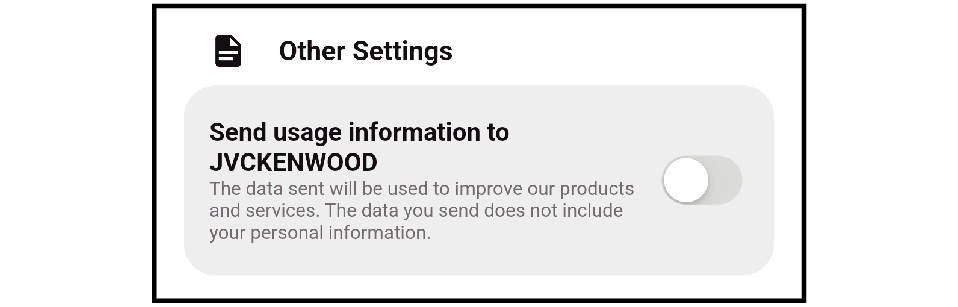
Other Settings
Attēla informācijas iesniegšana uzņēmumam JVCKENWOOD Corporation.
Izslēdziet šo vienumu, ja neesat nodomājuši iesniegt.
Galvenās ierīces aparātprogrammatūras atjaunināšana
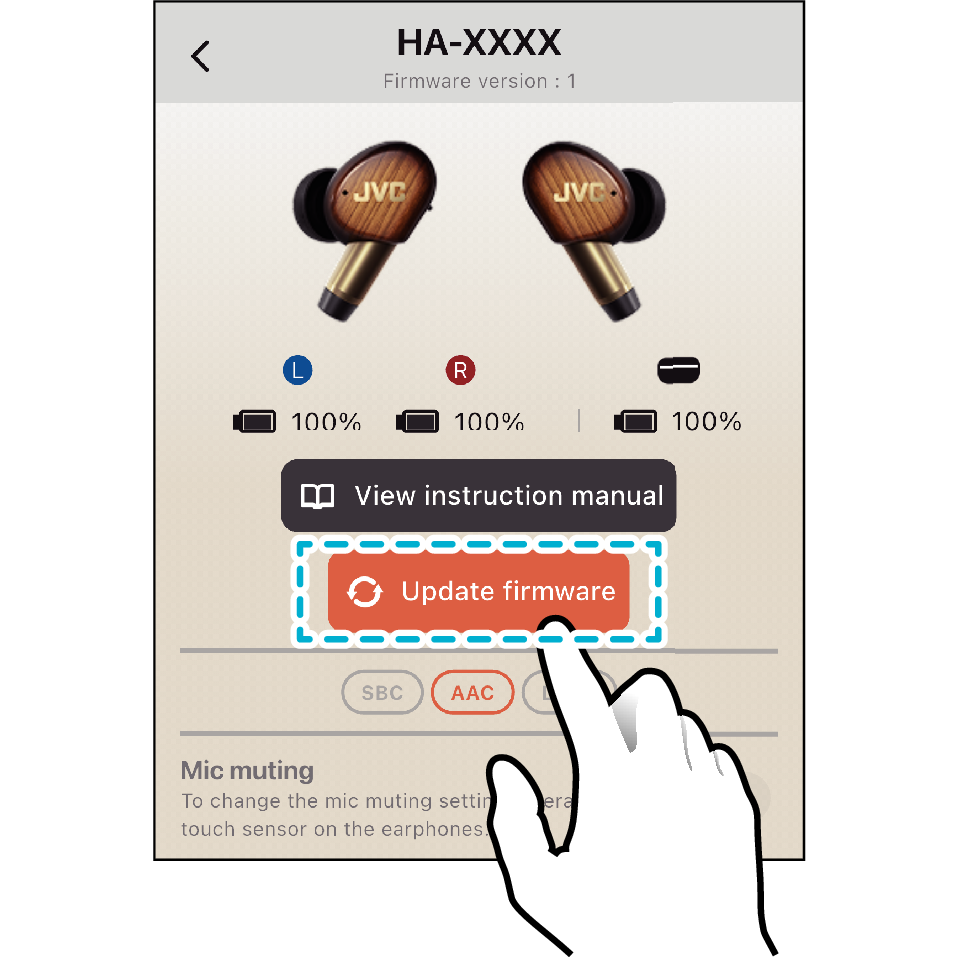
Ja jūsu austiņām ir pieejami jauni aparātprogrammatūras atjauninājumi, atjaunināšanas poga tiek parādīta oranžā krāsā.
Informāciju par galvenās ierīces aparātprogrammatūras atjaunināšanas vēsturi skatiet attiecīgā modeļa „Lietotāja rokasgrāmata“ sadaļā „Citi“.
UZMANĪBU
Atjaunināšana var ilgt līdz 30 minūtēm.
Pārliecinieties, ka viedtālrunis ir savienots ar strāvas avotu.
Atjaunināšanas laikā noteikti ievērojiet šādus piesardzības pasākumus:
Nespiediet sākuma pogu un neatgriezieties sākuma ekrānā.
Neaizveriet lietotni.
Nesāciet nepalaidiet lietotnes un nepārslēdzieties uz citām lietotnēm.
Neizslēdziet austiņas un viedtālruni.
-
Lai atjauninātu aparātprogrammatūru, pieskarieties pogai Update firmware un izpildiet ekrānā parādītās instrukcijas.
Punkti, kas jāņem vērā pēc atjaunināšanas pabeigšanas
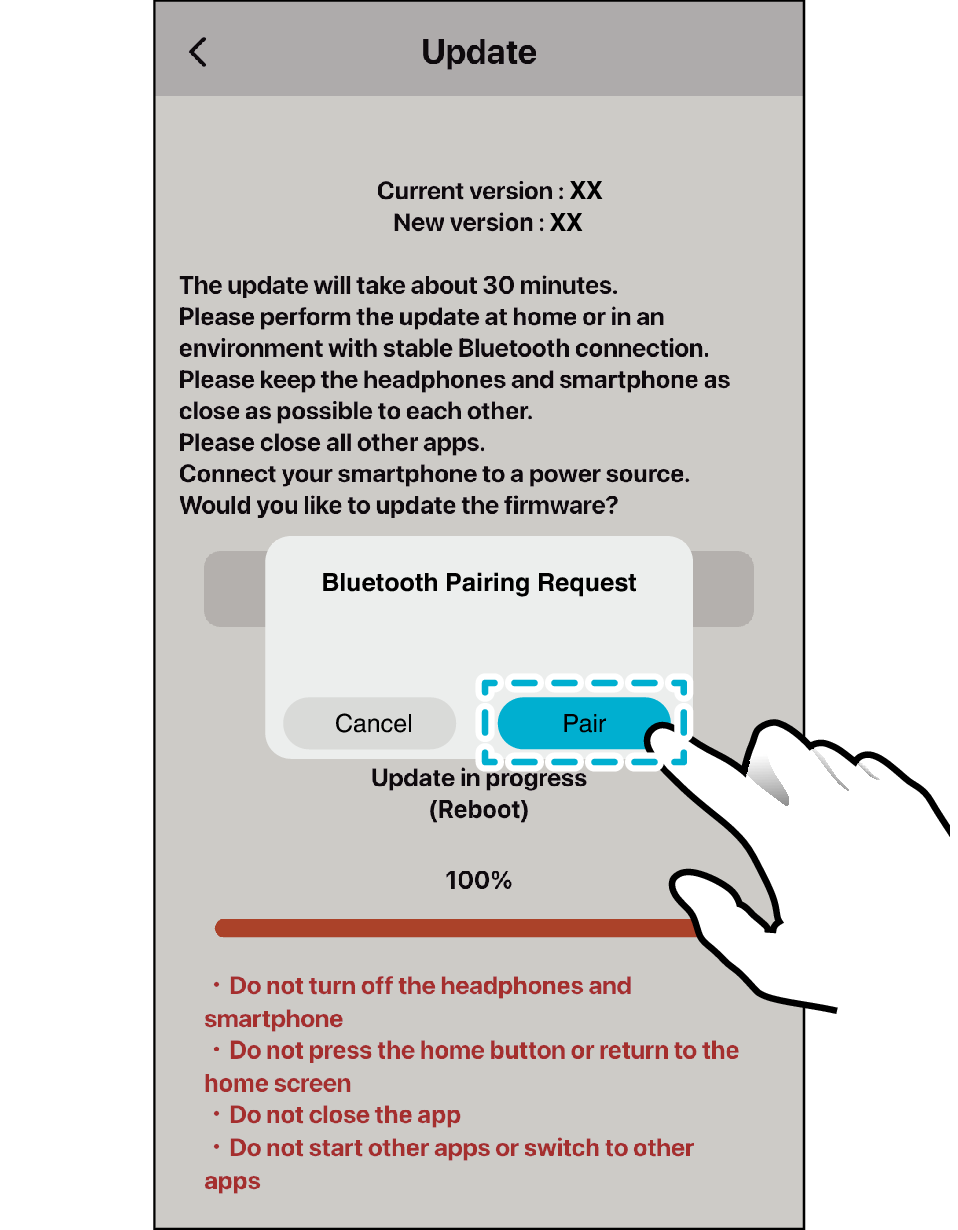
Ja pēc atjaunināšanas pabeigšanas tiek parādīts tālāk redzamais ekrāns, atlasiet „Pair“.
Ja ir atlasīts „Cancel“
Lūdzu, veiciet tālāk aprakstītās darbības.
Bezvadu austiņām
-
Aizveriet lietotni.
-
Ievietojiet austiņas uzlādes futrālī un pagaidiet apmēram 30 sekundes.
-
Izņemiet L (kreiso) un R (labo) austiņu no uzlādes futrāļa un savienojiet ar viedtālruni.
-
Palaist lietotni
-
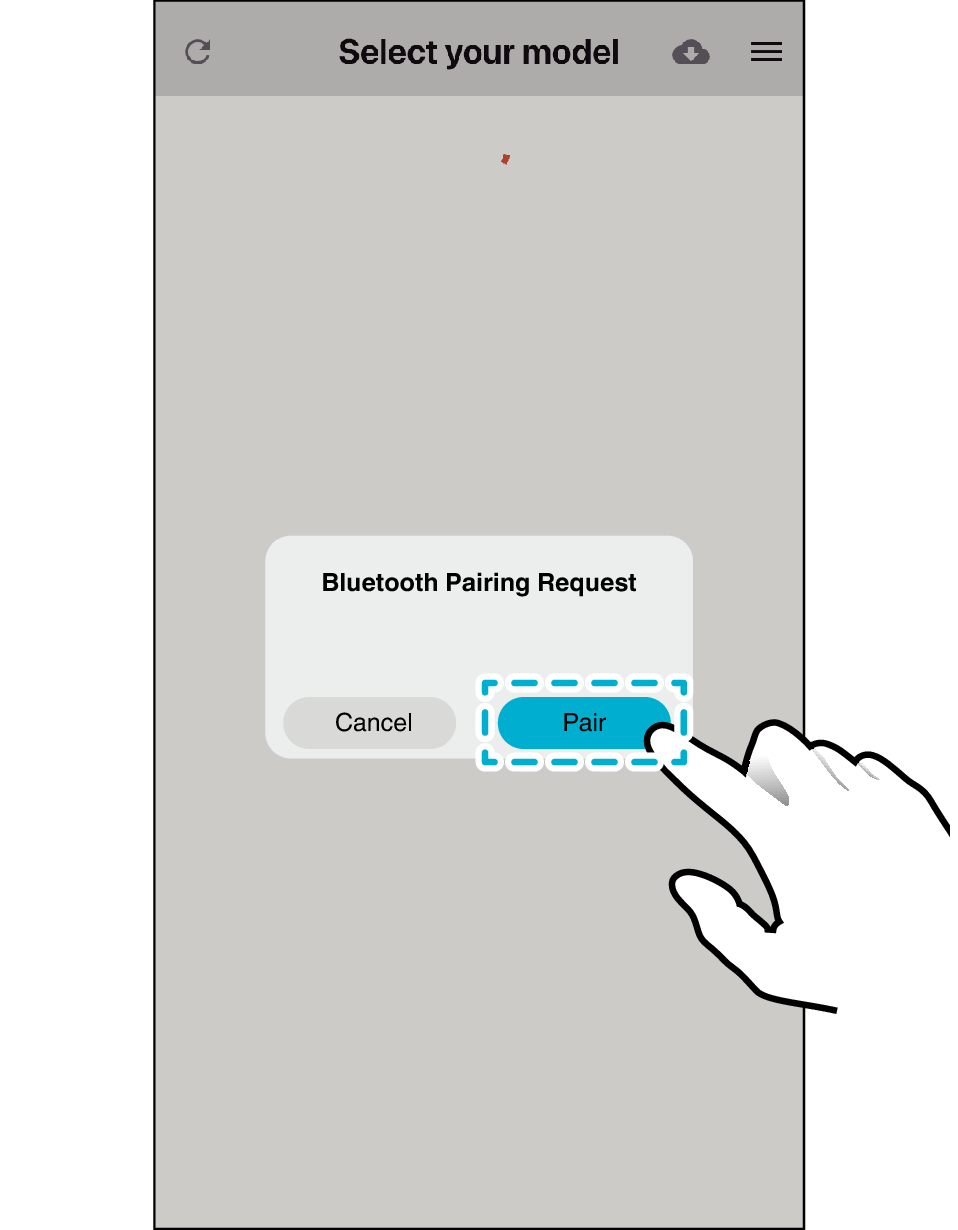
Tālāk redzamajā ekrānā atlasiet „Pair“
-
Atlasiet austiņas
Bezvadu austiņām
-
Aizveriet lietotni.
-
Izslēdziet austiņas un pagaidiet 30 sekundes.
-
Ieslēdziet austiņas un izveidojiet savienojumu ar viedtālruni.
-
Palaist lietotni
-
Tālāk redzamajā ekrānā atlasiet „Pair“
-
Atlasiet austiņas
PIEZĪME
Bezvadu austiņu atjaunināšana
Ja atjaunināšana neizdodas vai tiek pārtraukta, austiņas var nedarboties pareizi. Lai vēlreiz veiktu atjaunināšanu, izpildiet tālāk aprakstītās darbības.
-
Atveriet lietotni un palaidiet atjauninājumu.
Ja atjaunināšana neizdodas vairākas reizes, veiciet tālāk aprakstītās darbības, lai atkal veiktu atjaunināšanu.
-
Inicializējiet austiņas.
-
Izdzēsiet lietotni jūsu viedtālrunī un instalējiet to vēlreiz.
Instrukcijas par inicializēšanu skatiet attiecīgā modeļa tīmekļa rokasgrāmatā.
Ar lietotni saderīgs modelis
Saderīgo modeļu saraksts:
HA-NP50T
HA-A30T2
HA-A100T
HA-NP1T
WOOD šedevrs
HA-S95N
HA-S75N
HA-Z76N
HA-S59W
Licence
App Store is a trademark of Apple Inc.
Apple and the Apple logo are trademarks of Apple Inc., registered in the U.S. and other countries.
iPhone, iPod, iPod classic, iPod nano and iPod touch are registered trademarks of Apple Inc. in the U.S. and other countries.
IOS is a trademark or registered trademark of Cisco in the U.S. and other countries and is used under license.
Google Play un Google Play logotips ir korporācijas Google LLC preču zīmes.
Android ™ ir korporācijas Google LLC preču zīme.
Pārējie šajā rokasgrāmatā minētie uzņēmumu un izstrādājumu nosaukumi ir attiecīgo uzņēmumu preču zīmes un citās valstīs reģistrētas preču zīmes.