
Over de JVC Headphones-app
De app wordt uitgelegd met de Engelse versie van het app-scherm.
De JVC Headphones-app downloaden
Door de JVC Headphones-app (gratis) te installeren, kunt u de status van de oortjes controleren en verschillende instellingen wijzigen.
Download de app uit de App Store voor iPhone of Google Play voor Android™.
 |
 |
 |
OPMERKING
De ondersteunde besturingssysteemversies zijn iOS 14 tot 26 en Android 8 tot 16.
Raadpleeg dit gedeelte >> voordat u bijwerkt.
Het display kan verschillen afhankelijk van de appversie en uw smartphone.
Open de app terwijl u verbonden bent met het internet.
We raden het gebruik van de app aan in een Wi-Fi-omgeving of een omgeving met snelle datacommunicatie.
Raadpleeg App-compatibel model >> voor de compatibele modellen.
Verbinden met de app
-
Koppel de oortjes en uw smartphone.
-
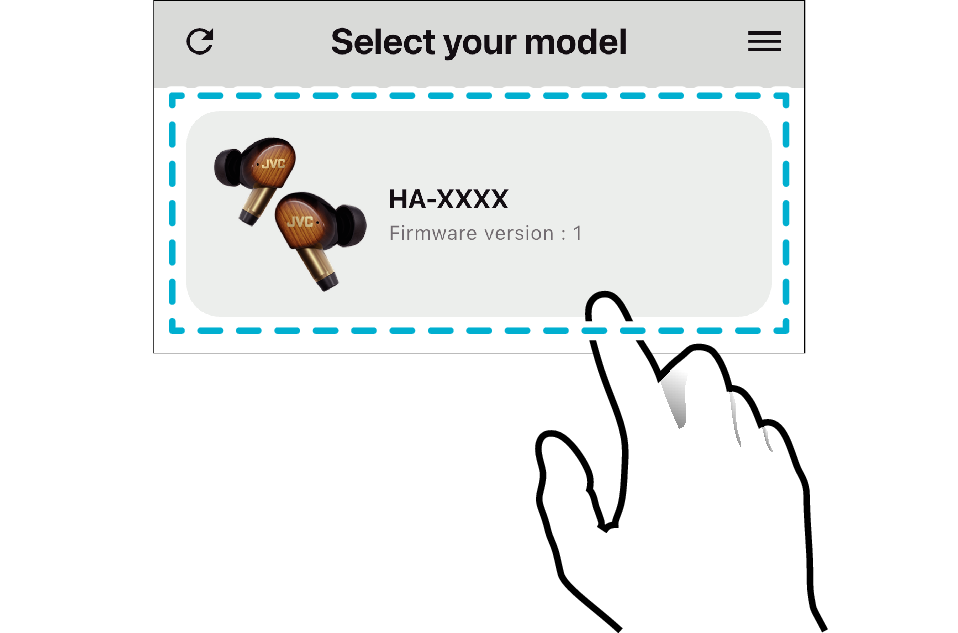
Open de app en selecteer uw oortjes op het modelselectiescherm.
Zie ”Koppelen (een apparaat registreren)” in de ”Gebruikershandleiding” voor elk model.
Als u de iOS-versie gebruikt, schakelt u alleen de oortjes die u gebruikt in.
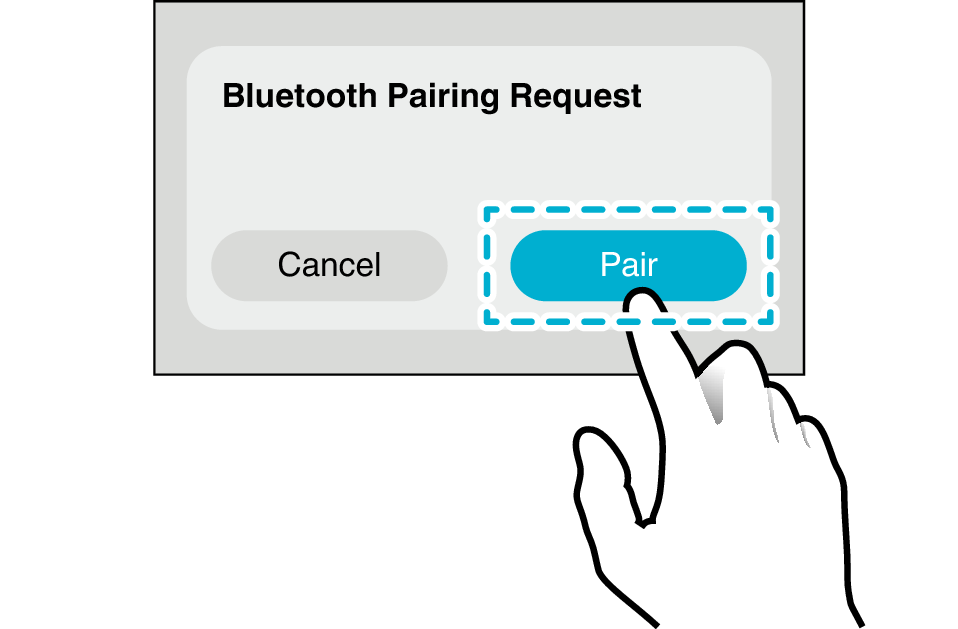
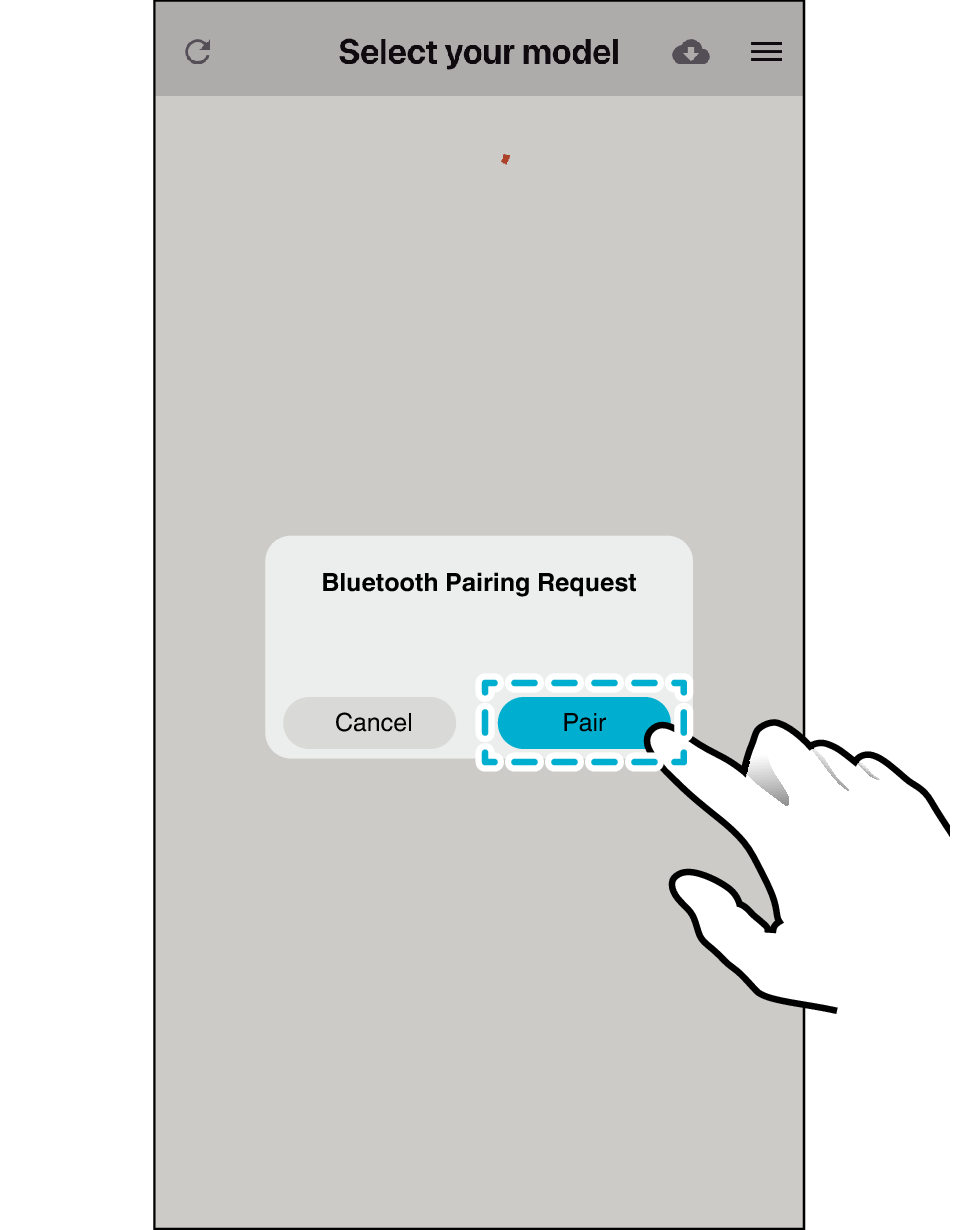
Selecteer ”Pair” als het onderstaande scherm wordt weergegeven.
Selecteer uw oortjes.
Het volgende bericht kan verschijnen wanneer u de app opent. Selecteer ”OK” of ”Toestaan” wanneer u de app gebruikt.
iOS
''JVC Headphones'' wil toegang tot Bluetooth
Android
Toestaan dat JVC Headphones apparaten in de buurt vindt, er verbinding mee maakt en de relatieve positie bepaalt?
De weergegeven inhoud kan variëren, afhankelijk van uw smartphone en de besturingssysteemversie.
OPMERKING
Tik op de knop Bijwerken linksboven in het ”modelselectiescherm” in de app.
Als de oortjes of het hoofdscherm niet worden weergegeven, ga dan als volgt te werk.
Voor draadloze hoofdtelefoons
-
Sluit de app.
-
Plaats de oortjes in het oplaaddoosje en wacht ongeveer 30 seconden.
-
Verwijder de L (linker)- en R (rechter)-oortjes uit het oplaaddoosje en sluit ze aan op uw smartphone.
-
Open de app en selecteer de oortjes.
Voor een draadloze hoofdtelefoon
-
Sluit de app.
-
Schakel de hoofdtelefoon uit en wacht 30 seconden.
-
Schakel de hoofdtelefoon in en maak verbinding met uw smartphone.
-
Open de app en selecteer de oortjes.
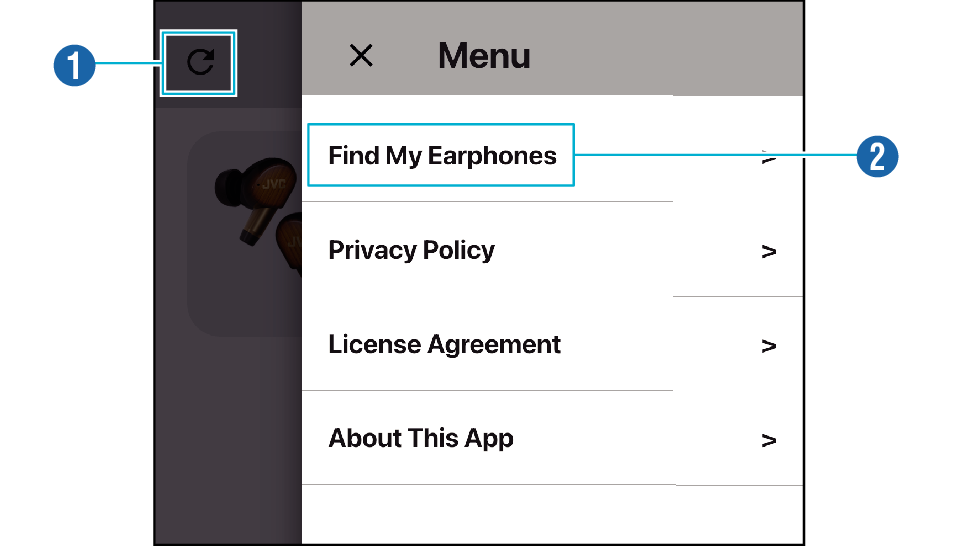
Selectiescherm
-
Knop Bijwerken
-
Find My Earphones
Door op de knop Bijwerken te drukken, wordt er opnieuw gezocht naar oortjes in de buurt.
De functie ”Zoek mijn oortjes” is beschikbaar in het menu (*Alleen ondersteund in de iOS-app).
Voor oortjes die eerder met de JVC Headphones-app zijn verbonden, kunt u in de kaarten-app zien waar ze voor het laatst met de smartphone waren verbonden.
Hoofdscherm
De weergegeven inhoud verschilt afhankelijk van het model.
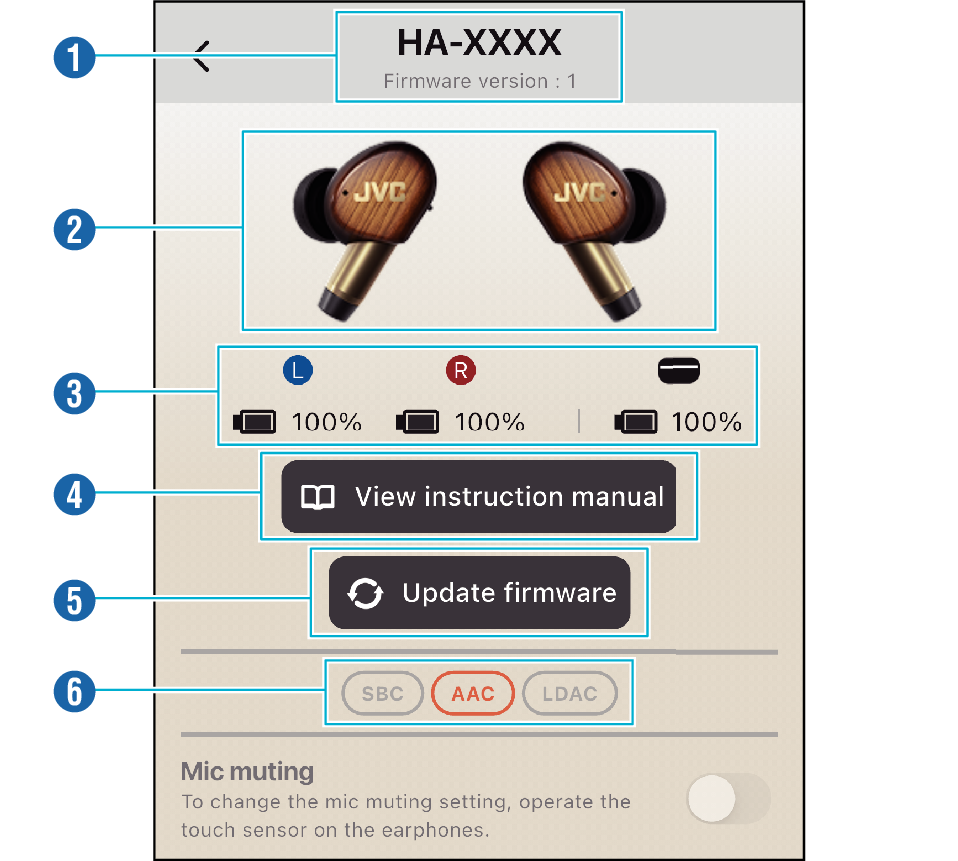
Statusdisplay
-
Modelnaam/firmwareversie
-
Productkleur wijzigen
-
Batterijniveau
-
View instruction manual
-
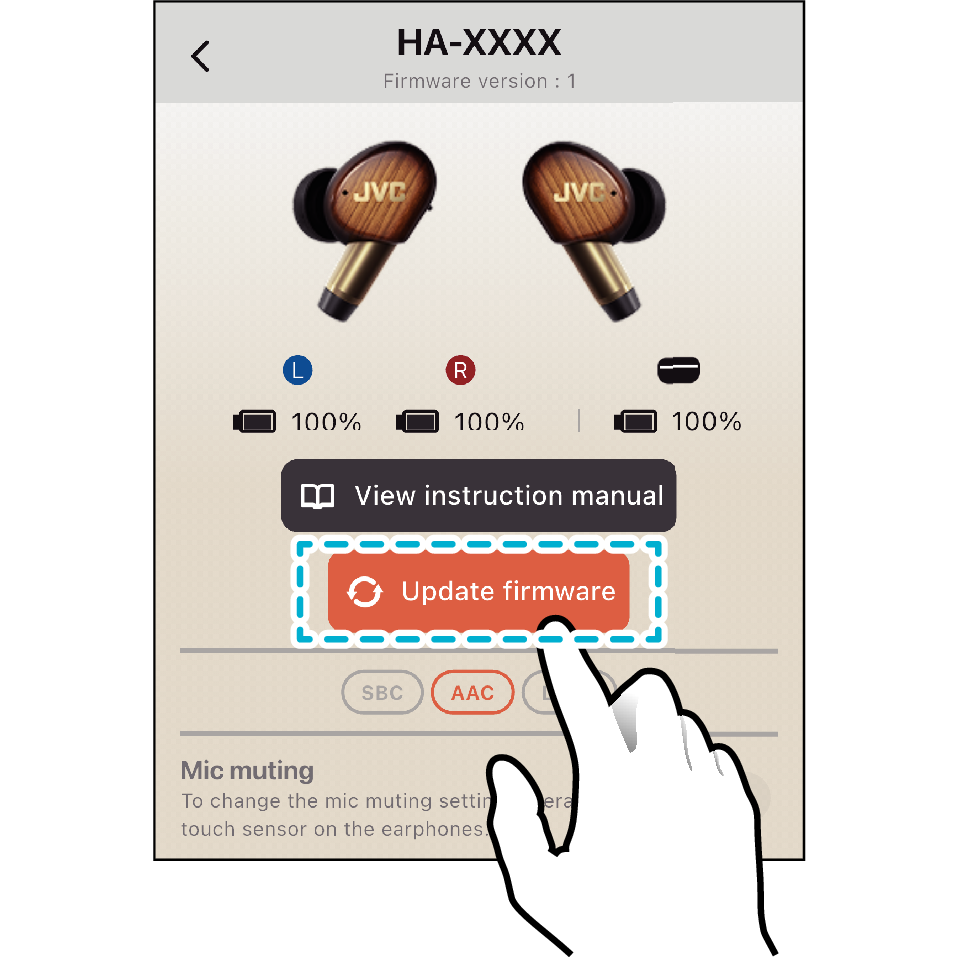
Update firmware
-
Codec
Geeft de modelnaam en de firmwareversie van de oortjes weer.
Als het product meerdere kleuren heeft, tikt u op om de kleur van de afbeelding te wijzigen.
Geeft het resterende batterijvermogen weer.
Het batterijniveau van de oplaadcassette wordt weergegeven op basis van de waarde op het moment dat de oortjes uit de oplaadcassette worden gehaald.
De weergegeven waarde is slechts een schatting van het werkelijke resterende batterijniveau. Gebruik het als een ruwe schatting.
Tik op om de ”Gebruikershandleiding” weer te geven. Klik hier voor gedetailleerde instructies over het gebruik van de oortjes.
Raadpleeg Firmware-update hoofdeenheid >>.
Toont de codec tijdens het afspelen van muziek.
De afspeelcodec wordt oranje weergegeven.
Bij sommige modellen worden de bitsnelheid en samplingfrequentie weergegeven.
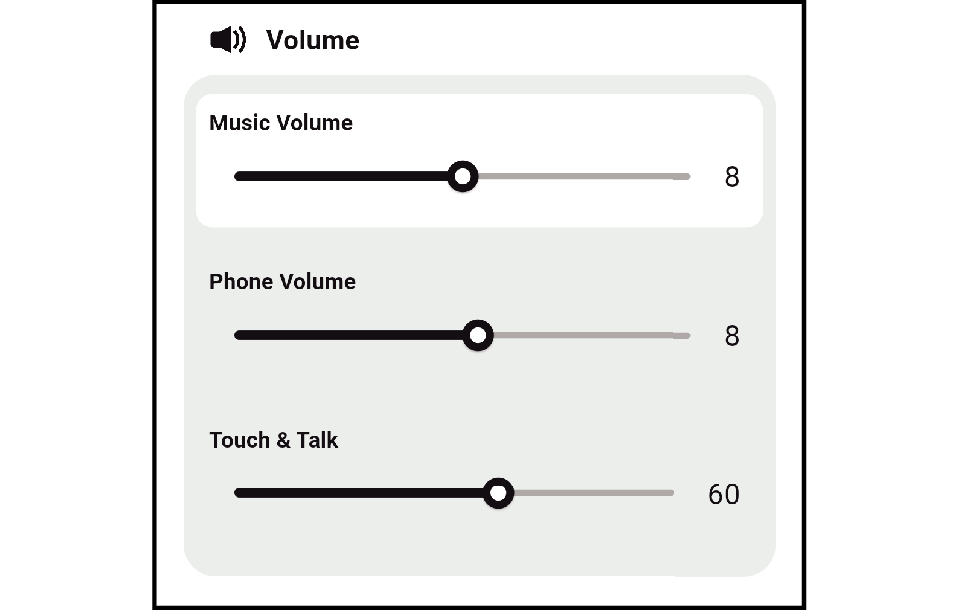
Volume-instelling
U kunt het volume aanpassen tijdens het afspelen van muziek, het volume van de stem tijdens een telefoongesprek en het volume van de muziek tijdens Touch & Talk.
De schermafbeelding is bedoeld ter illustratie.
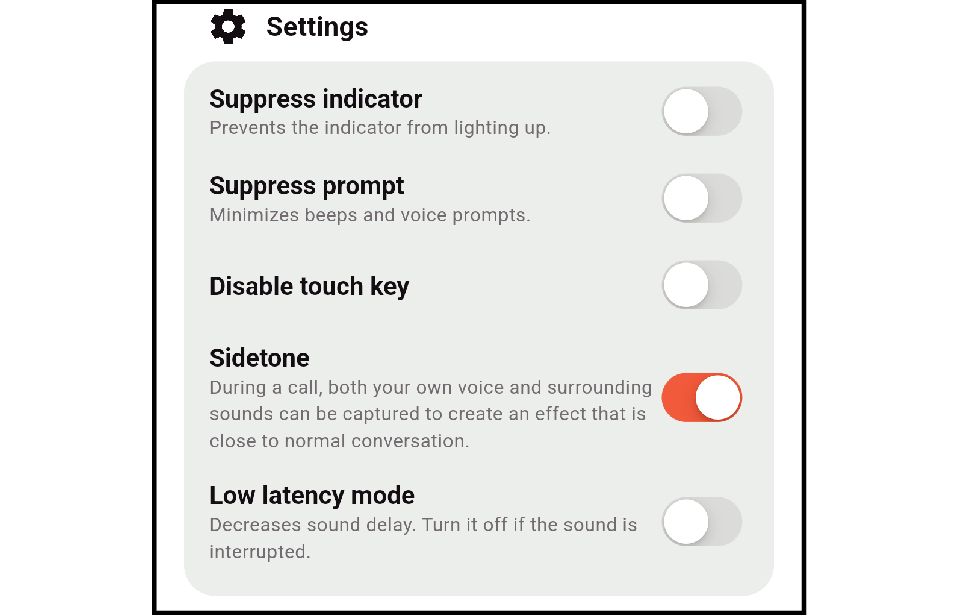
Verschillende instellingen
U kunt de verschillende instellingen wijzigen.
Voor details over ”Suppress indicator” en ”Suppress prompt”, zie de ”Gebruikershandleiding” van elk model.
De schermafbeelding is bedoeld ter illustratie.
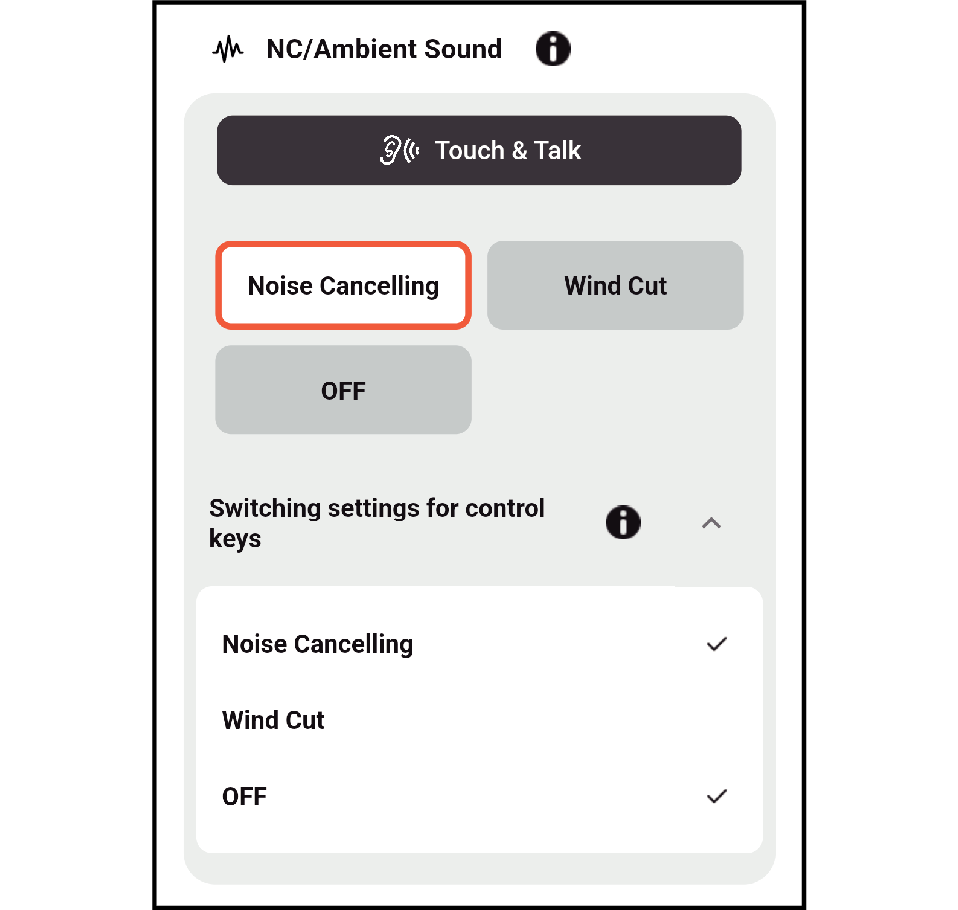
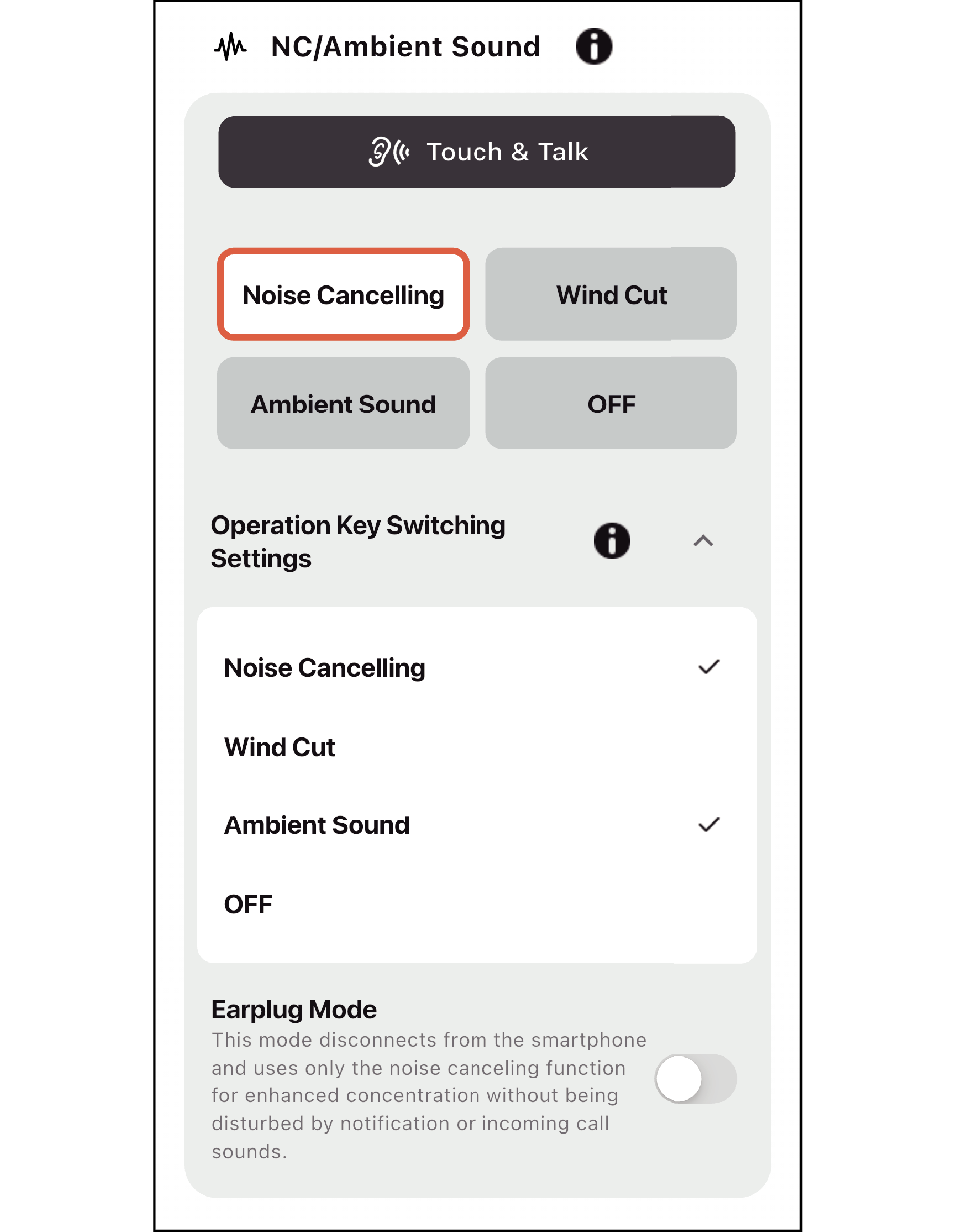
Bij sommige modellen kunnen de instellingen voor NC (ruisonderdrukking)/omgevingsgeluid en het omschakelen van de bedieningstoetsen worden gewijzigd.
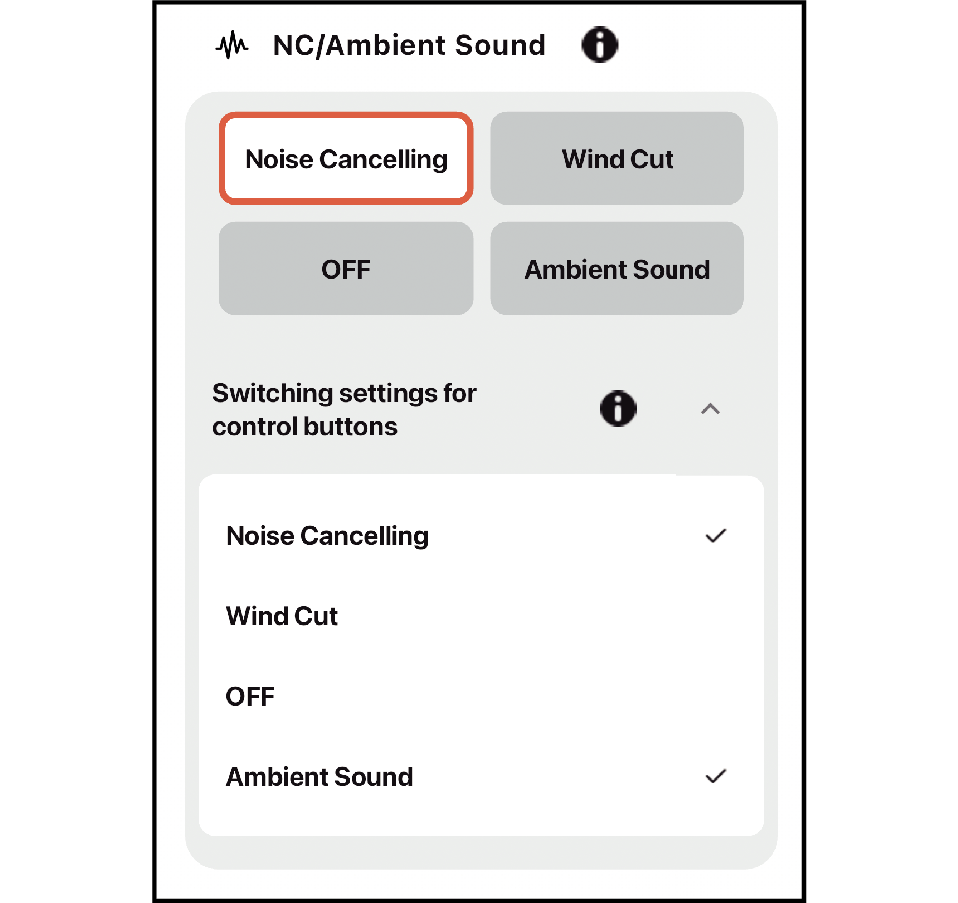
Bij sommige modellen kunnen de ANC-modusinstellingen (omgevingsgeluid) en de aan/uit-instellingen van de oordopjesmodus worden gewijzigd.
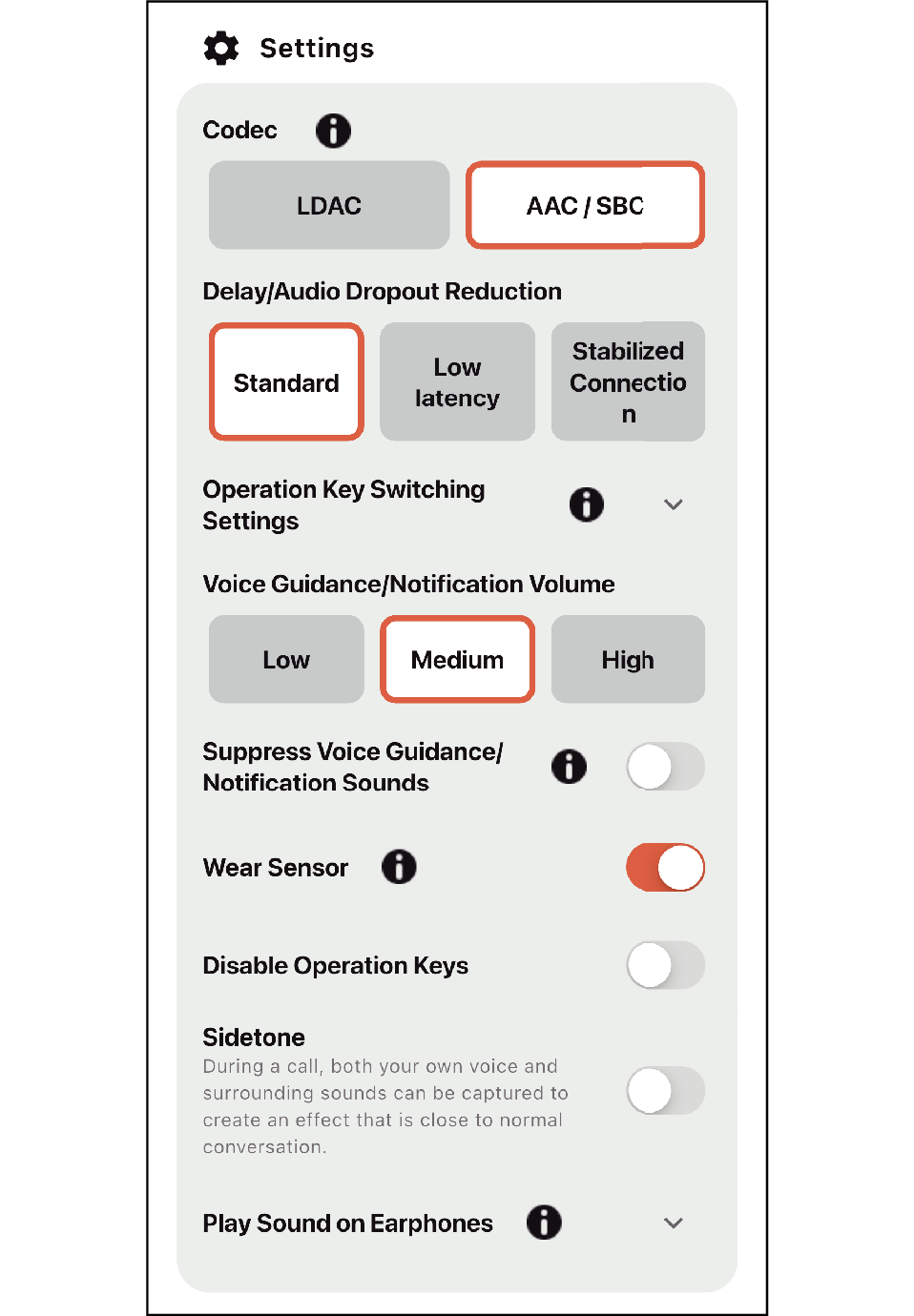
Bij sommige modellen kunt u de volume-instellingen voor de spraakbegeleiding en meldingsgeluiden, de aan/uit-instellingen van de draagsensor, de instellingen voor het uitschakelen van de bedieningstoetsen en de instelling voor het inschakelen van afspeelgeluid op oortjes wijzigen.

Tabel instellingencompatibiliteit per model ( : ondersteund; -: niet ondersteund)
|
Instellingsitem |
HA-NP50T HA-NP1T |
HA-A30T2 |
|---|---|---|
|
Touch & Talk |
- |
|
|
Noise canceling |
- |
|
|
Wind Cut |
- |
|
|
Suppress indicator |
|
|
|
Suppress prompt |
|
|
|
Disable touch key |
|
|
|
Sidetone |
- |
|
|
Low latency mode |
|
|
|
Instellingsitem |
HA-A100T |
|---|---|
|
Touch & Talk |
|
|
Noise canceling |
|
|
Wind Cut |
|
|
Ambient Sound |
|
|
Suppress indicator |
|
|
Sidetone |
|
|
Delay/Audio Dropout Reduction |
|
|
Codec |
|
|
Suppress Voice Guidance/Notification Sounds |
|
|
Disable Operation Keys |
|
|
Voice Guidance/Notification Volume |
|
|
Play Sound on Earphones |
|
|
Find My Earphones |
- |
|
Instellingsitem |
WOOD masterpiece |
|---|---|
|
Touch & Talk |
|
|
Noise canceling |
|
|
Wind Cut |
|
|
Ambient Sound |
|
|
Suppress indicator |
- |
|
Sidetone |
|
|
Suppress Voice Guidance/Notification Sounds |
|
|
Disable Operation Keys |
|
|
Codec |
|
|
Earplug Mode |
|
|
Delay/Audio Dropout Reduction |
|
|
Voice Guidance/Notification Volume |
|
|
Wear Sensor |
|
|
Play Sound on Earphones |
|
|
Checking and Switching between Connected Devices |
|
|
Find My Earphones |
|
|
Instellingsitem |
HA-S95N |
HA-S75N HA-Z76N |
HA-S59W |
|---|---|---|---|
|
Touch & Talk |
- |
- |
- |
|
Noise canceling |
|
|
- |
|
Wind Cut |
|
- |
- |
|
Ambient Sound |
|
|
- |
|
Suppress indicator |
|
|
|
|
Suppress prompt |
|
|
|
|
Disable touch key |
- |
- |
- |
|
Sidetone |
|
|
- |
|
Low latency mode |
- |
- |
|
Sound Settings
Op sommige modellen kunt u de instelling voor gepersonaliseerd geluid in- of uitschakelen, een gepersonaliseerde meting uitvoeren en instellingen voor ruimtelijke audio configureren.
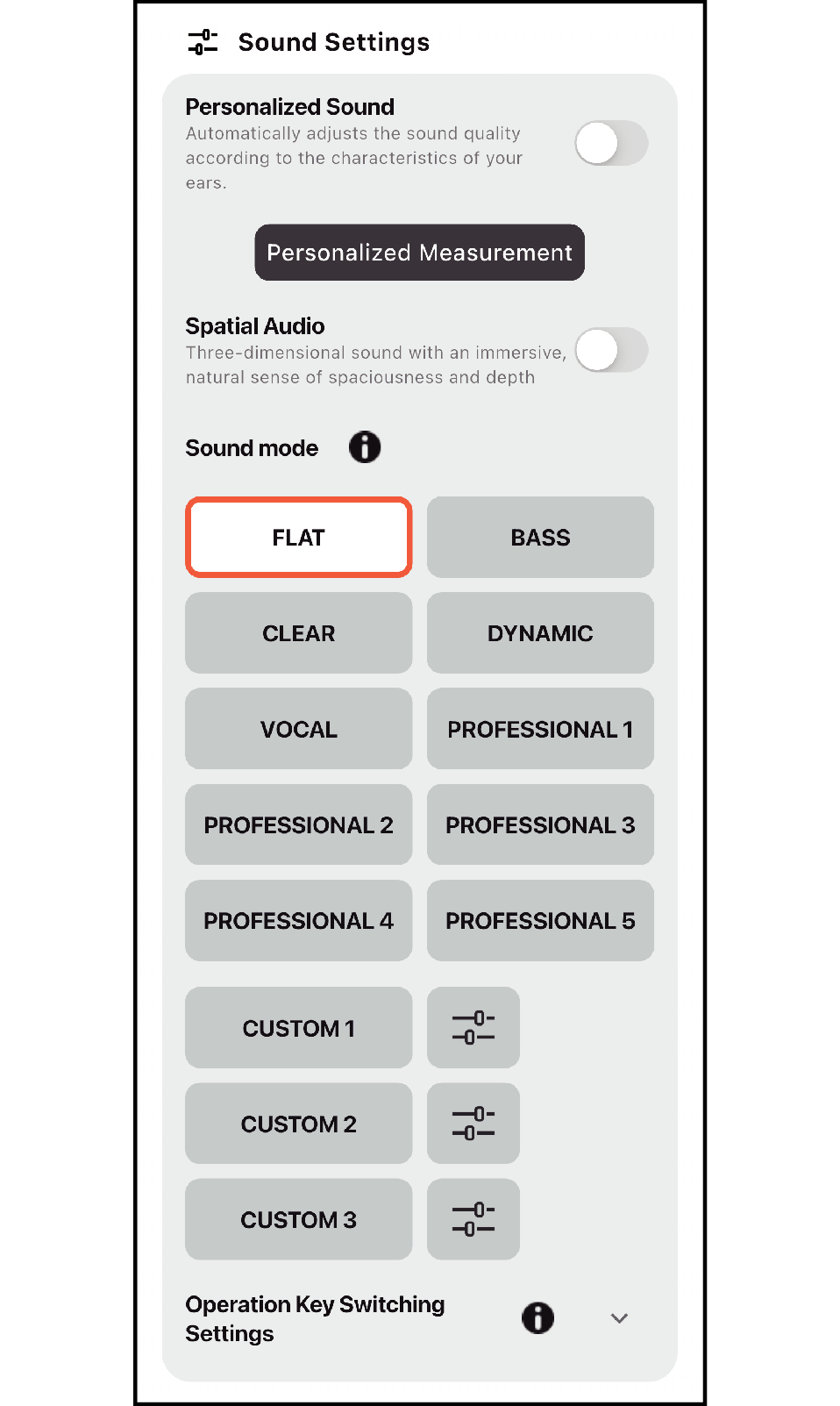
Bij sommige modellen kunnen de instellingen voor het omschakelen van de bedieningstoets van de geluidsmodus worden gewijzigd.
Als u op de instellingenknop ”CUSTOM 1” ~ ”CUSTOM 3” tikt, wordt het instellingenscherm voor de aangepaste equalizer weergegeven.
Sommige geluidsmodi en CUSTOM worden op sommige modellen mogelijk niet ondersteund.
De schermafbeelding is bedoeld ter illustratie.
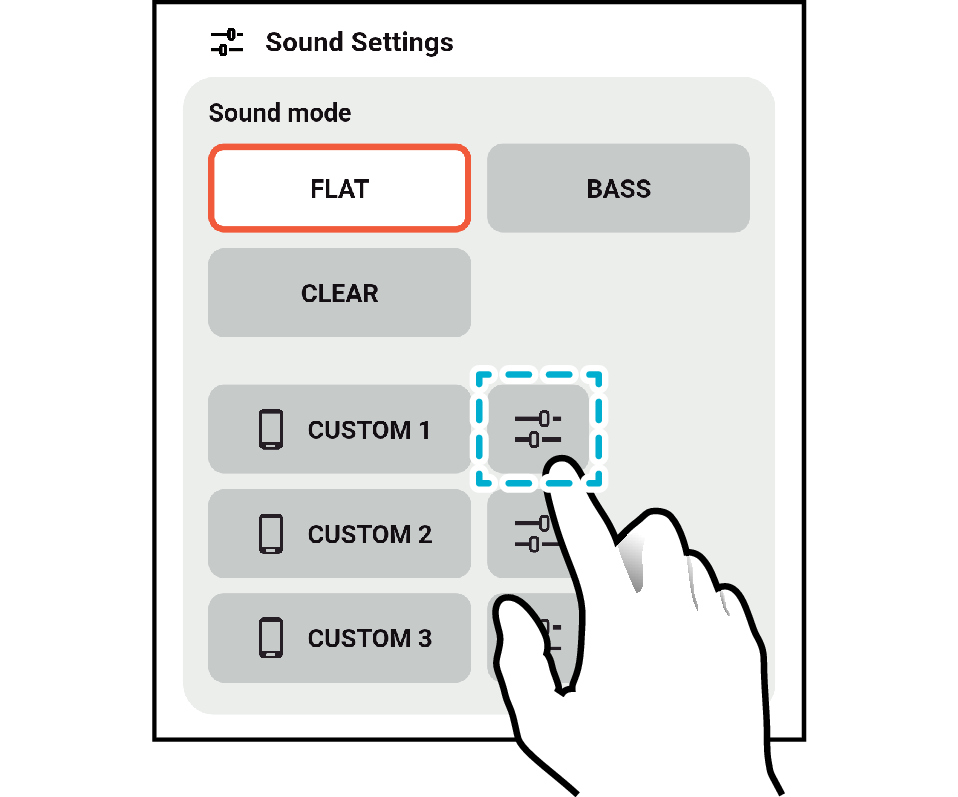
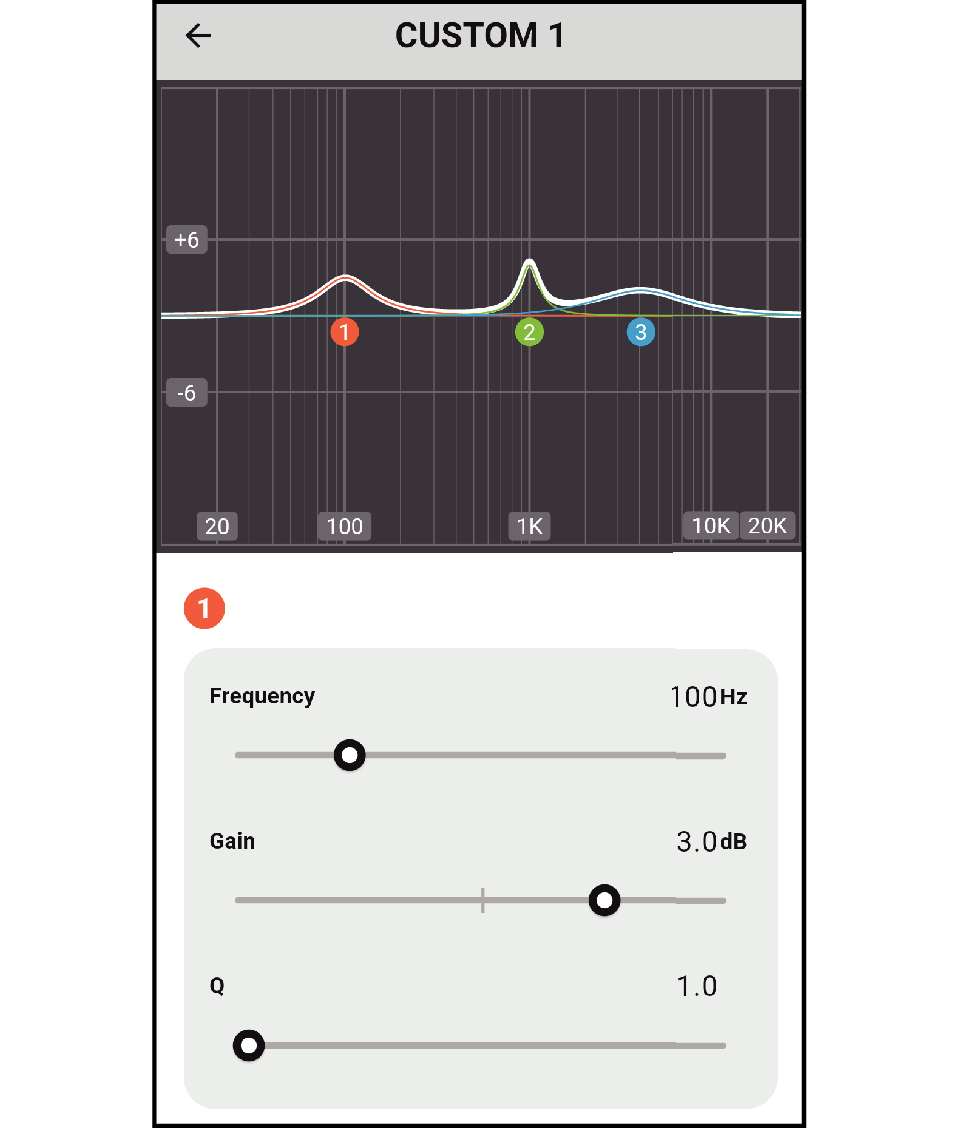
Voorbeeld van het scherm bij tikken op de instellingenknop ”CUSTOM 1”
Tabel geluidsmoduscompatibiliteit per model (: ondersteund; -: niet ondersteund)
|
Instellingsitem |
HA-NP50T HA-NP1T |
HA-A30T2 |
HA-A100T |
|---|---|---|---|
|
FLAT |
- |
|
|
|
NORMAL |
|
- |
- |
|
HIGH |
|
- |
- |
|
BASS |
|
|
|
|
CLEAR |
- |
|
|
|
DYNAMIC |
- |
- |
|
|
VOCAL |
- |
- |
|
|
CUSTOM 1 |
- |
|
|
|
CUSTOM 2 |
- |
|
|
|
CUSTOM 3 |
- |
|
|
|
Instellingsitem |
WOOD masterpiece |
|---|---|
|
FLAT |
|
|
NORMAL |
- |
|
HIGH |
- |
|
BASS |
|
|
CLEAR |
|
|
DYNAMIC |
|
|
VOCAL |
|
|
PROFESSIONAL 1 |
|
|
PROFESSIONAL 2 |
|
|
PROFESSIONAL 3 |
|
|
PROFESSIONAL 4 |
|
|
PROFESSIONAL 5 |
|
|
CUSTOM 1 |
|
|
CUSTOM 2 |
|
|
CUSTOM 3 |
|
|
Instellingsitem |
HA-S95N HA-S75N HA-Z76N |
HA-S59W |
|---|---|---|
|
FLAT |
|
|
|
NORMAL |
- |
- |
|
HIGH |
- |
- |
|
BASS |
|
|
|
CLEAR |
|
|
|
CUSTOM 1 |
|
- |
|
CUSTOM 2 |
|
- |
|
CUSTOM 3 |
|
- |
|
DYNAMIC |
- |
|
|
VOCAL |
- |
|
|
CUSTOM |
- |
|
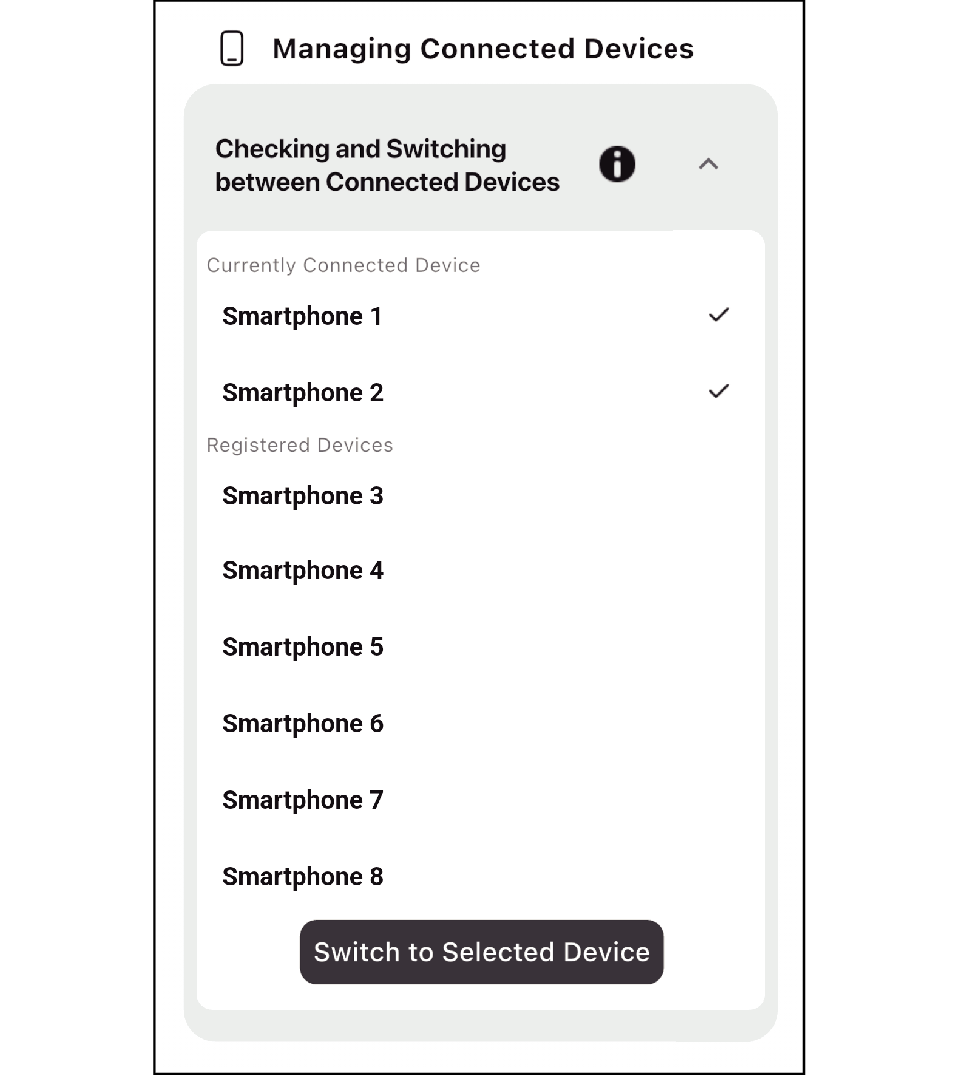
Managing Connected Devices
U kunt schakelen tussen verbonden apparaten.
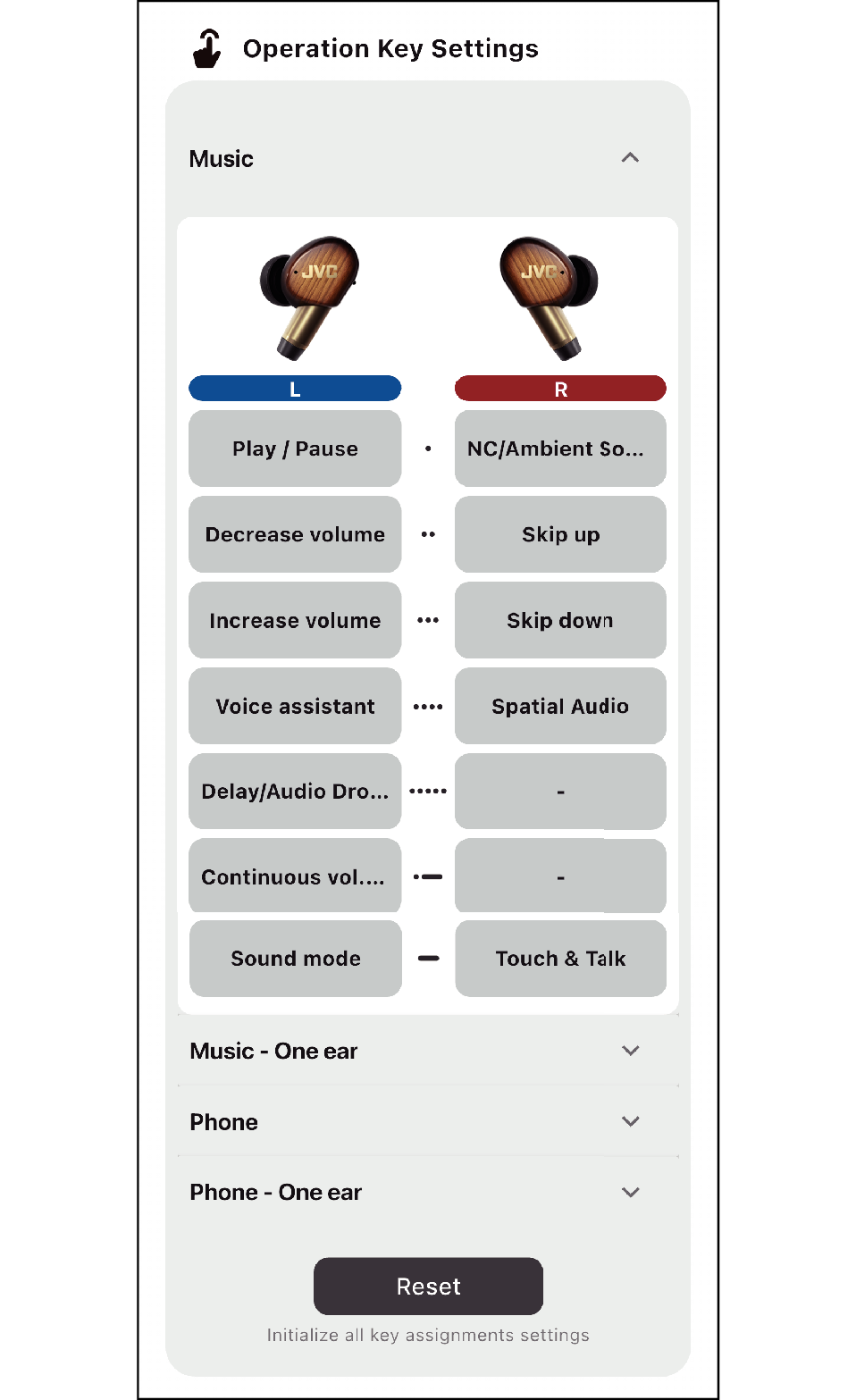
Operation Key Settings
U kunt de bedieningstoewijzing van elke functie wijzigen.
De schermafbeelding is bedoeld ter illustratie. Sommige functies zijn mogelijk niet beschikbaar, afhankelijk van het model dat wordt gebruikt.
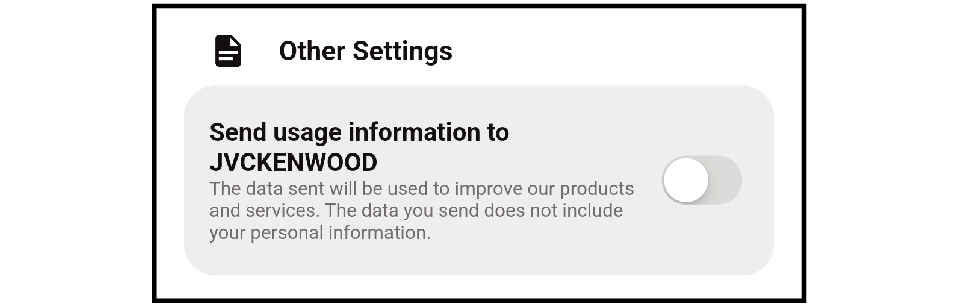
Other Settings
Voor het verzenden van beeldinformatie naar JVCKENWOOD Corporation.
Schakel uit als u dit niet doet.
Firmware-update hoofdeenheid
Als er een nieuwe firmware-update beschikbaar is voor uw oortjes wordt de updateknop oranje weergegeven.
Voor de updategeschiedenis van de firmware van de hoofdeenheid, raadpleeg ”Overig” in de ”Gebruikershandleiding” van elk model.
LET OP
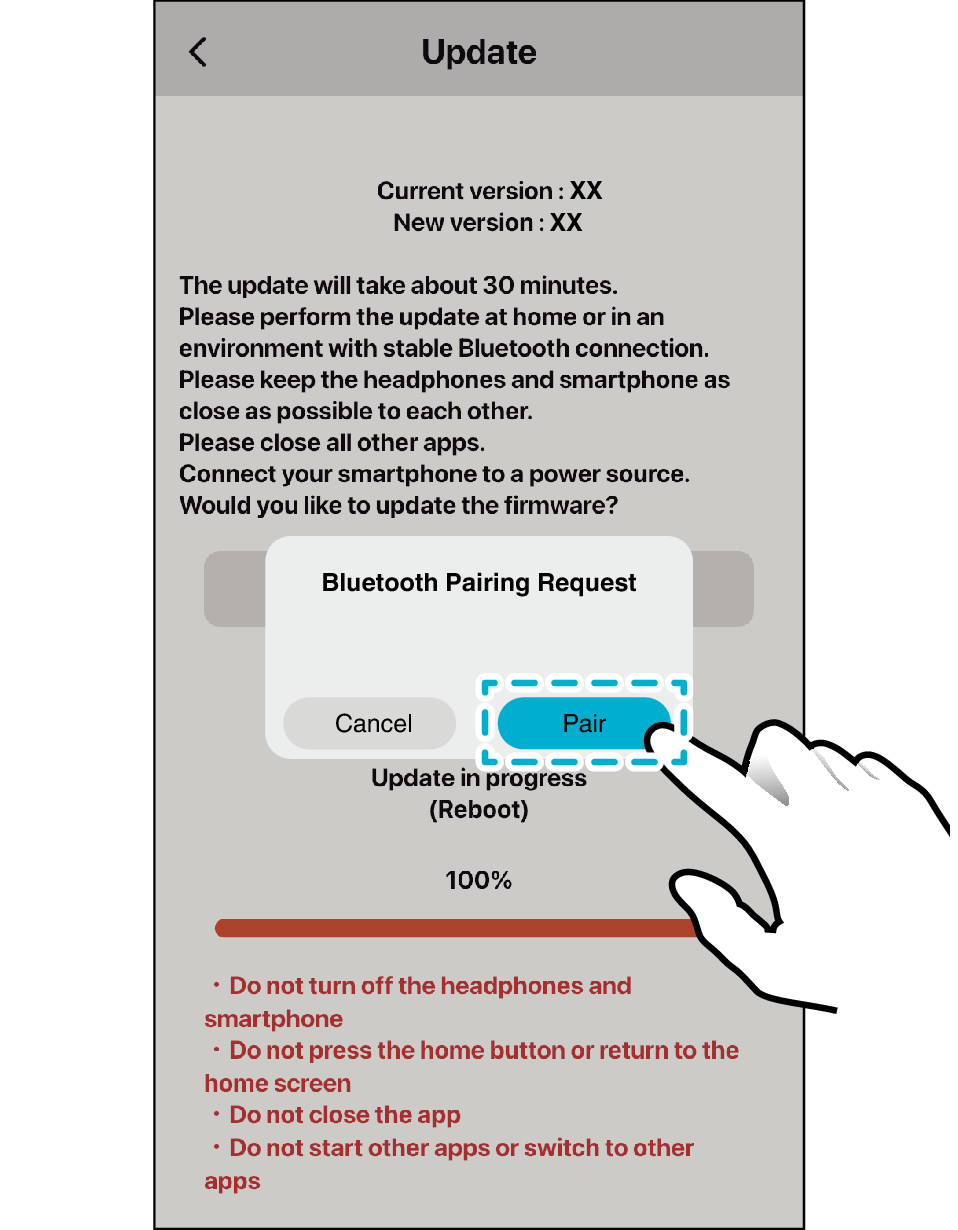
De update kan maximaal 30 minuten in beslag nemen.
Zorg ervoor dat uw smartphone is aangesloten op een voedingsbron.
Neem tijdens de update de volgende voorzorgsmaatregelen in acht.
Druk niet op de startknop en keer niet terug naar het startscherm.
Sluit de app niet.
Start geen andere applicaties en schakel er niet naar over.
Schakel de oortjes en uw smartphone niet uit.
-
Tik op de Update firmware-knop en volg de instructies op het scherm om de firmware bij te werken.
Punten om op te letten na het voltooien van de update
Als het volgende scherm verschijnt nadat de update is voltooid, selecteer dan ”Pair”.
Wanneer ”Cancel” is geselecteerd
Voer de onderstaande stappen uit.
Voor draadloze hoofdtelefoons
-
Sluit de app.
-
Plaats de oortjes in het oplaaddoosje en wacht ongeveer 30 seconden.
-
Verwijder de L (linker)- en R (rechter)-oortjes uit het oplaaddoosje en sluit ze aan op uw smartphone.
-
Start de app
-
Selecteer ”Pair” op het onderstaande scherm
-
Selecteer de oortjes
Voor een draadloze hoofdtelefoon
-
Sluit de app.
-
Schakel de hoofdtelefoon uit en wacht 30 seconden.
-
Schakel de hoofdtelefoon in en maak verbinding met uw smartphone.
-
Start de app
-
Selecteer ”Pair” op het onderstaande scherm
-
Selecteer de oortjes
OPMERKING
Draadloze hoofdtelefoon updaten
Als de update mislukt of wordt onderbroken, werken de oortjes mogelijk niet goed. Voer de onderstaande stappen uit om de update opnieuw uit te voeren.
-
Open de app en voer de update uit.
Als de update meerdere keren mislukt, voert u de onderstaande stappen uit om de update opnieuw uit te voeren.
-
Initialiseer de hoofdtelefoon.
-
Verwijder de app van uw smartphone en installeer de app opnieuw.
Raadpleeg de webhandleiding voor elk model voor instructies over het initialiseren.
App-compatibel model
Lijst met compatibele modellen:
HA-NP50T
HA-A30T2
HA-A100T
HA-NP1T
WOOD masterpiece
HA-S95N
HA-S75N
HA-Z76N
HA-S59W
Licentie
App Store is a trademark of Apple Inc.
Apple and the Apple logo are trademarks of Apple Inc., registered in the U.S. and other countries.
iPhone, iPod, iPod classic, iPod nano and iPod touch are registered trademarks of Apple Inc. in the U.S. and other countries.
IOS is a trademark or registered trademark of Cisco in the U.S. and other countries and is used under license.
Google Play en het Google Play-logo zijn handelsmerken van Google LLC.
Android™ is een handelsmerk van Google LLC.
Andere bedrijfsnamen en productnamen die in deze handleiding worden genoemd zijn handelsmerken van de betreffende bedrijven en geregistreerde handelsmerken in andere landen.