
Informacje o aplikacji JVC Headphones
Aplikacja zostanie omówiona przy użyciu angielskiej wersji ekranu aplikacji.
Pobieranie aplikacji JVC Headphones
Po zainstalowaniu (bezpłatnej) aplikacji JVC Headphones, można sprawdzać stan słuchawek i zmieniać różne ustawienia.
Pobierz aplikację ze sklepu App Store dla urządzeń iPhone lub ze Sklepu Play dla systemu Android™.
 |
 |
 |
UWAGA
Obsługiwane wersje systemu operacyjnego to iOS od 14 do 26 i Android od 8 do 16.
Przed aktualizacją zapoznaj się z tym rozdziałem >>.
Wygląd ekranu może się różnić w zależności od wersji aplikacji i używanego smartfona.
Otwórz aplikację, gdy smartfon jest połączony z Internetem.
Zalecamy korzystanie z aplikacji w sieci Wi-Fi lub w warunkach szybkiej transmisji danych.
Zgodne modele podane są w Model zgodny z aplikacją >>.
Łączenie z aplikacją
-
Sparuj słuchawki ze smartfonem.
-
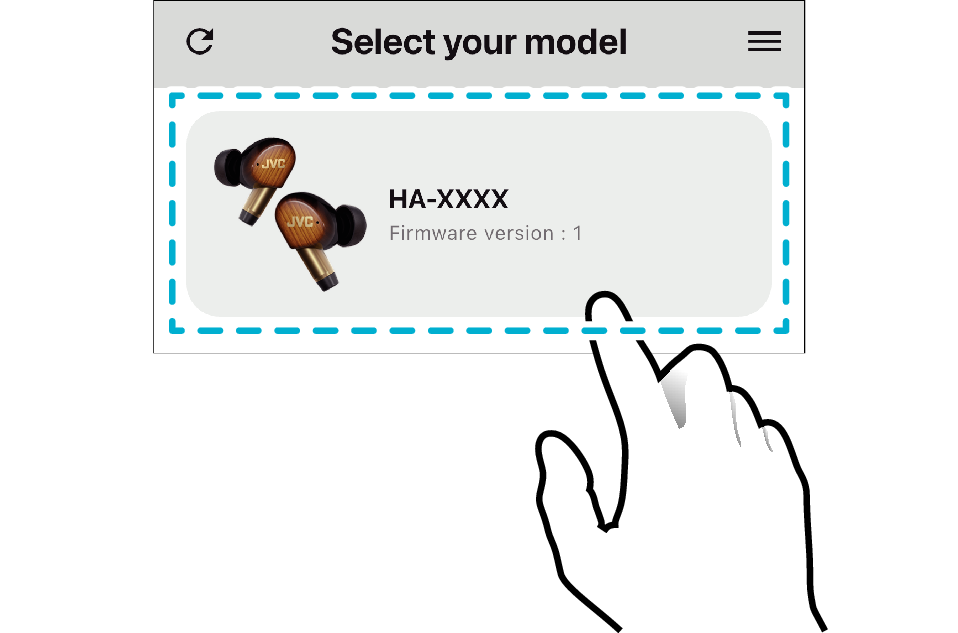
Otwórz aplikację i wybierz swoje słuchawki na ekranie wyboru modelu.
Patrz „Parowanie (rejestracja urządzenia)” w „Instrukcja obsługi” odpowiedniego modelu.
Jeśli korzystasz z wersji z systemem iOS, włącz tylko słuchawki, z których korzystasz.
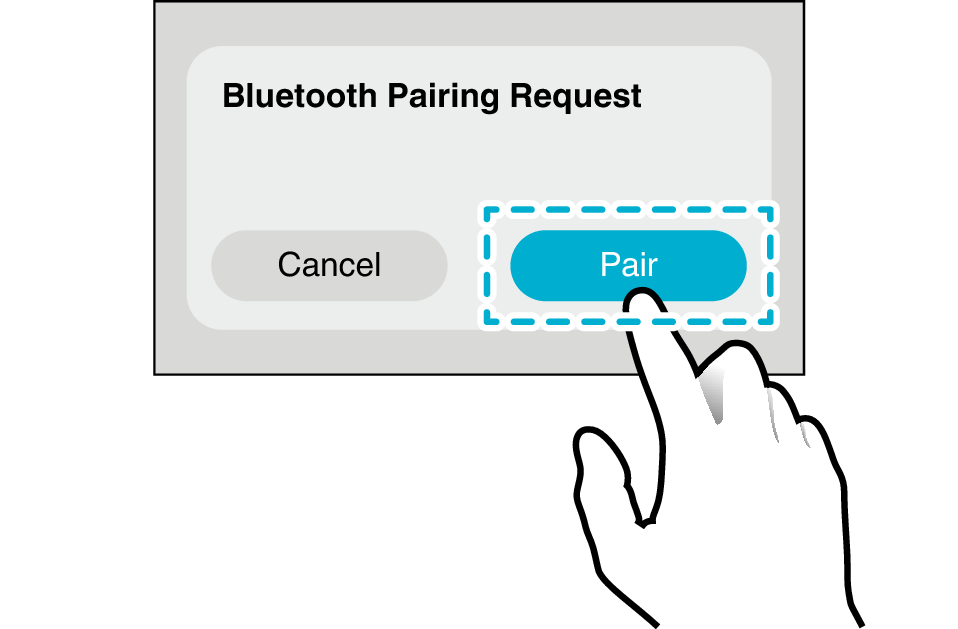
Wybierz „Pair”, jeśli wyświetlony jest poniższy ekran.
Wybierz swoje słuchawki.
Po otwarciu aplikacji może pojawić się następujący komunikat. Wybierz „OK” lub „Zezwól” podczas korzystania z aplikacji.
iOS
„JVC Headphones” chce używać Bluetooth
Android
Zezwolić aplikacji JVC Headphones na znalezienie, połączenie i ustalenie lokalizacji tego urządzenia?
Zawartość ekranu może różnić się w zależności od używanego smartfona i wersji systemu operacyjnego.
UWAGA
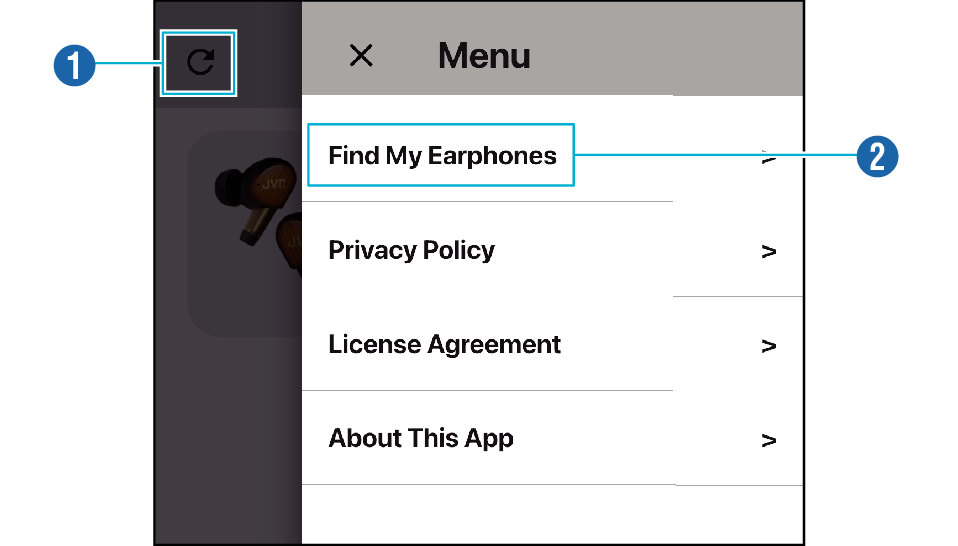
Stuknij przycisk aktualizacji w lewym górnym rogu „ekranu wyboru modelu” w aplikacji.
Jeśli słuchawki nie są wyświetlone lub nie jest wyświetlony ekran główny, postępuj w następujący sposób.
Słuchawki bezprzewodowe douszne
-
Zamknij aplikację.
-
Włóż słuchawki do etui ładującego i odczekaj około 30 sekund.
-
Wyjmij lewą (L) i prawą (R) słuchawkę z etui ładującego i podłącz je do smartfona.
-
Otwórz aplikację i wybierz słuchawki.
Słuchawki bezprzewodowe nauszne
-
Zamknij aplikację.
-
Wyłącz słuchawki i odczekaj 30 sekund.
-
Włącz słuchawki i podłącz je do smartfona.
-
Otwórz aplikację i wybierz słuchawki.
Ekran wyboru
-
Przycisk aktualizacji
-
Find My Earphones
Naciśnięcie przycisku aktualizacji rozpoczyna nowe wyszukiwanie pobliskich słuchawek.
Funkcja „Znajdź moje słuchawki” jest dostępna w menu (*obsługiwana tylko w aplikacji na system iOS).
W przypadku słuchawek, które były już wcześniej połączone z aplikacją JVC Headphones, w aplikacji z mapami można sprawdzić ostatnią lokalizację, w której były one połączone ze smartfonem.
Ekran główny
Wyświetlana zawartość różni się w zależności od modelu.
Ekran stanu
-
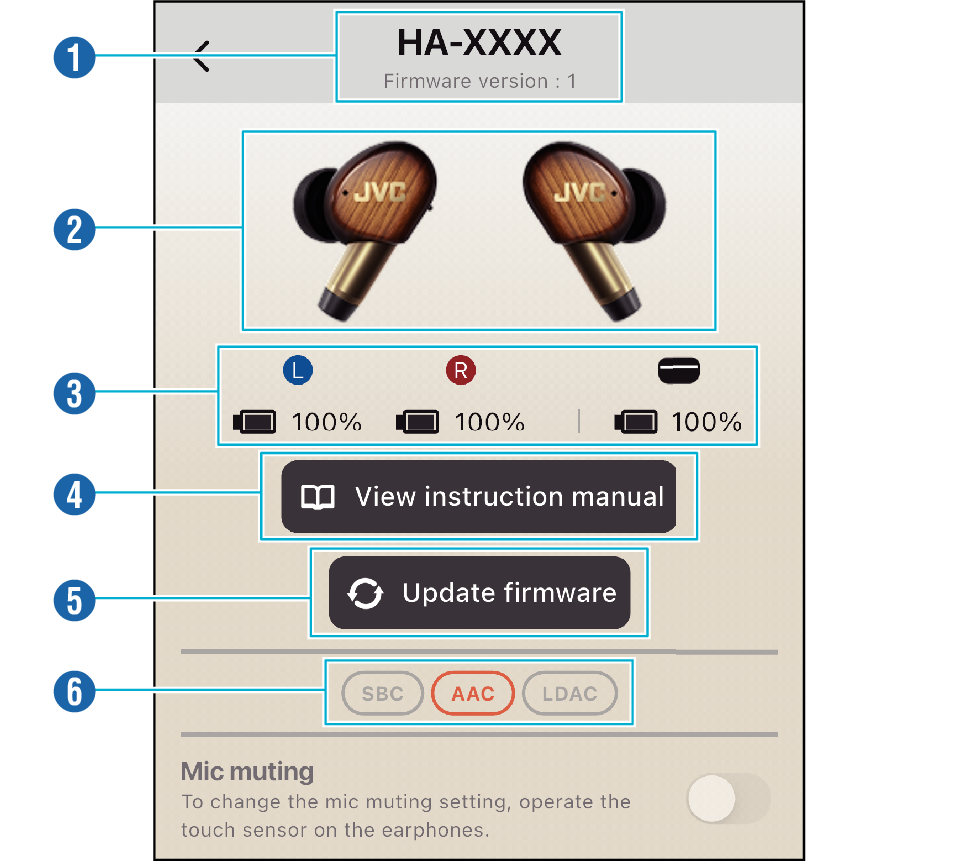
Nazwa modelu/wersja oprogramowania sprzętowego
-
Zmiana koloru produktu
-
Poziom naładowania akumulatorów
-
View instruction manual
-
Update firmware
-
Kodek
Wyświetla nazwę modelu i wersję oprogramowania sprzętowego słuchawek.
Jeśli produkt jest dostępny w wielu kolorach, stuknij tutaj, aby zmienić kolor przedstawiony na ekranie.
Wyświetla pozostały poziom naładowania akumulatorów.
Poziom naładowania akumulatora etui ładującego jest wyświetlany na podstawie wartości w momencie wyjęcia słuchawek z etui.
Wyświetlana wartość jest jedynie przybliżonym wskazaniem rzeczywistego poziomu naładowania akumulatora. Proszę traktować ją jako wartość szacunkową.
Stuknij, aby wyświetlić dokument „Instrukcja obsługi”. Kliknij tutaj, aby uzyskać szczegółowe instrukcje dotyczące obsługi słuchawek.
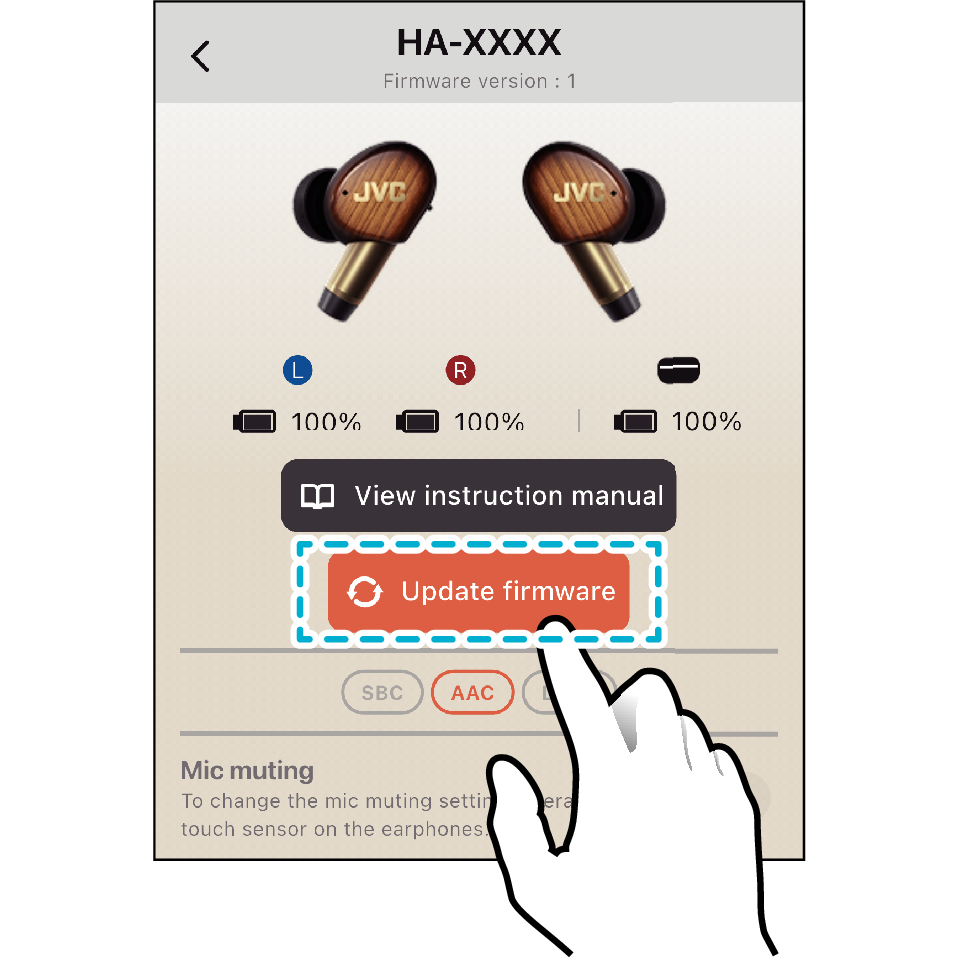
Patrz Aktualizacja oprogramowania sprzętowego głównego urządzenia >>.
Wyświetla kodek podczas odtwarzania muzyki.
Kodek używany do odtwarzania jest wyświetlony na pomarańczowo.
Dla niektórych modeli wyświetlana jest przepływność i częstotliwość próbkowania.
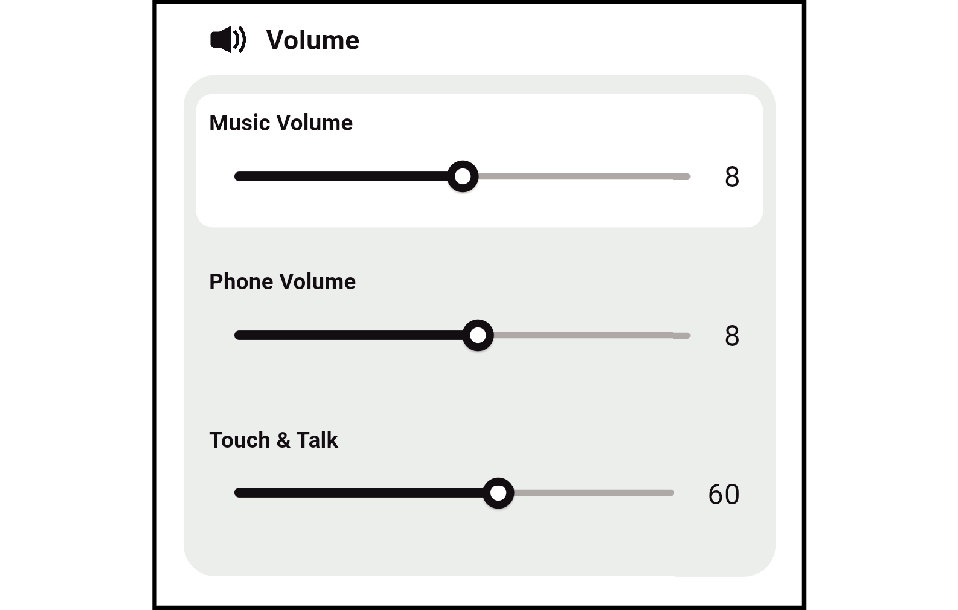
Ustawienie głośności
Można regulować głośność podczas odtwarzania muzyki, głośność głosu podczas połączenia telefonicznego, a także głośność muzyki podczas korzystania z Touch & Talk.
Zrzut ekranowy ma jedynie charakter poglądowy.
Różne ustawienia
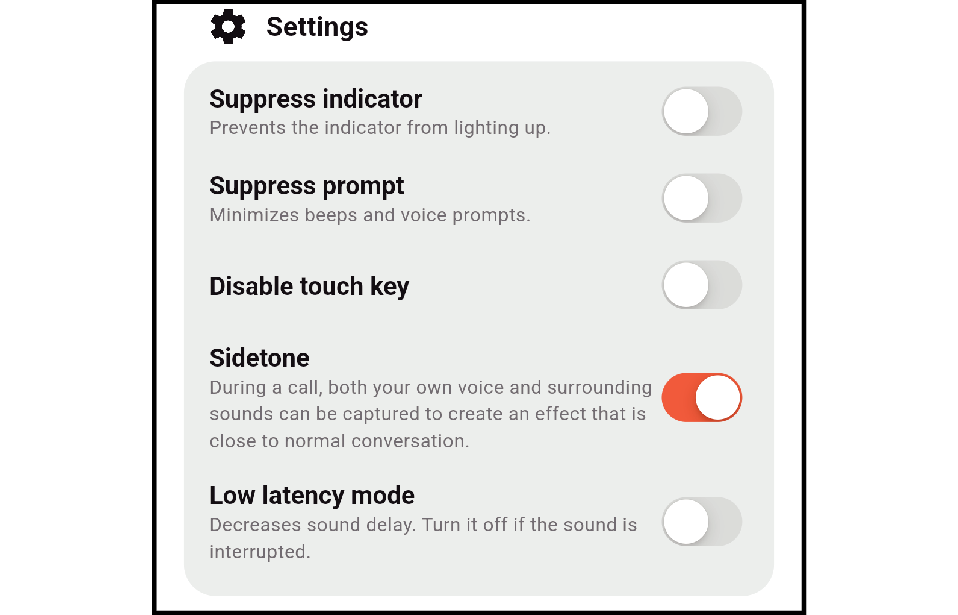
Można zmieniać różne ustawienia.
Aby uzyskać szczegółowe informacje na temat ustawień „Suppress indicator” i „Suppress prompt”, skorzystaj z dokumentu „Instrukcja obsługi” dla odpowiedniego modelu.
Zrzut ekranowy ma jedynie charakter poglądowy.
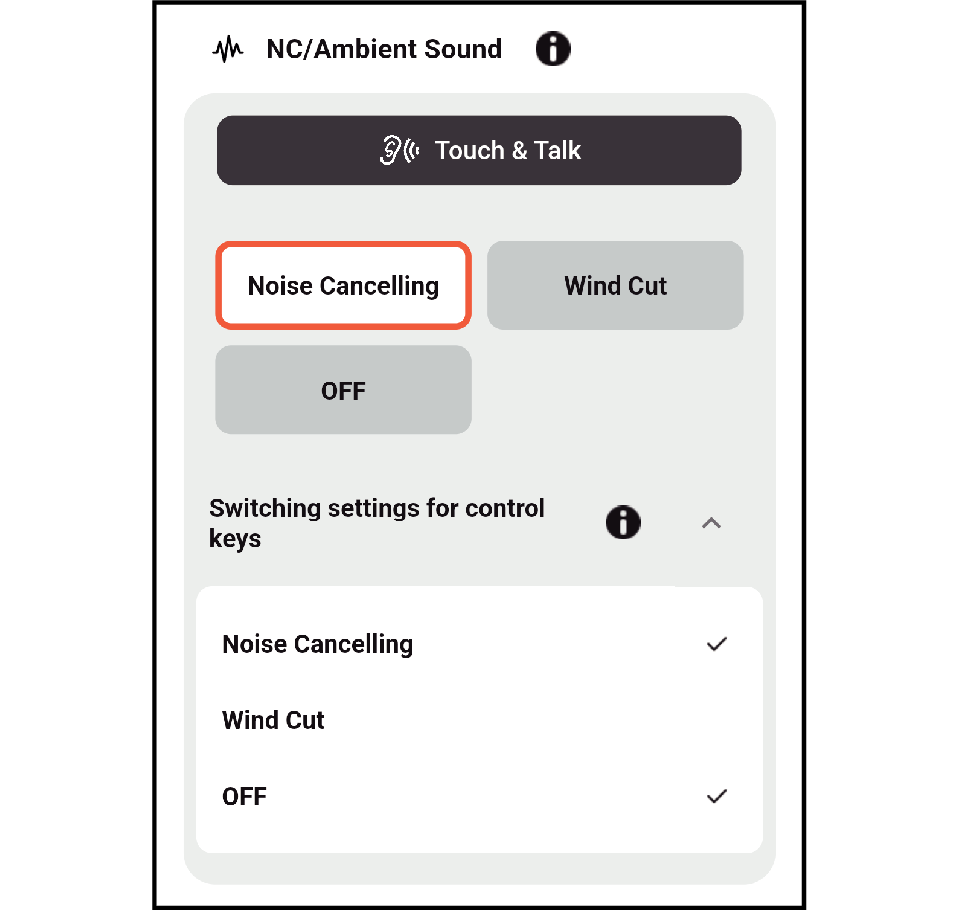
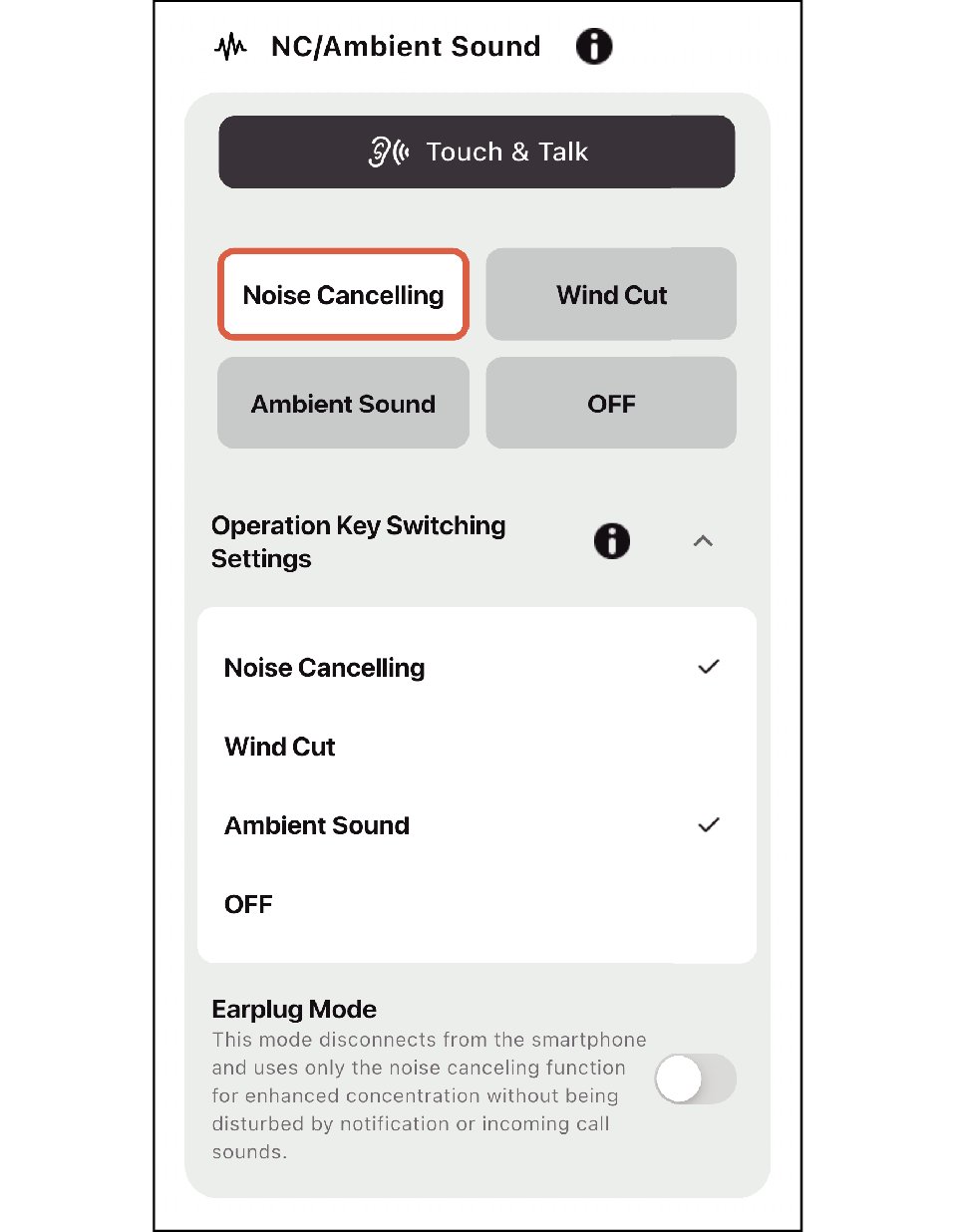
Niektóre modele pozwalają na zmianę ustawień dla redukcji szumów/dźwięku otoczenia oraz modyfikację przełączania za pomocą przycisków sterujących.
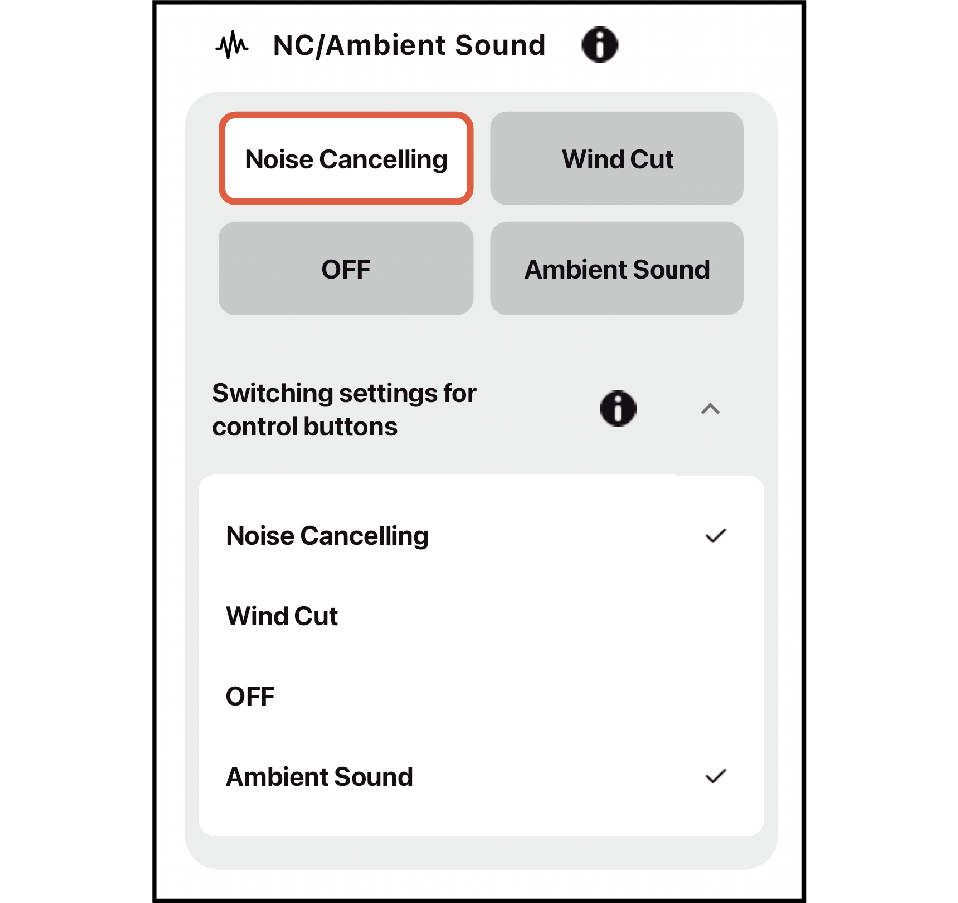
Niektóre modele pozwalają na modyfikację ustawień trybu ANC (dźwięk otoczenia) oraz ustawień włączania/wyłączania trybu zatyczek (Earplug Mode).
W przypadku niektórych modeli można zmienić ustawienia głośności wskazówek głosowych i dźwięków powiadomień, ustawienia włączania/wyłączania czujnika założenia, ustawienia wyłączania przycisków obsługi oraz ustawienie włączania dźwięku odtwarzania w słuchawkach.
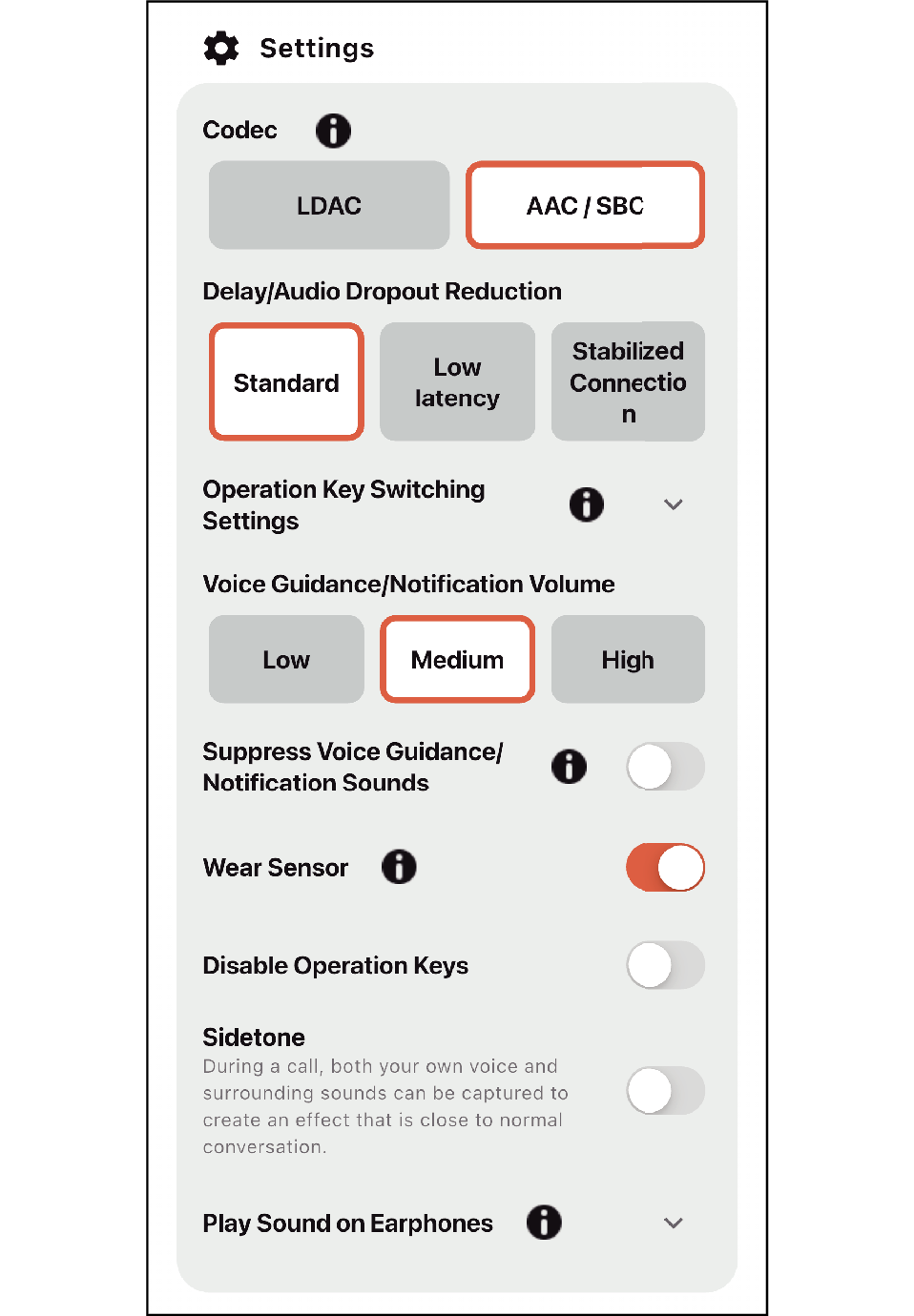

Tabela zgodności ustawień w zależności od modelu ( : obsługiwane; -: nieobsługiwane)
|
Pozycja do ustawienia |
HA-NP50T HA-NP1T |
HA-A30T2 |
|---|---|---|
|
Touch & Talk |
- |
|
|
Noise canceling |
- |
|
|
Wind Cut |
- |
|
|
Suppress indicator |
|
|
|
Suppress prompt |
|
|
|
Disable touch key |
|
|
|
Sidetone |
- |
|
|
Low latency mode |
|
|
|
Pozycja do ustawienia |
HA-A100T |
|---|---|
|
Touch & Talk |
|
|
Noise canceling |
|
|
Wind Cut |
|
|
Ambient Sound |
|
|
Suppress indicator |
|
|
Sidetone |
|
|
Delay/Audio Dropout Reduction |
|
|
Codec |
|
|
Suppress Voice Guidance/Notification Sounds |
|
|
Disable Operation Keys |
|
|
Voice Guidance/Notification Volume |
|
|
Play Sound on Earphones |
|
|
Find My Earphones |
- |
|
Pozycja do ustawienia |
WOOD masterpiece |
|---|---|
|
Touch & Talk |
|
|
Noise canceling |
|
|
Wind Cut |
|
|
Ambient Sound |
|
|
Suppress indicator |
- |
|
Sidetone |
|
|
Suppress Voice Guidance/Notification Sounds |
|
|
Disable Operation Keys |
|
|
Codec |
|
|
Earplug Mode |
|
|
Delay/Audio Dropout Reduction |
|
|
Voice Guidance/Notification Volume |
|
|
Wear Sensor |
|
|
Play Sound on Earphones |
|
|
Checking and Switching between Connected Devices |
|
|
Find My Earphones |
|
|
Pozycja do ustawienia |
HA-S95N |
HA-S75N HA-Z76N |
HA-S59W |
|---|---|---|---|
|
Touch & Talk |
- |
- |
- |
|
Noise canceling |
|
|
- |
|
Wind Cut |
|
- |
- |
|
Ambient Sound |
|
|
- |
|
Suppress indicator |
|
|
|
|
Suppress prompt |
|
|
|
|
Disable touch key |
- |
- |
- |
|
Sidetone |
|
|
- |
|
Low latency mode |
- |
- |
|
Sound Settings
W niektórych modelach można włączać i wyłączać ustawienie dźwięku spersonalizowanego, przeprowadzać pomiar spersonalizowany oraz konfigurować ustawienia dźwięku przestrzennego.
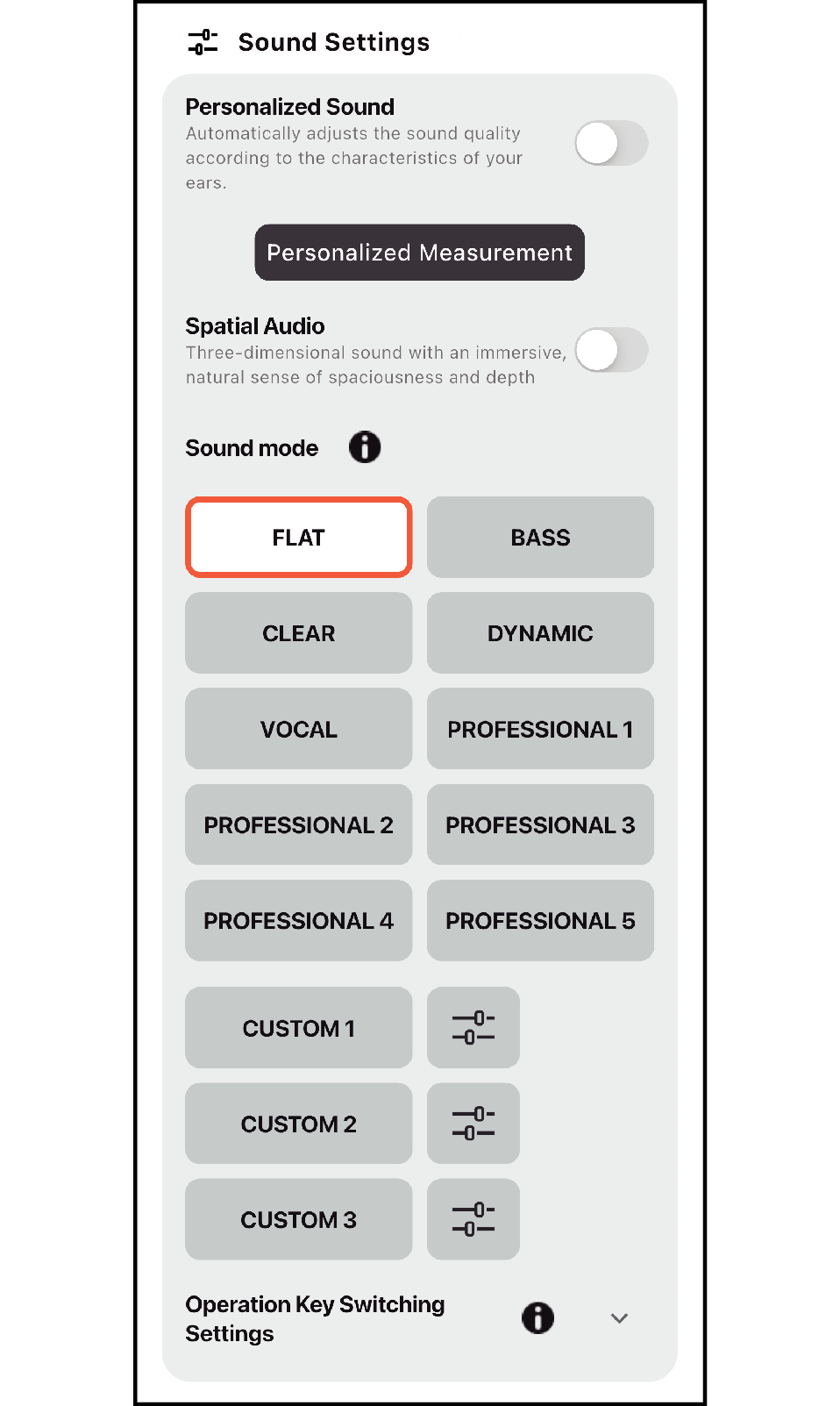
Niektóre modele pozwalają na modyfikację ustawień do przełączania trybu dźwięku za pomocą przycisku sterującego.
Stuknięcie przycisku ustawień „CUSTOM 1” ~ „CUSTOM 3” powoduje wyświetlenie ekranu ustawień niestandardowych korektora dźwięku.
Niektóre tryby dźwięku i NIESTANDARDOWE ustawienia mogą nie być obsługiwane w niektórych modelach.
Zrzut ekranowy ma jedynie charakter poglądowy.
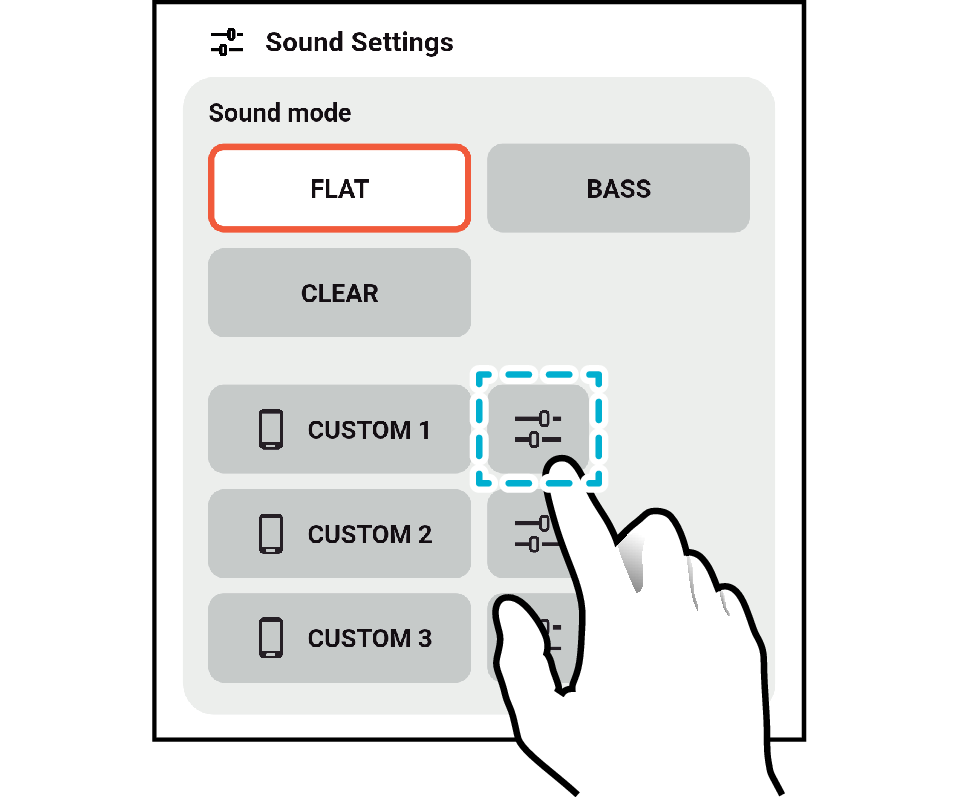
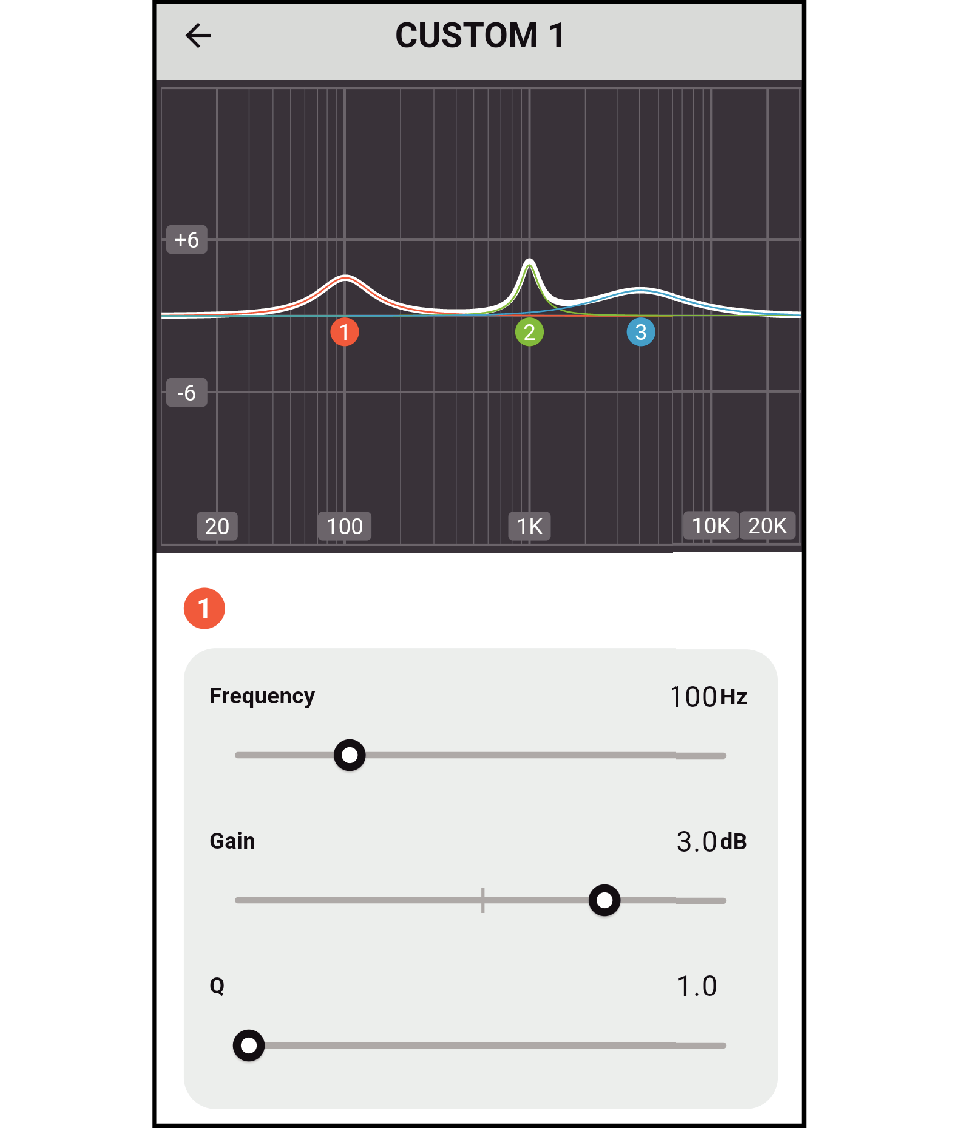
Przykład ekranu po stuknięciu przycisku ustawień „CUSTOM 1”
Tabela zgodności trybów dźwięku w zależności od modelu (: obsługiwane; -: nieobsługiwane)
|
Pozycja do ustawienia |
HA-NP50T HA-NP1T |
HA-A30T2 |
HA-A100T |
|---|---|---|---|
|
FLAT |
- |
|
|
|
NORMAL |
|
- |
- |
|
HIGH |
|
- |
- |
|
BASS |
|
|
|
|
CLEAR |
- |
|
|
|
DYNAMIC |
- |
- |
|
|
VOCAL |
- |
- |
|
|
CUSTOM 1 |
- |
|
|
|
CUSTOM 2 |
- |
|
|
|
CUSTOM 3 |
- |
|
|
|
Pozycja do ustawienia |
WOOD masterpiece |
|---|---|
|
FLAT |
|
|
NORMAL |
- |
|
HIGH |
- |
|
BASS |
|
|
CLEAR |
|
|
DYNAMIC |
|
|
VOCAL |
|
|
PROFESSIONAL 1 |
|
|
PROFESSIONAL 2 |
|
|
PROFESSIONAL 3 |
|
|
PROFESSIONAL 4 |
|
|
PROFESSIONAL 5 |
|
|
CUSTOM 1 |
|
|
CUSTOM 2 |
|
|
CUSTOM 3 |
|
|
Pozycja do ustawienia |
HA-S95N HA-S75N HA-Z76N |
HA-S59W |
|---|---|---|
|
FLAT |
|
|
|
NORMAL |
- |
- |
|
HIGH |
- |
- |
|
BASS |
|
|
|
CLEAR |
|
|
|
CUSTOM 1 |
|
- |
|
CUSTOM 2 |
|
- |
|
CUSTOM 3 |
|
- |
|
DYNAMIC |
- |
|
|
VOCAL |
- |
|
|
CUSTOM |
- |
|
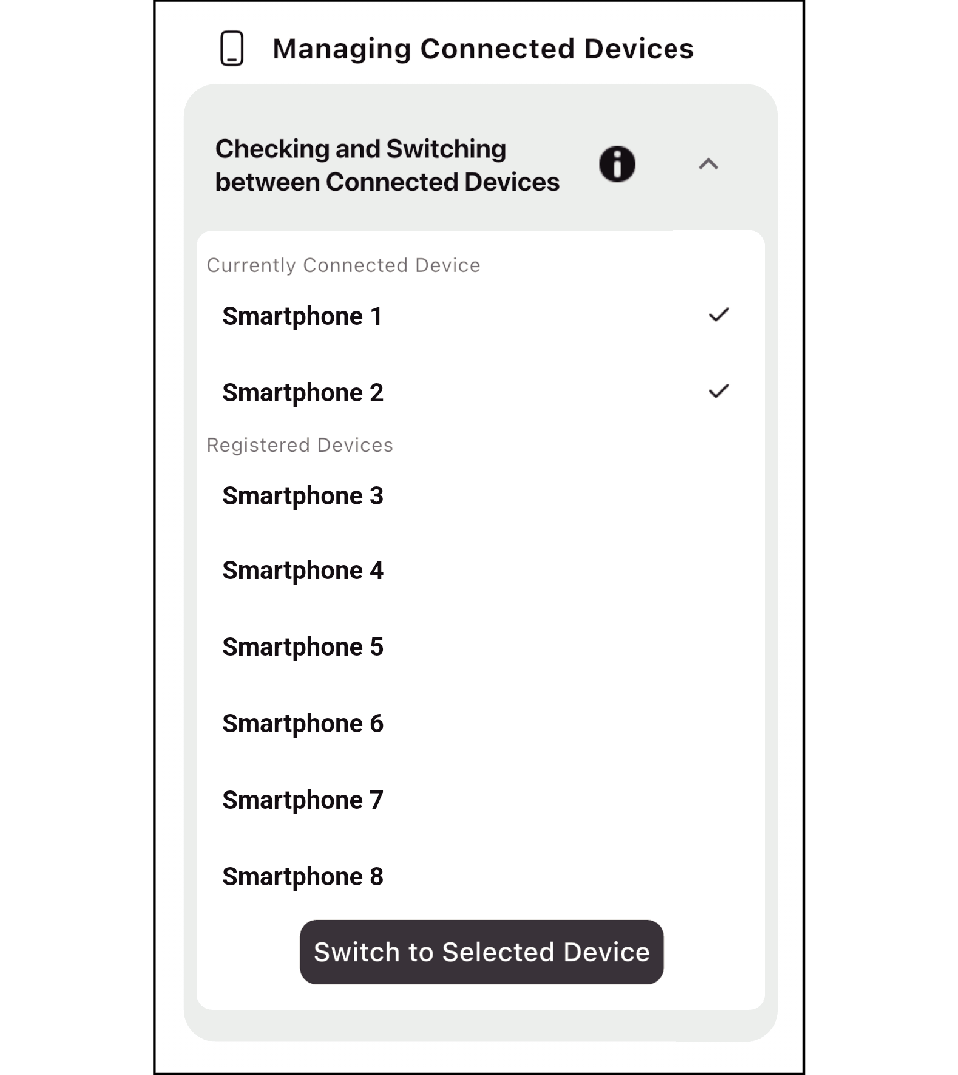
Managing Connected Devices
Można przełączać między podłączonymi urządzeniami.
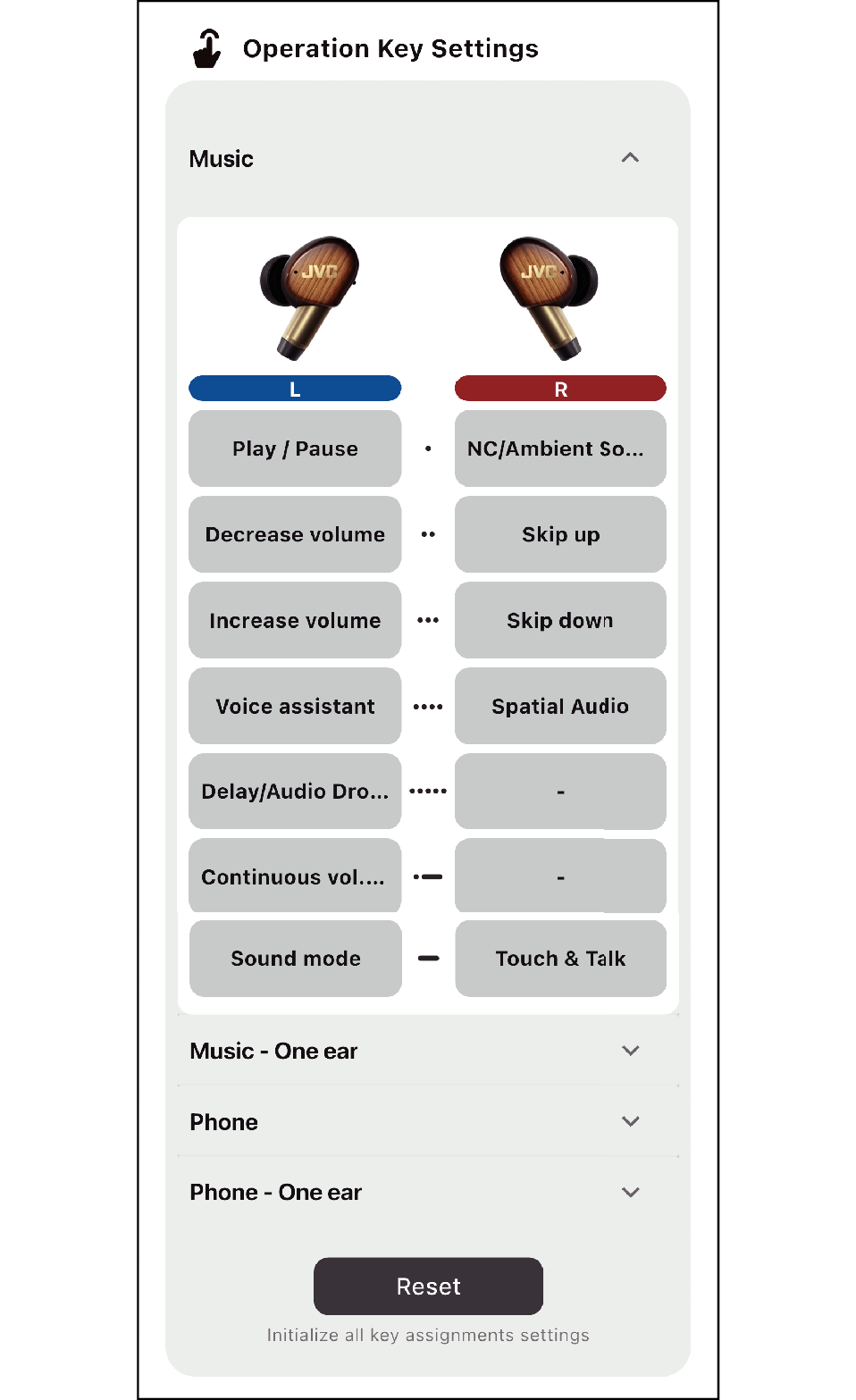
Operation Key Settings
Można zmienić funkcje przypisane do różnych czynności.
Zrzut ekranowy ma jedynie charakter poglądowy. Niektóre funkcje mogą nie być dostępne w zależności od używanego modelu.
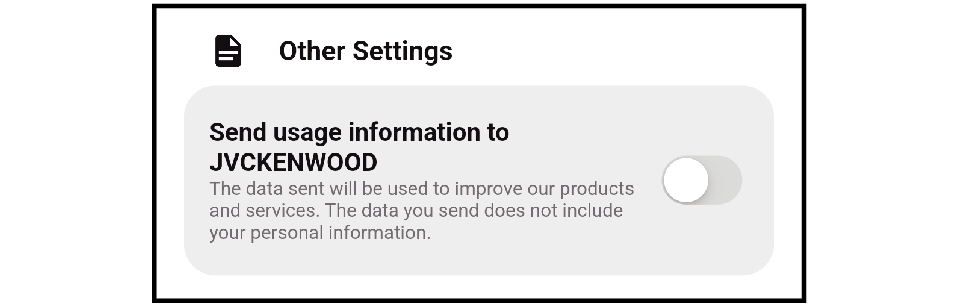
Other Settings
Służy do przesyłania informacji dotyczących użytkowania do firmy JVCKENWOOD Corporation.
Jeśli nie chcesz przesyłać tych informacji, wyłącz tę funkcję.
Aktualizacja oprogramowania sprzętowego głównego urządzenia
Jeśli dostępna jest nowa aktualizacja oprogramowania sprzętowego słuchawek, przycisk aktualizacji jest wyświetlony na pomarańczowo.
Aby sprawdzić historię aktualizacji oprogramowania sprzętowego głównego urządzenia, patrz „Inne” w dokumencie „Instrukcja obsługi” dla odpowiedniego modelu.
OSTROŻNIE
Aktualizacja może potrwać do 30 minut.
Dopilnuj, aby smartfon był podłączony do źródła zasilania.
Podczas aktualizacji należy przestrzegać następujących środków ostrożności.
Nie naciskaj przycisku ekranu głównego ani nie powracaj do ekranu głównego.
Nie zamykaj aplikacji.
Nie uruchamiaj innych aplikacji ani nie przełączaj na inne aplikacje.
Nie wyłączaj słuchawek i smartfona.
-
Stuknij przycisk Update firmware i postępuj zgodnie z poleceniami wyświetlanymi na ekranie, aby zaktualizować oprogramowanie sprzętowe.
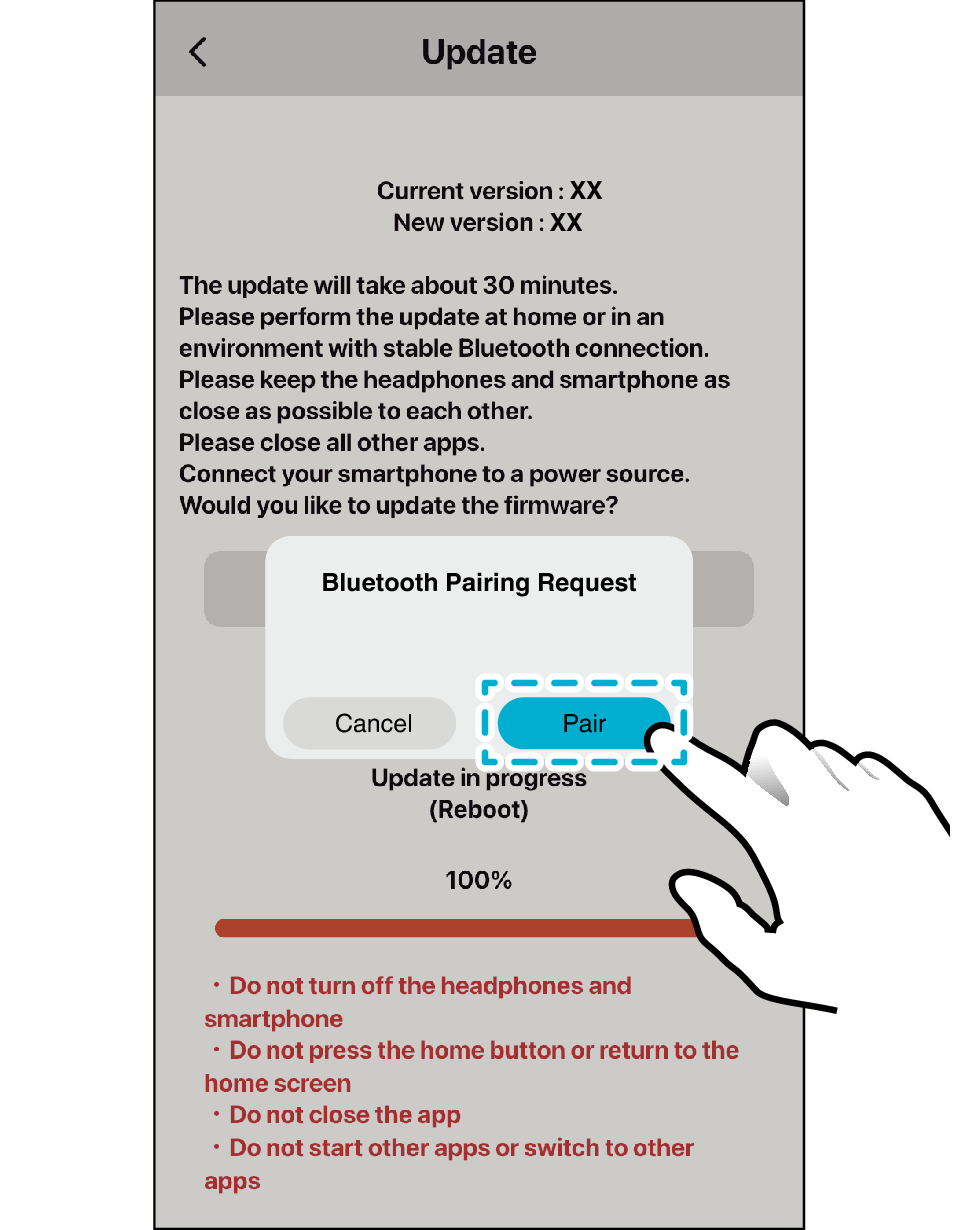
O czym pamiętać po zakończeniu aktualizacji
Jeśli po zakończeniu aktualizacji pojawi się poniższy ekran, wybierz „Pair”.
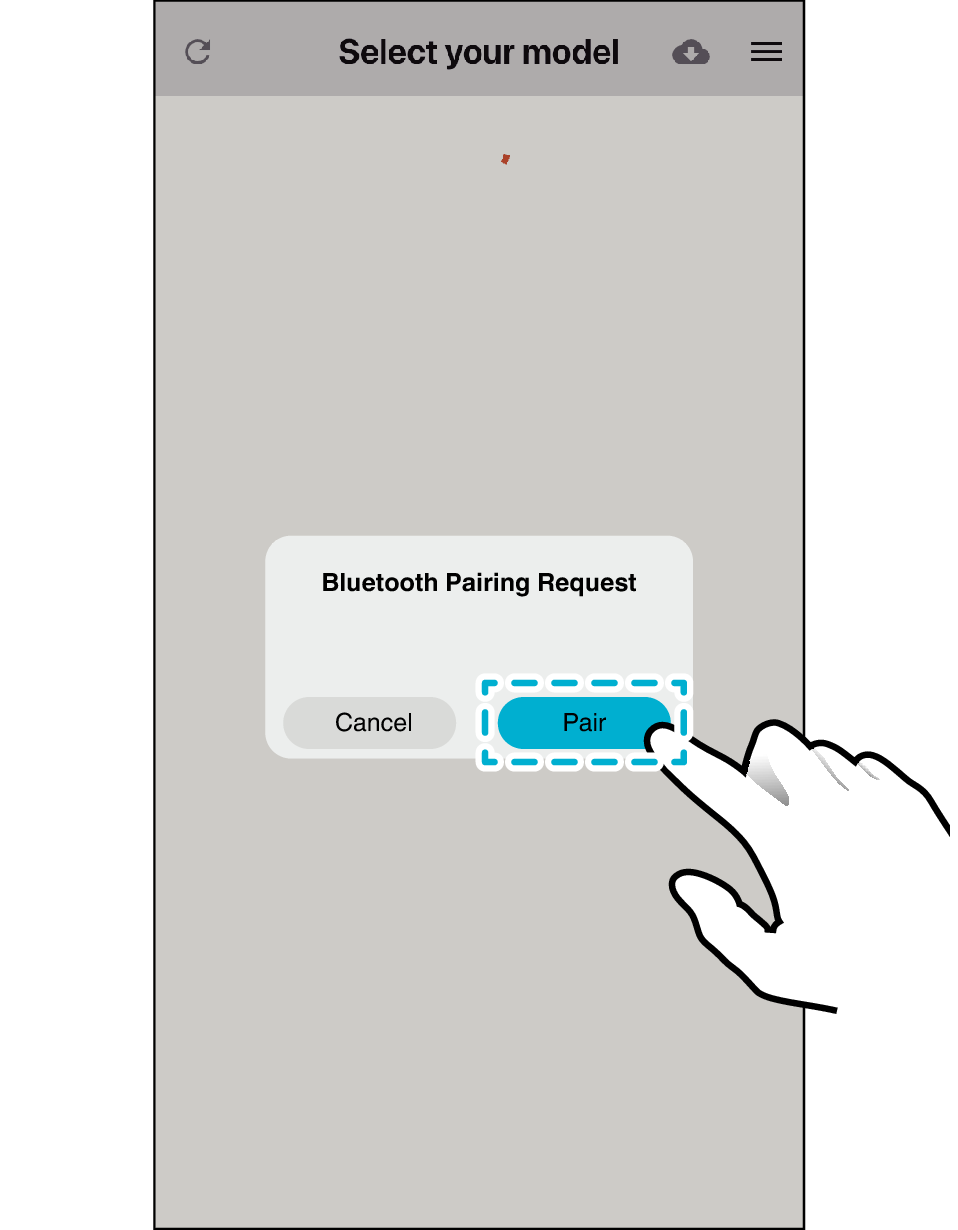
Gdy wybrano „Cancel”
Wykonaj poniższe czynności.
Słuchawki bezprzewodowe douszne
-
Zamknij aplikację.
-
Włóż słuchawki do etui ładującego i odczekaj około 30 sekund.
-
Wyjmij lewą (L) i prawą (R) słuchawkę z etui ładującego i podłącz je do smartfona.
-
Uruchom aplikację
-
Wybierz „Pair” na poniższym ekranie
-
Wybierz słuchawki
Słuchawki bezprzewodowe nauszne
-
Zamknij aplikację.
-
Wyłącz słuchawki i odczekaj 30 sekund.
-
Włącz słuchawki i podłącz je do smartfona.
-
Uruchom aplikację
-
Wybierz „Pair” na poniższym ekranie
-
Wybierz słuchawki
UWAGA
Aktualizacja słuchawek bezprzewodowych nausznych
Jeśli aktualizacja nie powiedzie się lub zostanie przerwana, słuchawki mogą nie działać prawidłowo. Wykonaj poniższe czynności, aby ponownie przeprowadzić aktualizację.
-
Otwórz aplikację i uruchom aktualizację.
Jeśli aktualizacja nie powiedzie się kilka razy, należy wykonać poniższe czynności, aby ponownie ją przeprowadzić.
-
Przywróć ustawienia wstępne słuchawek.
-
Usuń aplikację ze smartfona i zainstaluj ją ponownie.
Instrukcje dotyczące przywracania ustawień wstępnych znajdują się w instrukcji internetowej każdego modelu.
Model zgodny z aplikacją
Lista zgodnych modeli:
HA-NP50T
HA-A30T2
HA-A100T
HA-NP1T
WOOD masterpiece
HA-S95N
HA-S75N
HA-Z76N
HA-S59W
Licencja
App Store is a trademark of Apple Inc.
Apple and the Apple logo are trademarks of Apple Inc., registered in the U.S. and other countries.
iPhone, iPod, iPod classic, iPod nano and iPod touch are registered trademarks of Apple Inc. in the U.S. and other countries.
IOS is a trademark or registered trademark of Cisco in the U.S. and other countries and is used under license.
Google Play i logo Google Play są znakami towarowymi firmy Google LLC.
Android ™ jest znakiem towarowym firmy Google LLC.
Wszystkie pozostałe nazwy firm i produktów w niniejszej instrukcji są znakami towarowymi odpowiednich firm i zarejestrowanymi znakami towarowymi w innych krajach.