
Sobre a Aplicação JVC Headphones
A aplicação será explicada usando a versão inglesa do ecrã da aplicação.
Descarregar a Aplicação JVC Headphones
Ao instalar a aplicação JVC Headphones (gratuita), pode verificar o estado dos auriculares e efetuar alterações às várias definições.
Transfira a aplicação na App Store para iPhone ou no Google Play para Android™.
 |
 |
 |
NOTA
As versões de SO suportadas são iOS 14 a 26 e Android 8 a 16.
Consulte esta secção >> antes de atualizar.
O ecrã pode variar dependendo da versão da aplicação e do seu smartphone.
Abra a aplicação enquanto tiver uma ligação à Internet.
Recomendamos a utilização da aplicação num ambiente Wi-Fi ou de dados móveis de alta velocidade.
Consulte Modelos compatíveis com a aplicação >> para saber quais os modelos compatíveis.
Ligar à Aplicação
-
Emparelhe os auscultadores e o seu smartphone.
-
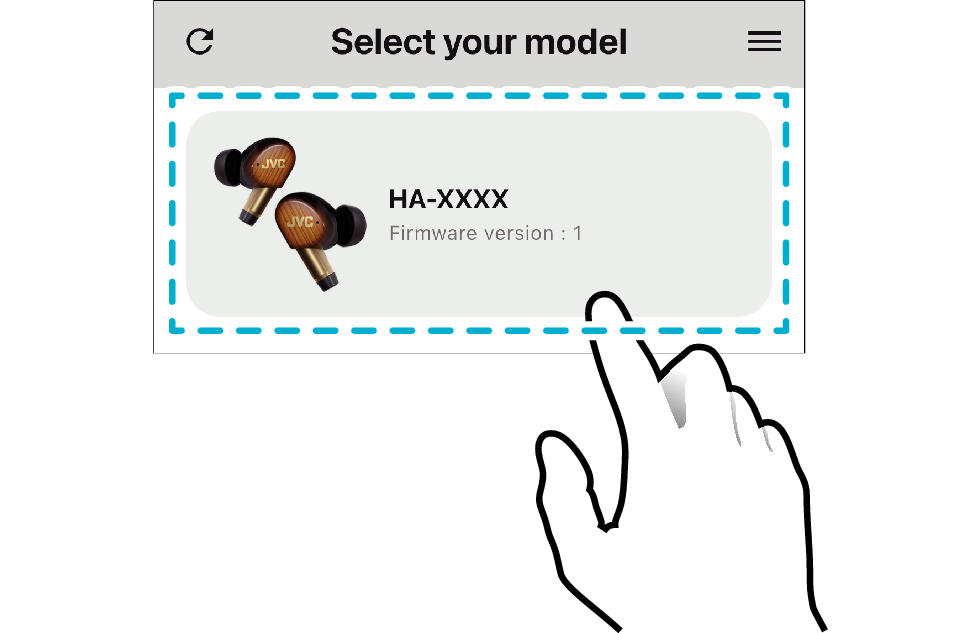
Abra a aplicação e selecione os seus auscultadores no ecrã de seleção do modelo.
Consulte “Emparelhar (registar um dispositivo)” no “Manual do utilizador” de cada modelo.
Se estiver a utilizar a versão iOS, ligue apenas os auscultadores que está a utilizar.
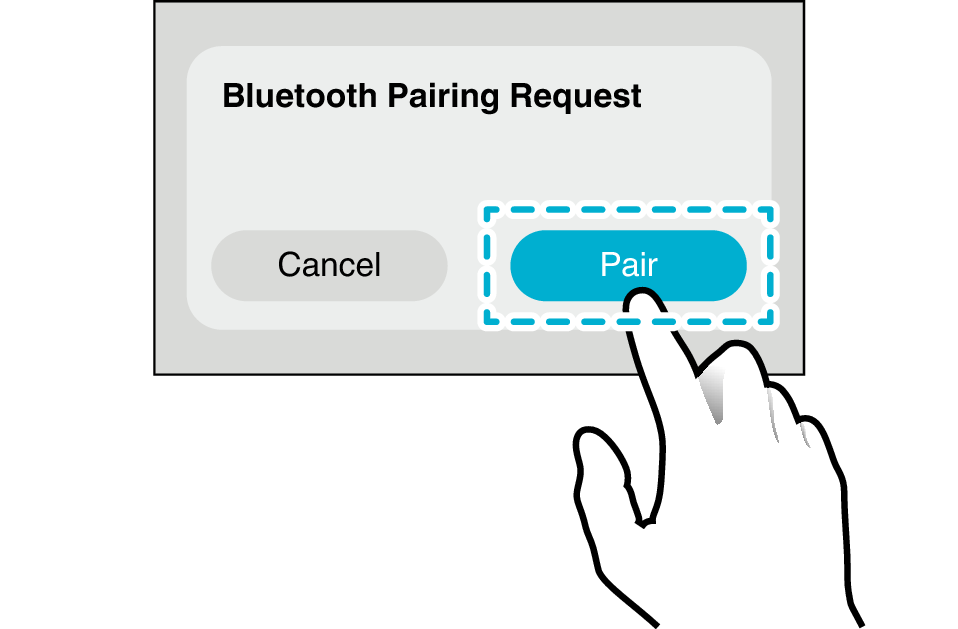
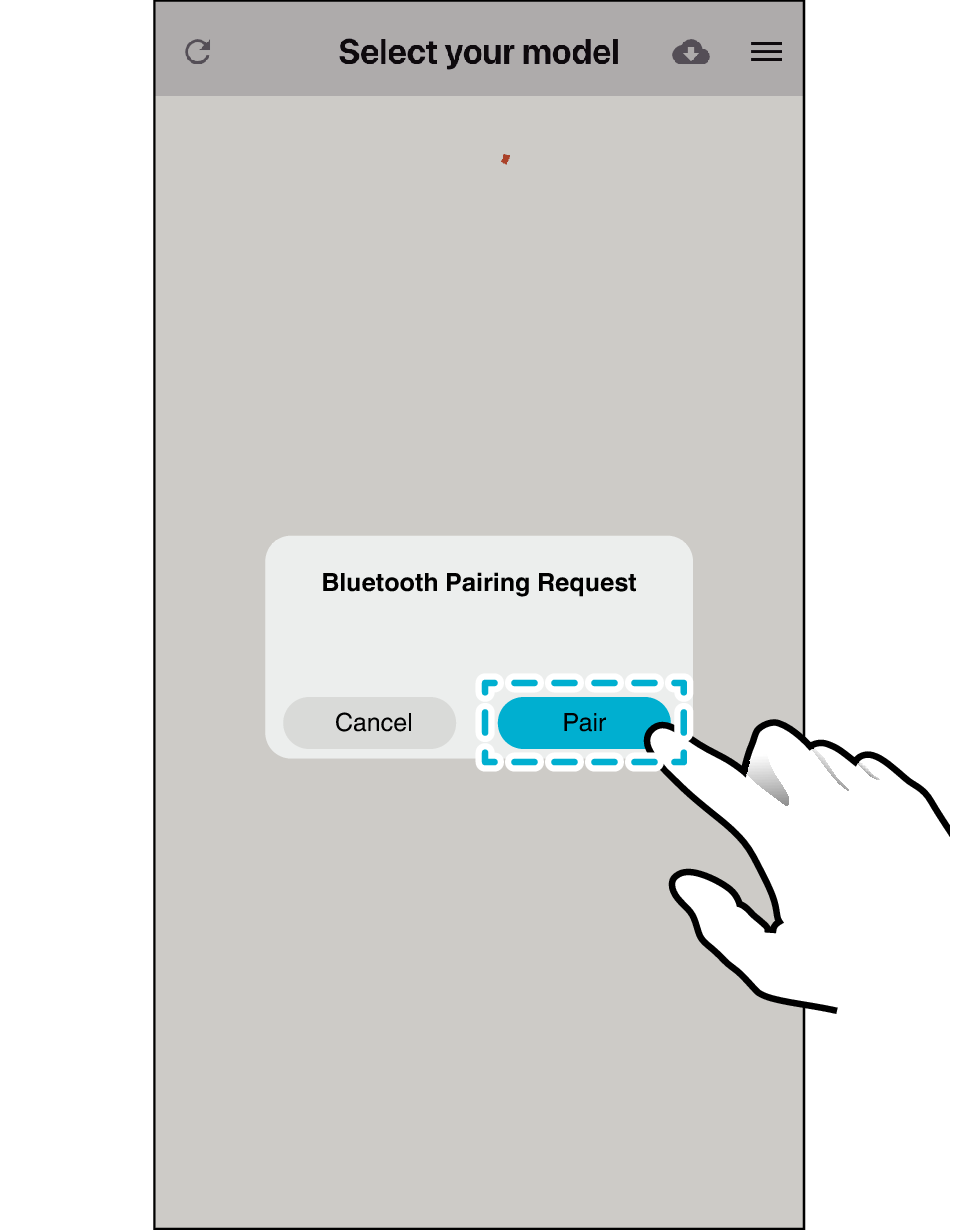
Selecione “Pair” se o ecrã abaixo for apresentado.
Selecione os seus auriculares.
A seguinte mensagem poderá aparecer quando abrir a aplicação. Selecione “OK” ou “Permitir” quando utilizar a aplicação.
iOS
"JVC Headphones" gostaria de usar Bluetooth
Android
Permitir que JVC Headphones encontre, conecte-se e determine a posição relativa de dispositivos por perto?
O conteúdo exibido pode variar dependendo do seu smartphone e da versão do SO.
NOTA
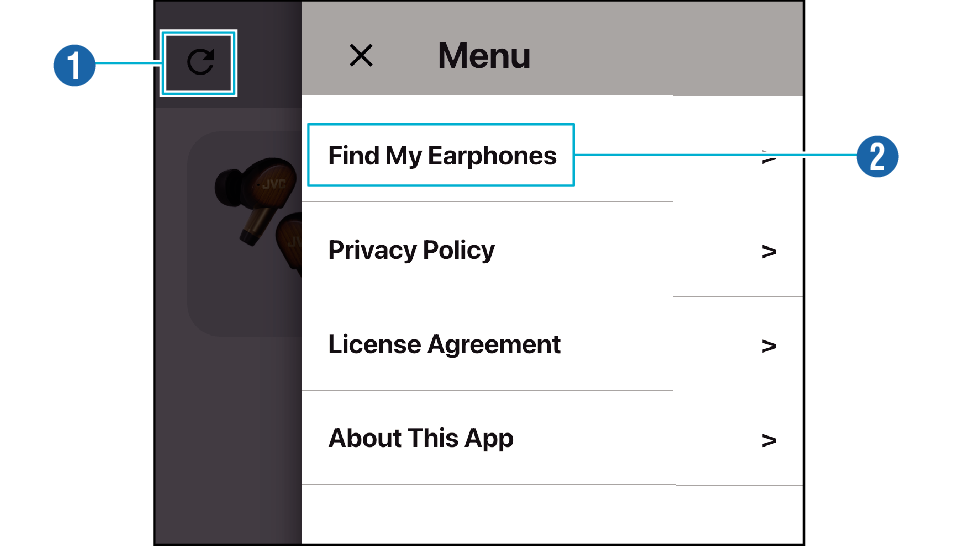
Toque no botão Atualizar no canto superior esquerdo do “ecrã de seleção de modelo” na aplicação.
Se os auscultadores não forem apresentados ou se o ecrã principal não for apresentado, opere como se segue.
Para auriculares sem fios
-
Feche a aplicação.
-
Insira os auscultadores no estojo de carregamento e aguarde cerca de 30 segundos.
-
Remova os auscultadores L (esquerdo) e R (direito) do estojo de carregamento e conecte-os ao seu smartphone.
-
Abra a aplicação e selecione os auscultadores.
Para auscultadores sem fios
-
Feche a aplicação.
-
Desligue os auscultadores e aguarde 30 segundos.
-
Ligue os auscultadores e conecte-os ao seu smartphone.
-
Abra a aplicação e selecione os auscultadores.
Ecrã de seleção
-
Botão Atualizar
-
Find My Earphones
Premir o botão Atualizar inicia uma nova procura por auriculares nas proximidades.
Está disponível uma funcionalidade “Encontrar os meus auriculares” no menu (*Apenas suportado na aplicação para iOS).
Para auriculares que tenham sido ligados anteriormente à aplicação JVC Headphones, pode verificar a última localização onde estiveram ligados ao smartphone na aplicação de mapas.
Ecrã principal
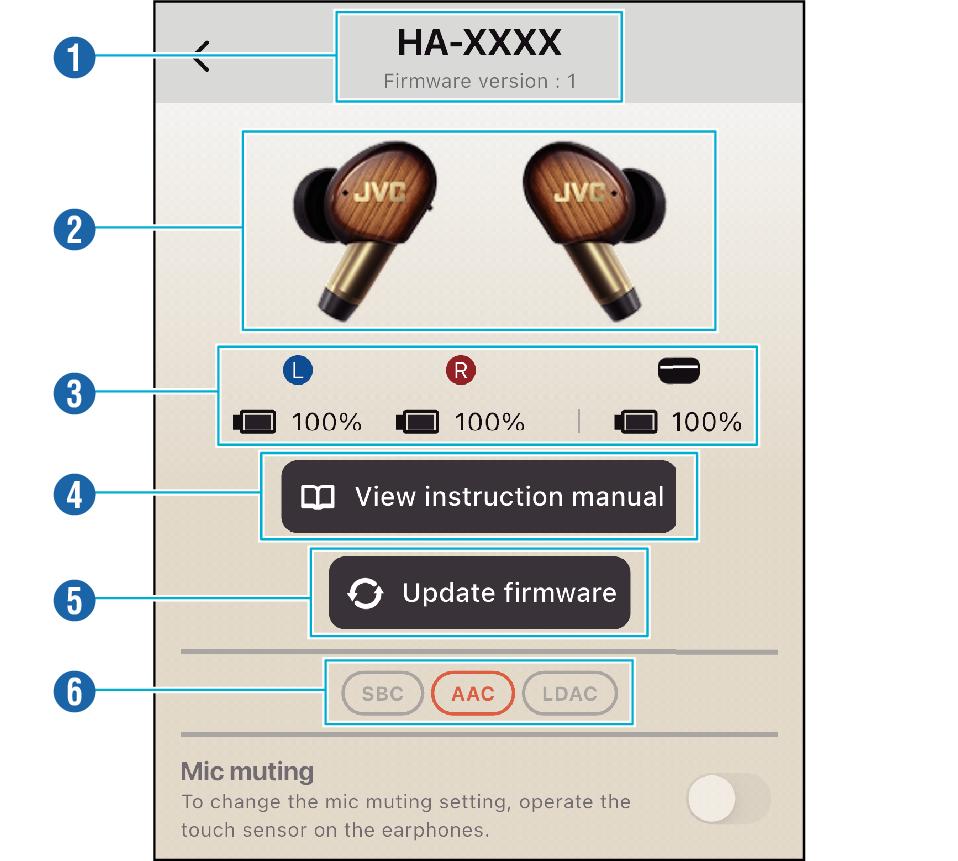
O conteúdo exibido varia em função do modelo.
Exibição de estado
-
Nome do modelo/versão do firmware
-
Alteração da cor do produto
-
Nível da bateria
-
View instruction manual
-
Update firmware
-
Codec
Exibe o nome do modelo e a versão do firmware dos auscultadores.
Se o produto tiver várias cores, toque para alterar a cor da imagem.
Exibe a carga restante da bateria.
O nível da bateria do estojo de carregamento é apresentado com base no valor no momento em que os auriculares são removidos do estojo de carregamento.
O valor apresentado é apenas uma indicação aproximada do nível atual de bateria restante. Utilize este valor como uma estimativa aproximada.
Toque para ver o “Manual do utilizador”. Clique aqui para obter instruções detalhadas sobre como usar os auscultadores.
Consulte Atualização de firmware da unidade principal >>.
Apresenta o codec durante a reprodução de música.
O codec de reprodução é apresentado a laranja.
A taxa de bits e a taxa de amostragem são apresentadas para alguns modelos.
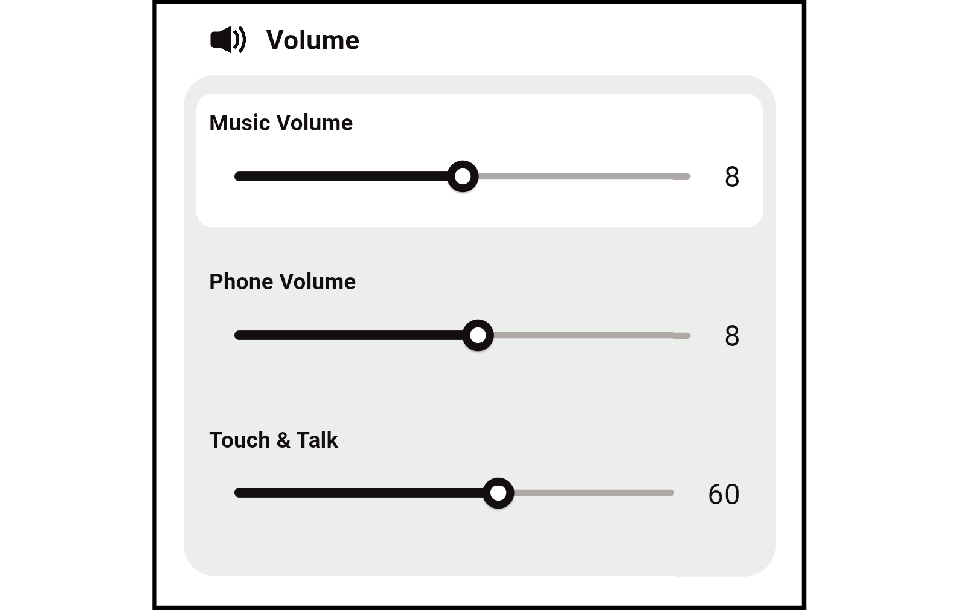
Ajuste de volume
Pode ajustar o volume durante a reprodução de música, o volume da voz durante uma chamada telefónica e o volume da música durante Touch & Talk.
A captura de ecrã destina-se a fins ilustrativos.
Definições variadas
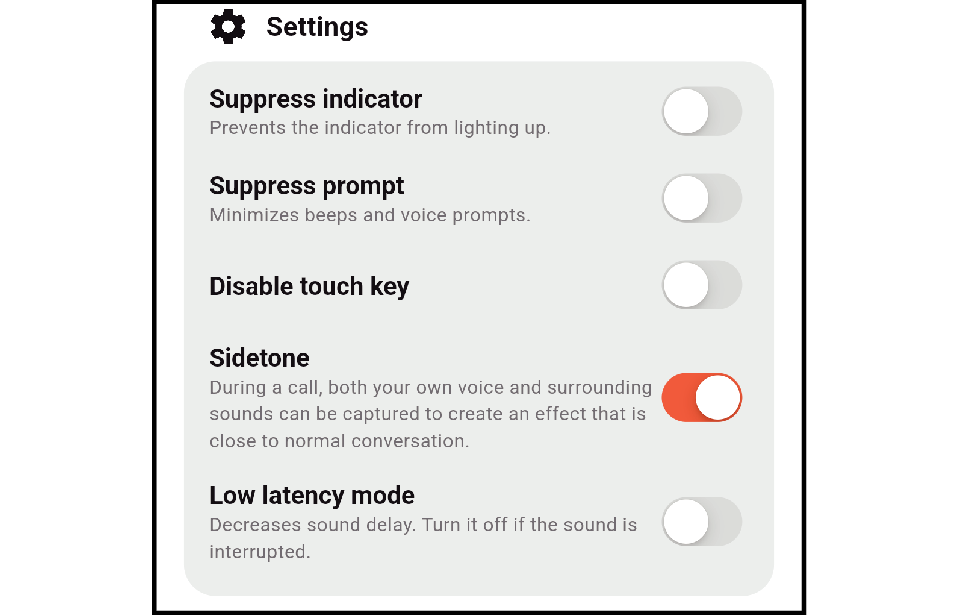
Pode efetuar alterações nas várias definições.
Para detalhes sobre “Suppress indicator” e “Suppress prompt”, consulte o “Manual do utilizador” de cada modelo.
A captura de ecrã destina-se a fins ilustrativos.
Alguns modelos permitem que as definições para NC (cancelamento de ruído)/som ambiente e comutação de tecla de controlo sejam alteradas.
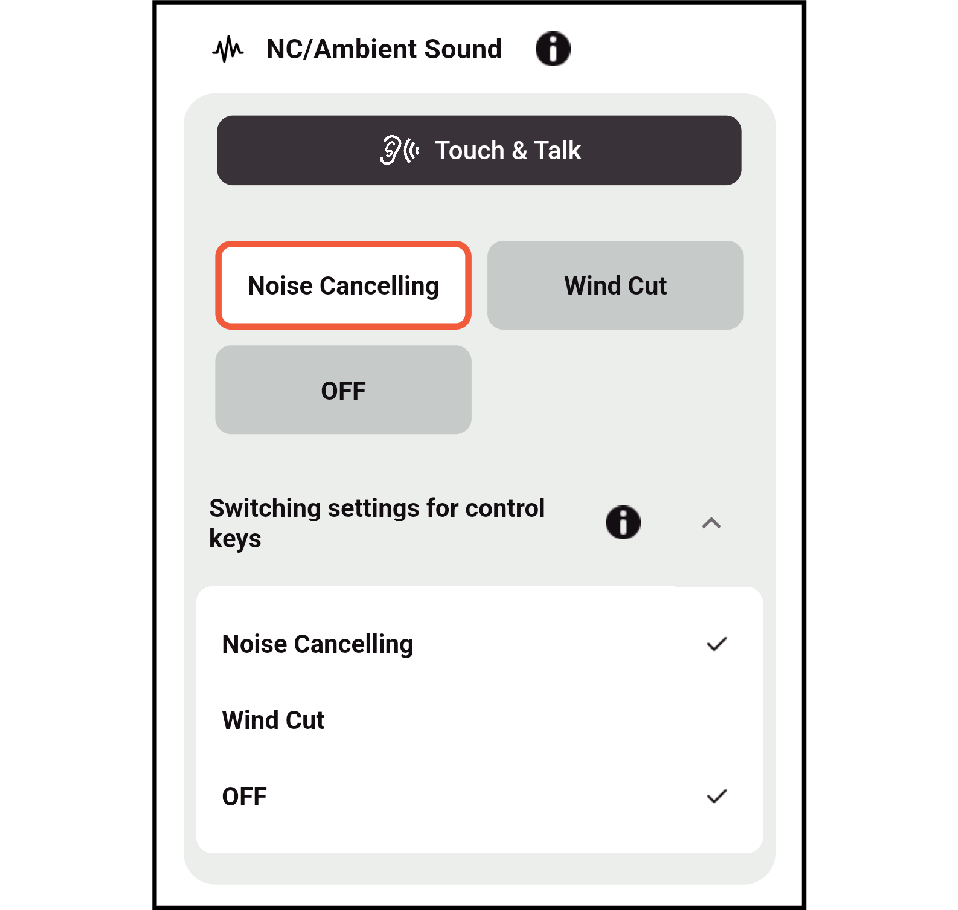
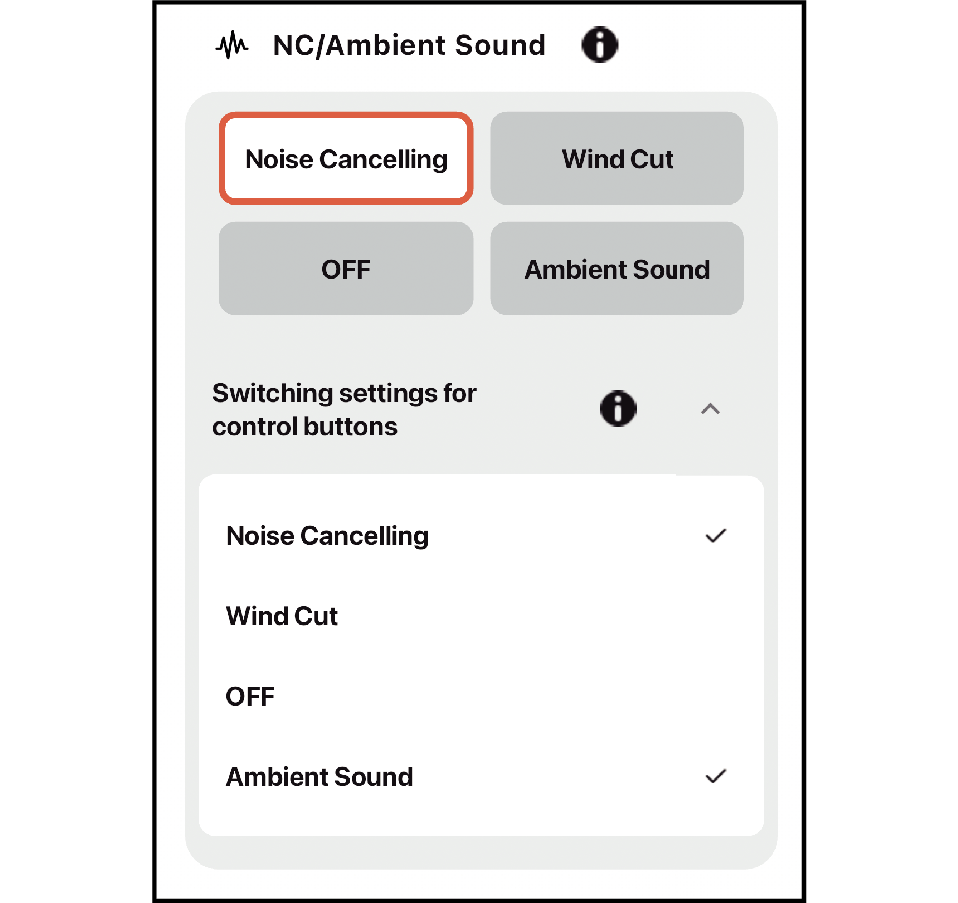
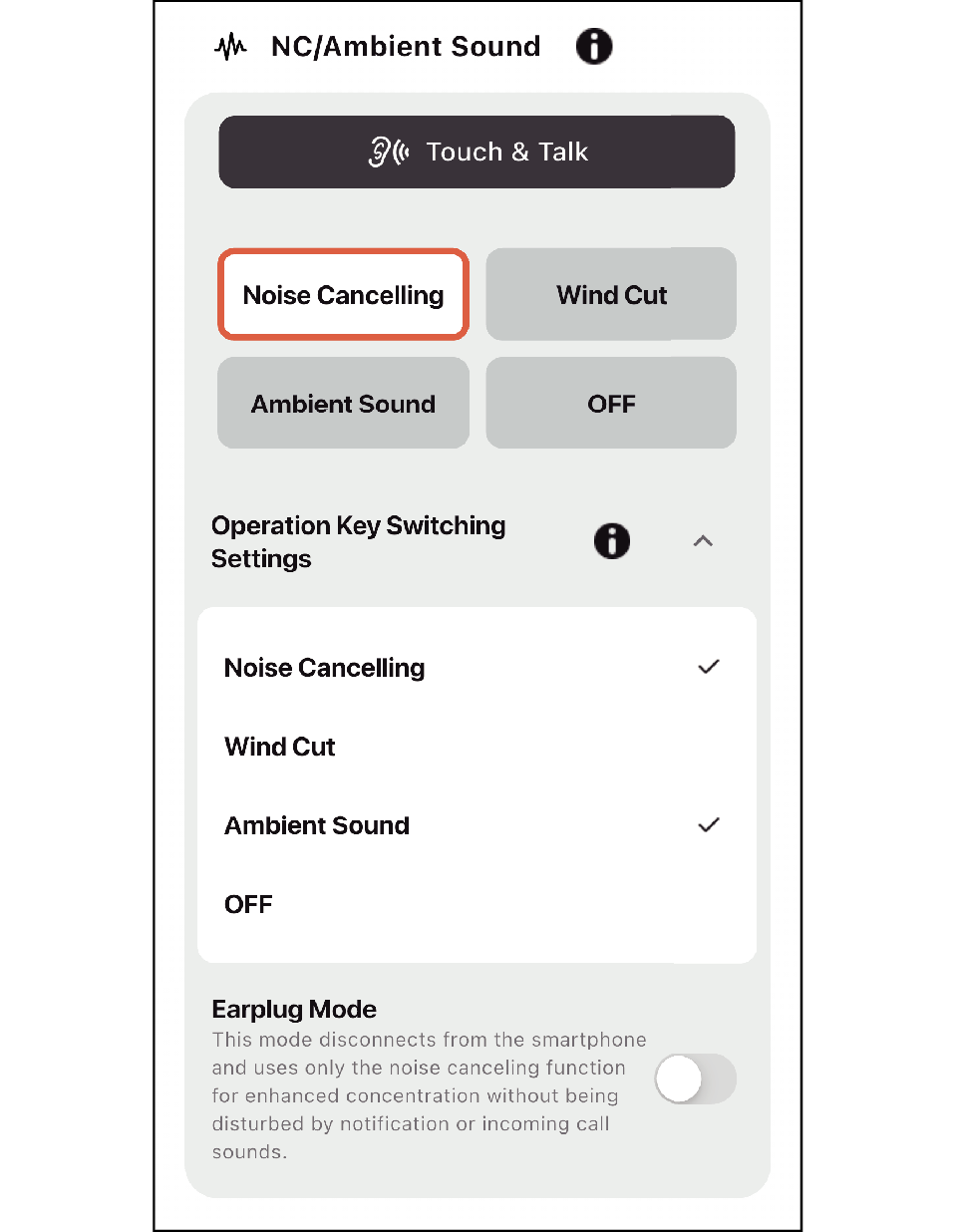
Alguns modelos permitem alterar as definições do modo ANC (Som ambiente) e ativar ou desativar o Modo Earplug (Tampão de ouvido).
Em alguns modelos, pode alterar as definições de volume das orientações por voz e sons de notificação, ativar ou desativar o sensor de utilização, configurar a desativação dos botões de controlo e ativar a reprodução de som nos Auriculares.
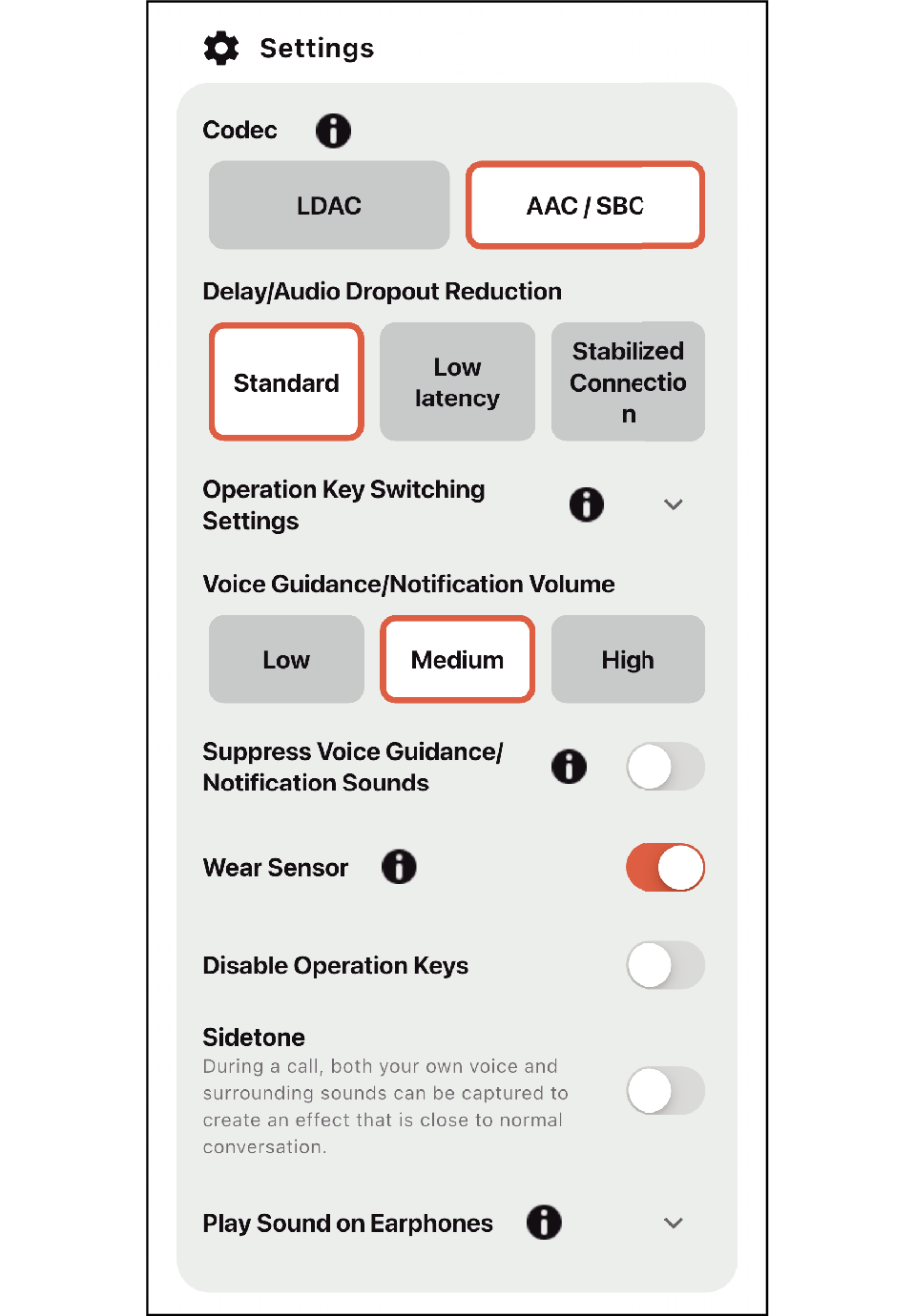

Tabela de compatibilidade de definições por modelo ( : suportado; -: não suportado)
|
Item de definição |
HA-NP50T HA-NP1T |
HA-A30T2 |
|---|---|---|
|
Touch & Talk |
- |
|
|
Noise canceling |
- |
|
|
Wind Cut |
- |
|
|
Suppress indicator |
|
|
|
Suppress prompt |
|
|
|
Disable touch key |
|
|
|
Sidetone |
- |
|
|
Low latency mode |
|
|
|
Item de definição |
HA-A100T |
|---|---|
|
Touch & Talk |
|
|
Noise canceling |
|
|
Wind Cut |
|
|
Ambient Sound |
|
|
Suppress indicator |
|
|
Sidetone |
|
|
Delay/Audio Dropout Reduction |
|
|
Codec |
|
|
Suppress Voice Guidance/Notification Sounds |
|
|
Disable Operation Keys |
|
|
Voice Guidance/Notification Volume |
|
|
Play Sound on Earphones |
|
|
Find My Earphones |
- |
|
Item de definição |
Obra-prima WOOD |
|---|---|
|
Touch & Talk |
|
|
Noise canceling |
|
|
Wind Cut |
|
|
Ambient Sound |
|
|
Suppress indicator |
- |
|
Sidetone |
|
|
Suppress Voice Guidance/Notification Sounds |
|
|
Disable Operation Keys |
|
|
Codec |
|
|
Earplug Mode |
|
|
Delay/Audio Dropout Reduction |
|
|
Voice Guidance/Notification Volume |
|
|
Wear Sensor |
|
|
Play Sound on Earphones |
|
|
Checking and Switching between Connected Devices |
|
|
Find My Earphones |
|
|
Item de definição |
HA-S95N |
HA-S75N HA-Z76N |
HA-S59W |
|---|---|---|---|
|
Touch & Talk |
- |
- |
- |
|
Noise canceling |
|
|
- |
|
Wind Cut |
|
- |
- |
|
Ambient Sound |
|
|
- |
|
Suppress indicator |
|
|
|
|
Suppress prompt |
|
|
|
|
Disable touch key |
- |
- |
- |
|
Sidetone |
|
|
- |
|
Low latency mode |
- |
- |
|
Sound Settings
Em alguns modelos, pode ligar ou desligar a definição de Som Personalizado, realizar a Medição Personalizada e configurar as definições de Áudio Espacial.
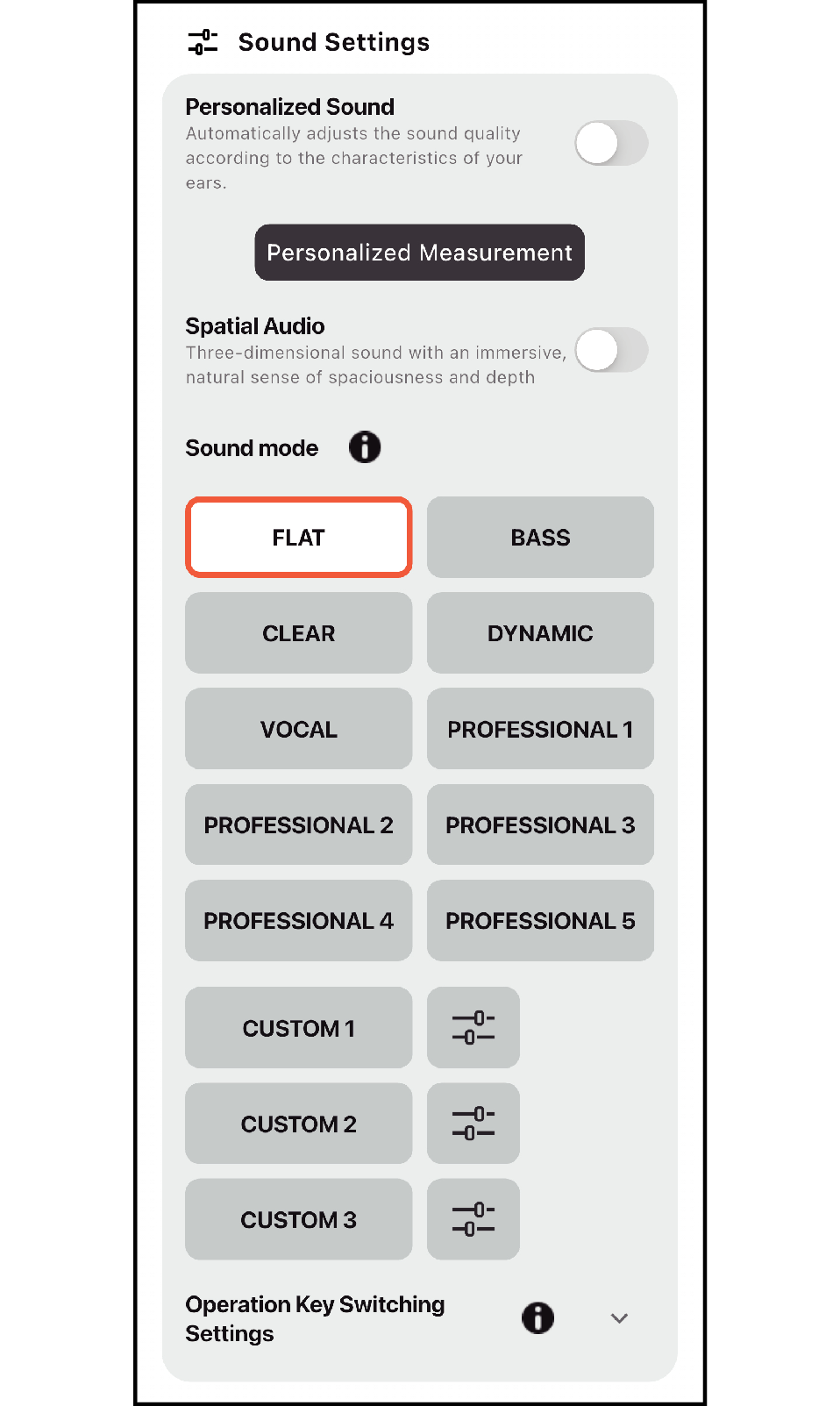
Alguns modelos permitem que os ajustes para a comutação da tecla de controlo do modo de som sejam alterados.
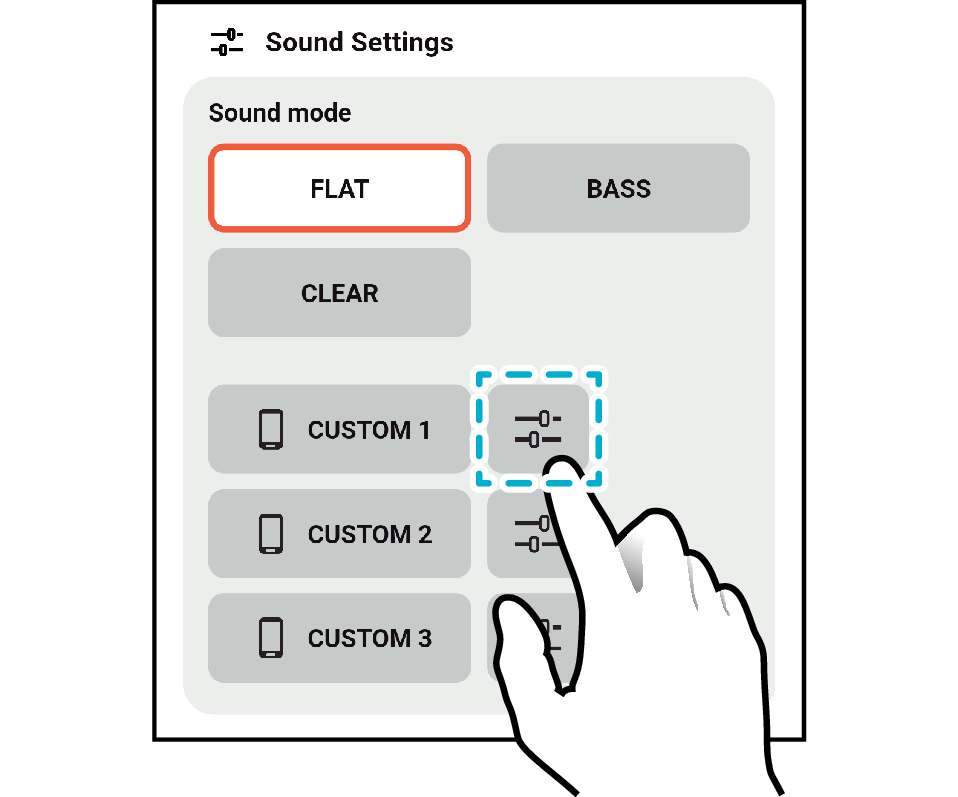
Tocar no botão de definições “CUSTOM 1” ~ “CUSTOM 3” exibe o ecrã de definição para o equalizador personalizado.
Alguns dos modos de som e PERSONALIZADO podem não ser suportados em alguns modelos.
A captura de ecrã destina-se a fins ilustrativos.
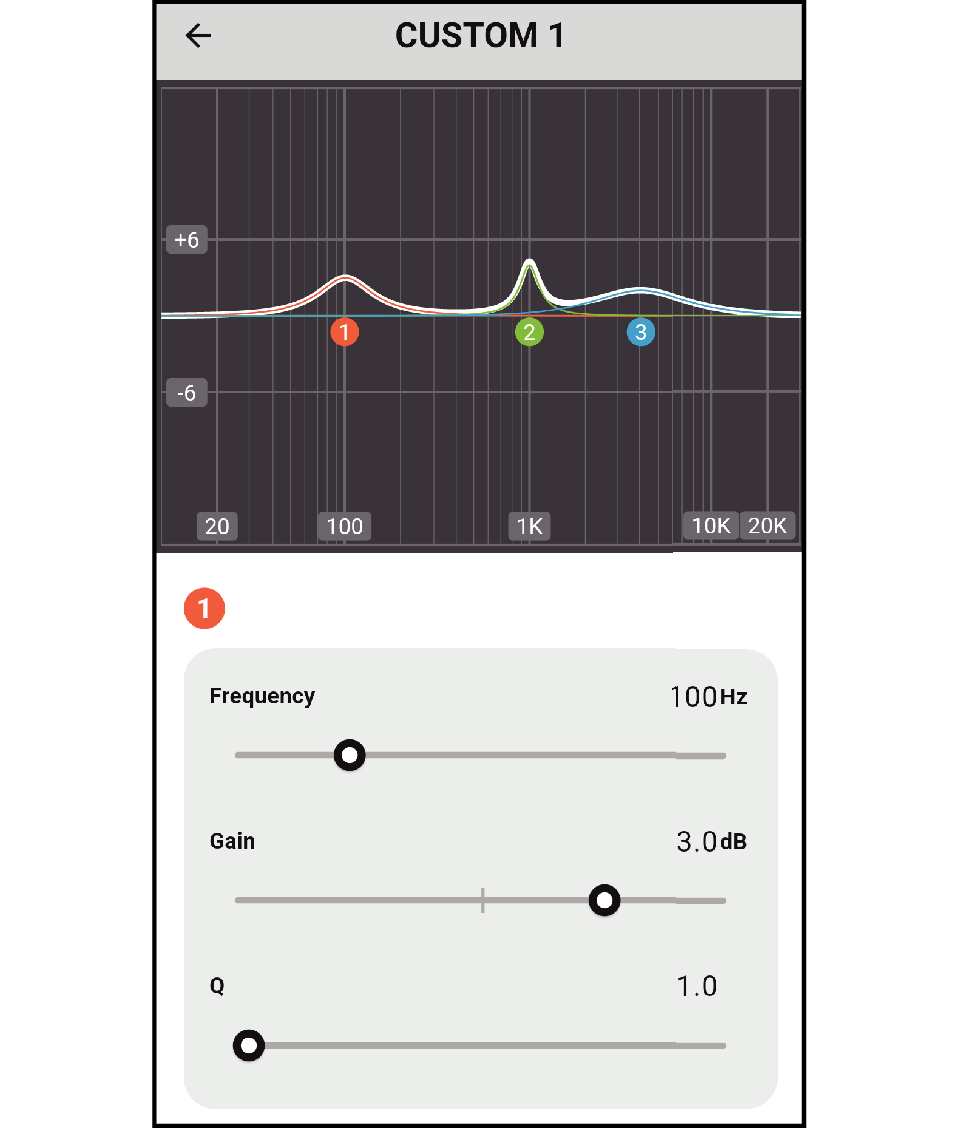
Exemplo de ecrã ao tocar no botão de definições “CUSTOM 1”
Tabela de compatibilidade de modo de som por modelo (: suportado; -: não suportado)
|
Item de definição |
HA-NP50T HA-NP1T |
HA-A30T2 |
HA-A100T |
|---|---|---|---|
|
FLAT |
- |
|
|
|
NORMAL |
|
- |
- |
|
HIGH |
|
- |
- |
|
BASS |
|
|
|
|
CLEAR |
- |
|
|
|
DYNAMIC |
- |
- |
|
|
VOCAL |
- |
- |
|
|
CUSTOM 1 |
- |
|
|
|
CUSTOM 2 |
- |
|
|
|
CUSTOM 3 |
- |
|
|
|
Item de definição |
Obra-prima WOOD |
|---|---|
|
FLAT |
|
|
NORMAL |
- |
|
HIGH |
- |
|
BASS |
|
|
CLEAR |
|
|
DYNAMIC |
|
|
VOCAL |
|
|
PROFESSIONAL 1 |
|
|
PROFESSIONAL 2 |
|
|
PROFESSIONAL 3 |
|
|
PROFESSIONAL 4 |
|
|
PROFESSIONAL 5 |
|
|
CUSTOM 1 |
|
|
CUSTOM 2 |
|
|
CUSTOM 3 |
|
|
Item de definição |
HA-S95N HA-S75N HA-Z76N |
HA-S59W |
|---|---|---|
|
FLAT |
|
|
|
NORMAL |
- |
- |
|
HIGH |
- |
- |
|
BASS |
|
|
|
CLEAR |
|
|
|
CUSTOM 1 |
|
- |
|
CUSTOM 2 |
|
- |
|
CUSTOM 3 |
|
- |
|
DYNAMIC |
- |
|
|
VOCAL |
- |
|
|
CUSTOM |
- |
|
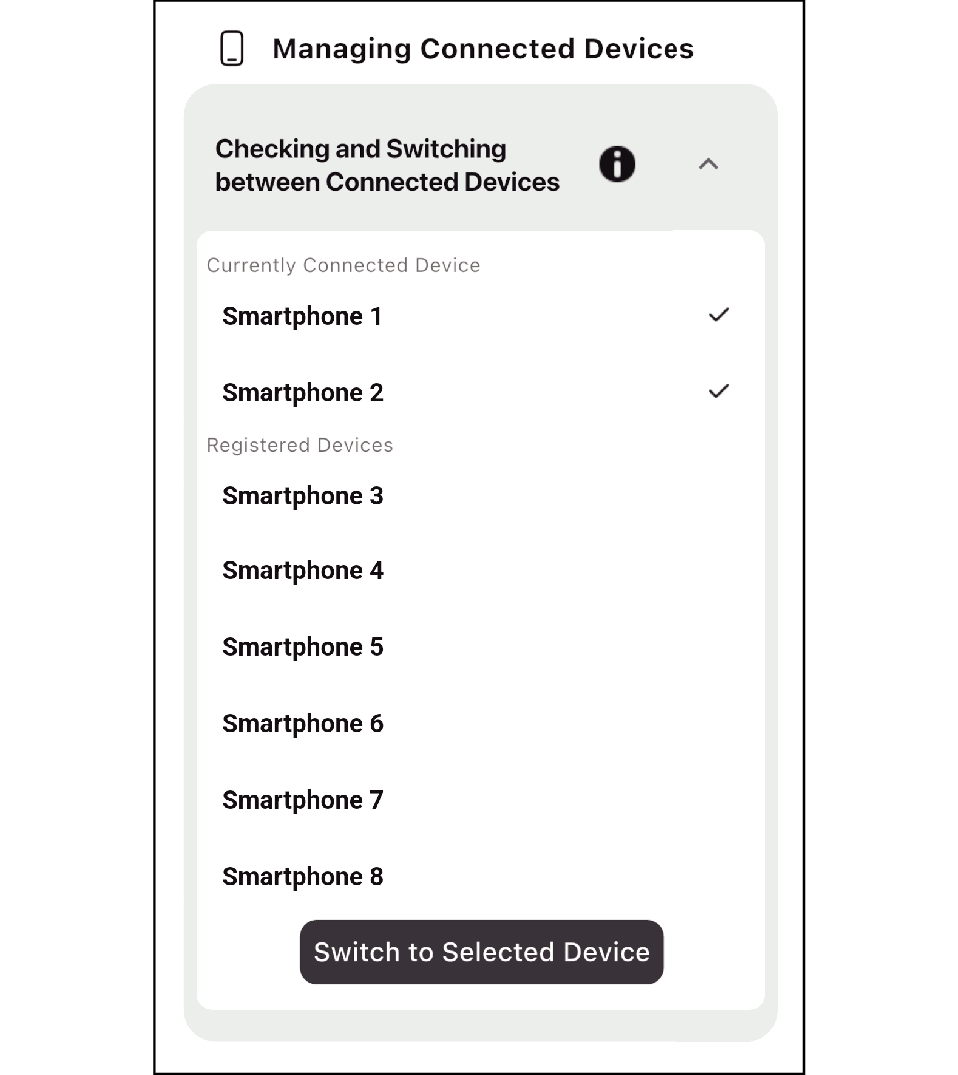
Managing Connected Devices
Pode alternar entre os dispositivos ligados.
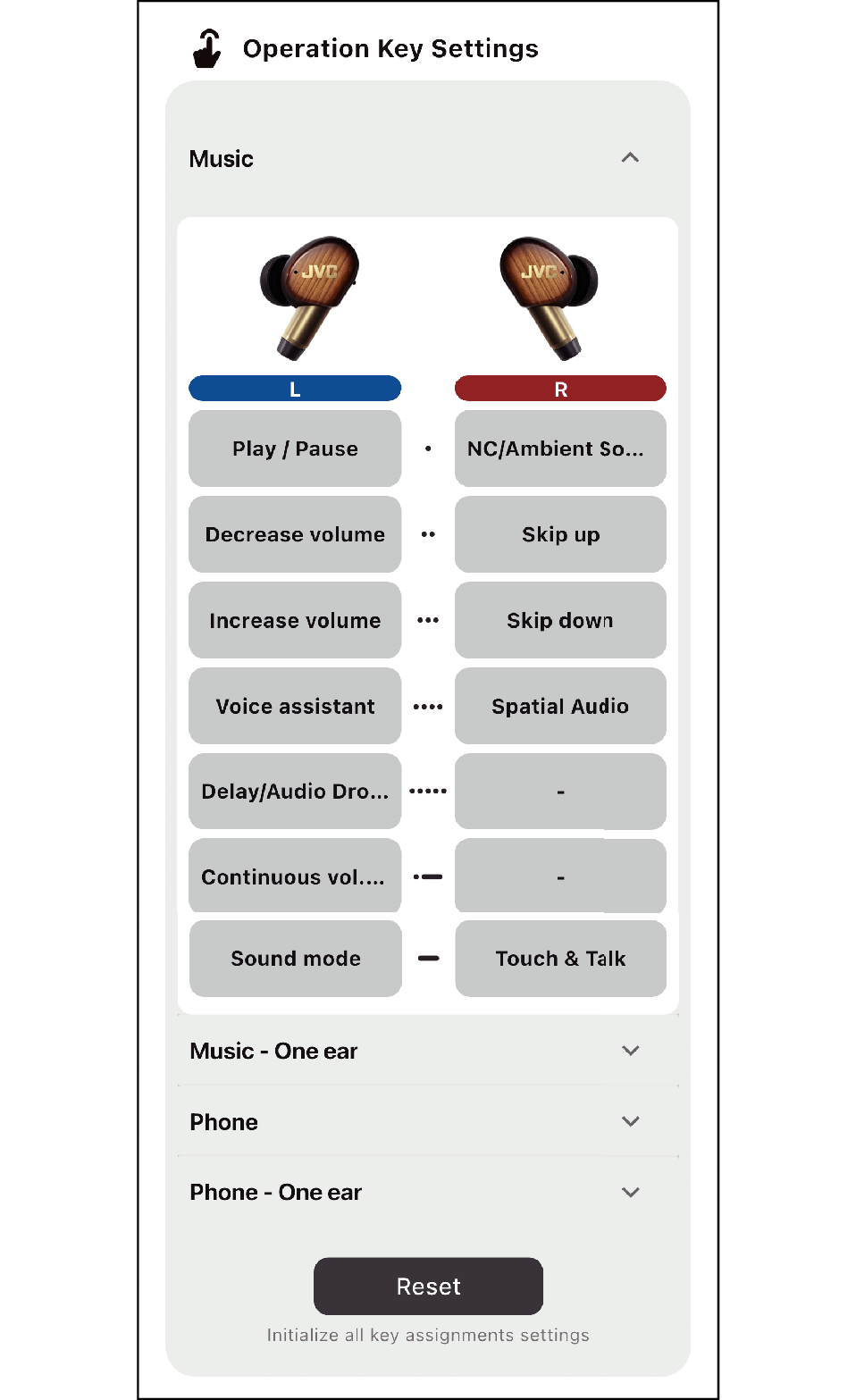
Operation Key Settings
Pode alterar a alocação de operação de cada função.
A captura de ecrã destina-se a fins ilustrativos. Algumas funções podem não estar disponíveis dependendo do modelo em utilização.
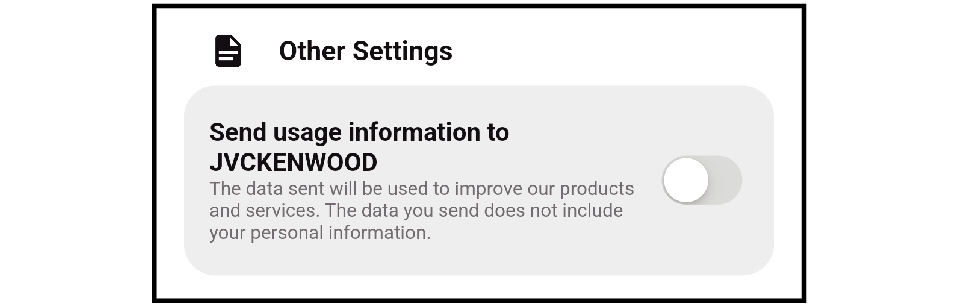
Other Settings
Para enviar informações da imagem para a JVCKENWOOD Corporation.
Se não pretende enviar, desative a opção.
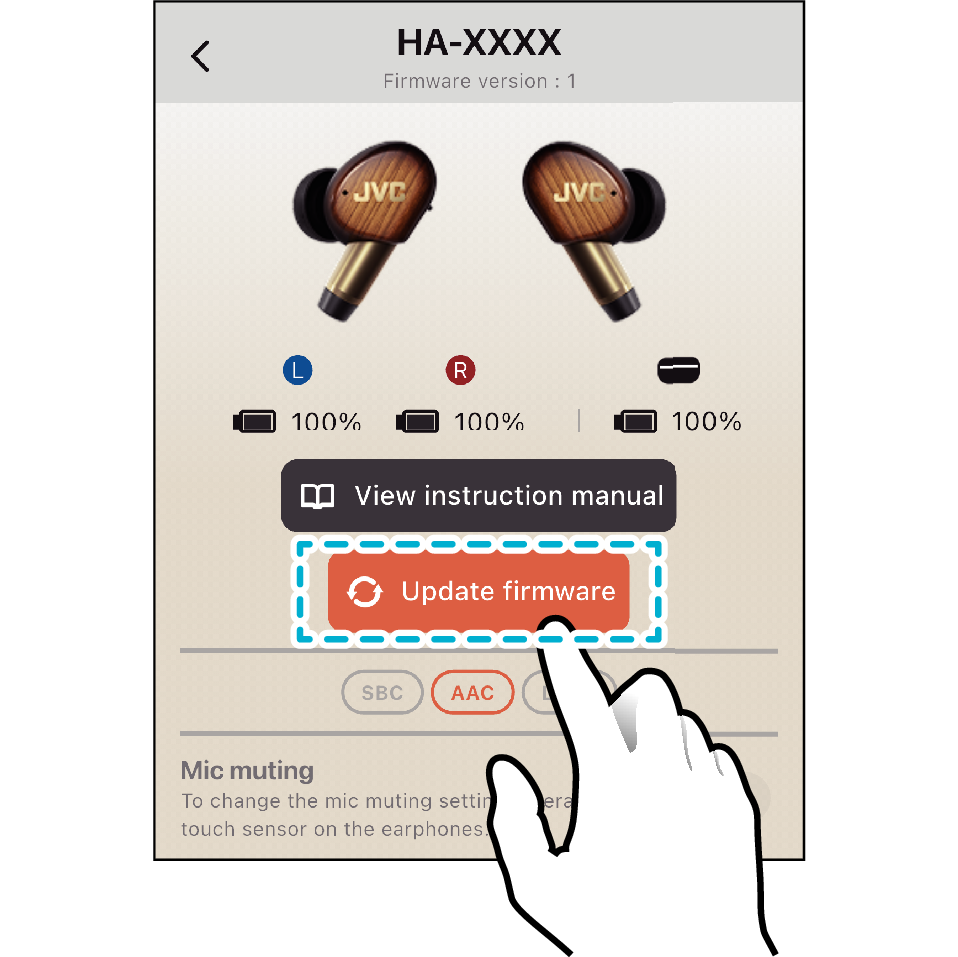
Atualização de firmware da unidade principal
Se houver uma nova atualização de firmware disponível para os auscultadores, o botão de atualização será exibido em laranja.
Para obter o histórico de atualizações do firmware da unidade principal, consulte “Outros” no “Manual do utilizador” de cada modelo.
PRECAUÇÃO
A atualização pode demorar até 30 minutos.
Certifique-se de que o seu smartphone está ligado a uma fonte de alimentação.
Certifique-se de que observa as seguintes precauções durante a atualização.
Não prima o botão de início nem regresse ao ecrã inicial.
Não feche a aplicação.
Não inicie nem mude para outras aplicações.
Não desligue os auscultadores e o seu smartphone.
-
Toque no botão Update firmware e siga as instruções no ecrã para atualizar o firmware.
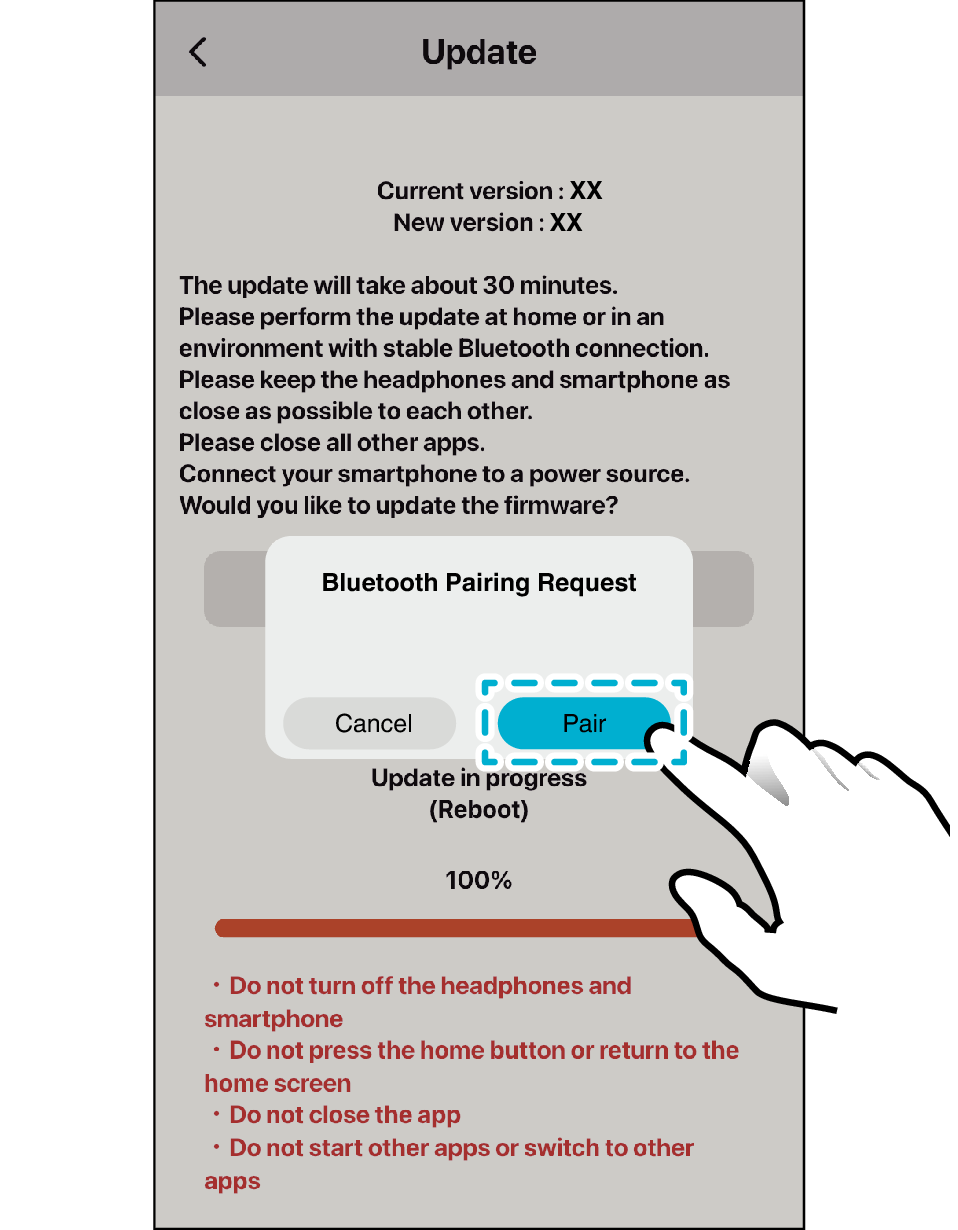
Pontos a ter em conta após concluir a atualização
Se o seguinte ecrã aparecer após a conclusão da atualização, selecione “Pair”.
Quando “Cancel” é selecionado
Execute os passos abaixo.
Para auriculares sem fios
-
Feche a aplicação.
-
Insira os auscultadores no estojo de carregamento e aguarde cerca de 30 segundos.
-
Remova os auscultadores L (esquerdo) e R (direito) do estojo de carregamento e conecte-os ao seu smartphone.
-
Inicie a aplicação
-
Selecione “Pair” no ecrã abaixo
-
Selecione os auriculares
Para auscultadores sem fios
-
Feche a aplicação.
-
Desligue os auscultadores e aguarde 30 segundos.
-
Ligue os auscultadores e conecte-os ao seu smartphone.
-
Inicie a aplicação
-
Selecione “Pair” no ecrã abaixo
-
Selecione os auriculares
NOTA
Atualizar os auscultadores sem fios
Se a atualização falhar ou for interrompida, os auscultadores podem não funcionar corretamente. Realize os passos abaixo para atualizar novamente.
-
Abra a aplicação e execute a atualização.
Se a atualização falhar várias vezes, execute os passos abaixo para atualizar novamente.
-
Inicialize os auscultadores.
-
Apague a aplicação do seu smartphone e instale-a novamente.
Para obter instruções sobre como inicializar, consulte o manual online para cada modelo.
Modelos compatíveis com a aplicação
Lista de modelos compatíveis:
HA-NP50T
HA-A30T2
HA-A100T
HA-NP1T
Obra-prima WOOD
HA-S95N
HA-S75N
HA-Z76N
HA-S59W
Licença
App Store is a trademark of Apple Inc.
Apple and the Apple logo are trademarks of Apple Inc., registered in the U.S. and other countries.
iPhone, iPod, iPod classic, iPod nano and iPod touch are registered trademarks of Apple Inc. in the U.S. and other countries.
IOS is a trademark or registered trademark of Cisco in the U.S. and other countries and is used under license.
O Google Play e o logotipo do Google Play são marcas comerciais da Google LLC.
Android™ é uma marca comercial da Google LLC.
Outros nomes de empresas e produtos deste manual são marcas comerciais detidas pelas respetivas empresas e marcas comerciais registadas em outros países.