
Despre JVC Headphones Aplicație
Aplicaţia va fi explicată folosind versiunea în limba engleză a ecranului aplicaţiei.
Descărcarea aplicației JVC Headphones
Prin instalarea aplicației JVC Headphones (gratuită), puteți verifica starea căștilor și puteți efectua modificări ale diverselor setări.
Descărcați aplicația din App Store pentru iPhone sau Google Play pentru Android™.
 |
 |
 |
NOTĂ
Versiunile acceptate ale sistemului de operare sunt de la iOS 14 până la 26 și de la Android 8 până la 16.
Vă rugăm să consultați această secțiune >> înainte de actualizare.
Afișajul poate varia în funcție de versiunea aplicației și de smartphone-ul dvs.
Deschideți aplicația în timp ce sunteți conectat la internet.
Vă recomandăm să utilizaţi aplicaţia într-un mediu de comunicare de date Wi-Fi sau de mare viteză.
Consultaţi Model compatibil cu aplicația >> pentru modelele compatibile.
Conectarea la aplicație
-
Asociați căștile și smartphone-ul dvs.
-
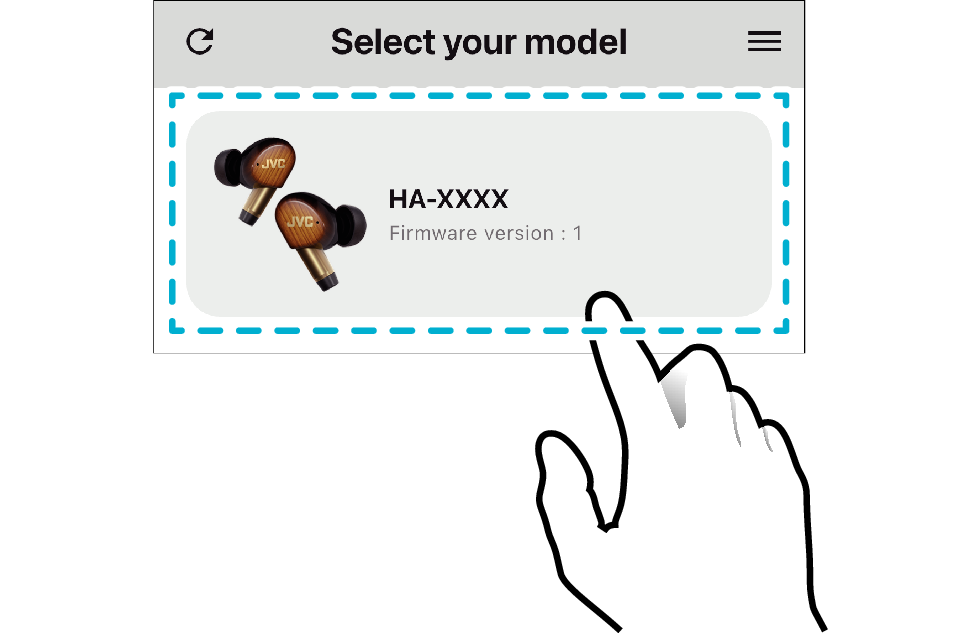
Deschideți aplicația și selectați căștile dvs. pe ecranul de selectare a modelului.
Consultați „Asociere (Înregistrarea unui dispozitiv)“ din „Manual de utilizare“ pentru fiecare model.
Dacă utilizați versiunea iOS, porniți numai căștile pe care le utilizați.
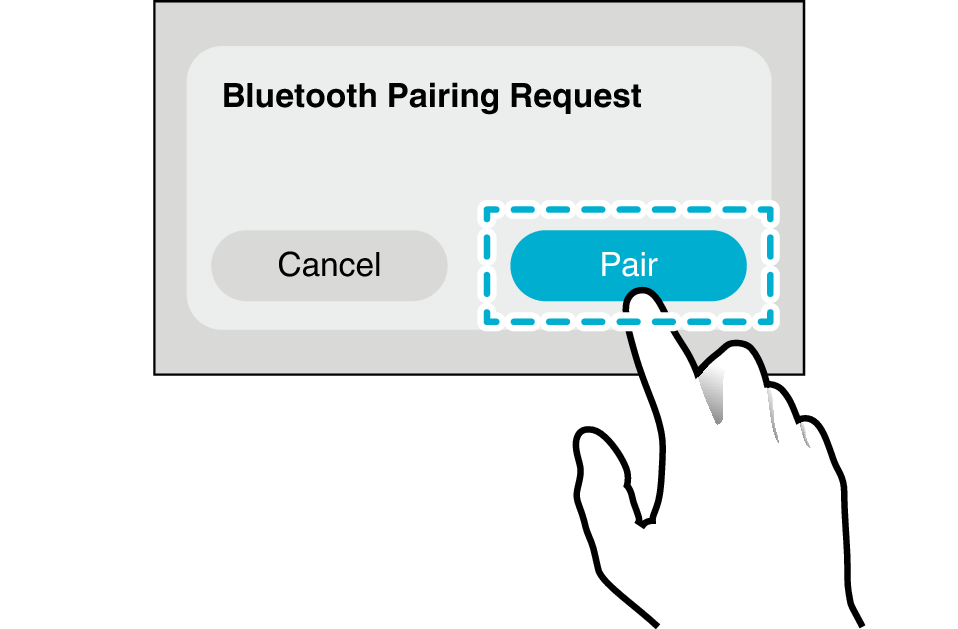
Selectați „Pair“ dacă este afișat ecranul de mai jos.
Selectați-vă căștile.
La deschiderea aplicației, poate apărea următorul mesaj. Selectați „OK“ sau „Permite“ atunci când utilizați aplicația.
iOS
"JVC Headphones" ar dori să folosească Bluetooth
Android
Dopustiti da JVC Headphones traži uređaje u blizini, poveže se s njima i odredi njihov približni položaj?
Conţinutul afişat poate varia în funcţie de smartphone şi de versiunea sistemului de operare.
NOTĂ
Atingeți butonul de actualizare din partea din stânga sus a „ecranului de selectare a modelului“ din aplicație.
Dacă nu sunt afișate căștile sau dacă nu este afișat ecranul principal, acționați după cum urmează.
Pentru căști auriculare fără fir
-
Închideți aplicația.
-
Introduceţi căştile în carcasa de încărcare şi aşteptaţi aproximativ 30 de secunde.
-
Scoateţi căștile L (stânga) şi R (dreapta) din carcasa de încărcare şi conectaţi-le la smartphone.
-
Deschideţi aplicaţia şi selectaţi căştile.
Pentru căști fără fir
-
Închideți aplicația.
-
Opriți căștile și așteptați 30 de secunde.
-
Porniți căștile și conectați-vă la smartphone.
-
Deschideţi aplicaţia şi selectaţi căştile.
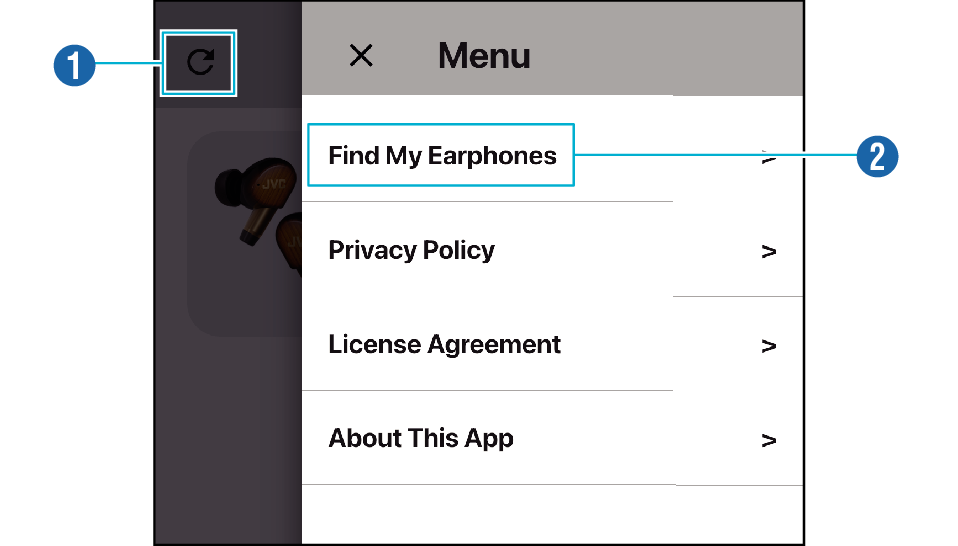
Ecran de selectare
-
Buton actualizare
-
Find My Earphones
Apăsarea butonului de actualizare începe o nouă căutare a căștilor din apropiere.
În meniu este disponibilă o funcție „Găsește-mi căștile“ (*acceptată doar în aplicația iOS).
Pentru căștile care au fost conectate anterior la aplicația JVC Headphones, puteți verifica în aplicația hartă ultimul loc în care acestea au fost conectate la smartphone.
Ecran principal
Conţinutul afişat diferă în funcţie de model.
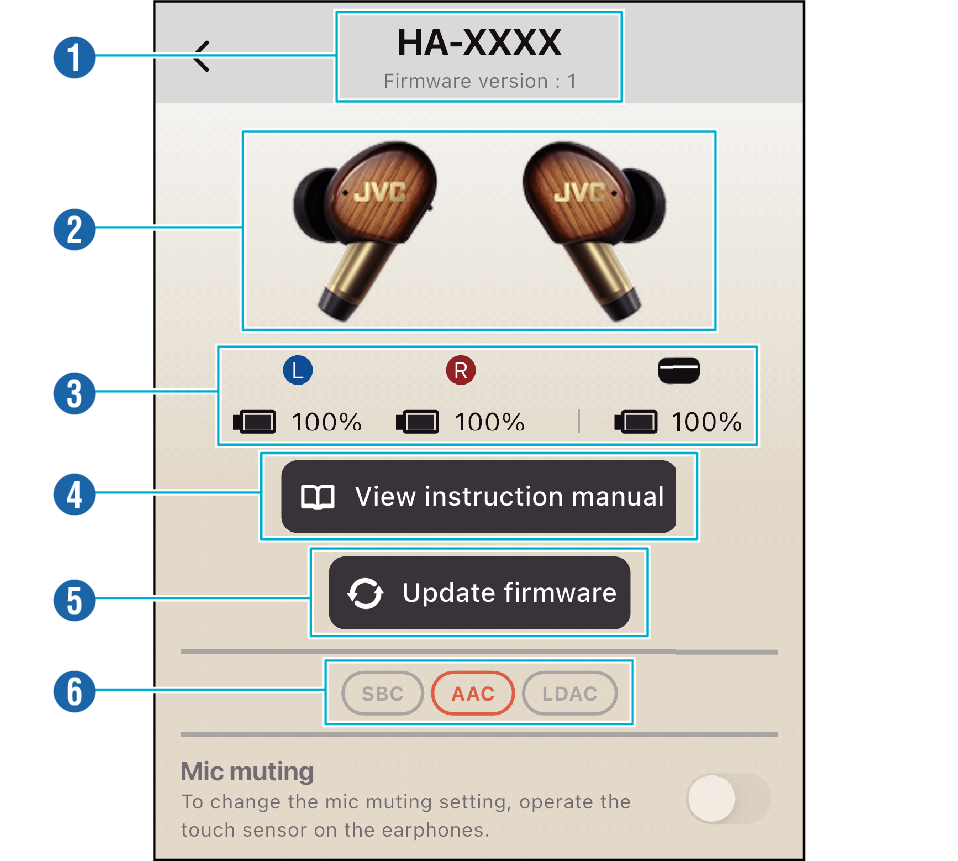
Afișare stare
-
Nume model/Versiune firmware
-
Schimbare culoare produs
-
Nivel baterie
-
View instruction manual
-
Update firmware
-
Codec
Afișează numele modelului și versiunea firmware a căștilor.
Dacă produsul are mai multe culori, atingeţi pentru a schimba culoarea imaginii.
Afişează energia rămasă a bateriei.
Nivelul bateriei carcasei de încărcare este afișat pe baza valorii din momentul în care căștile sunt scoase din carcasa de încărcare.
Valoarea afișată este doar o indicație aproximativă a nivelului actual de încărcare a bateriei. Utilizați-o ca pe o estimare aproximativă.
Atingeţi pentru a vizualiza „Manual de utilizare“. Faceţi clic aici pentru instrucţiunile detaliate privind modul de utilizare a căştilor.
Consultaţi Actualizare firmware unitate principală >>.
Afișează codecul în timpul redării muzicii.
Codec-ul de redare este afișat în portocaliu.
Pentru unele modele sunt afișate rata de biți și rata de eșantionare.
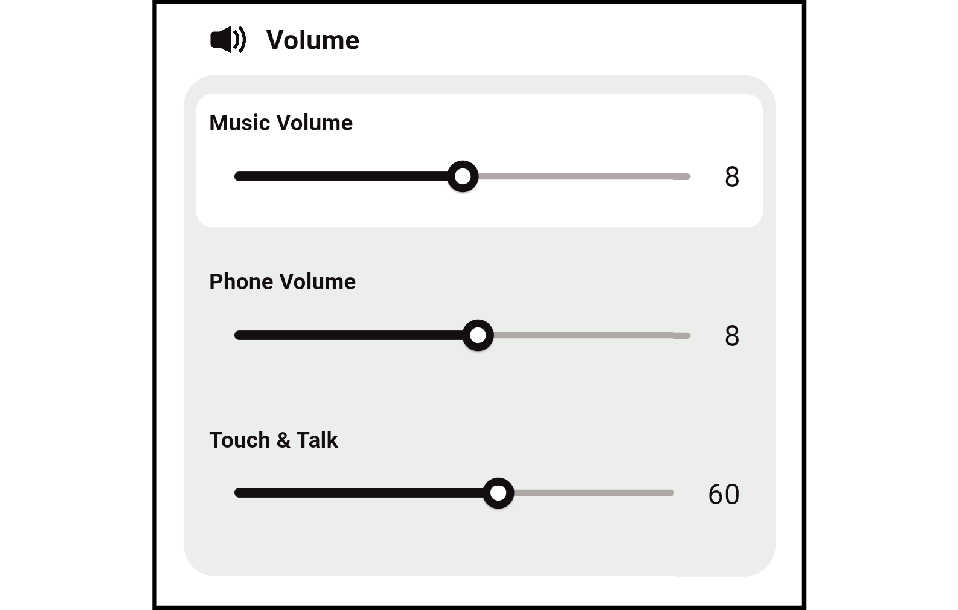
Setare volum
Puteți regla volumul în timpul redării muzicii, volumul vocii în timpul convorbirii telefonice și volumul muzicii în timpul Touch & Talk.
Captura de ecran este destinată în scop ilustrativ.
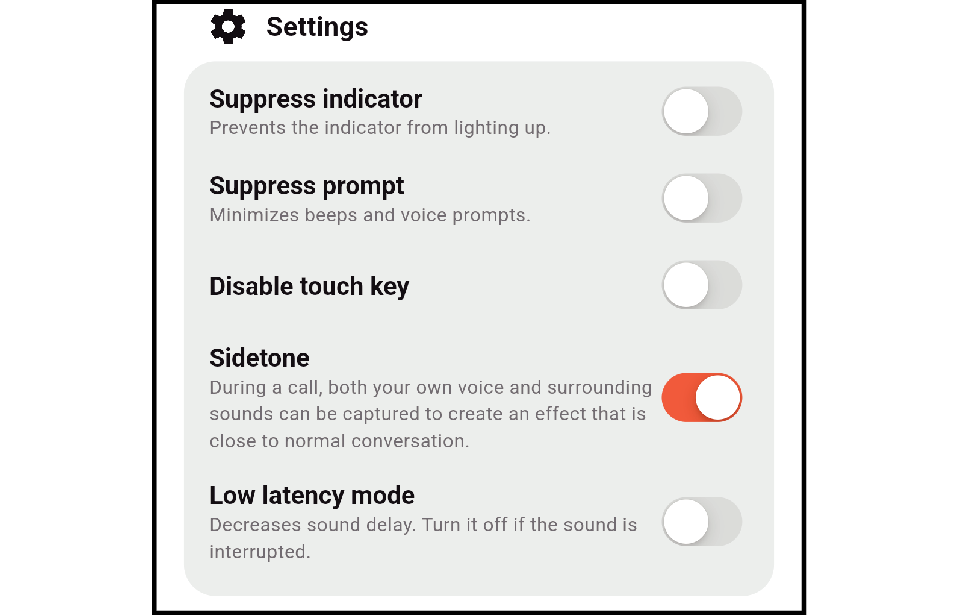
Setări diverse
Puteți face modificări diferitelor setări.
Pentru detalii privind „Suppress indicator“ și „Suppress prompt“, consultați „Manual de utilizare“ pentru fiecare model.
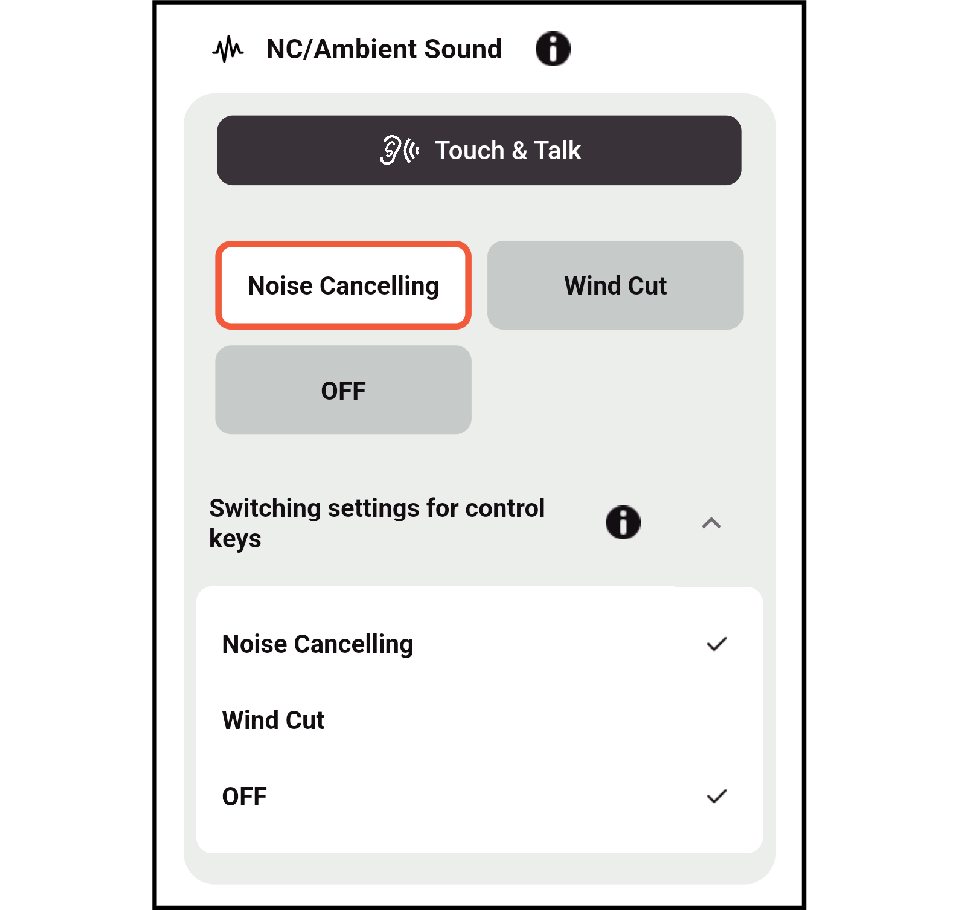
Captura de ecran este destinată în scop ilustrativ.
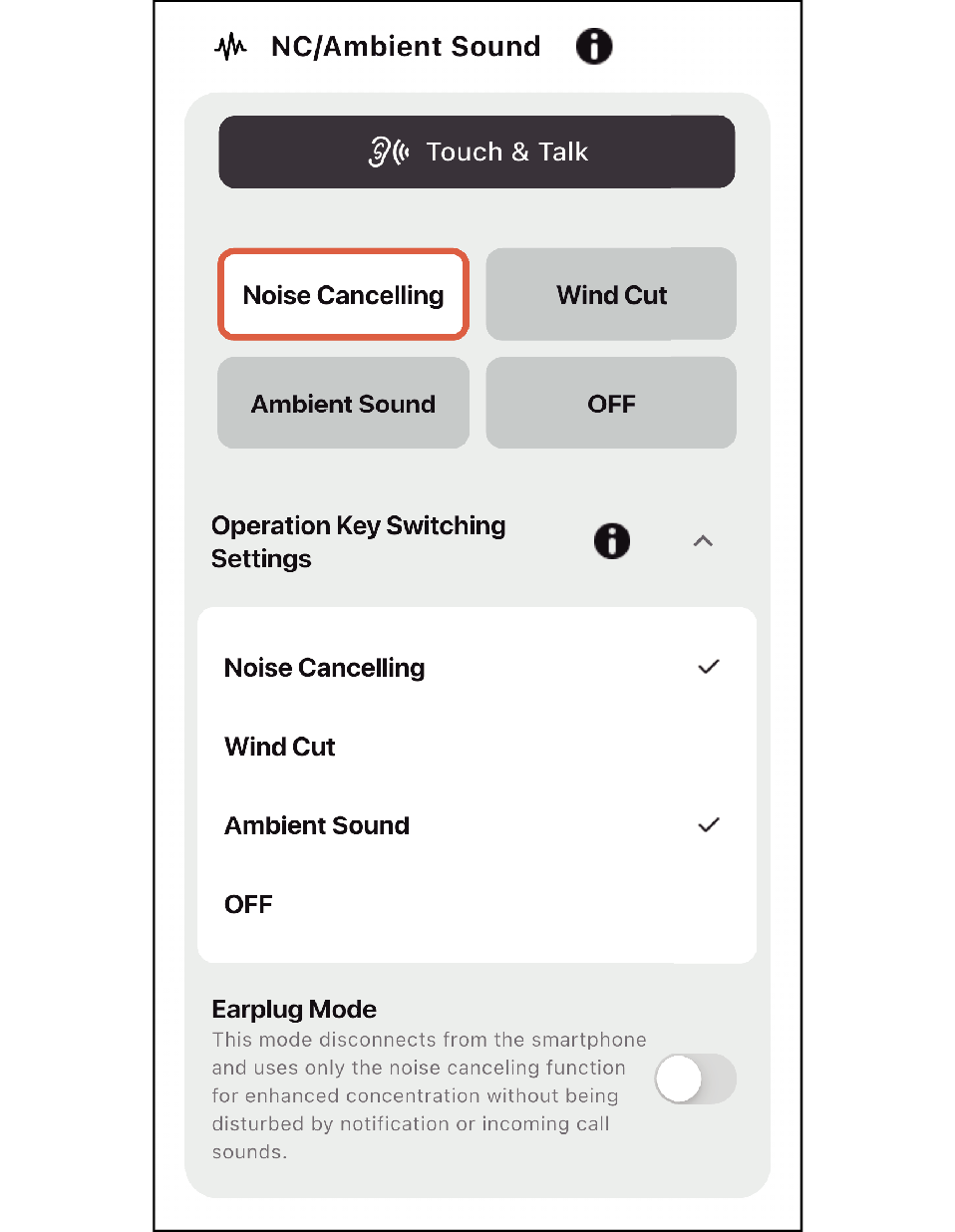
Unele modele permit modificarea setărilor pentru NC (Noise Cancellation – Anulare zgomot)/Ambient Sound (Sunet ambiental) și comutarea tastelor de control.
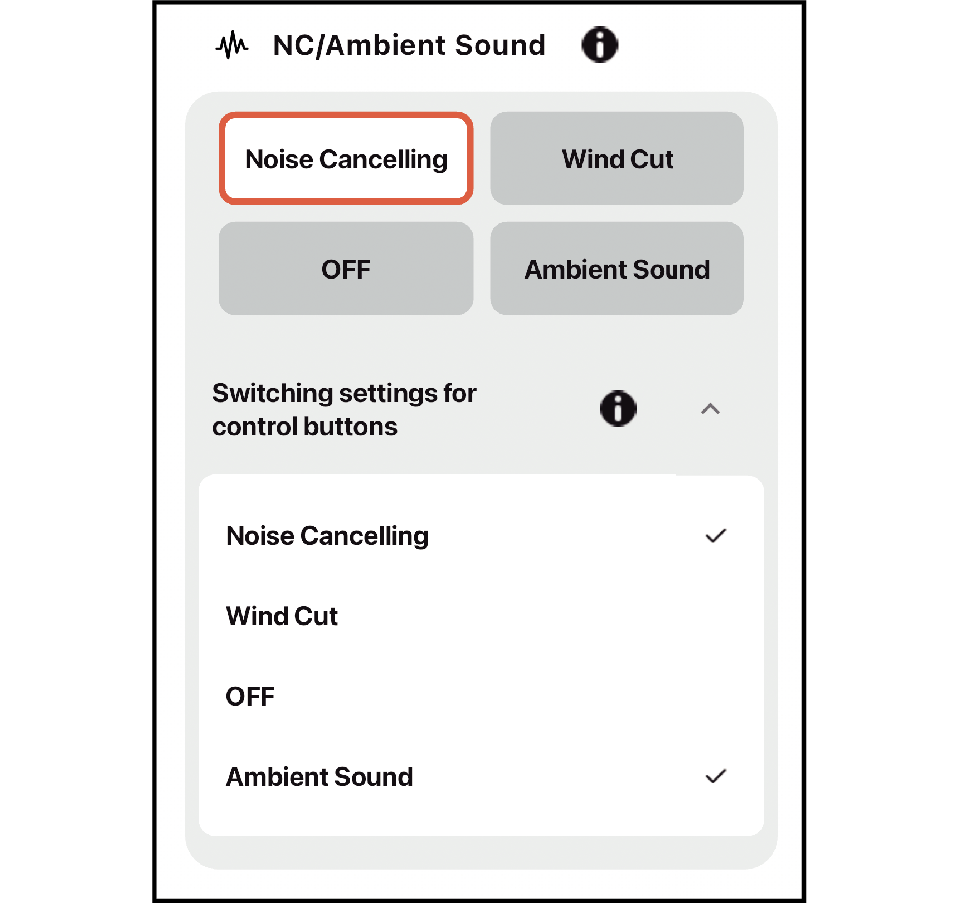
Unele modele permit modificarea setărilor modului ANC (sunet ambiental) și a setărilor Pornit/Oprit ale modului Earplug.
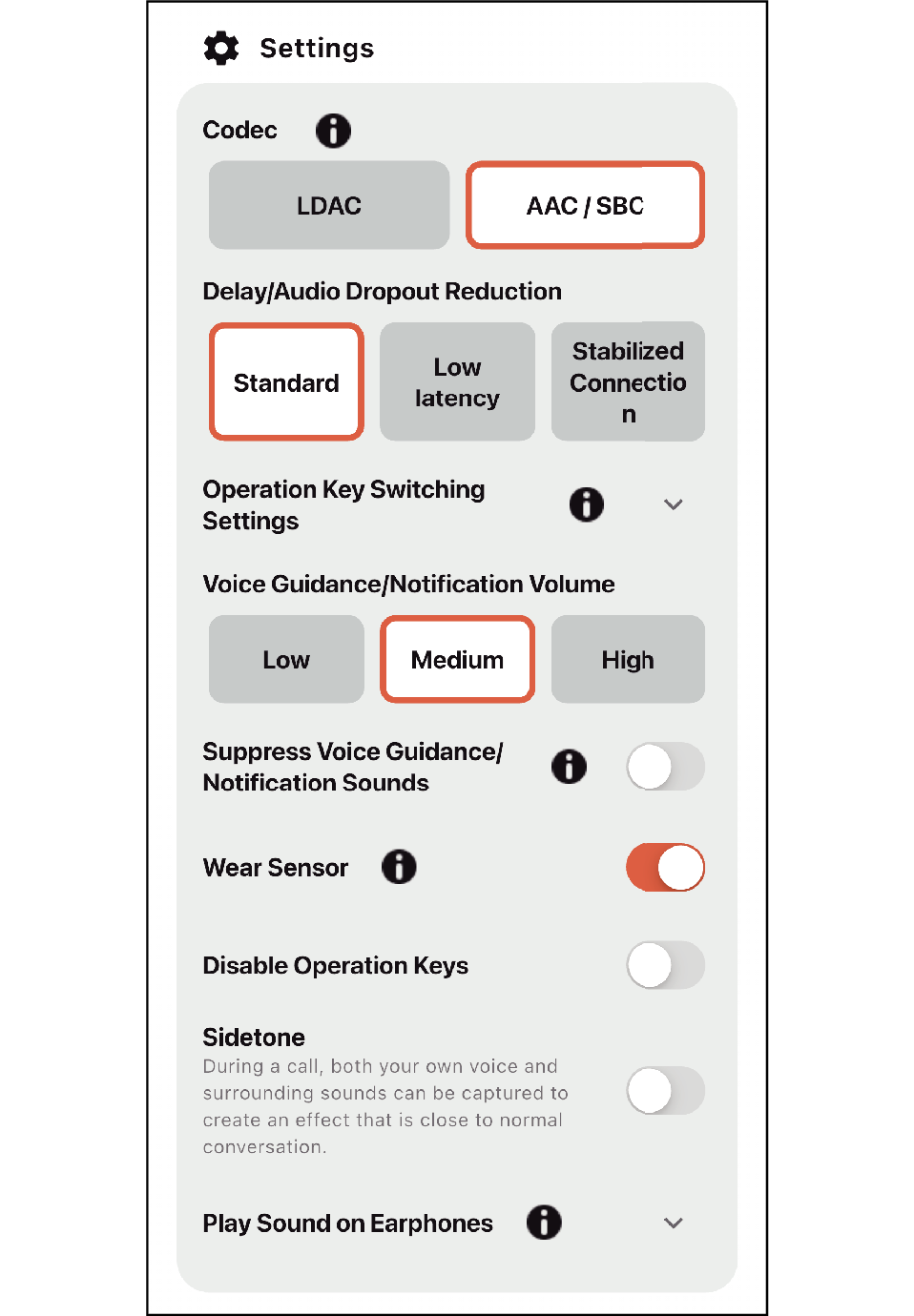
Pentru unele modele, puteți modifica setările volumului pentru îndrumarea vocală și sunetele de notificare, setările Pornit/Oprit ale senzorului de purtare, setările pentru dezactivarea butoanelor de operare și setarea pentru activarea redării sunetului în căști.

Tabel cu compatibilitatea setărilor în funcție de model ( : acceptată; -: nu este acceptată)
|
Element de setare |
HA-NP50T HA-NP1T |
HA-A30T2 |
|---|---|---|
|
Touch & Talk |
- |
|
|
Noise canceling |
- |
|
|
Wind Cut |
- |
|
|
Suppress indicator |
|
|
|
Suppress prompt |
|
|
|
Disable touch key |
|
|
|
Sidetone |
- |
|
|
Low latency mode |
|
|
|
Element de setare |
HA-A100T |
|---|---|
|
Touch & Talk |
|
|
Noise canceling |
|
|
Wind Cut |
|
|
Ambient Sound |
|
|
Suppress indicator |
|
|
Sidetone |
|
|
Delay/Audio Dropout Reduction |
|
|
Codec |
|
|
Suppress Voice Guidance/Notification Sounds |
|
|
Disable Operation Keys |
|
|
Voice Guidance/Notification Volume |
|
|
Play Sound on Earphones |
|
|
Find My Earphones |
- |
|
Element de setare |
Capodoperă WOOD |
|---|---|
|
Touch & Talk |
|
|
Noise canceling |
|
|
Wind Cut |
|
|
Ambient Sound |
|
|
Suppress indicator |
- |
|
Sidetone |
|
|
Suppress Voice Guidance/Notification Sounds |
|
|
Disable Operation Keys |
|
|
Codec |
|
|
Earplug Mode |
|
|
Delay/Audio Dropout Reduction |
|
|
Voice Guidance/Notification Volume |
|
|
Wear Sensor |
|
|
Play Sound on Earphones |
|
|
Checking and Switching between Connected Devices |
|
|
Find My Earphones |
|
|
Element de setare |
HA-S95N |
HA-S75N HA-Z76N |
HA-S59W |
|---|---|---|---|
|
Touch & Talk |
- |
- |
- |
|
Noise canceling |
|
|
- |
|
Wind Cut |
|
- |
- |
|
Ambient Sound |
|
|
- |
|
Suppress indicator |
|
|
|
|
Suppress prompt |
|
|
|
|
Disable touch key |
- |
- |
- |
|
Sidetone |
|
|
- |
|
Low latency mode |
- |
- |
|
Sound Settings
Pe unele modele puteți activa sau dezactiva setarea sunet personalizat, puteți efectua măsurare personalizată și puteți configura setările pentru audio spațial.
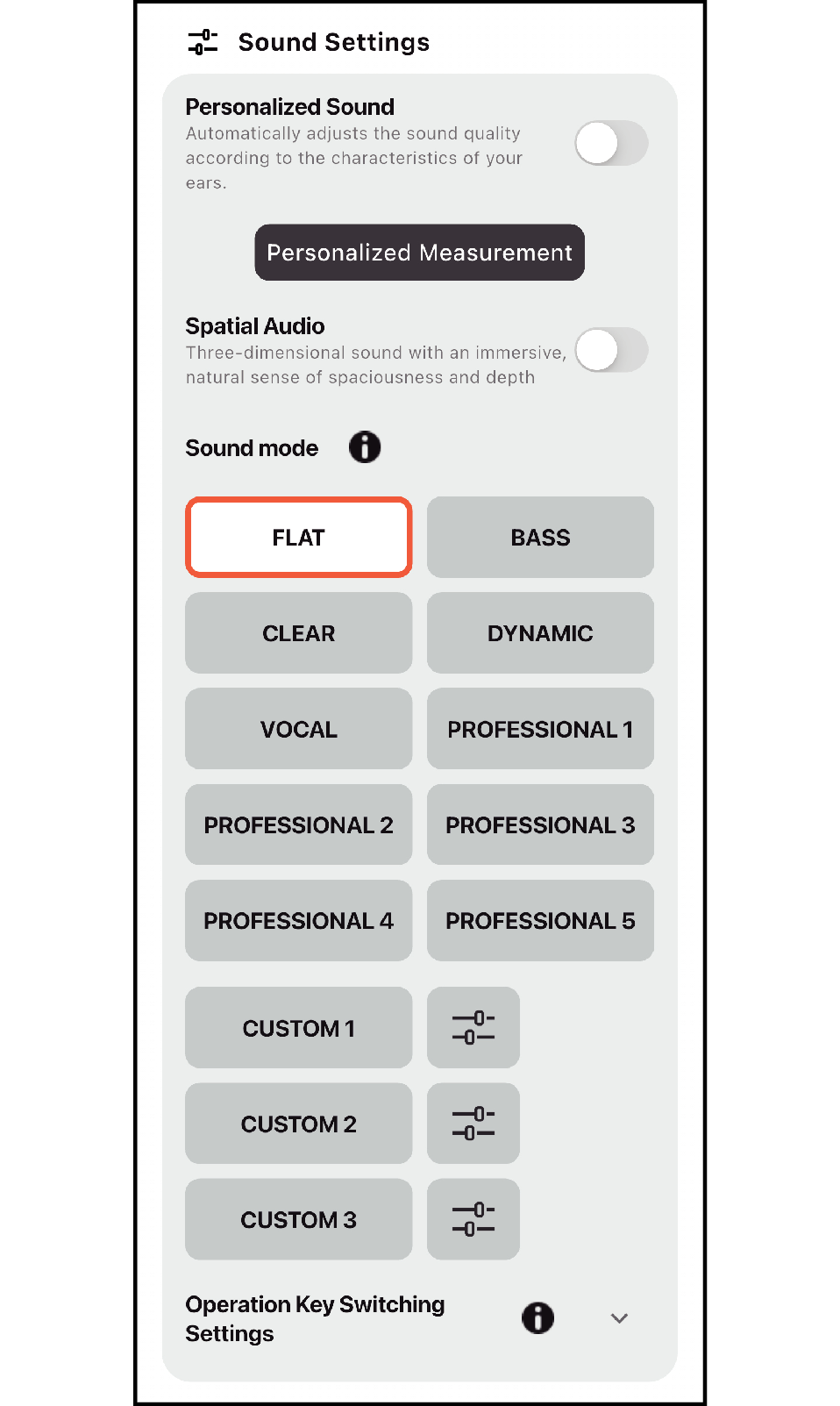
Unele modele permit modificarea setărilor pentru comutarea tastelor de control a modului sunet.
Atingerea butonului de setări „CUSTOM 1“ ~ „CUSTOM 3“ afișează ecranul de setări pentru egalizatorul personalizat.
Este posibil ca unele moduri sunet și CUSTOM (PERSONALIZATE) să nu fie acceptate de anumite modele.
Captura de ecran este destinată în scop ilustrativ.
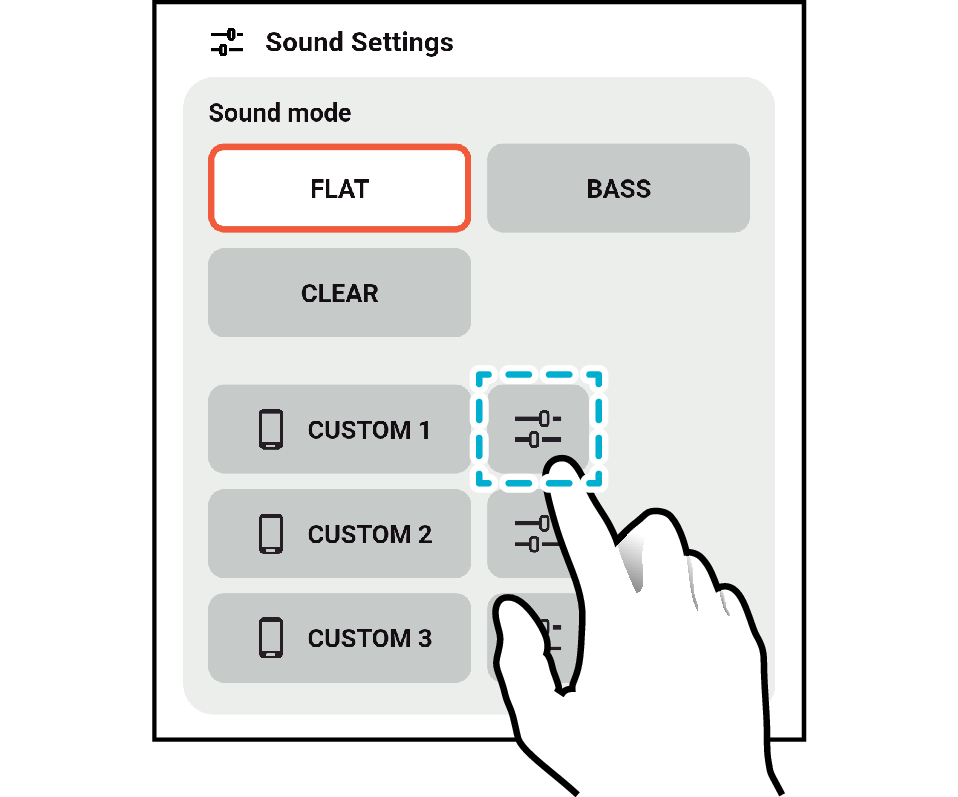
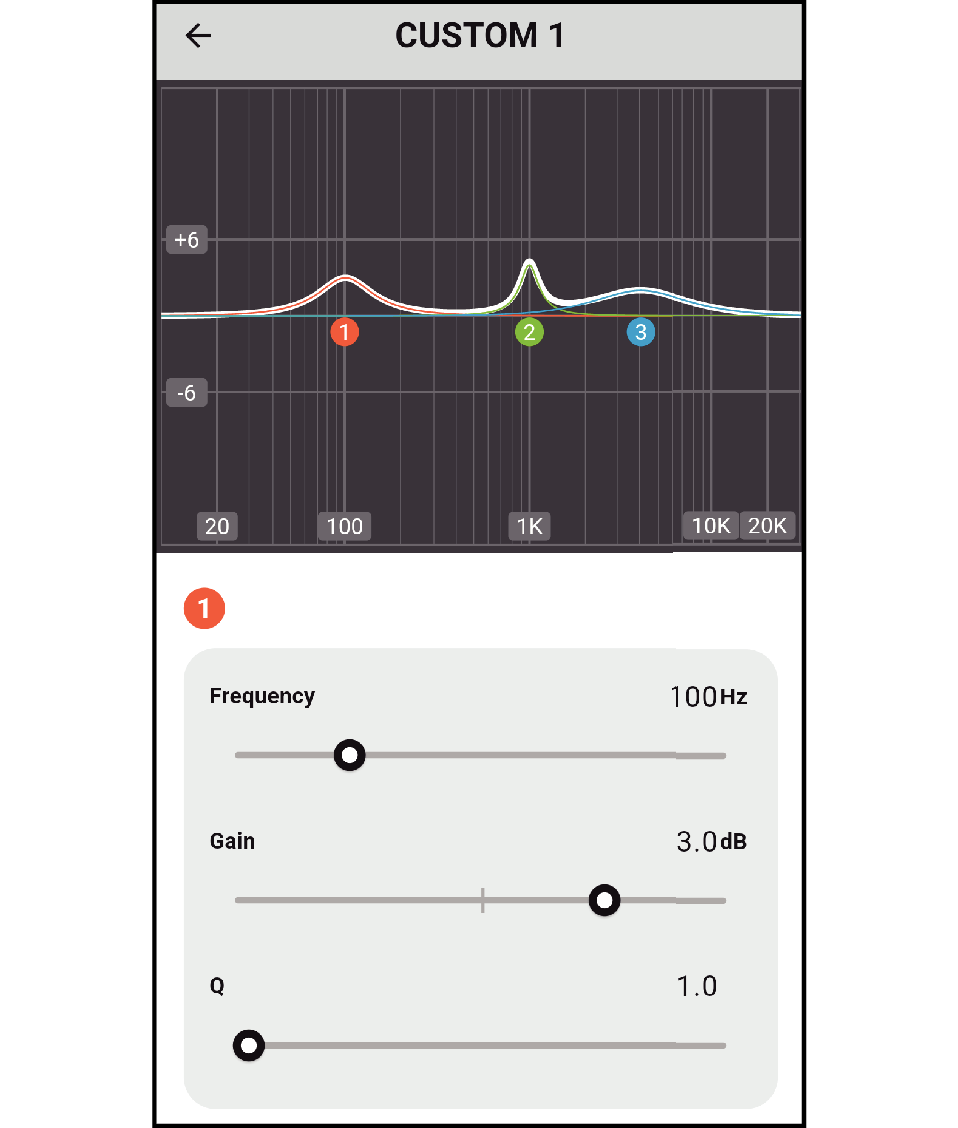
Exemplu de ecran la atingerea butonului Setări „CUSTOM 1“
Tabel cu compatibilitatea modurilor sunet în funcție de model (: acceptat; -: nu este acceptat)
|
Element de setare |
HA-NP50T HA-NP1T |
HA-A30T2 |
HA-A100T |
|---|---|---|---|
|
FLAT |
- |
|
|
|
NORMAL |
|
- |
- |
|
HIGH |
|
- |
- |
|
BASS |
|
|
|
|
CLEAR |
- |
|
|
|
DYNAMIC |
- |
- |
|
|
VOCAL |
- |
- |
|
|
CUSTOM 1 |
- |
|
|
|
CUSTOM 2 |
- |
|
|
|
CUSTOM 3 |
- |
|
|
|
Element de setare |
Capodoperă WOOD |
|---|---|
|
FLAT |
|
|
NORMAL |
- |
|
HIGH |
- |
|
BASS |
|
|
CLEAR |
|
|
DYNAMIC |
|
|
VOCAL |
|
|
PROFESSIONAL 1 |
|
|
PROFESSIONAL 2 |
|
|
PROFESSIONAL 3 |
|
|
PROFESSIONAL 4 |
|
|
PROFESSIONAL 5 |
|
|
CUSTOM 1 |
|
|
CUSTOM 2 |
|
|
CUSTOM 3 |
|
|
Element de setare |
HA-S95N HA-S75N HA-Z76N |
HA-S59W |
|---|---|---|
|
FLAT |
|
|
|
NORMAL |
- |
- |
|
HIGH |
- |
- |
|
BASS |
|
|
|
CLEAR |
|
|
|
CUSTOM 1 |
|
- |
|
CUSTOM 2 |
|
- |
|
CUSTOM 3 |
|
- |
|
DYNAMIC |
- |
|
|
VOCAL |
- |
|
|
CUSTOM |
- |
|
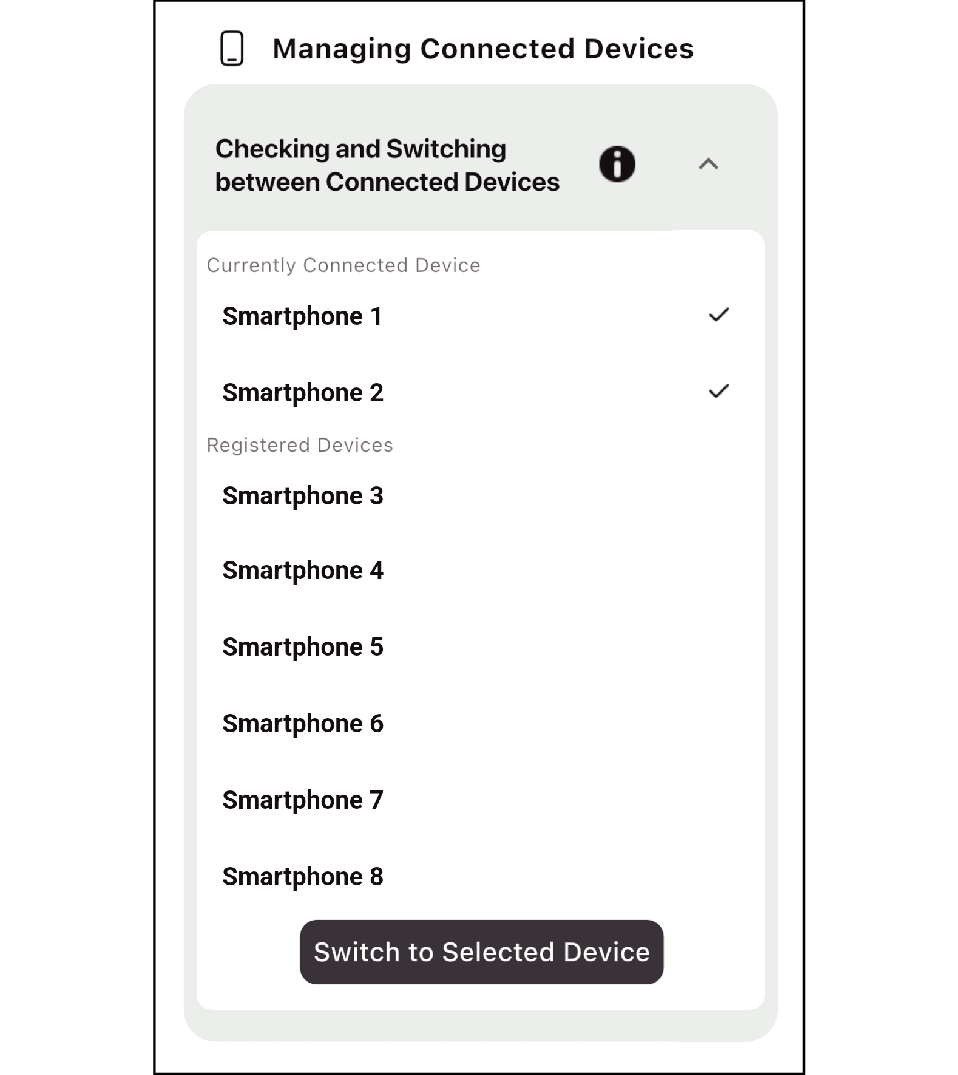
Managing Connected Devices
Puteți comuta între dispozitivele conectate.
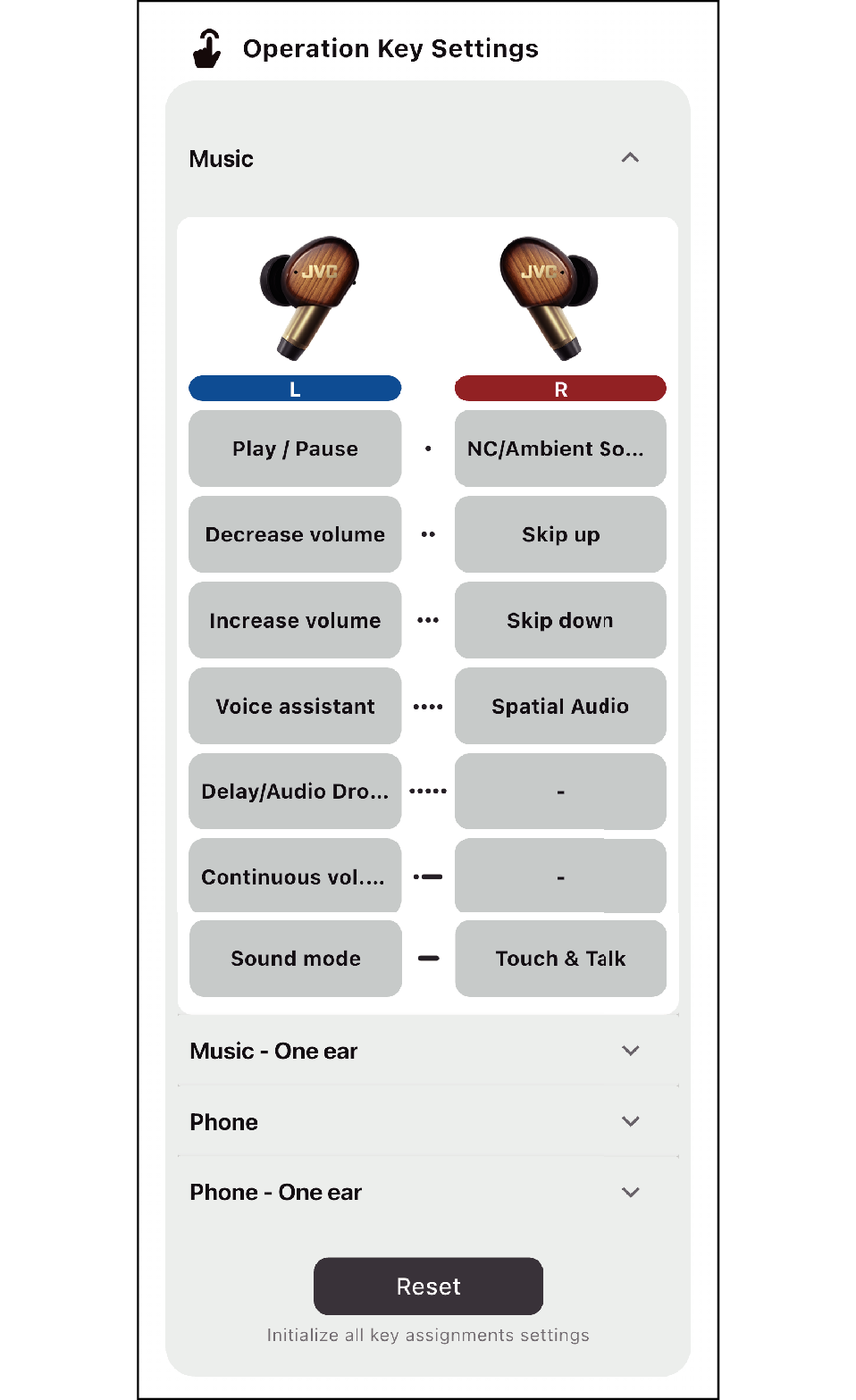
Operation Key Settings
Puteţi modifica alocarea operării fiecărei funcţii.
Captura de ecran este destinată în scop ilustrativ. Este posibil ca unele funcţii să nu fie disponibile, în funcţie de modelul utilizat.
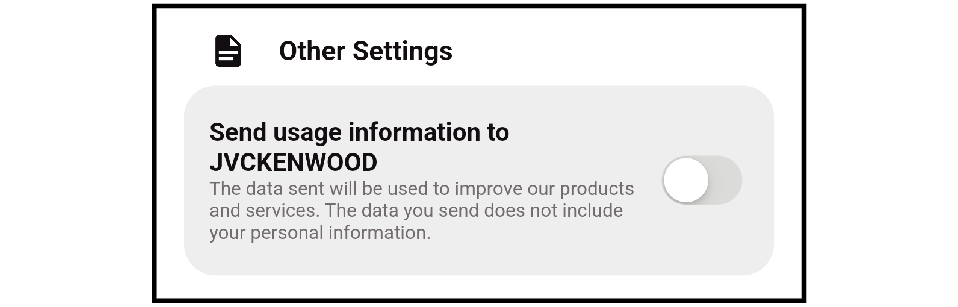
Other Settings
Pentru a trimite informații despre imagine către JVCKENWOOD Corporation.
Dacă nu trimiteți, dezactivați-l.
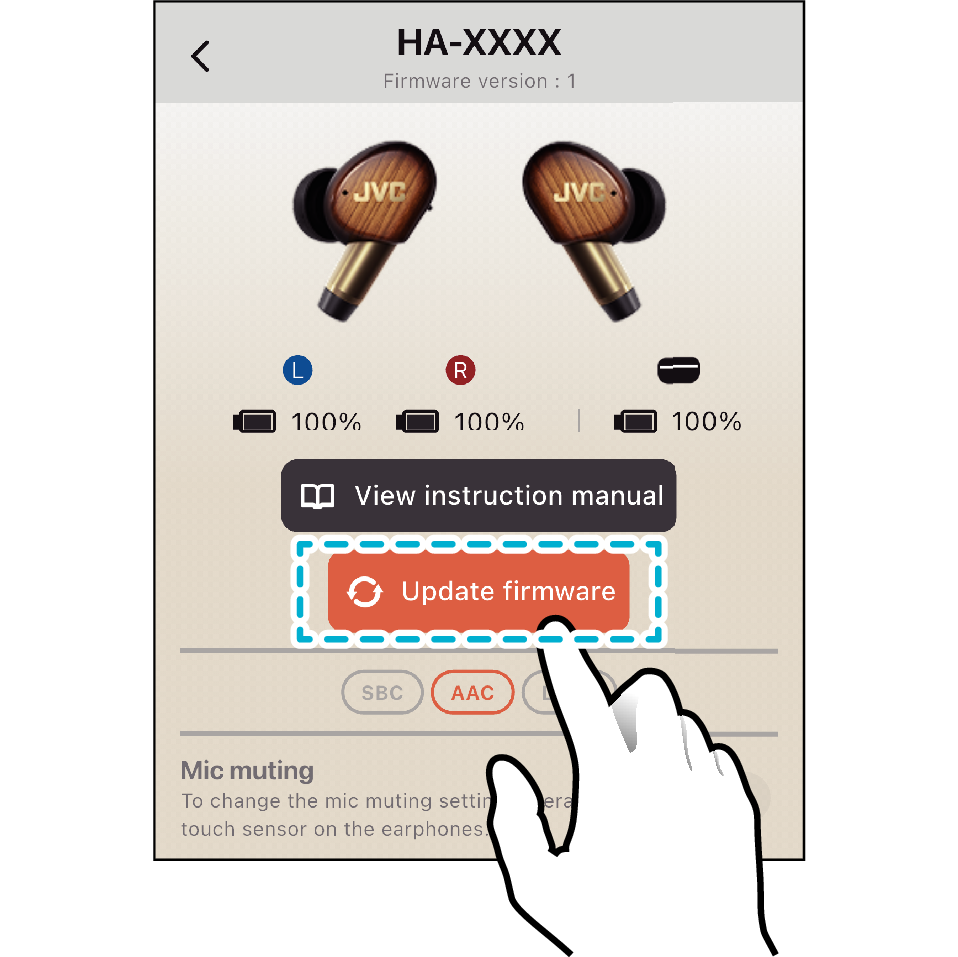
Actualizare firmware unitate principală
Dacă există o actualizare de firmware nouă pentru căştile dvs., butonul de actualizare este afişat în portocaliu.
Pentru istoricul de actualizare al firmware-ului unității principale, consultați „Altele“ din „Manual de utilizare“ pentru fiecare model.
ATENȚIE
Actualizarea poate dura până la 30 de minute.
Asiguraţi-vă că smartphone-ul este conectat la o sursă de alimentare.
Asiguraţi-vă că respectaţi următoarele precauţii în timpul actualizării.
Nu apăsaţi butonul de pornire şi nu reveniţi la ecranul de pornire.
Nu închideți aplicația.
Nu porniţi şi nu comutaţi la alte aplicaţii.
Nu opriți căștile și smartphone-ul.
-
Atingeți butonul Update firmware și urmați instrucțiunile de pe ecran pentru a actualiza firmware-ul.
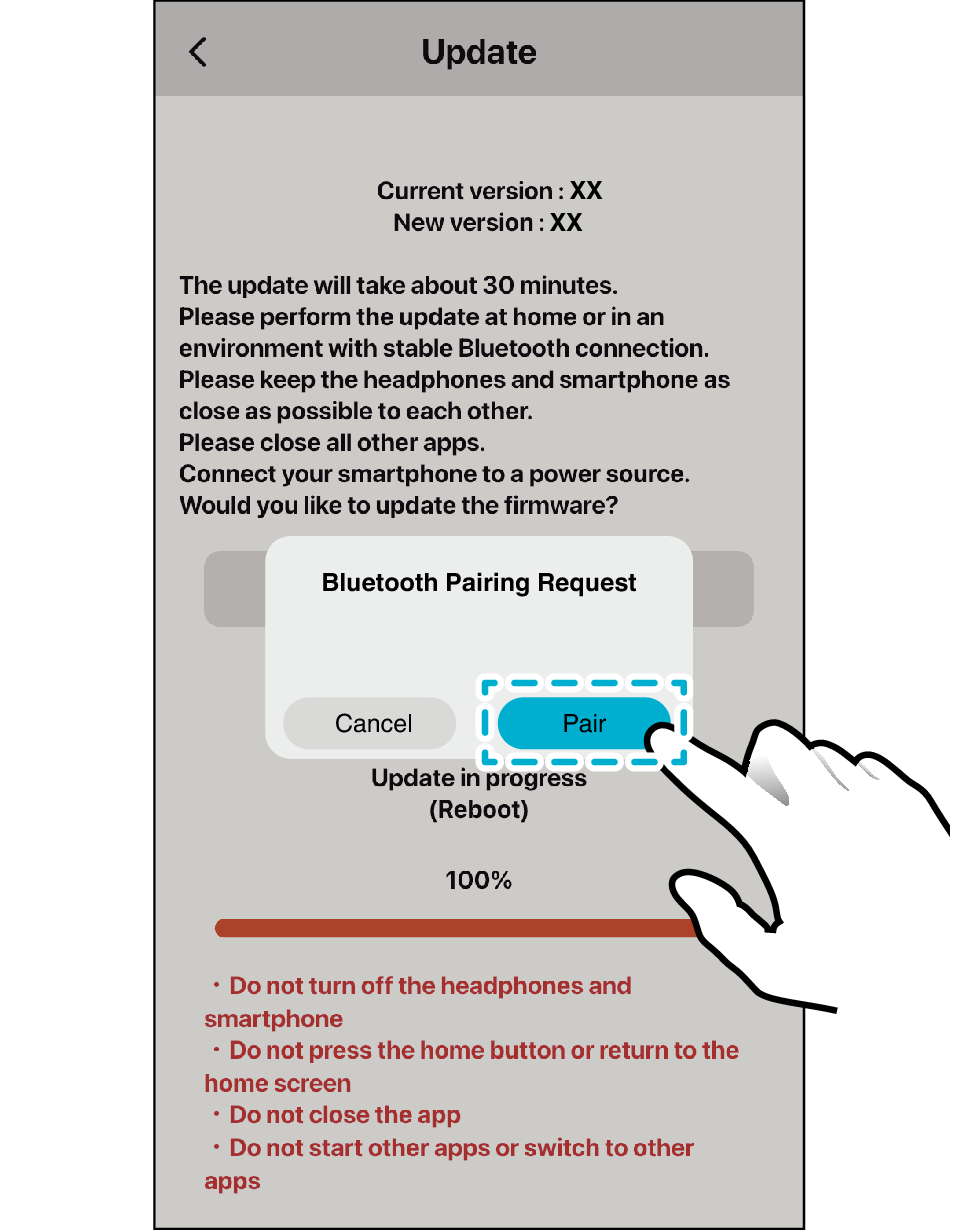
Aspecte de reținut după finalizarea actualizării
Dacă apare următorul ecran după finalizarea actualizării, selectați „Pair“.
Când este selectat „Cancel“
Efectuați pașii de mai jos.
Pentru căști auriculare fără fir
-
Închideți aplicația.
-
Introduceţi căştile în carcasa de încărcare şi aşteptaţi aproximativ 30 de secunde.
-
Scoateţi căștile L (stânga) şi R (dreapta) din carcasa de încărcare şi conectaţi-le la smartphone.
-
Lansați aplicația
-
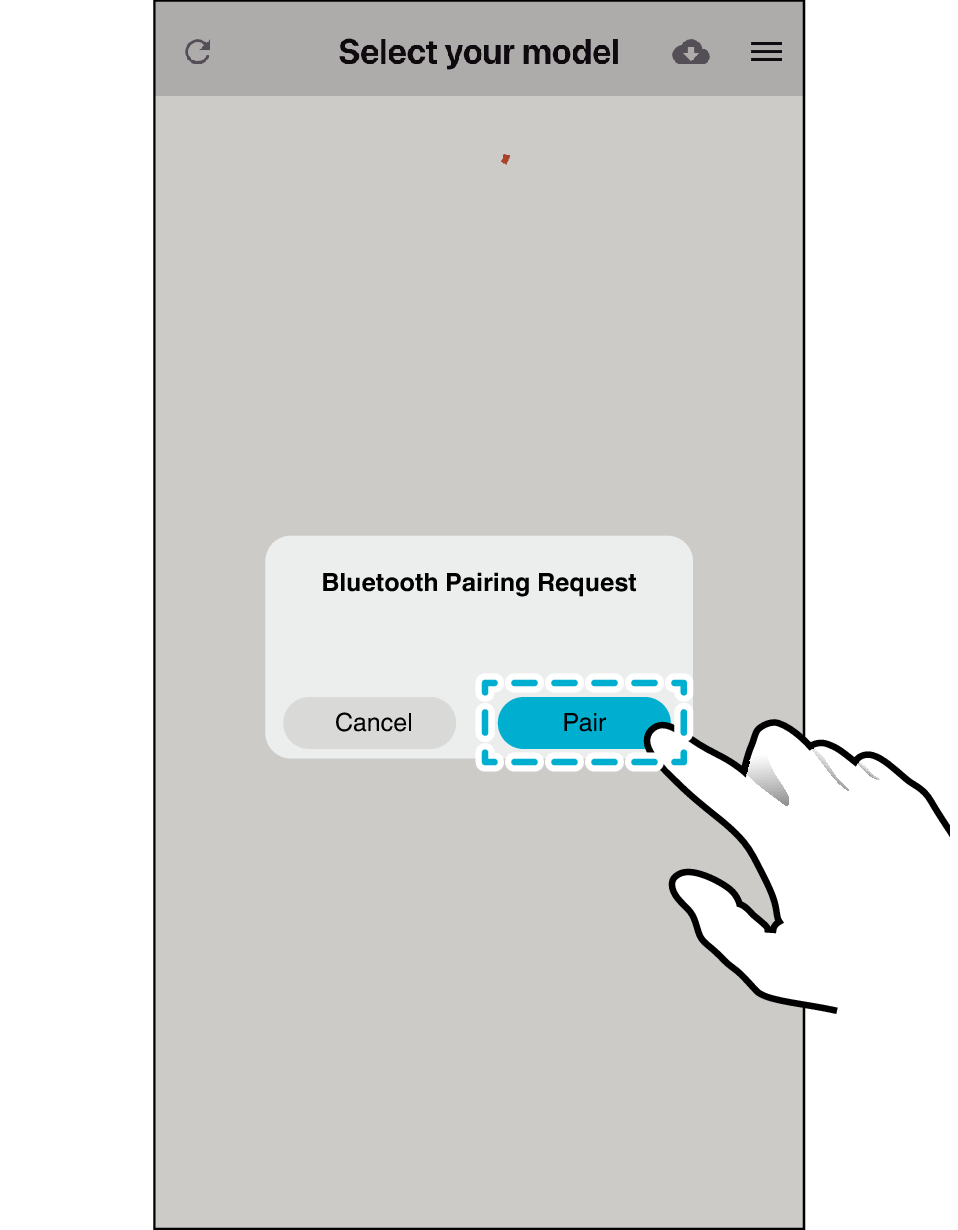
Selectați „Pair“ pe ecranul de mai jos
-
Selectați căști
Pentru căști fără fir
-
Închideți aplicația.
-
Opriți căștile și așteptați 30 de secunde.
-
Porniți căștile și conectați-vă la smartphone.
-
Lansați aplicația
-
Selectați „Pair“ pe ecranul de mai jos
-
Selectați căști
NOTĂ
Actualizarea căștilor fără fir
Dacă actualizarea eşuează sau este întreruptă, este posibil să nu funcţioneze corespunzător căştile. Efectuaţi paşii de mai jos pentru a actualiza din nou.
-
Deschideți aplicația și executați actualizarea.
Dacă actualizarea nu reușește de mai multe ori, executați pașii de mai jos pentru a face din nou actualizarea.
-
Inițializați căștile.
-
Ștergeți aplicația din smartphone și instalați-o din nou.
Pentru instrucțiuni privind inițializarea, consultați manualul online pentru fiecare model.
Model compatibil cu aplicația
Lista modelelor compatibile:
HA-NP50T
HA-A30T2
HA-A100T
HA-NP1T
Capodoperă WOOD
HA-S95N
HA-S75N
HA-Z76N
HA-S59W
Licență
App Store is a trademark of Apple Inc.
Apple and the Apple logo are trademarks of Apple Inc., registered in the U.S. and other countries.
iPhone, iPod, iPod classic, iPod nano and iPod touch are registered trademarks of Apple Inc. in the U.S. and other countries.
IOS is a trademark or registered trademark of Cisco in the U.S. and other countries and is used under license.
Google Play şi sigla Google Play sunt mărci comerciale ale Google LLC.
Android™ este o marcă comercială a Google LLC.
Alte nume de companii şi nume de produse din acest manual sunt mărci comerciale ale respectivelor companii şi mărci comerciale înregistrate în alte ţări.