
Informácie o JVC Headphones aplikácii
Aplikácia bude vysvetlená pomocou anglickej verzie obrazovky aplikácie.
Sťahovanie aplikácie JVC Headphones
Inštaláciou aplikácie JVC Headphones (bezplatne) môžete skontrolovať stav slúchadiel a vykonať zmeny rôznych nastavení.
Stiahnite si aplikáciu z App Store pre iPhone alebo Google Play pre Android™.
 |
 |
 |
POZNÁMKA
Podporované verzie OS sú pre iOS 14 až 26 a Android 8 až 16.
Pred aktualizáciou si pozrite túto časť >>.
Zobrazenie sa môže líšiť v závislosti od verzie aplikácie a vášho smartfónu.
Otvorte aplikáciu počas pripojenia k internetu.
Aplikáciu odporúčame používať v prostredí Wi-Fi alebo vysokorýchlostnej dátovej komunikácie.
Kompatibilné modely nájdete uvedené v Model kompatibilný s aplikáciou >>.
Pripojenie k aplikácii
-
Spárujte slúchadlá a smartfón.
-
Otvorte aplikáciu a zvoľte slúchadlá na obrazovke výberu modelu.
Pozrite si „Párovanie (registrácia zariadenia)“ v „Používateľská príručka“ ohľadom každého modelu.
Ak používate verziu iOS, zapnite len slúchadlá, ktoré používate.
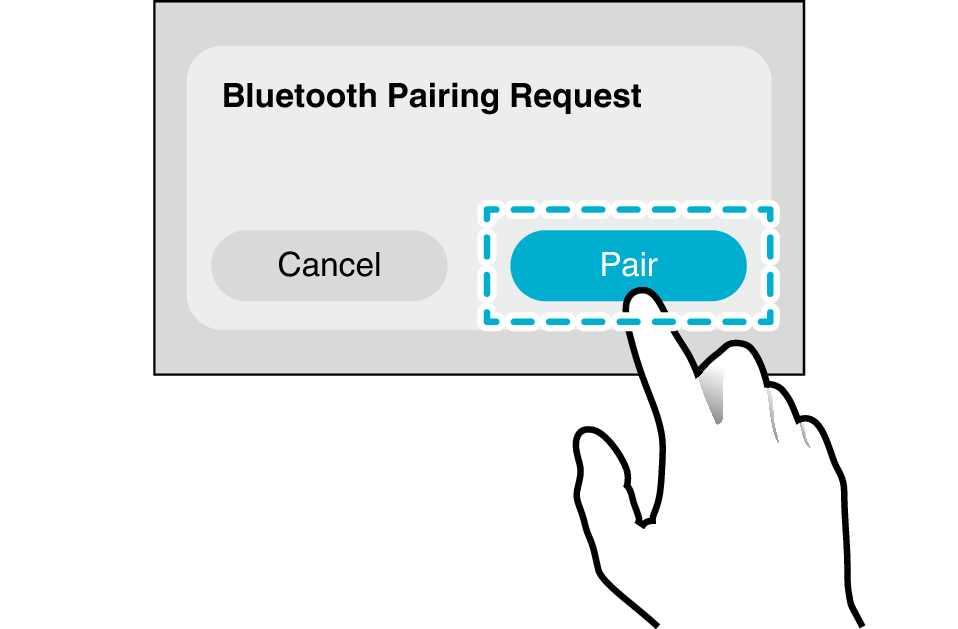
Ak sa zobrazí obrazovka nižšie, vyberte „Pair“.
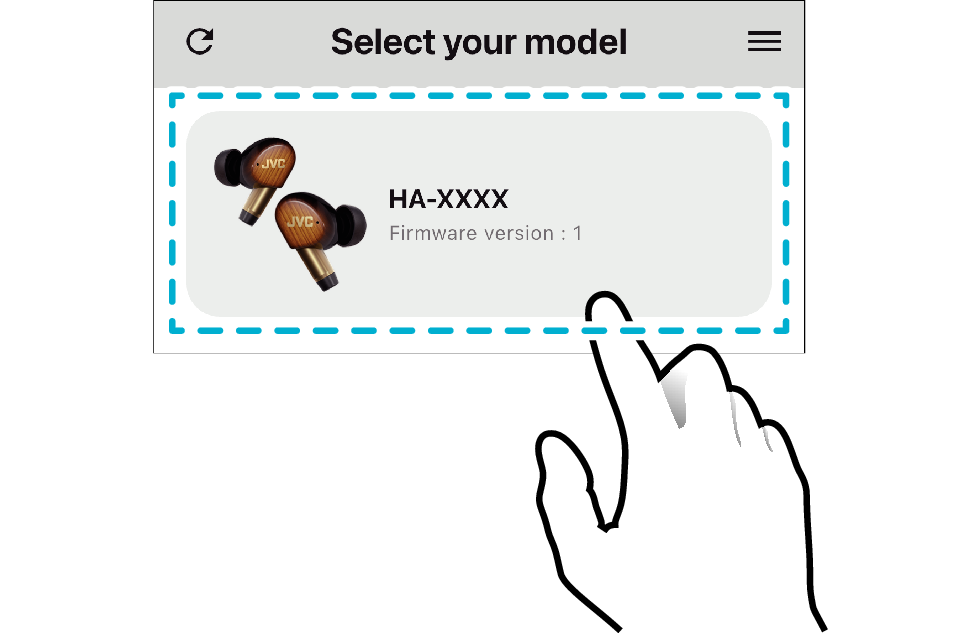
Vyberte svoje slúchadlá.
Po otvorení aplikácie sa môže zobraziť nasledujúce hlásenie. Pri používaní aplikácie zvoľte „OK“ alebo „Allow“ (Povoliť).
iOS
Apka JVC Headphones chce používať Bluetooth
Android
Chcete aplikácii JVC Headphones povoliť vyhľadávať zariadenia v okolí, pripájať sa k nim a určovať ich relatívnu polohu?
Zobrazený obsah sa môže líšiť v závislosti od smartfónu a verzie operačného systému.
POZNÁMKA
Klepnite na tlačidlo aktualizácie v ľavom hornom rohu „obrazovky výberu modelu“ v aplikácii.
Ak sa nezobrazia slúchadlá alebo hlavná obrazovka, postupujte nasledovne.
Pre bezdrôtové slúchadlá do uší
-
Zatvorte aplikáciu.
-
Vložte slúchadlá do nabíjacieho puzdra a počkajte približne 30 sekúnd.
-
Odstráňte L (ľavé slúchadlo) a R (pravé slúchadlo) z nabíjacieho puzdra a pripojte ich k smartfónu.
-
Otvorte aplikáciu a zvoľte slúchadlá.
Pre bezdrôtové slúchadlá
-
Zatvorte aplikáciu.
-
Vypnite slúchadlá a počkajte 30 sekúnd.
-
Zapnite slúchadlá a pripojte ich k svojmu smartfónu.
-
Otvorte aplikáciu a zvoľte slúchadlá.
Obrazovka výberu
-
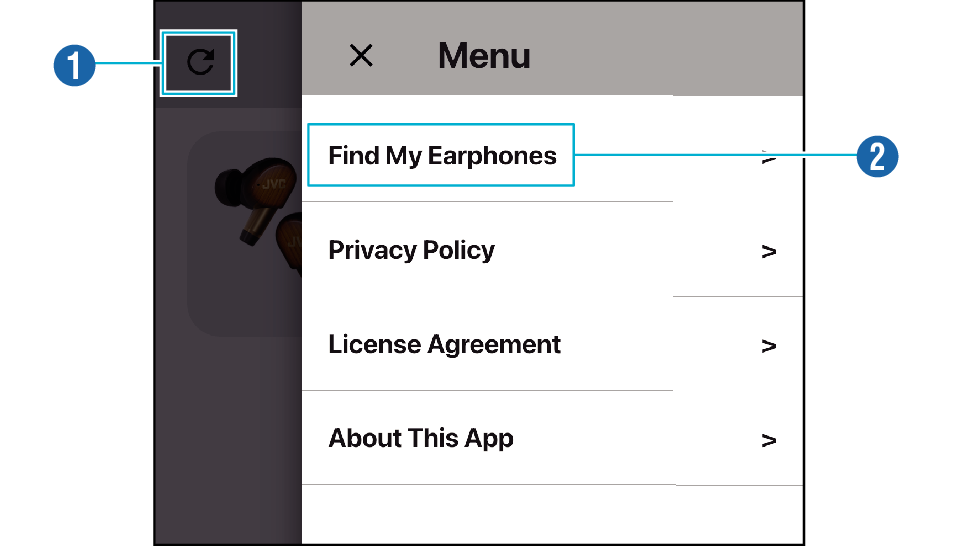
Tlačidlo aktualizácie
-
Find My Earphones
Stlačením tlačidla aktualizácie sa spustí nové vyhľadávanie slúchadiel v okolí.
V ponuke je k dispozícii funkcia „Find My Earphones“ (*podporované iba v aplikácii pre iOS).
V prípade slúchadiel, ktoré už boli k aplikácii JVC Headphones pripojené, môžete v mapovej aplikácii skontrolovať posledné miesto, kde boli pripojené k smartfónu.
Hlavná obrazovka
Zobrazený obsah sa líši v závislosti od modelu.
Zobrazenie stavu
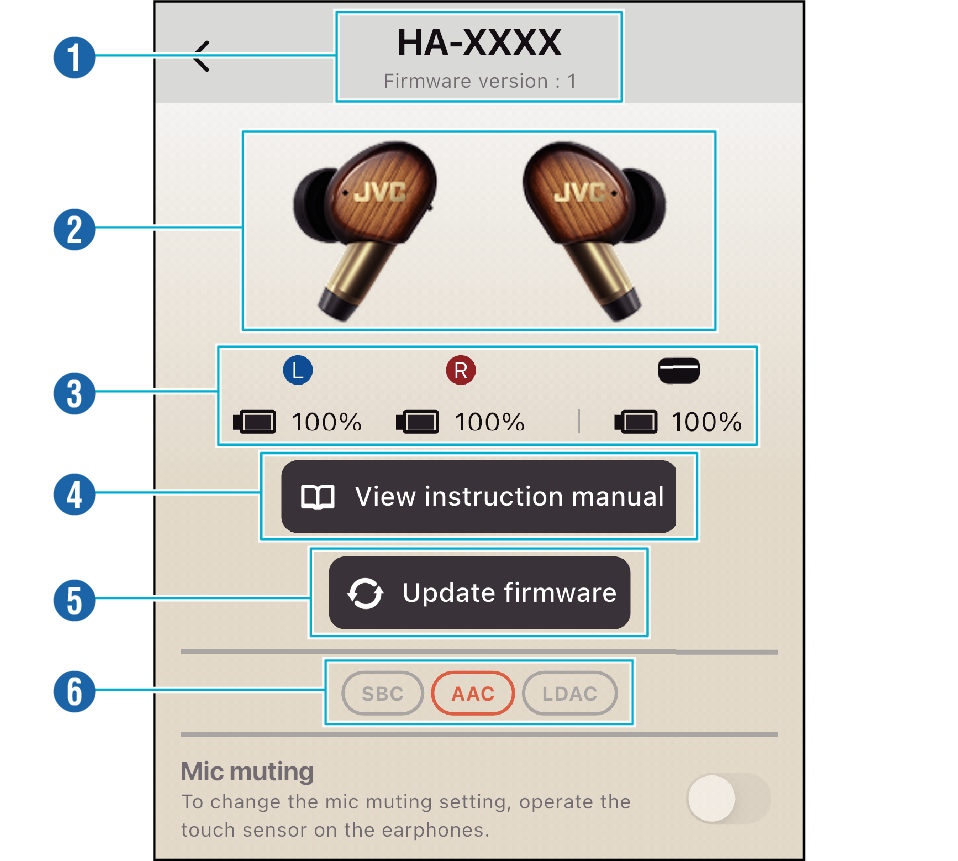
-
Názov modelu/verzia firmvéru
-
Zmena farby výrobku
-
Úroveň nabitia batérie
-
View instruction manual
-
Update firmware
-
Codec
Zobrazí sa názov modelu a verzia firmvéru slúchadiel.
Ak má výrobok viacero farieb, klepnutím zmeníte farbu obrázka.
Zobrazí sa zostávajúca úroveň nabitia batérie.
Úroveň nabitia batérie nabíjacieho puzdra sa zobrazuje na základe hodnoty v čase vybratia slúchadiel z nabíjacieho puzdra.
Zobrazená hodnota je len približným údajom o skutočnej zostávajúcej kapacite batérie. Používajte ju ako hrubý odhad.
Klepnutím zobrazíte „Používateľská príručka“. Kliknutím tu získate podrobné pokyny týkajúce sa spôsobu používania slúchadiel.
Pozrite si Aktualizácia firmvéru hlavnej jednotky >>.
Zobrazuje kodek počas prehrávania hudby.
Kodek prehrávania sa zobrazí oranžovou farbou.
Pri niektorých modeloch sa zobrazuje bitová rýchlosť a vzorkovacia frekvencia.
Nastavenie hlasitosti
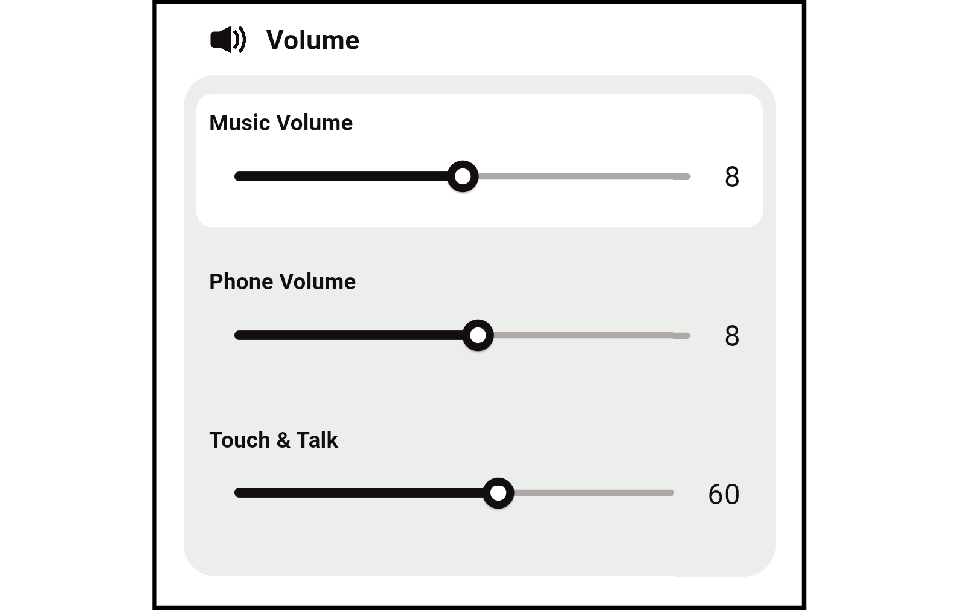
Môžete nastaviť hlasitosť počas prehrávania hudby, hlasitosť hlasu počas telefonického hovoru a hlasitosť hudby počas Touch & Talk.
Snímka obrazovky je určená na ilustračné účely.
Rôzne nastavenia
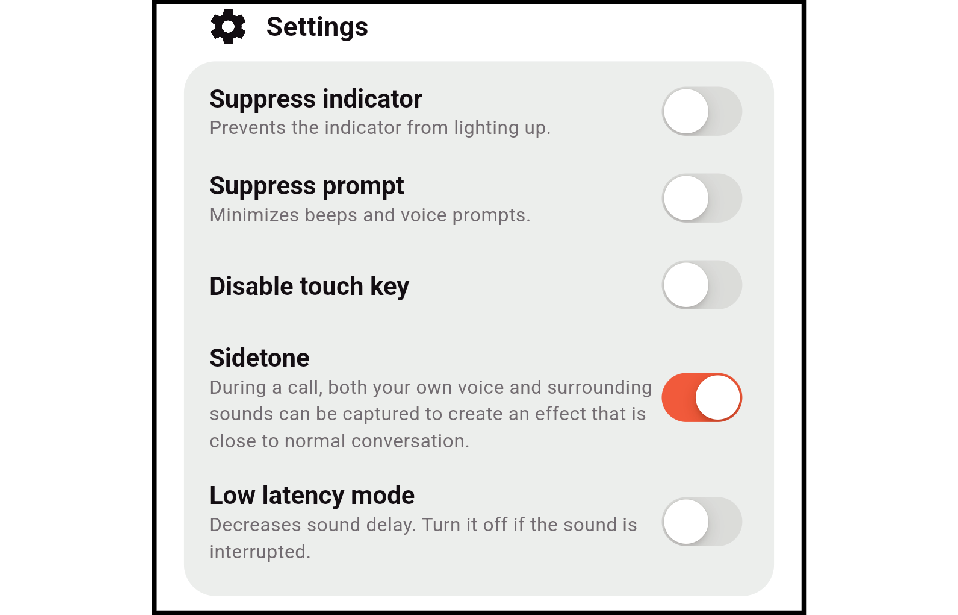
Môžete vykonať zmeny rôznych nastavení.
Podrobnosti o „Suppress indicator“ a „Suppress prompt“ nájdete v „Používateľská príručka“ každého modelu.
Snímka obrazovky je určená na ilustračné účely.
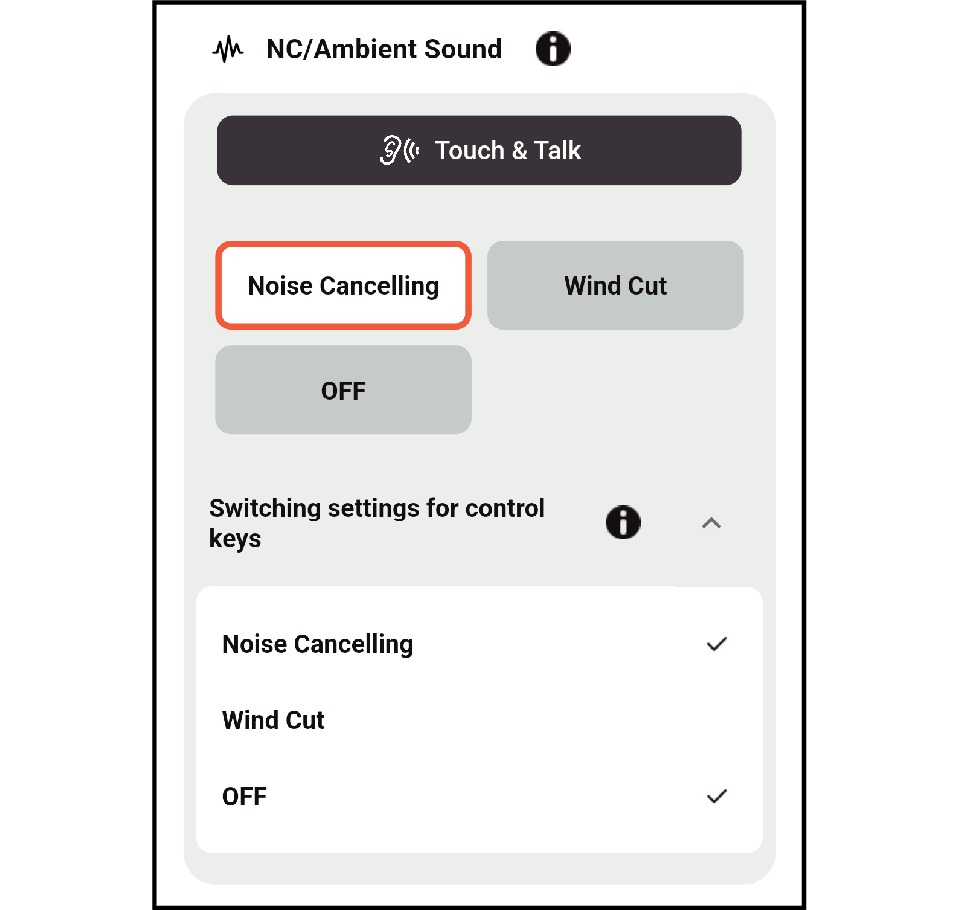
Niektoré modely umožňujú zmeniť nastavenia funkcie NC (Noise Cancellation – Potlačenie hluku)/Ambient Sound (Okolitý zvuk) a prepínanie ovládacích tlačidiel.
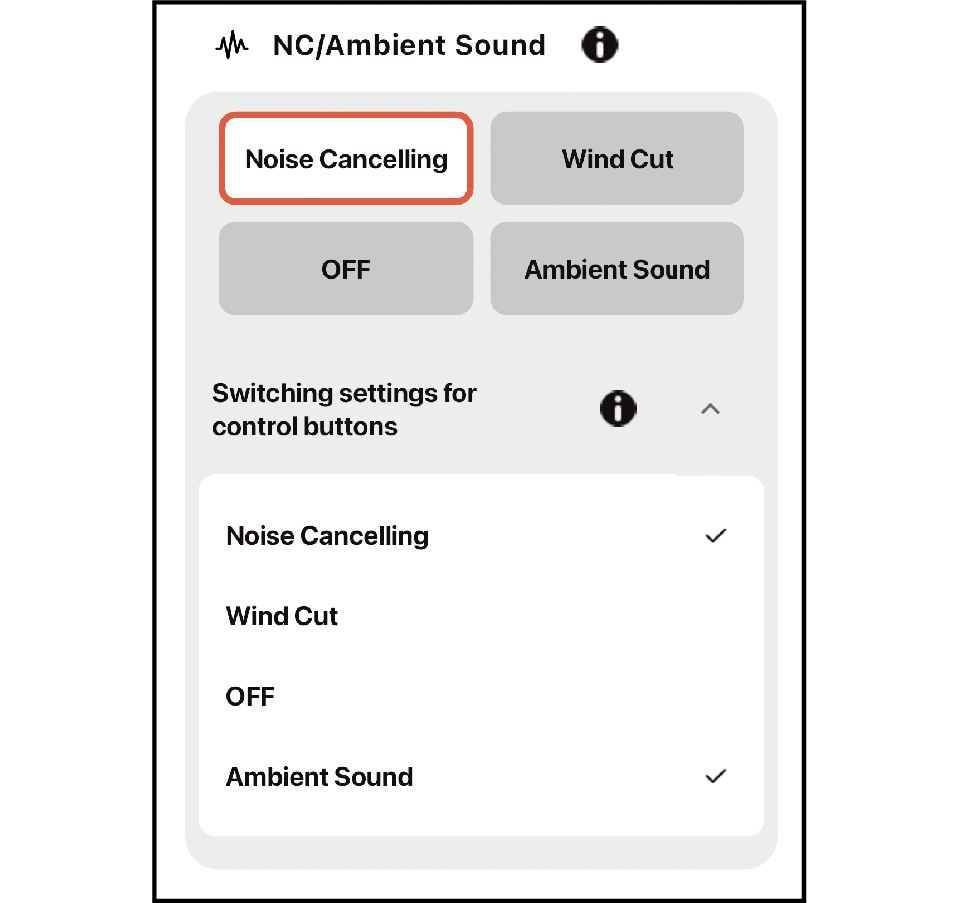
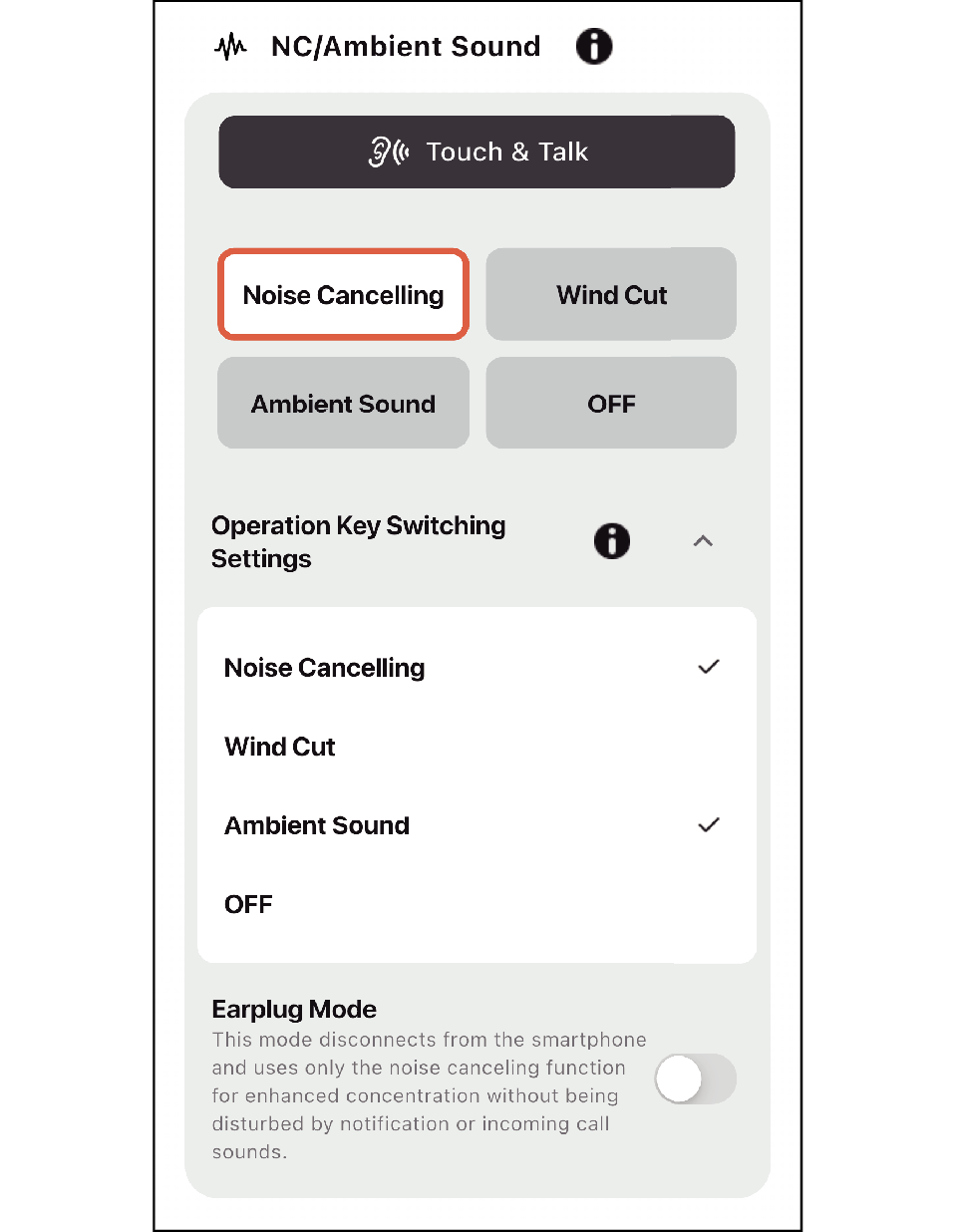
Niektoré modely umožňujú zmenu nastavení režimu ANC (okolitý zvuk) a nastavení zapnutia/vypnutia režimu Earplug.
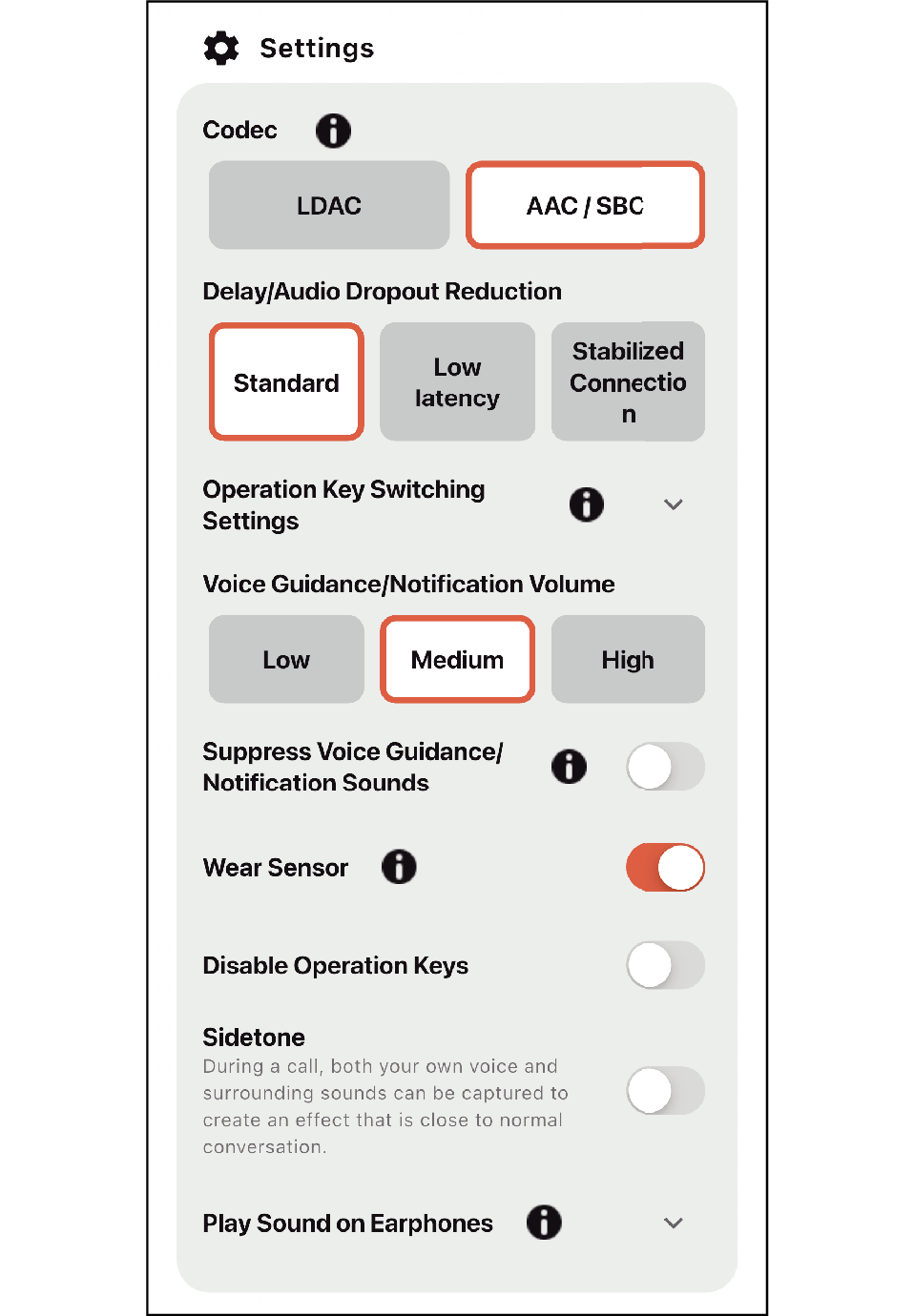
Pri niektorých modeloch môžete meniť nastavenia hlasitosti pre hlasové navádzanie a zvuky oznámení, nastavenia zapnutia/vypnutia snímača nosenia, nastavenia pre deaktiváciu ovládacích tlačidiel a nastavenie pre povolenie prehrávania zvuku v slúchadlách.

Tabuľka kompatibility nastavení podľa modelu ( : podporovaný; -: nepodporovaný)
|
Položka nastavenia |
HA-NP50T HA-NP1T |
HA-A30T2 |
|---|---|---|
|
Touch & Talk |
- |
|
|
Noise canceling |
- |
|
|
Wind Cut |
- |
|
|
Suppress indicator |
|
|
|
Suppress prompt |
|
|
|
Disable touch key |
|
|
|
Sidetone |
- |
|
|
Low latency mode |
|
|
|
Položka nastavenia |
HA-A100T |
|---|---|
|
Touch & Talk |
|
|
Noise canceling |
|
|
Wind Cut |
|
|
Ambient Sound |
|
|
Suppress indicator |
|
|
Sidetone |
|
|
Delay/Audio Dropout Reduction |
|
|
Codec |
|
|
Suppress Voice Guidance/Notification Sounds |
|
|
Disable Operation Keys |
|
|
Voice Guidance/Notification Volume |
|
|
Play Sound on Earphones |
|
|
Find My Earphones |
- |
|
Položka nastavenia |
Majstrovské dielo WOOD |
|---|---|
|
Touch & Talk |
|
|
Noise canceling |
|
|
Wind Cut |
|
|
Ambient Sound |
|
|
Suppress indicator |
- |
|
Sidetone |
|
|
Suppress Voice Guidance/Notification Sounds |
|
|
Disable Operation Keys |
|
|
Codec |
|
|
Earplug Mode |
|
|
Delay/Audio Dropout Reduction |
|
|
Voice Guidance/Notification Volume |
|
|
Wear Sensor |
|
|
Play Sound on Earphones |
|
|
Checking and Switching between Connected Devices |
|
|
Find My Earphones |
|
|
Položka nastavenia |
HA-S95N |
HA-S75N HA-Z76N |
HA-S59W |
|---|---|---|---|
|
Touch & Talk |
- |
- |
- |
|
Noise canceling |
|
|
- |
|
Wind Cut |
|
- |
- |
|
Ambient Sound |
|
|
- |
|
Suppress indicator |
|
|
|
|
Suppress prompt |
|
|
|
|
Disable touch key |
- |
- |
- |
|
Sidetone |
|
|
- |
|
Low latency mode |
- |
- |
|
Sound Settings
Na niektorých modeloch môžete zapnúť alebo vypnúť nastavenie Personalized Sound, vykonať personálne meranie a konfigurovať nastavenia Spatial Audio.
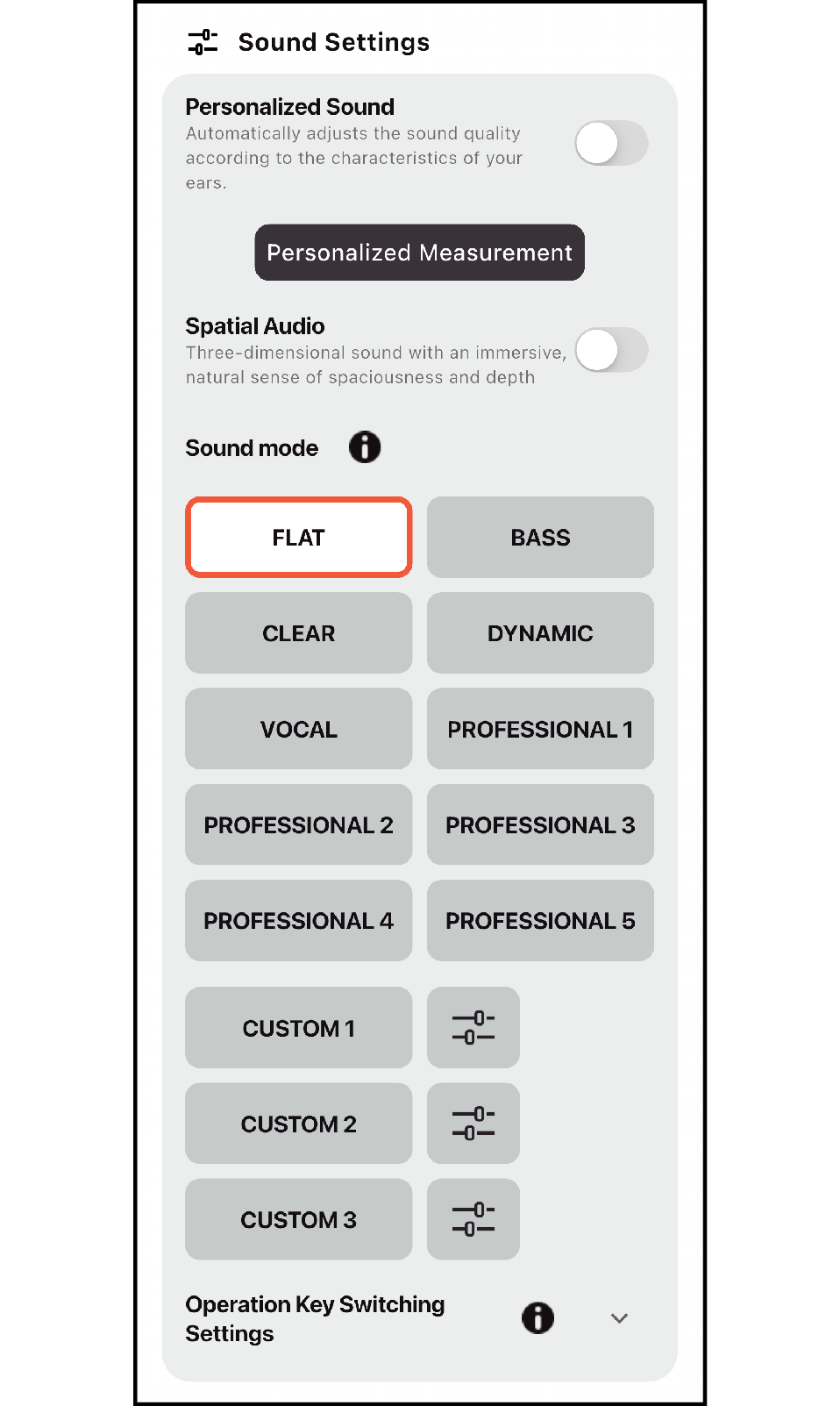
Niektoré modely umožňujú zmenu nastavení prepínania ovládacieho tlačidla režimu zvuku.
Po klepnutí na tlačidlo nastavení „CUSTOM 1“ ~ „CUSTOM 3“ sa zobrazí obrazovka nastavenia prispôsobeného ekvalizéra.
Niektoré zo zvukových režimov a používateľský režim CUSTOM nemusia byť na niektorých modeloch podporované.
Snímka obrazovky je určená na ilustračné účely.
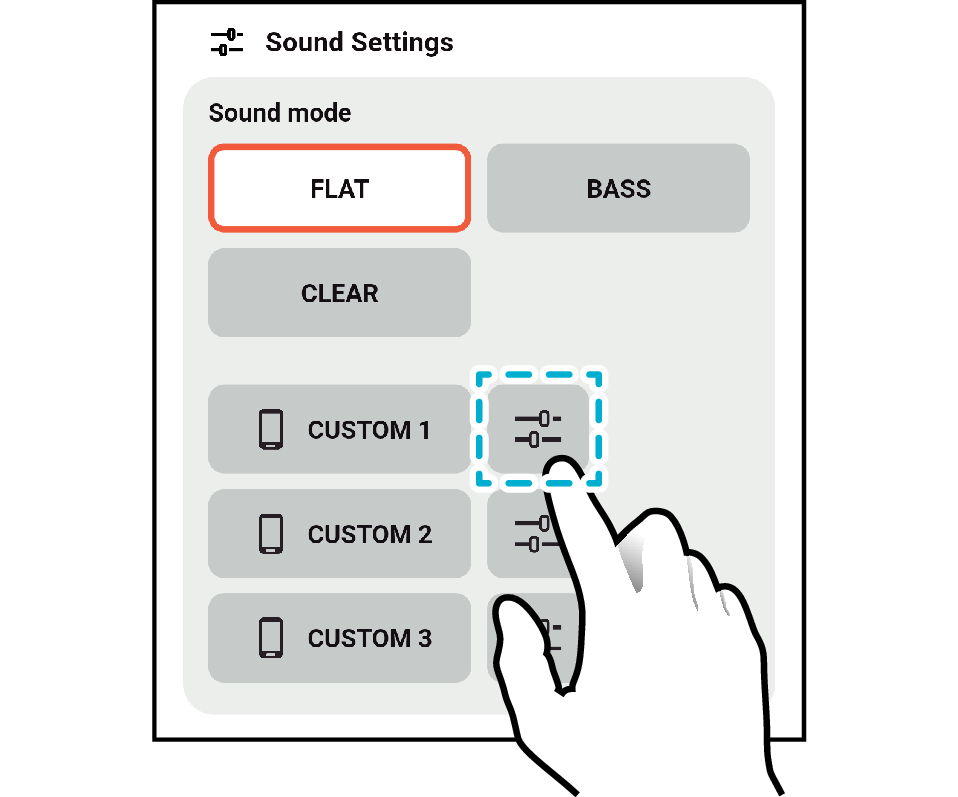
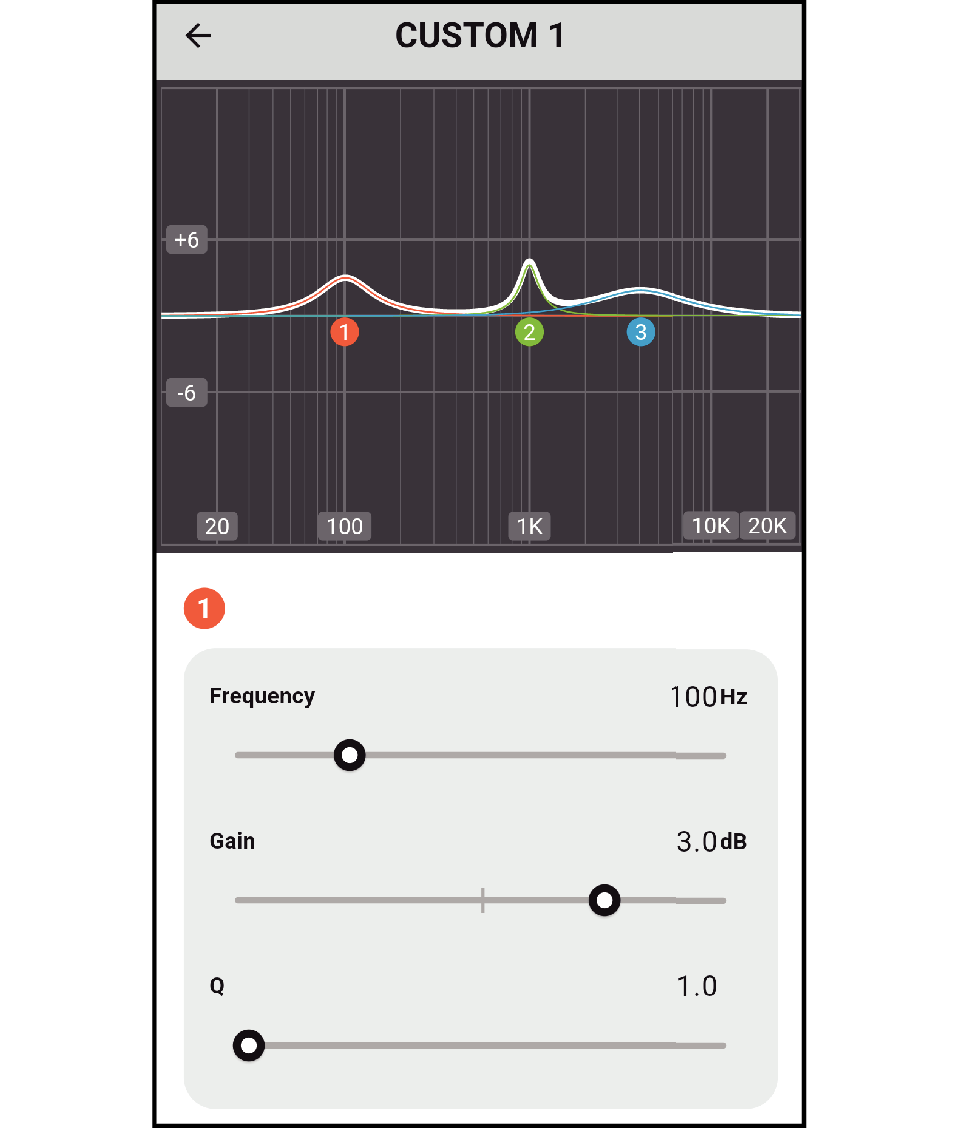
Príklad obrazovky po klepnutí na tlačidlo nastavení „CUSTOM 1“
Tabuľka kompatibility režimu zvuku podľa modelu (: podporovaný; -: nepodporovaný)
|
Položka nastavenia |
HA-NP50T HA-NP1T |
HA-A30T2 |
HA-A100T |
|---|---|---|---|
|
FLAT |
- |
|
|
|
NORMAL |
|
- |
- |
|
HIGH |
|
- |
- |
|
BASS |
|
|
|
|
CLEAR |
- |
|
|
|
DYNAMIC |
- |
- |
|
|
VOCAL |
- |
- |
|
|
CUSTOM 1 |
- |
|
|
|
CUSTOM 2 |
- |
|
|
|
CUSTOM 3 |
- |
|
|
|
Položka nastavenia |
Majstrovské dielo WOOD |
|---|---|
|
FLAT |
|
|
NORMAL |
- |
|
HIGH |
- |
|
BASS |
|
|
CLEAR |
|
|
DYNAMIC |
|
|
VOCAL |
|
|
PROFESSIONAL 1 |
|
|
PROFESSIONAL 2 |
|
|
PROFESSIONAL 3 |
|
|
PROFESSIONAL 4 |
|
|
PROFESSIONAL 5 |
|
|
CUSTOM 1 |
|
|
CUSTOM 2 |
|
|
CUSTOM 3 |
|
|
Položka nastavenia |
HA-S95N HA-S75N HA-Z76N |
HA-S59W |
|---|---|---|
|
FLAT |
|
|
|
NORMAL |
- |
- |
|
HIGH |
- |
- |
|
BASS |
|
|
|
CLEAR |
|
|
|
CUSTOM 1 |
|
- |
|
CUSTOM 2 |
|
- |
|
CUSTOM 3 |
|
- |
|
DYNAMIC |
- |
|
|
VOCAL |
- |
|
|
CUSTOM |
- |
|
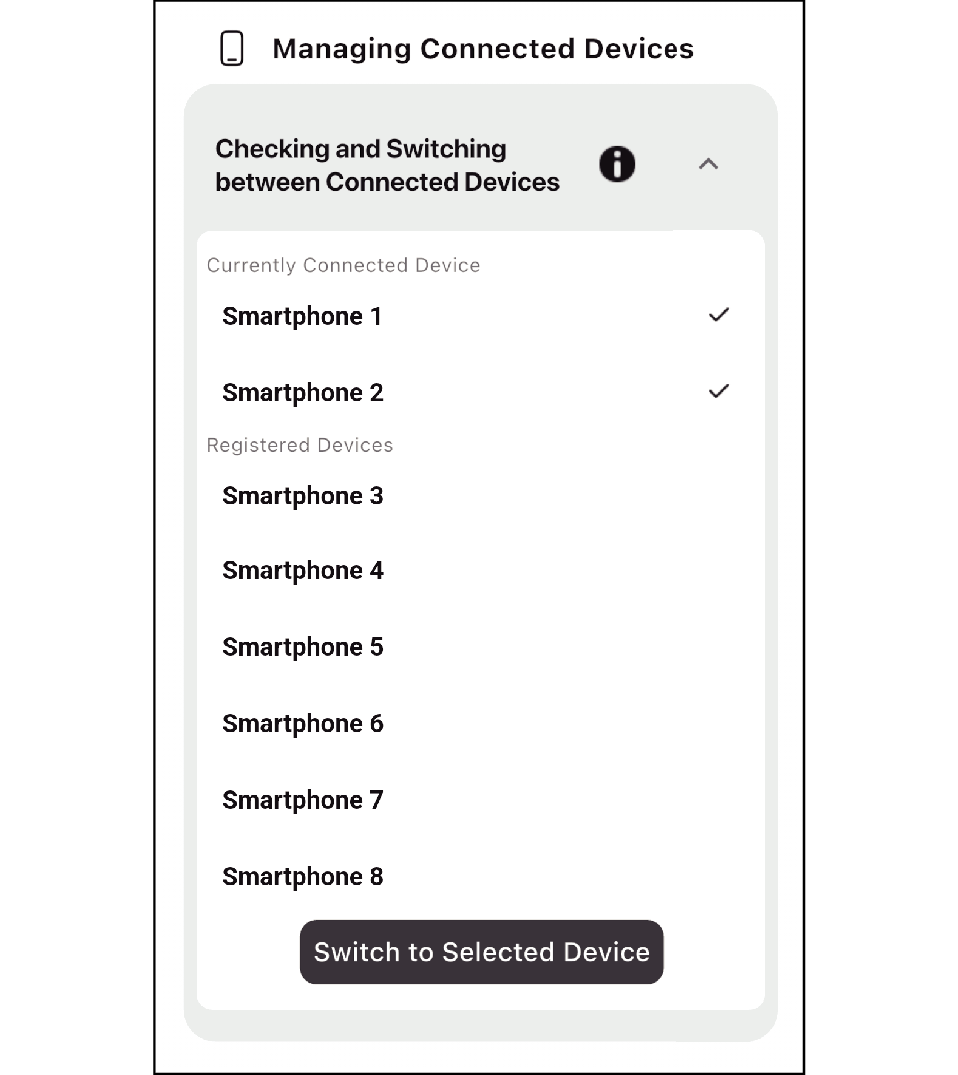
Managing Connected Devices
Môžete prepínať medzi pripojenými zariadeniami.
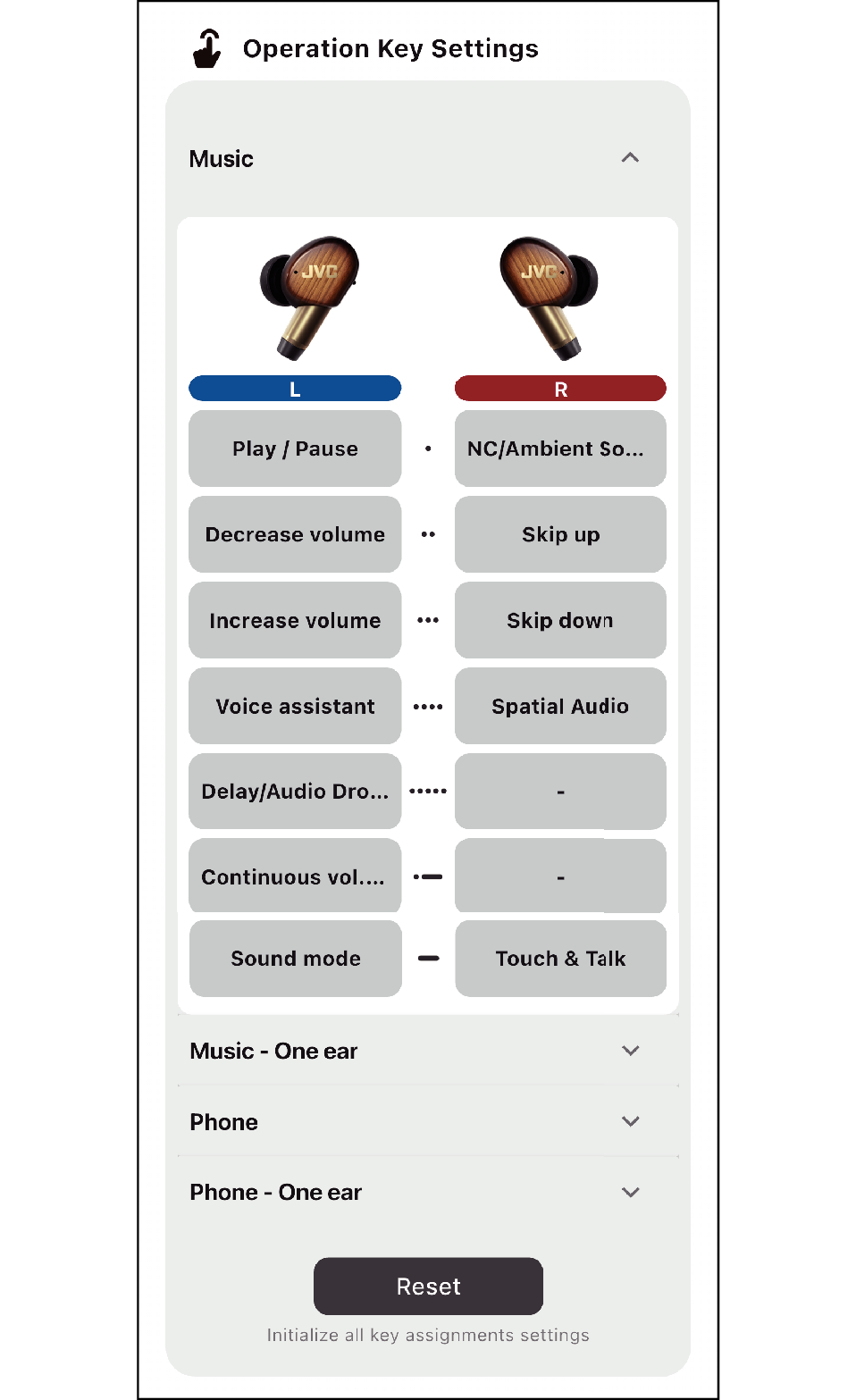
Operation Key Settings
Môžete zmeniť pridelenie úkonov každej funkcie.
Snímka obrazovky je určená na ilustračné účely. Niektoré funkcie nemusia byť dostupné v závislosti od používaného modelu.
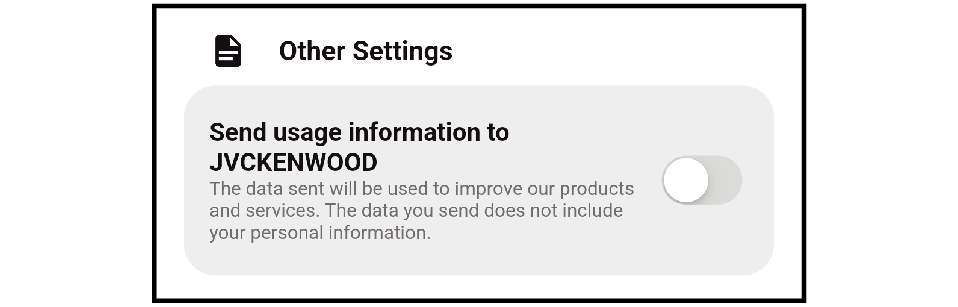
Other Settings
Na odoslanie obrazových informácií spoločnosti JVCKENWOOD Corporation.
Ak neodosielate, vypnite ho.
Aktualizácia firmvéru hlavnej jednotky
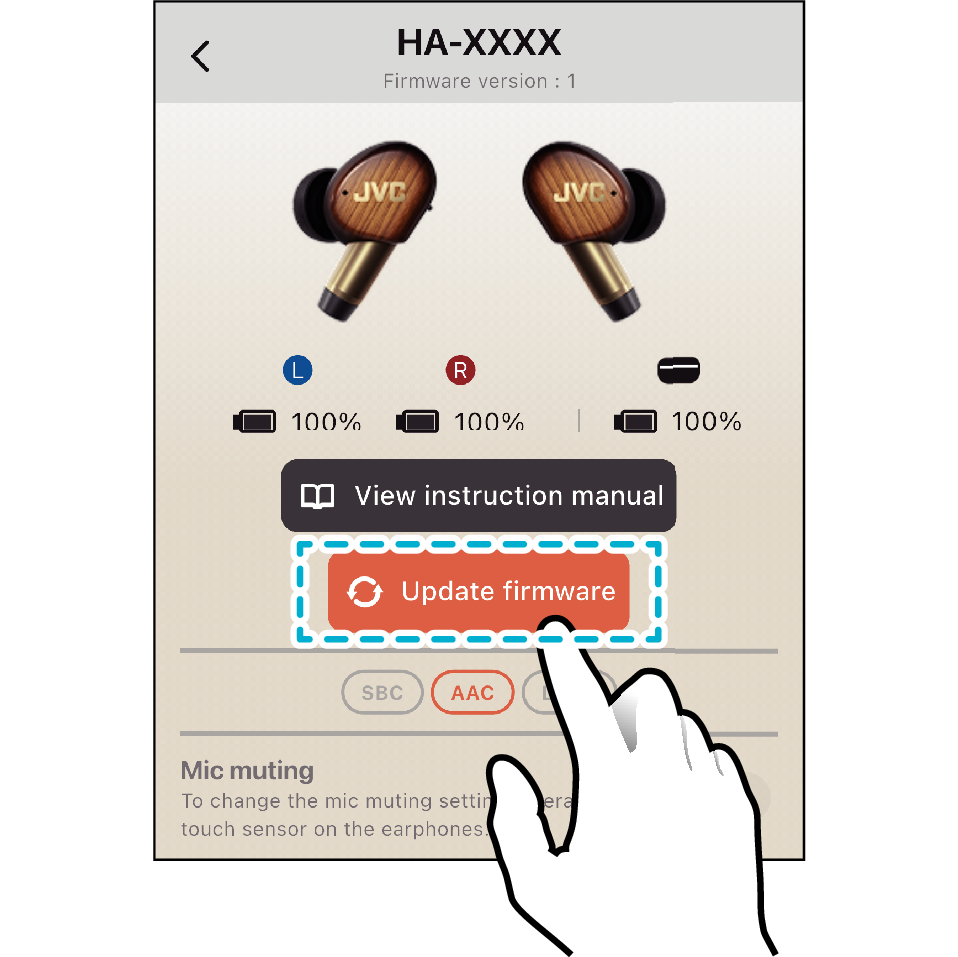
Ak je k dispozícii nová aktualizácia firmvéru pre vaše slúchadlá, tlačidlo aktualizácie sa zobrazí oranžovou farbou.
Históriu aktualizácie firmvéru hlavnej jednotky nájdete uvedenú v časti „Others“ (Iné) v „Používateľská príručka“ každého modelu.
UPOZORNENIE
Aktualizácia môže trvať maximálne 30 minút.
Uistite sa, že je smartfón pripojený k zdroju napájania.
Počas aktualizácie vždy dodržiavajte nasledujúce opatrenia.
Nestláčajte tlačidlo domov ani sa nevracajte na domovskú obrazovku.
Nezatvárajte aplikáciu.
Nespúšťajte ani neprepínajte na iné aplikácie.
Nevypínajte slúchadlá ani smartfón.
-
Klepnite na tlačidlo Update firmware a podľa pokynov na obrazovke aktualizujte firmvér.
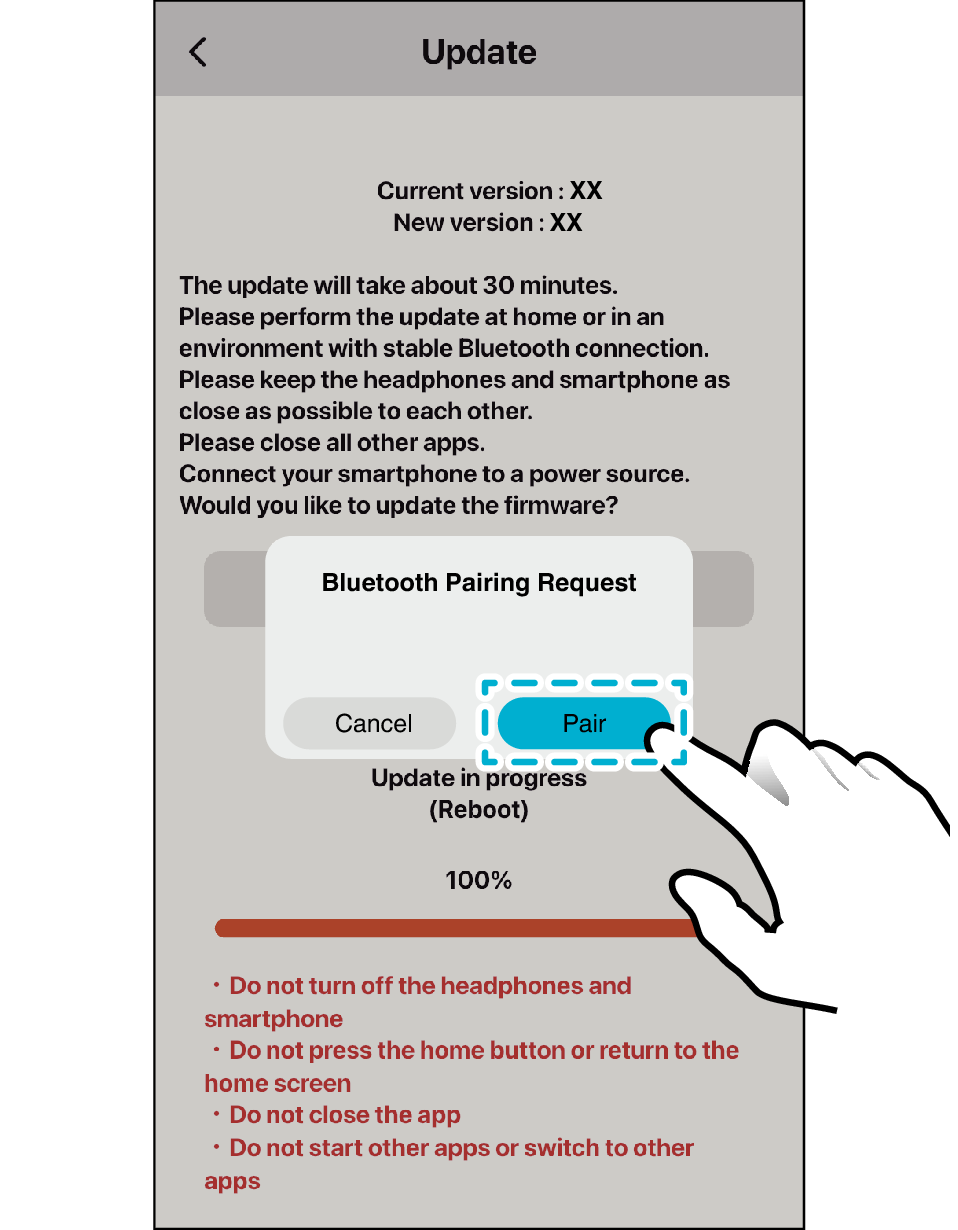
Body, ktoré si treba všimnúť po dokončení aktualizácie
Ak sa po dokončení aktualizácie zobrazí nasledujúca obrazovka, vyberte „Pair“.
Keď je vybratá možnosť „Cancel“
Vykonajte nižšie uvedené kroky.
Pre bezdrôtové slúchadlá do uší
-
Zatvorte aplikáciu.
-
Vložte slúchadlá do nabíjacieho puzdra a počkajte približne 30 sekúnd.
-
Odstráňte L (ľavé slúchadlo) a R (pravé slúchadlo) z nabíjacieho puzdra a pripojte ich k smartfónu.
-
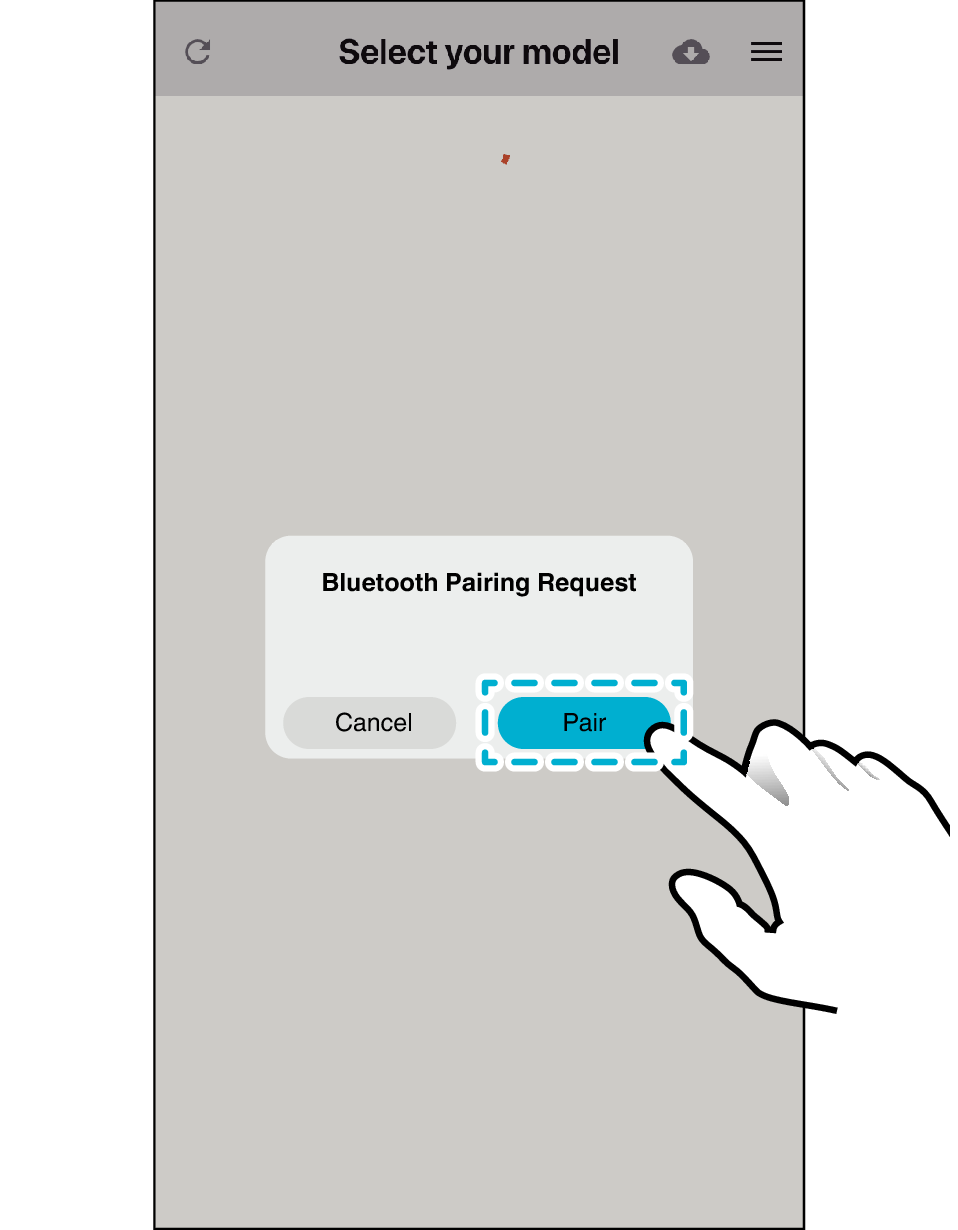
Spustite aplikáciu
-
Na obrazovke nižšie vyberte „Pair“
-
Vyberte slúchadlá
Pre bezdrôtové slúchadlá
-
Zatvorte aplikáciu.
-
Vypnite slúchadlá a počkajte 30 sekúnd.
-
Zapnite slúchadlá a pripojte ich k svojmu smartfónu.
-
Spustite aplikáciu
-
Na obrazovke nižšie vyberte „Pair“
-
Vyberte slúchadlá
POZNÁMKA
Aktualizácia bezdrôtových slúchadiel
Ak aktualizácia zlyhá alebo sa preruší, slúchadlá nemusia fungovať správne. Vykonajte nižšie uvedené kroky, aby ste znova vykonali aktualizáciu.
-
Otvorte aplikáciu a spustite aktualizáciu.
Ak aktualizácia viackrát zlyhá, vykonajte nižšie uvedené kroky, aby sa aktualizácia vykonala znova.
-
Uveďte slúchadlá do východiskových nastavení.
-
Odstráňte aplikáciu zo svojho smartfónu a znova ju nainštalujte.
Pokyny týkajúce sa spôsobu uvedenia do východiskových nastavení nájdete vo webovej príručke pre každý model.
Model kompatibilný s aplikáciou
Zoznam kompatibilných modelov:
HA-NP50T
HA-A30T2
HA-A100T
HA-NP1T
Majstrovské dielo WOOD
HA-S95N
HA-S75N
HA-Z76N
HA-S59W
Licencia
App Store is a trademark of Apple Inc.
Apple and the Apple logo are trademarks of Apple Inc., registered in the U.S. and other countries.
iPhone, iPod, iPod classic, iPod nano and iPod touch are registered trademarks of Apple Inc. in the U.S. and other countries.
IOS is a trademark or registered trademark of Cisco in the U.S. and other countries and is used under license.
Google Play a logo Google Play sú ochranné známky spoločnosti Google LLC.
Android ™ je ochranná známka spoločnosti Google LLC.
Ďalšie názvy spoločností a názvy produktov v tejto príručke sú obchodné značky príslušných spoločností a registrované ochranné známky v iných krajinách.