
O JVC Headphones Aplikaciji
Aplikacija bo pojasnjena v angleški različici zaslona aplikacije.
Prenos aplikacije JVC Headphones
Z namestitvijo (brezplačne) aplikacije JVC Headphones lahko preverite stanje slušalk in spremenite različne nastavitve.
Aplikacijo prenesite iz trgovine App Store za iPhone ali Google Play za Android™.
 |
 |
 |
OPOMBA
Podprte različice OS so iOS od 14 do 26 in Android od 8 do 16.
Pred posodabljanjem preberite ta razdelek >>.
Prikaz se lahko razlikuje glede na različico aplikacije in pametni telefon.
Odprite aplikacijo, ko se povezujete z internetom.
Priporočamo vam uporabo aplikacije v komunikacijskem okolju z Wi-Fi ali visoko hitrostjo prenosa podatkov.
Glejte Model, združljiv z aplikacijo >> za združljive modele.
Povezovanje z aplikacijo
-
Seznanite slušalke in pametni telefon.
-
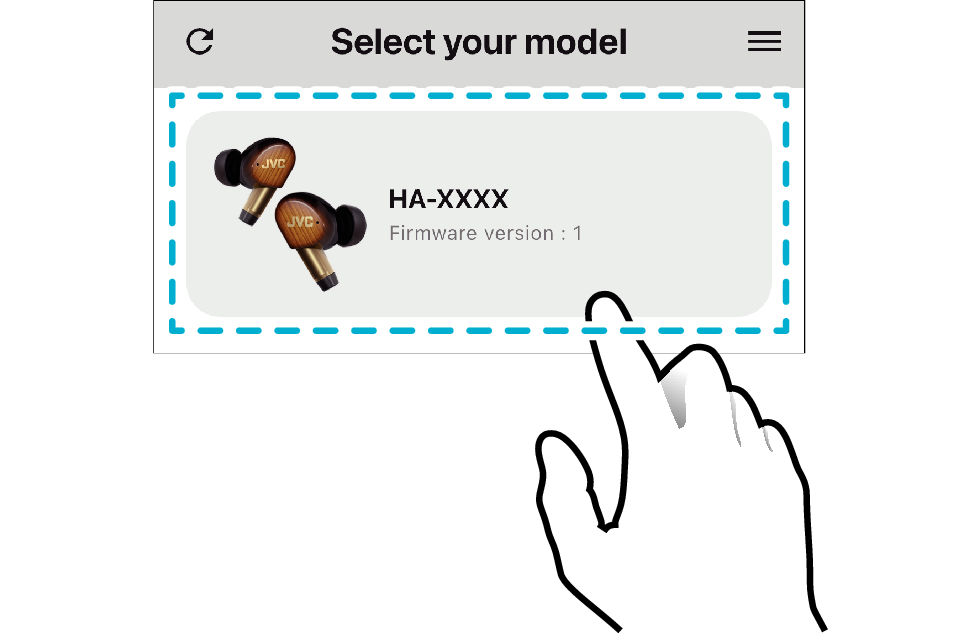
Odprite aplikacijo in izberite slušalke na zaslonu za izbiro modela.
Za vsak model si oglejte „Seznanjanje (Registracija naprave)“ v razdelku „Navodila za uporabo“.
Če uporabljate različico sistema iOS, vklopite samo slušalke, ki jih uporabljate.
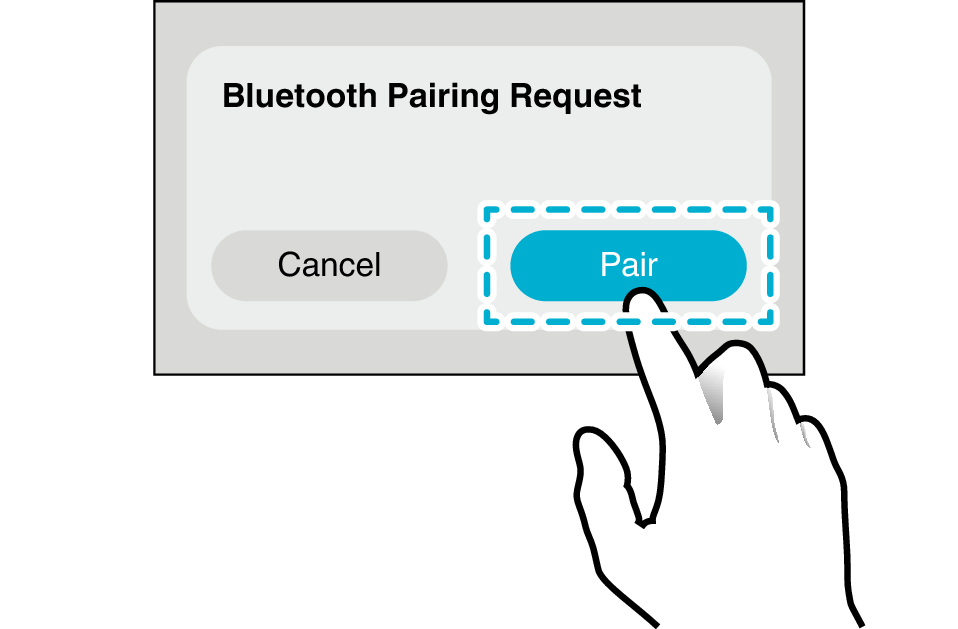
Izberite „Pair“, če se prikaže spodnji zaslon.
Izberite svoje slušalke.
Naslednje sporočilo se lahko prikaže, ko odprete aplikacijo. Izberite „OK“ (V redu) ali „Allow“ (Dovoli), ko uporabljate aplikacijo.
iOS
"JVC Headphones" Would Like to Use Bluetooth
Android
Allow JVC Headphones to find, connect to, and determine the relative position of nearby devices?
Prikazana vsebina se lahko razlikuje glede na vaš pametni telefon in različico OS.
OPOMBA
Tapnite gumb Posodobi v zgornjem levem kotu „zaslona za izbiro modela“ v aplikaciji.
Če se slušalke ne prikažejo ali se glavni zaslon ne prikaže, izvedite naslednje.
Za brezžične slušalke
-
Zaprite aplikacijo.
-
Slušalke vstavite v polnilno ohišje in počakajte približno 30 sekund.
-
Odstranite L (levo) in R (desno) iz polnilnega ohišja in ju povežite s pametnim telefonom.
-
Odprite aplikacijo in izberite slušalke.
Za brezžične slušalke
-
Zaprite aplikacijo.
-
Izklopite slušalke in počakajte 30 sekund.
-
Vklopite slušalke in se povežite s pametnim telefonom.
-
Odprite aplikacijo in izberite slušalke.
Zaslon za izbiro
-
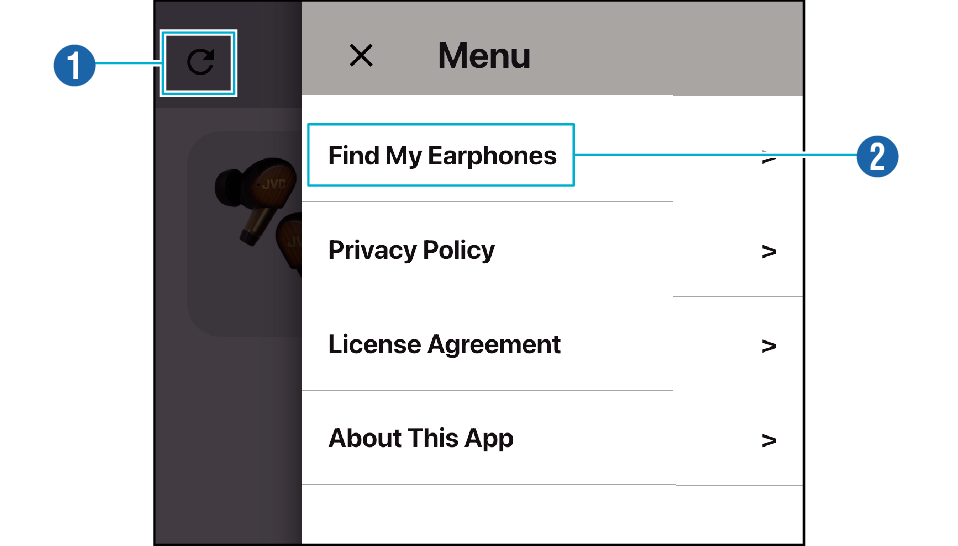
Gumb Posodobi
-
Find My Earphones
S pritiskom na gumb Posodobi se začne novo iskanje bližnjih ušesnih slušalk.
V meniju je na voljo funkcija „Poišči moje slušalke“ (*podprta samo v aplikaciji za iOS).
Za slušalke, ki so bile že prej povezane z aplikacijo JVC Headphones, lahko v aplikaciji z zemljevidi preverite zadnjo lokacijo, kjer so bile povezane s pametnim telefonom.
Glavni zaslon
Prikazana vsebina je odvisna od modela.
Prikaz stanja
-
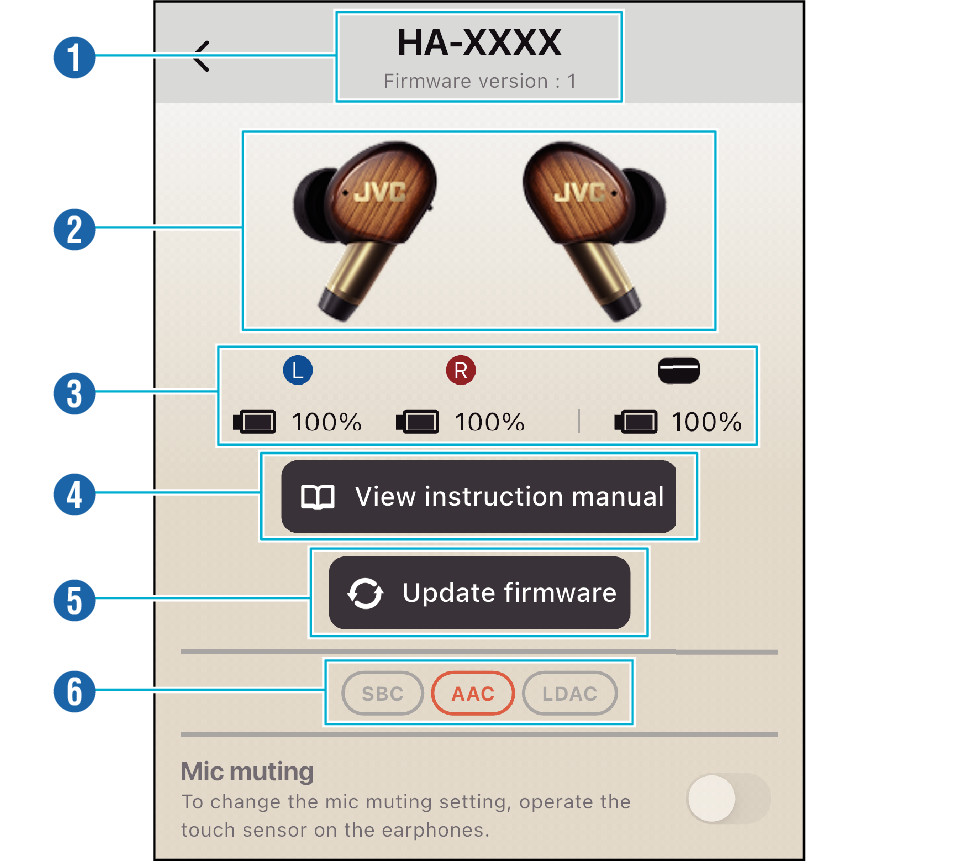
Ime modela/Različica strojne programske opreme
-
Sprememba barve izdelka
-
Stanje baterije
-
View instruction manual
-
Update firmware
-
Kodek
Prikaže ime modela in različico strojne programske opreme slušalk.
Če ima izdelek več barv, tapnite, da spremenite barvo slike.
Prikaže preostalo moč baterije.
Raven napolnjenosti baterije polnilnega ohišja je prikazana na podlagi vrednosti v trenutku, ko ušesne slušalke odstranite iz polnilnega ohišja.
Prikazana vrednost je le približna oznaka dejanske ravni preostale baterije. Uporabite jo kot okvirno oceno.
Tapnite za ogled „Navodila za uporabo“. Kliknite tukaj za podrobna navodila o uporabi slušalk.
Glejte Posodobitev strojne programske opreme glavne enote >>.
Prikazuje kodek med predvajanjem glasbe.
Kodek predvajanja je prikazan v oranžni barvi.
Pri nekaterih modelih sta prikazani bitna hitrost in hitrost vzorčenja.
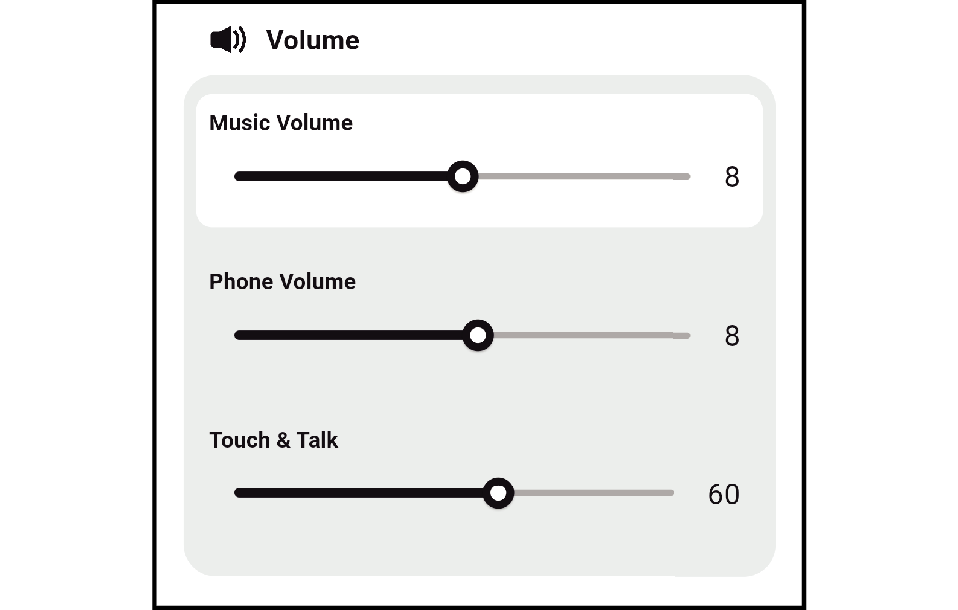
Nastavitev glasnosti
Glasnost lahko prilagodite med predvajanjem glasbe, glasnost glasu med telefonskim klicem in glasnost glasbe med Touch & Talk.
Posnetek zaslona je namenjen za ponazoritev.
Različne nastavitve
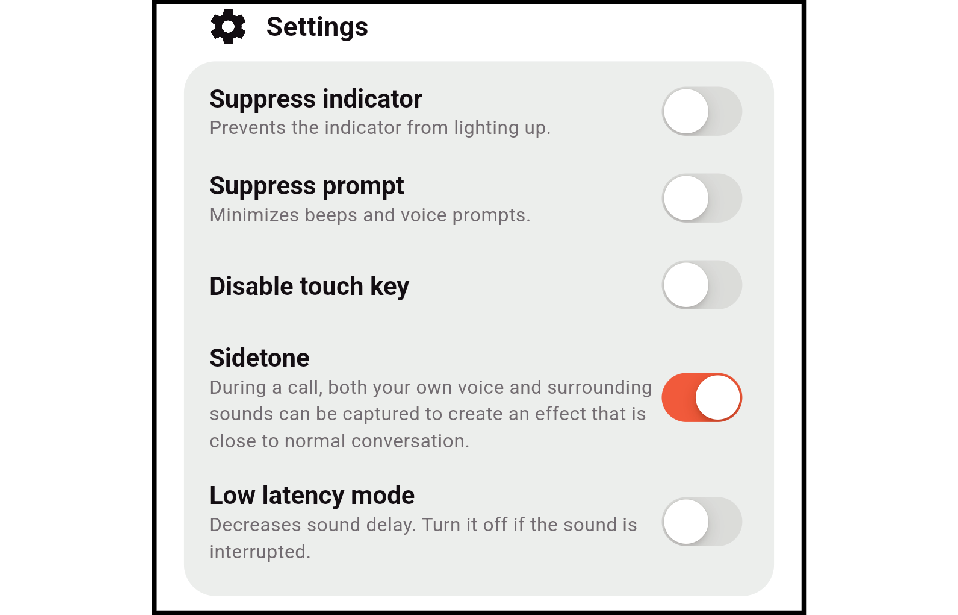
Spremenite lahko različne nastavitve.
Za podrobnosti o „Suppress indicator“ in „Suppress prompt“ glejte „Navodila za uporabo“ vsakega modela.
Posnetek zaslona je namenjen za ponazoritev.
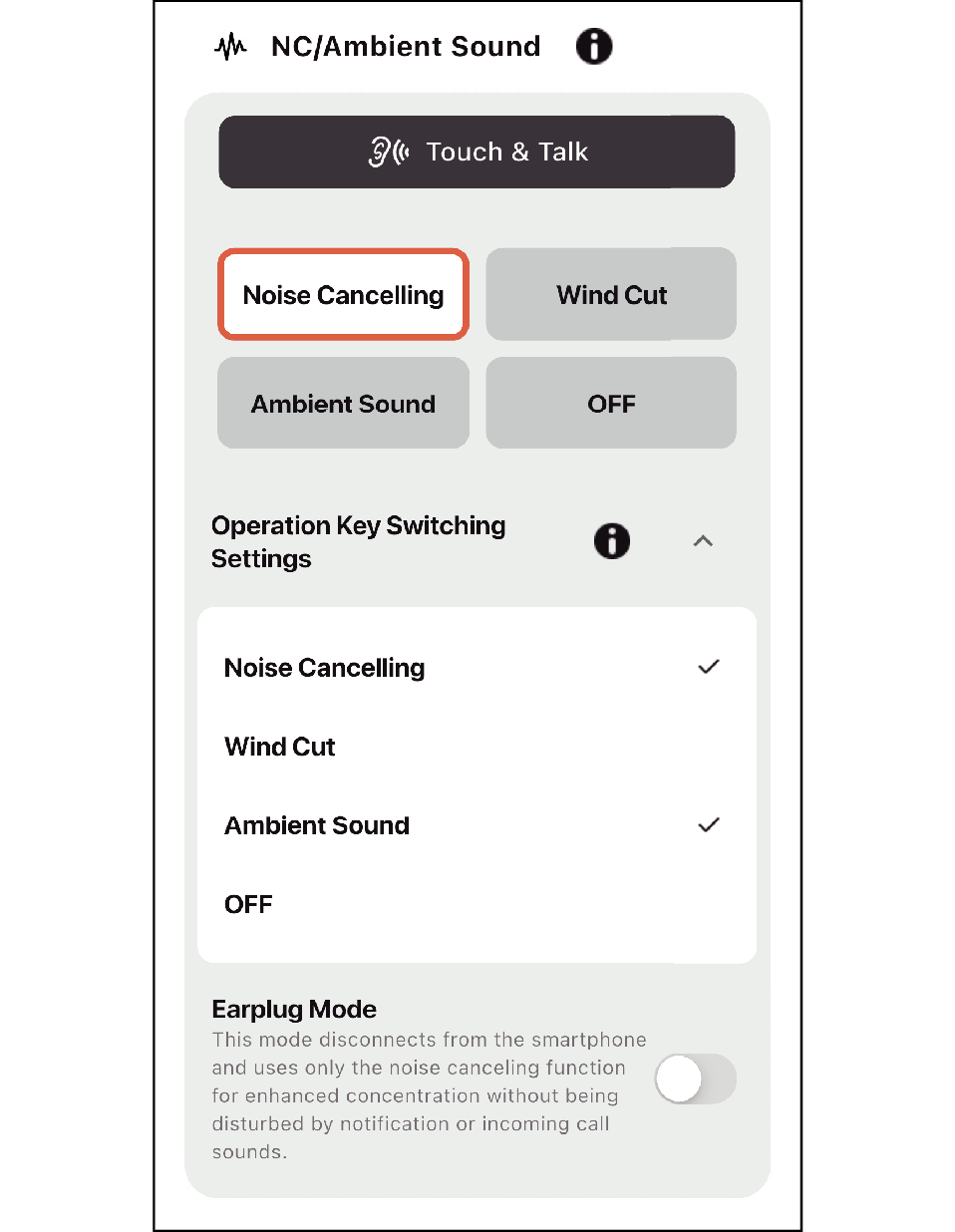
Nekateri modeli omogočajo spremembo nastavitev za NC (Zmanjšanje hrupa)/Ambient Sound (Okoljski zvok) in preklop tipke za upravljanje.
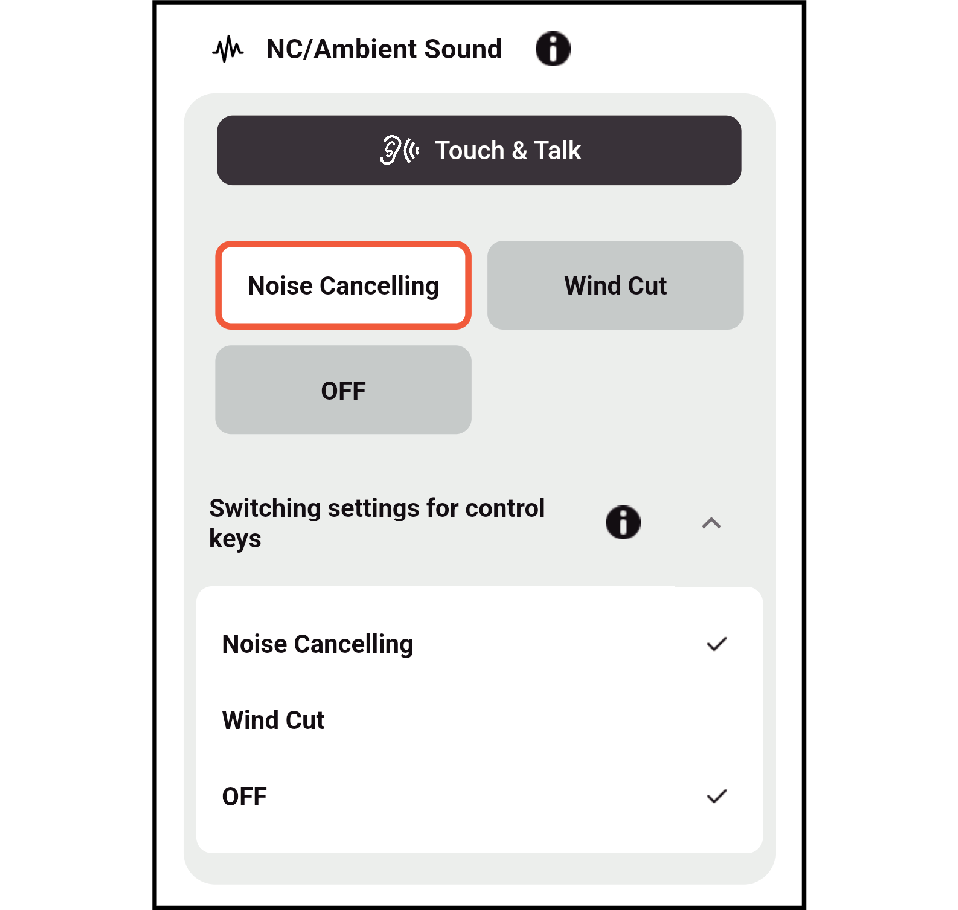
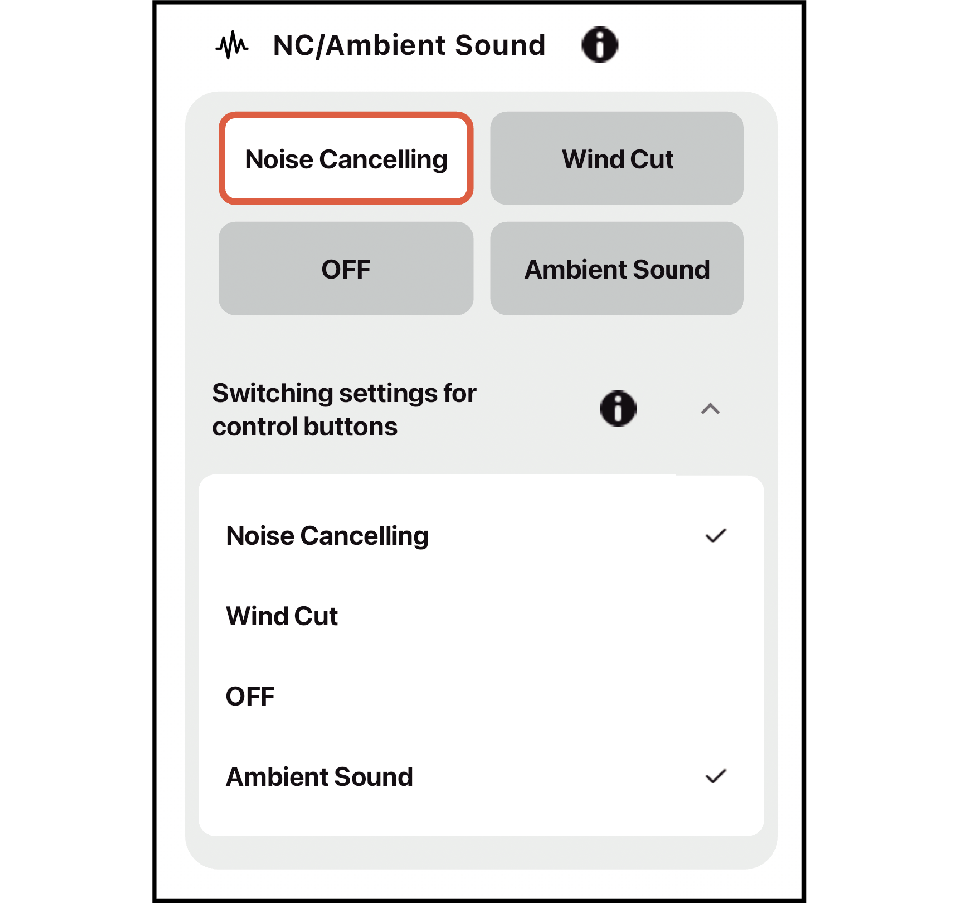
Nekateri modeli omogočajo spreminjanje nastavitev načina ANC (ambientalni zvok) in nastavitev vklopa/izklopa načina za ušesne čepke (Earplug Mode).
Pri nekaterih modelih lahko spremenite nastavitve glasnosti za glasovno vodenje in zvoke obvestil, nastavitve vklopa/izklopa senzorja nošenja, nastavitve za onemogočanje upravljalnih gumbov in nastavitve za omogočanje predvajanja zvoka v slušalkah.
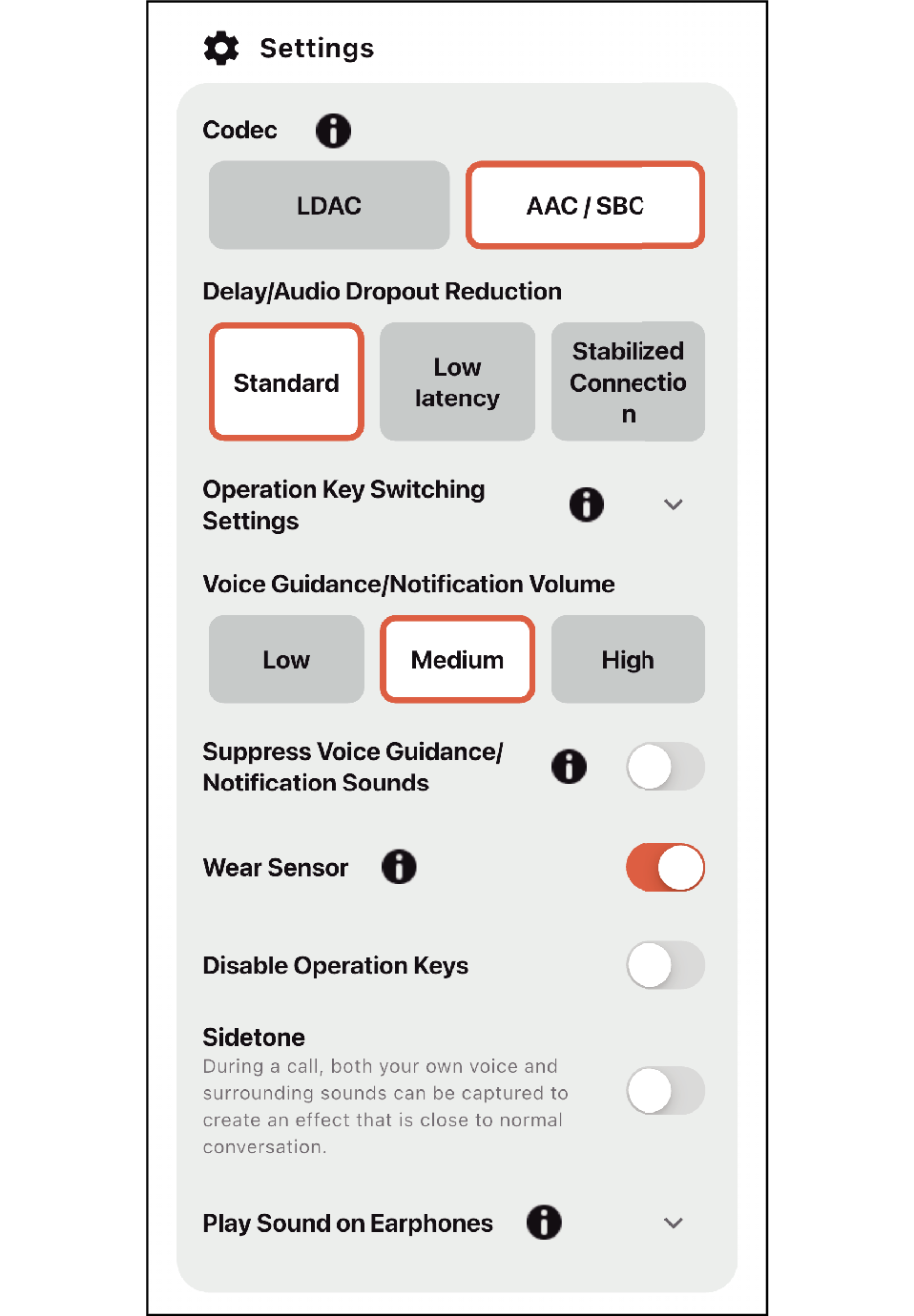

Tabela združljivosti nastavitev po modelih ( : podprto; -: ni podprto)
|
Nastavitveni element |
HA-NP50T HA-NP1T |
HA-A30T2 |
|---|---|---|
|
Touch & Talk |
- |
|
|
Noise canceling |
- |
|
|
Wind Cut |
- |
|
|
Suppress indicator |
|
|
|
Suppress prompt |
|
|
|
Disable touch key |
|
|
|
Sidetone |
- |
|
|
Low latency mode |
|
|
|
Nastavitveni element |
HA-A100T |
|---|---|
|
Touch & Talk |
|
|
Noise canceling |
|
|
Wind Cut |
|
|
Ambient Sound |
|
|
Suppress indicator |
|
|
Sidetone |
|
|
Delay/Audio Dropout Reduction |
|
|
Codec |
|
|
Suppress Voice Guidance/Notification Sounds |
|
|
Disable Operation Keys |
|
|
Voice Guidance/Notification Volume |
|
|
Play Sound on Earphones |
|
|
Find My Earphones |
- |
|
Nastavitveni element |
Mojstrovina WOOD |
|---|---|
|
Touch & Talk |
|
|
Noise canceling |
|
|
Wind Cut |
|
|
Ambient Sound |
|
|
Suppress indicator |
- |
|
Sidetone |
|
|
Suppress Voice Guidance/Notification Sounds |
|
|
Disable Operation Keys |
|
|
Codec |
|
|
Earplug Mode |
|
|
Delay/Audio Dropout Reduction |
|
|
Voice Guidance/Notification Volume |
|
|
Wear Sensor |
|
|
Play Sound on Earphones |
|
|
Checking and Switching between Connected Devices |
|
|
Find My Earphones |
|
|
Nastavitveni element |
HA-S95N |
HA-S75N HA-Z76N |
HA-S59W |
|---|---|---|---|
|
Touch & Talk |
- |
- |
- |
|
Noise canceling |
|
|
- |
|
Wind Cut |
|
- |
- |
|
Ambient Sound |
|
|
- |
|
Suppress indicator |
|
|
|
|
Suppress prompt |
|
|
|
|
Disable touch key |
- |
- |
- |
|
Sidetone |
|
|
- |
|
Low latency mode |
- |
- |
|
Sound Settings
Pri nekaterih modelih lahko vklopite ali izklopite nastavitev Personaliziran zvok, izvedete Personalizirane meritve in konfigurirate nastavitve Okoljskega zvoka.
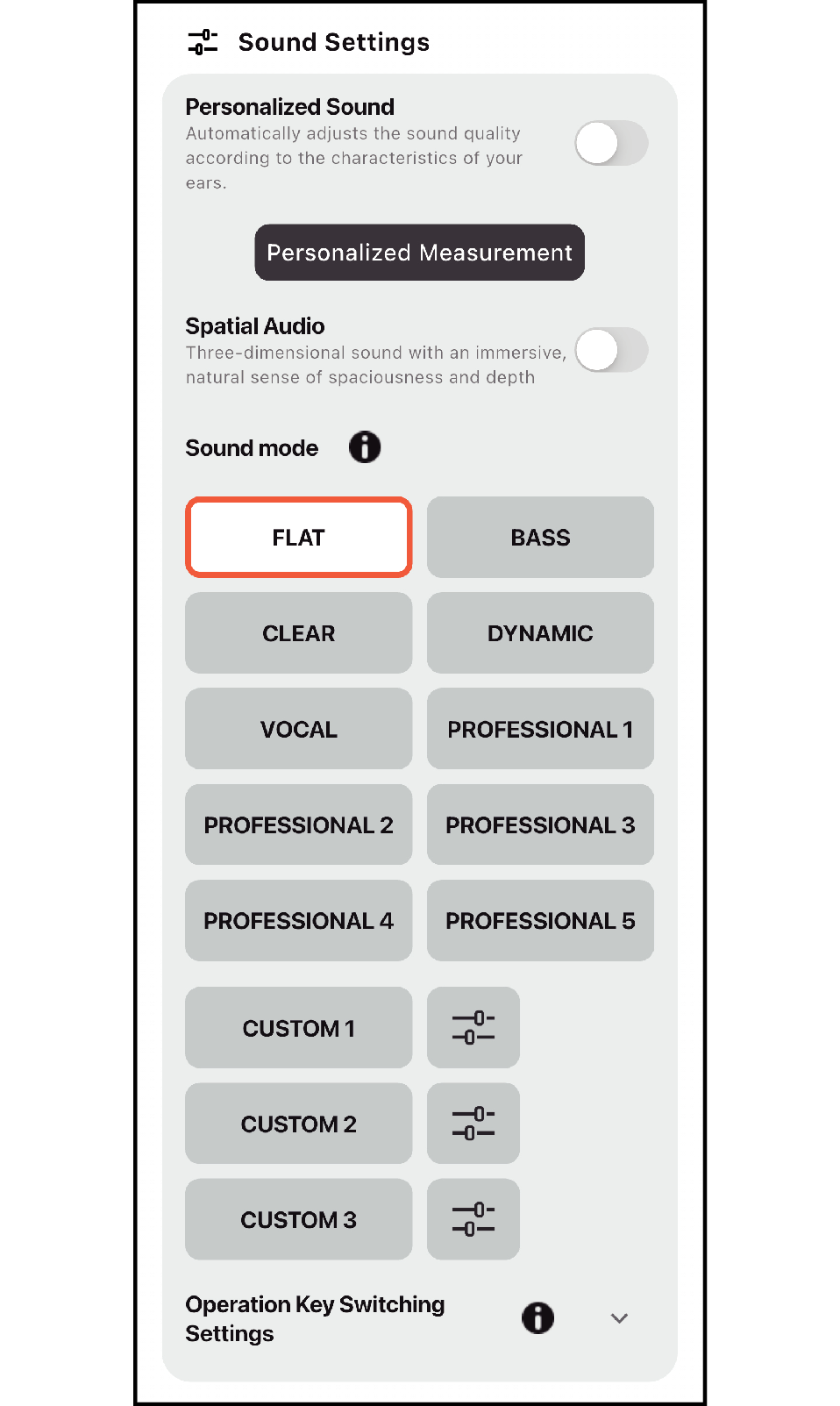
Nekateri modeli omogočajo spreminjanje nastavitev za preklop tipke za upravljanje zvočnega načina.
Če tapnete gumb nastavitev „CUSTOM 1“ ~ „CUSTOM 3“, se prikaže nastavitveni zaslon za prilagojeni izenačevalnik.
Nekateri zvočni načini in CUSTOM (po meri) morda niso podprti pri nekaterih modelih.
Posnetek zaslona je namenjen za ponazoritev.
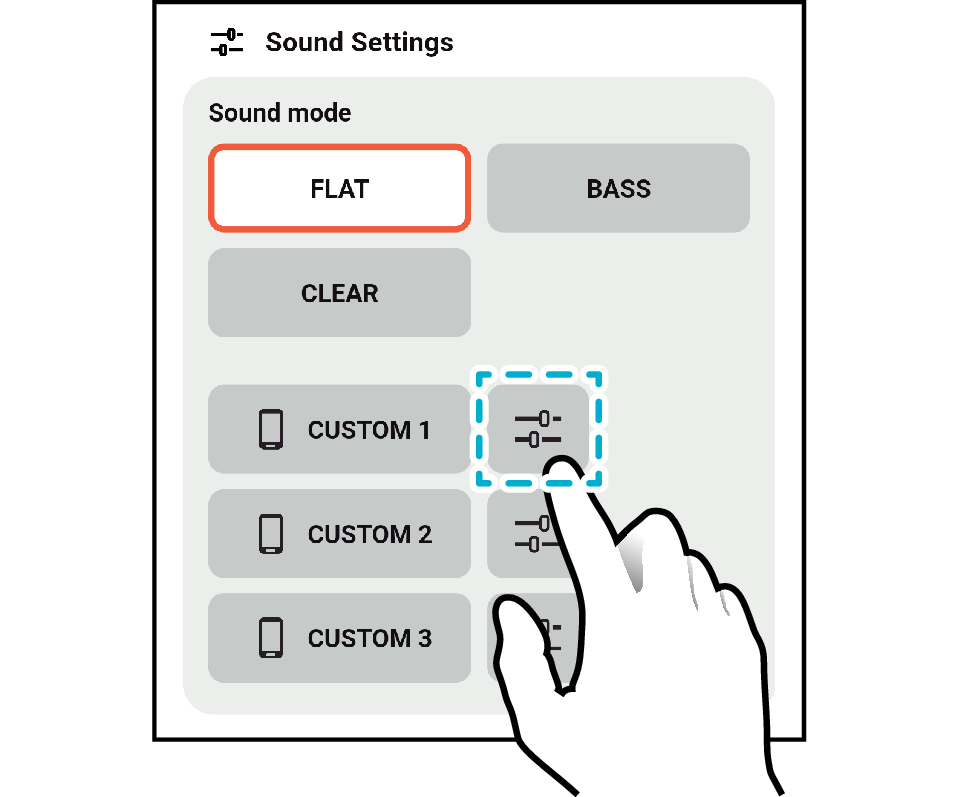
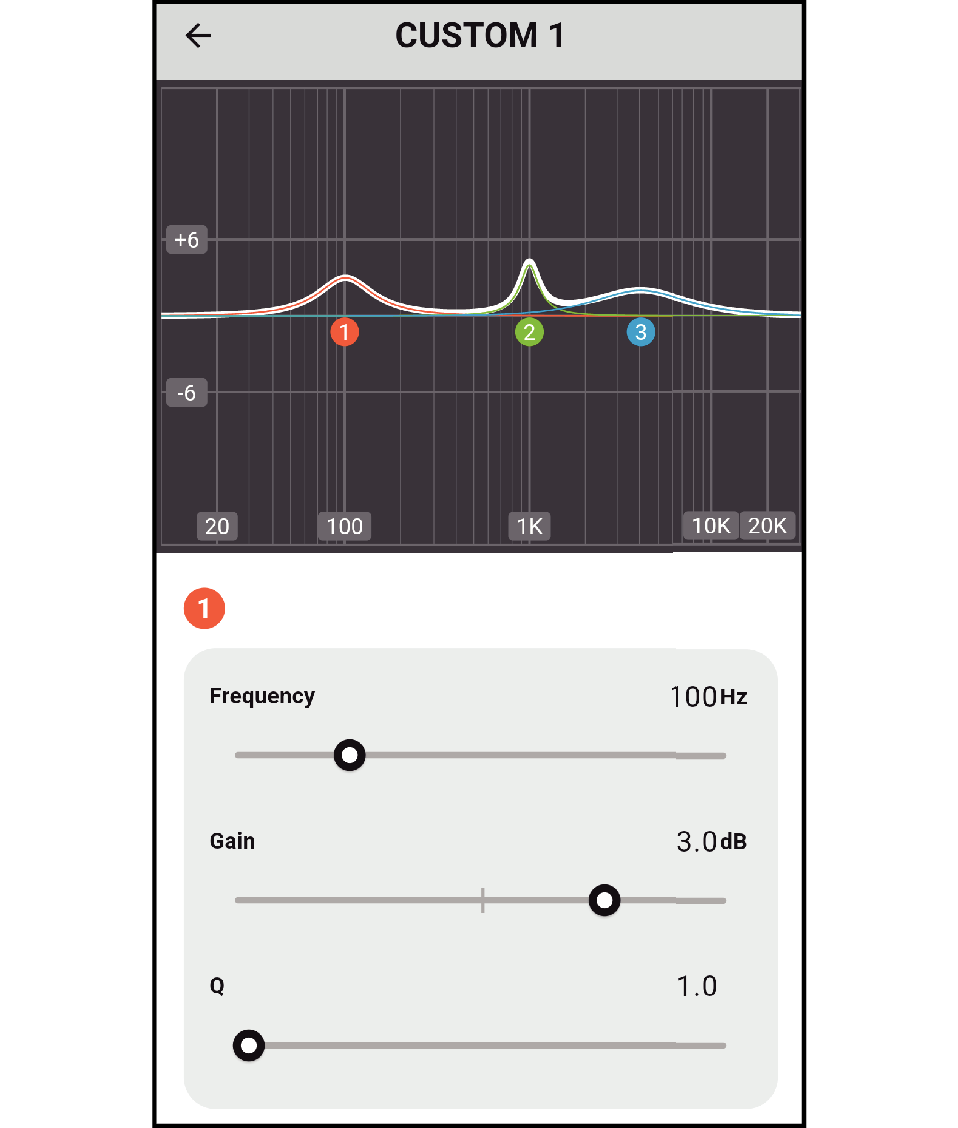
Primer zaslona ob dotiku gumba nastavitev „CUSTOM 1“
Tabela združljivosti zvočnega načina glede na model (: podprto; -: ni podprto)
|
Nastavitveni element |
HA-NP50T HA-NP1T |
HA-A30T2 |
HA-A100T |
|---|---|---|---|
|
FLAT |
- |
|
|
|
NORMAL |
|
- |
- |
|
HIGH |
|
- |
- |
|
BASS |
|
|
|
|
CLEAR |
- |
|
|
|
DYNAMIC |
- |
- |
|
|
VOCAL |
- |
- |
|
|
CUSTOM 1 |
- |
|
|
|
CUSTOM 2 |
- |
|
|
|
CUSTOM 3 |
- |
|
|
|
Nastavitveni element |
Mojstrovina WOOD |
|---|---|
|
FLAT |
|
|
NORMAL |
- |
|
HIGH |
- |
|
BASS |
|
|
CLEAR |
|
|
DYNAMIC |
|
|
VOCAL |
|
|
PROFESSIONAL 1 |
|
|
PROFESSIONAL 2 |
|
|
PROFESSIONAL 3 |
|
|
PROFESSIONAL 4 |
|
|
PROFESSIONAL 5 |
|
|
CUSTOM 1 |
|
|
CUSTOM 2 |
|
|
CUSTOM 3 |
|
|
Nastavitveni element |
HA-S95N HA-S75N HA-Z76N |
HA-S59W |
|---|---|---|
|
FLAT |
|
|
|
NORMAL |
- |
- |
|
HIGH |
- |
- |
|
BASS |
|
|
|
CLEAR |
|
|
|
CUSTOM 1 |
|
- |
|
CUSTOM 2 |
|
- |
|
CUSTOM 3 |
|
- |
|
DYNAMIC |
- |
|
|
VOCAL |
- |
|
|
CUSTOM |
- |
|
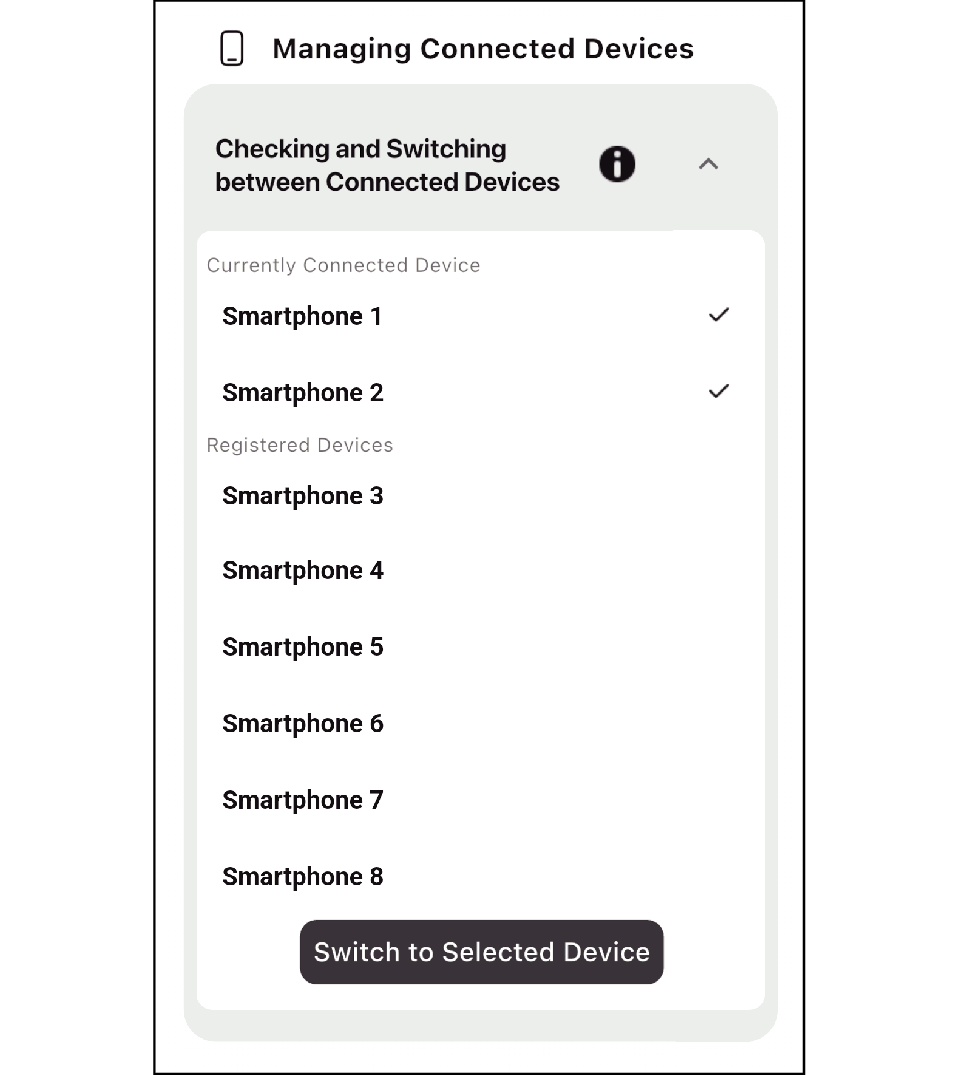
Managing Connected Devices
Preklapljate lahko med povezanimi napravami.
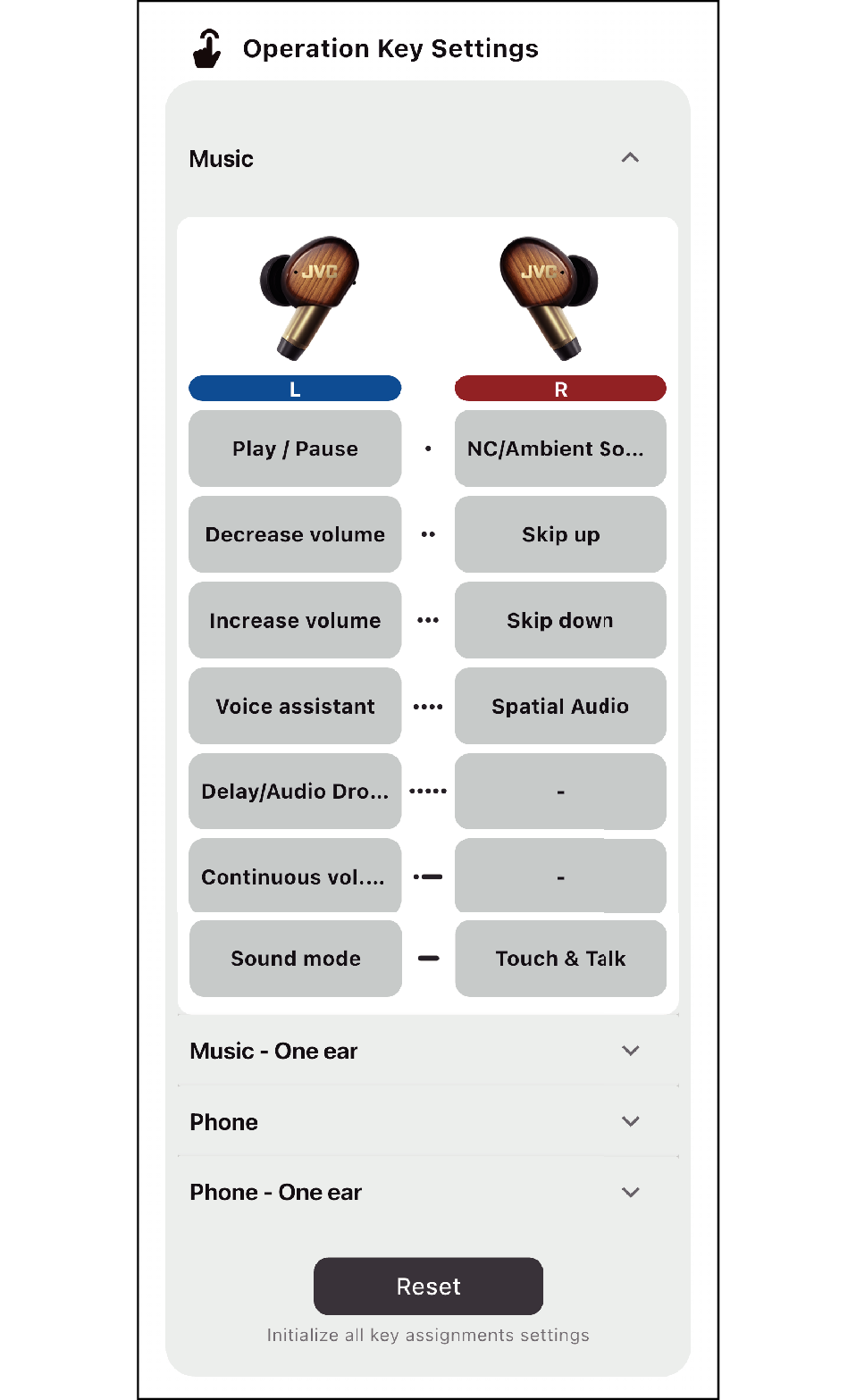
Operation Key Settings
Za vsako funkcijo lahko spremenite dodelitev delovanja.
Posnetek zaslona je namenjen za ponazoritev. Nekatere funkcije morda ne bodo na voljo, odvisno od modela, ki ga uporabljate.
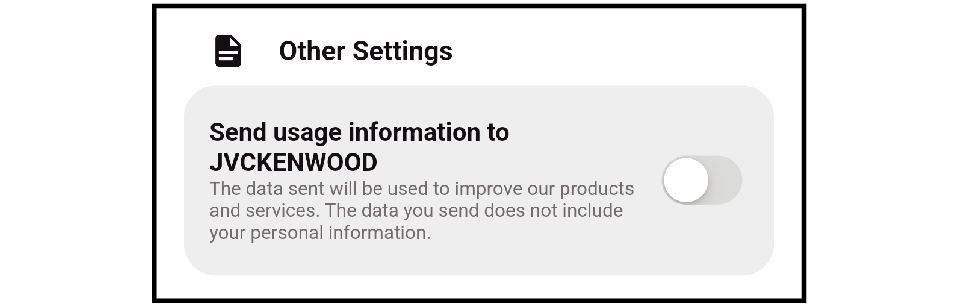
Other Settings
Za posredovanje informacij o sliki družbi JVCKENWOOD Corporation.
Če jih ne posredujete, to izklopite.
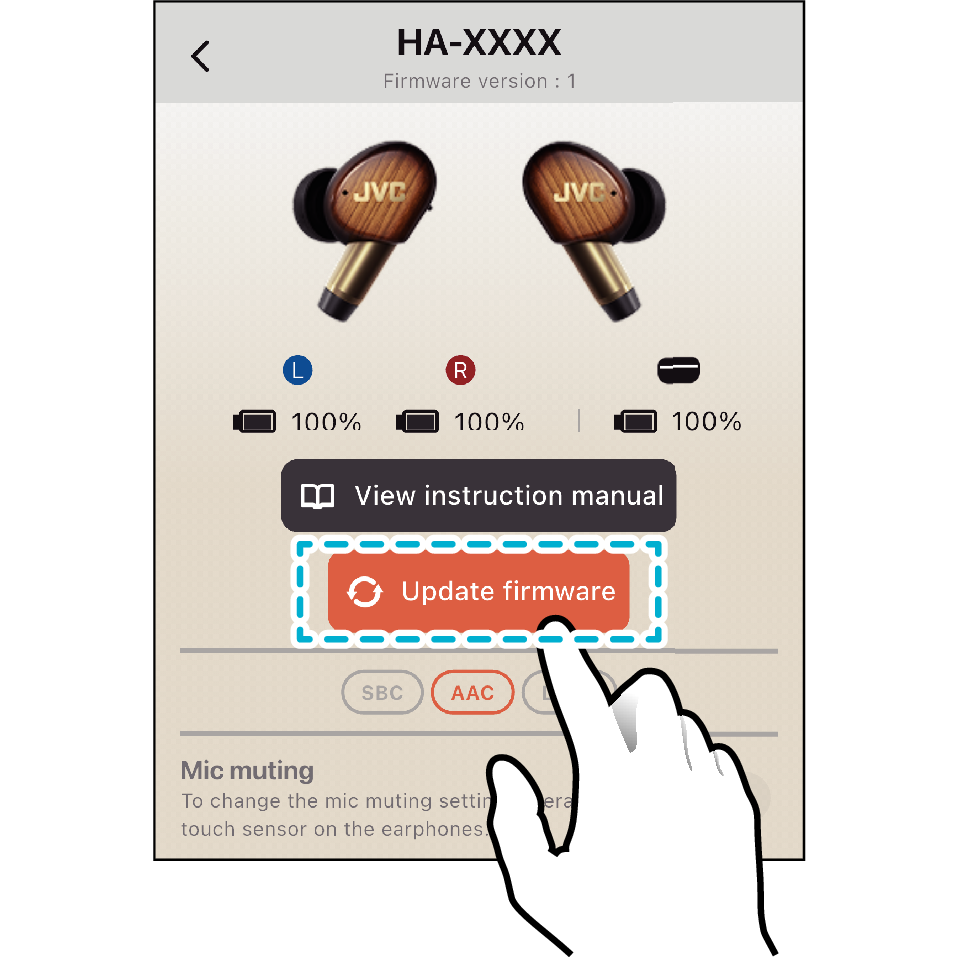
Posodobitev strojne programske opreme glavne enote
Če je za slušalke na voljo nova posodobitev vdelane programske opreme, je gumb za posodobitev prikazan v oranžni barvi.
Za zgodovino posodobitev vdelane programske opreme glavne enote glejte „Others“ (Drugo) v „Navodila za uporabo“ posameznih modelov.
POZOR
Posodobitev lahko traja do 30 minut.
Prepričajte se, da je vaš pametni telefon priključen na vir napajanja.
Med posodobitvijo upoštevajte naslednje varnostne ukrepe.
Ne pritisnite gumba domov ali se vrnite na začetni zaslon.
Ne zaprite aplikacije.
Ne zaganjajte in ne preklopite na druge aplikacije.
Ne izklopite slušalk in pametnega telefona.
-
Tapnite gumb Update firmware in sledite navodilom na zaslonu za posodobitev vdelane programske opreme.
Točke, ki jih je treba upoštevati po končani posodobitvi
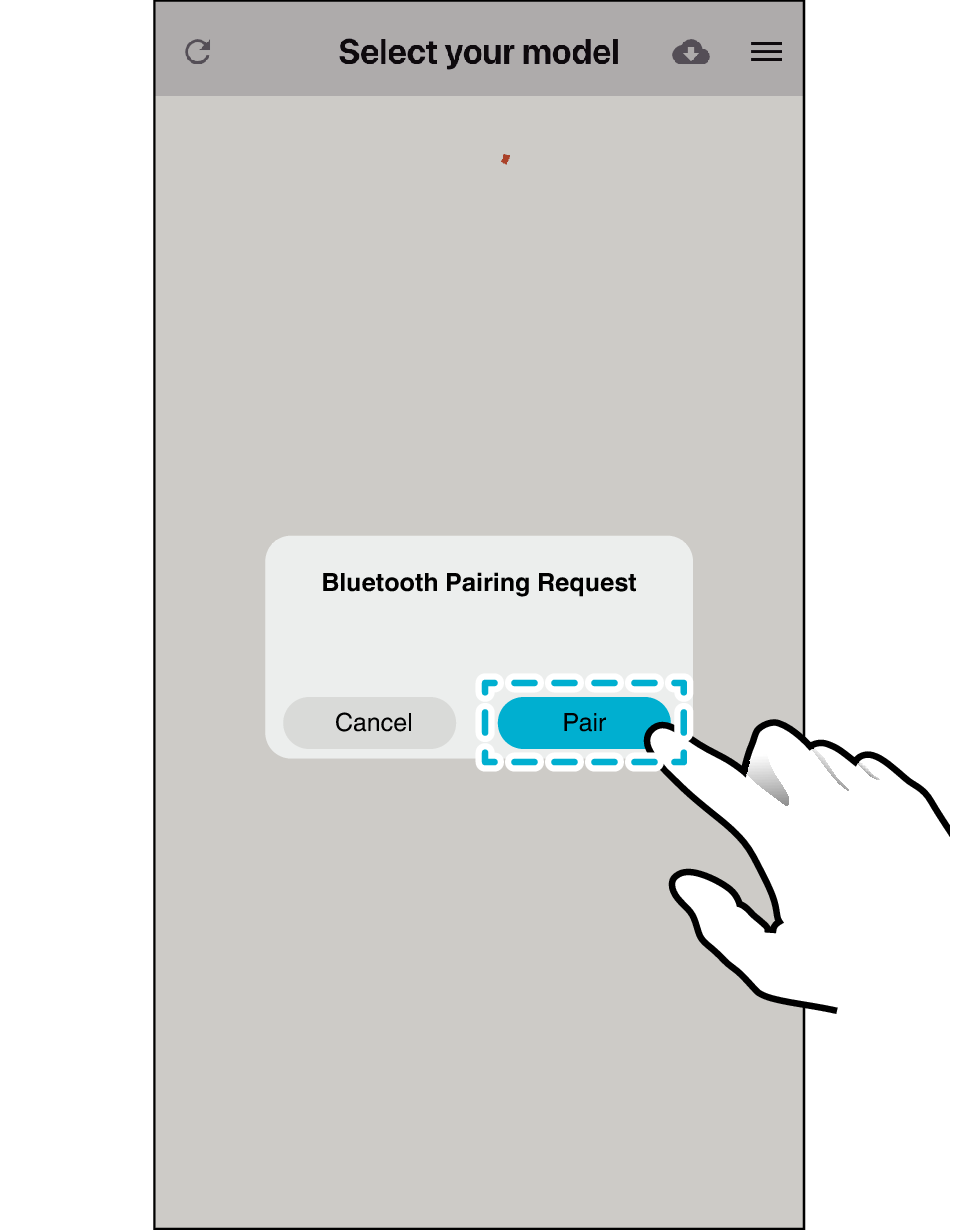
Če se po končani posodobitvi prikaže naslednji zaslon, izberite „Pair“.
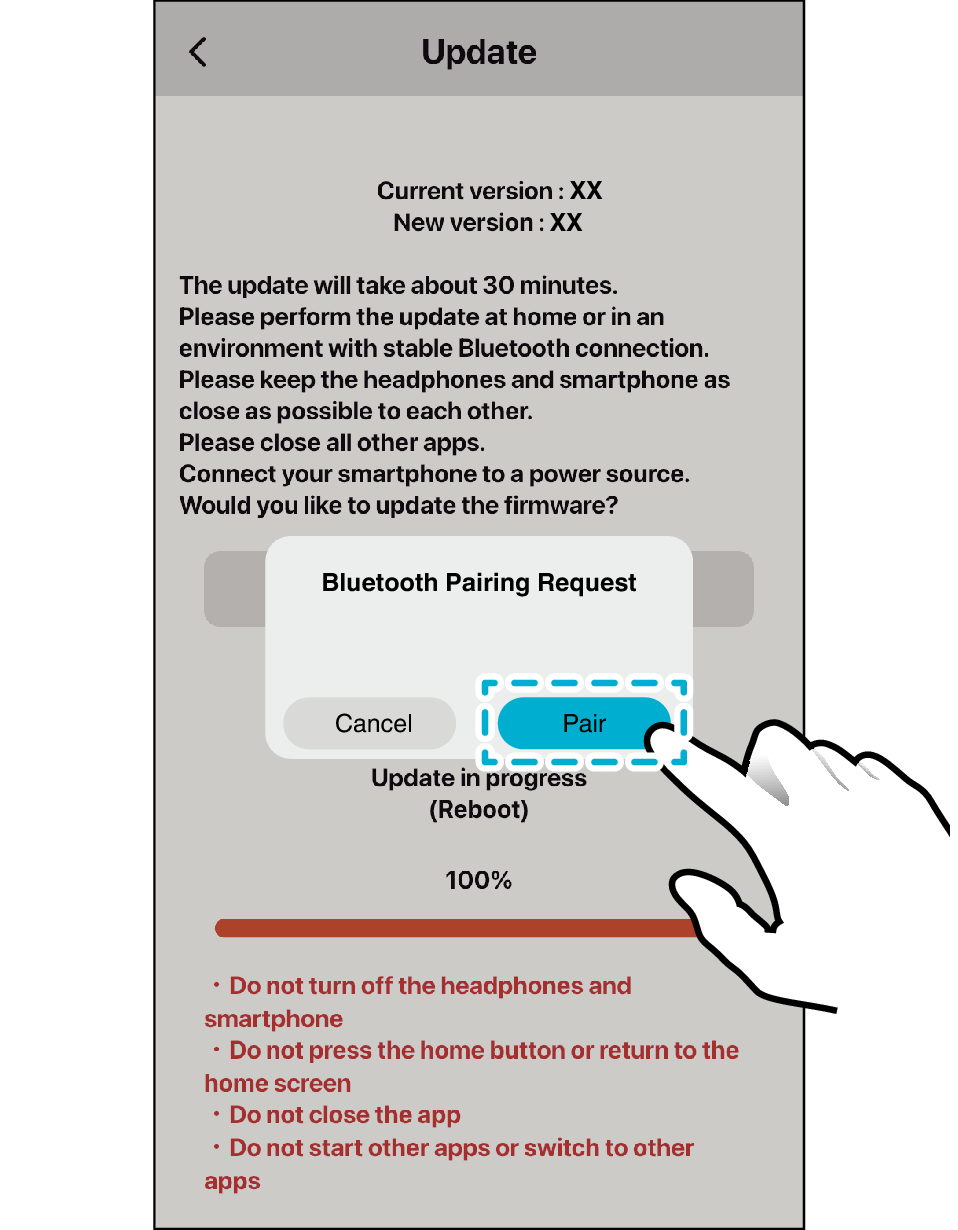
Ko je izbrana možnost „Cancel“
Izvedite spodnje korake.
Za brezžične slušalke
-
Zaprite aplikacijo.
-
Slušalke vstavite v polnilno ohišje in počakajte približno 30 sekund.
-
Odstranite L (levo) in R (desno) iz polnilnega ohišja in ju povežite s pametnim telefonom.
-
Zaženite aplikacijo
-
Na spodnjem zaslonu izberite „Pair“
-
Izberite slušalke
Za brezžične slušalke
-
Zaprite aplikacijo.
-
Izklopite slušalke in počakajte 30 sekund.
-
Vklopite slušalke in se povežite s pametnim telefonom.
-
Zaženite aplikacijo
-
Na spodnjem zaslonu izberite „Pair“
-
Izberite slušalke
OPOMBA
Posodobitev brezžičnih slušalk
Če je posodobitev neuspešna ali prekinjena, slušalke morda ne bodo delovale pravilno. Za ponovno posodobitev izvedite spodnje korake.
-
Odprite aplikacijo in zaženite posodobitev.
Če posodobitev ne uspe večkrat, ponovite spodnje korake za ponovno posodobitev.
-
Inicializirajte slušalke.
-
Iz pametnega telefona izbrišite aplikacijo in jo znova namestite.
Za navodila za inicializacijo glejte spletni priročnik za vsak model.
Model, združljiv z aplikacijo
Seznam združljivih modelov:
HA-NP50T
HA-A30T2
HA-A100T
HA-NP1T
Mojstrovina WOOD
HA-S95N
HA-S75N
HA-Z76N
HA-S59W
Licenca
App Store is a trademark of Apple Inc.
Apple and the Apple logo are trademarks of Apple Inc., registered in the U.S. and other countries.
iPhone, iPod, iPod classic, iPod nano and iPod touch are registered trademarks of Apple Inc. in the U.S. and other countries.
IOS is a trademark or registered trademark of Cisco in the U.S. and other countries and is used under license.
Google Play in logotip Google Play sta blagovni znamki družbe Google LLC.
Android™ je blagovna znamka Google LLC.
Druga imena podjetij in imena izdelkov v tem priročniku so blagovne znamke zadevnih podjetij ali registrirane blagovne znamke v drugih državah.