
ข้อมูลเกี่ยวกับ JVC Headphones แอป
แอปจะอธิบายโดยใช้หน้าจอจากแอปในเวอร์ชันภาษาอังกฤษ
การดาวน์โหลดแอป JVC Headphones
คุณสามารถตรวจสอบสถานะของหูฟัง และเปลี่ยนแปลงการตั้งค่าต่าง ๆ ได้ เมื่อคุณติดตั้งแอป JVC Headphones (ไม่มีค่าใช้จ่าย)
ผู้ใช้ iPhone สามารถดาวน์โหลดแอปได้จาก App Store หรือจาก Google Play สำหรับผู้ใช้ Android™
 |
 |
 |
หมายเหตุ
เวอร์ชันระบบปฏิบัติการที่รองรับคือ iOS 14 ถึง 26 และ Android 8 ถึง 16
โปรดดูที่ส่วนนี้ >>ก่อนทำการอัปเดต
หน้าจออาจแตกต่างไปได้ ขึ้นอยู่กับเวอร์ชันของแอปและสมาร์ทโฟนของคุณ
เปิดแอปในขณะที่เชื่อมต่อกับอินเทอร์เน็ต
เราแนะนำให้คุณใช้แอปในสภาพแวดล้อมที่มี Wi-Fi หรือการสื่อสารข้อมูลความเร็วสูง
โปรดศึกษารุ่นที่สามารถใช้งานร่วมกับแอปได้ที่ รุ่นที่สามารถใช้งานร่วมกับแอปได้ >>
การเชื่อมต่อกับแอป
-
จับคู่หูฟังกับสมาร์ทโฟนของคุณ
-
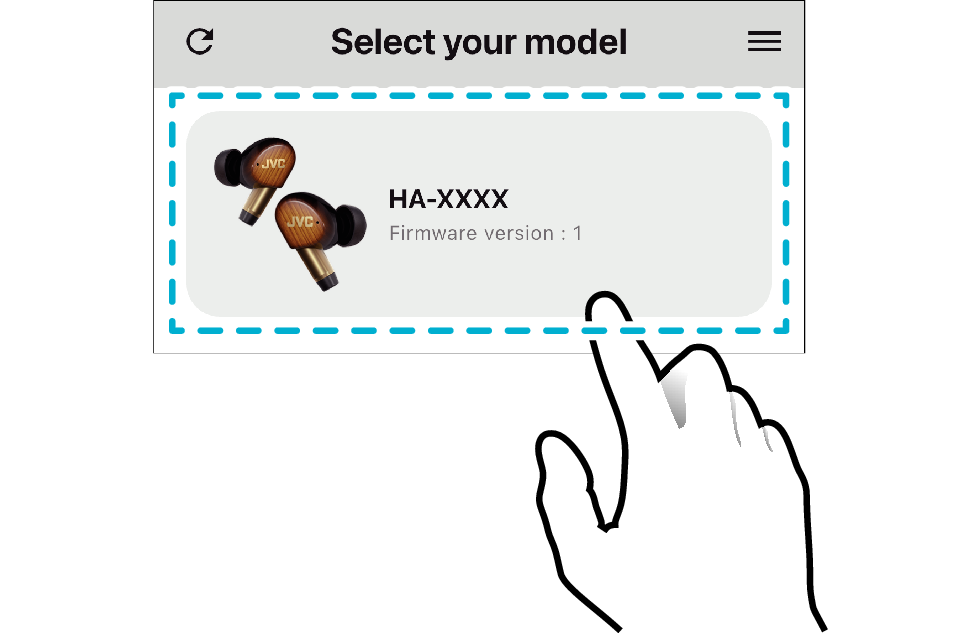
เปิดแอปและเลือกหูฟังของคุณบนหน้าจอการเลือกรุ่น
โปรดศึกษา ”การจับคู่ (การลงทะเบียนอุปกรณ์)” สำหรับอุปกรณ์แต่ละรุ่นใน "คู่มือการใช้"
หากคุณใช้แอปในเวอร์ชัน iOS ให้เปิดเฉพาะหูฟังที่คุณกำลังใช้งานอยู่
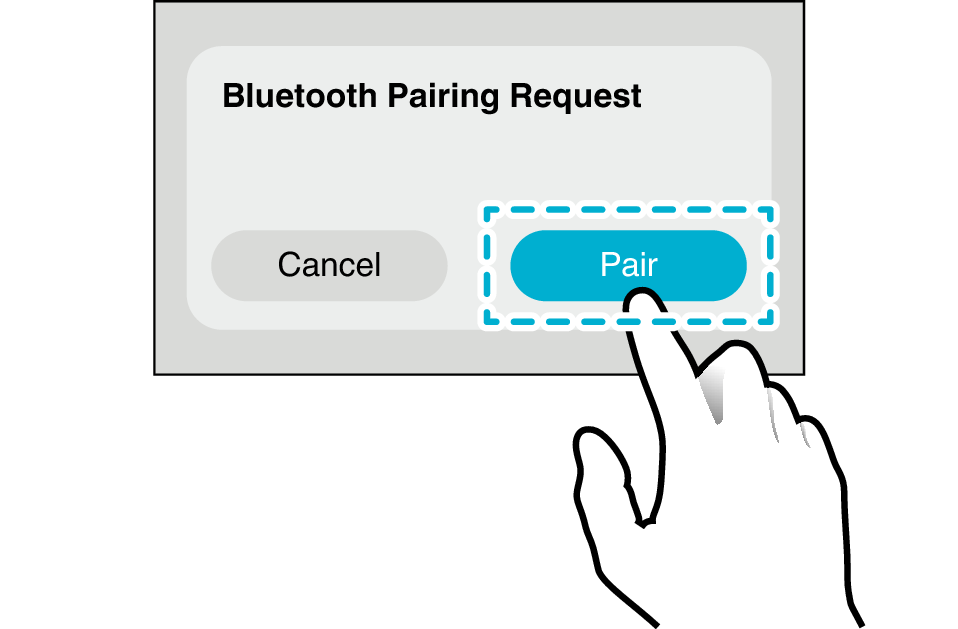
เลือก "Pair" หากหน้าจอด้านล่างแสดงขึ้น
เลือกหูฟังของคุณ
ซึ่งข้อความต่อไปนี้อาจปรากฏขึ้น เมื่อคุณเปิดแอป เลือก ”ตกลง” หรือ ”อนุญาต” เมื่อใช้แอป
iOS
"JVC Headphones" Would Like to Use Bluetooth
Android
Allow JVC Headphones to find, connect to, and determine the relative position of nearby devices?
เนื้อหาที่ปรากฏอาจแตกต่างไปได้ ขึ้นอยู่กับสมาร์ทโฟนและเวอร์ชันระบบปฏิบัติการของคุณ
หมายเหตุ
แตะปุ่มอัปเดตที่ด้านบนซ้ายของ “หน้าจอการเลือกตัวเลือก” ในแอป
หากหูฟังหรือหน้าจอหลักไม่ปรากฏขึ้นมา ให้ดำเนินการดังต่อไปนี้
สำหรับหูฟังไร้สาย
-
ปิดแอป
-
ใส่หูฟังลงในกล่องชาร์จ แล้วรอประมาณ 30 วินาที
-
นำหูฟัง L (ซ้าย) และ R (ขวา) ออกจากกล่องชาร์จ แล้วเชื่อมต่อกับสมาร์ทโฟนของคุณ
-
เปิดแอปแล้วเลือกหูฟัง
สำหรับเฮดโฟนไร้สาย
-
ปิดแอป
-
ปิดหูฟัง แล้วรอ 30 วินาที
-
เปิดเฮดโฟน แล้วเชื่อมต่อเฮดโฟนเข้ากับสมาร์ทโฟนของคุณ
-
เปิดแอปแล้วเลือกหูฟัง
หน้าจอการเลือก
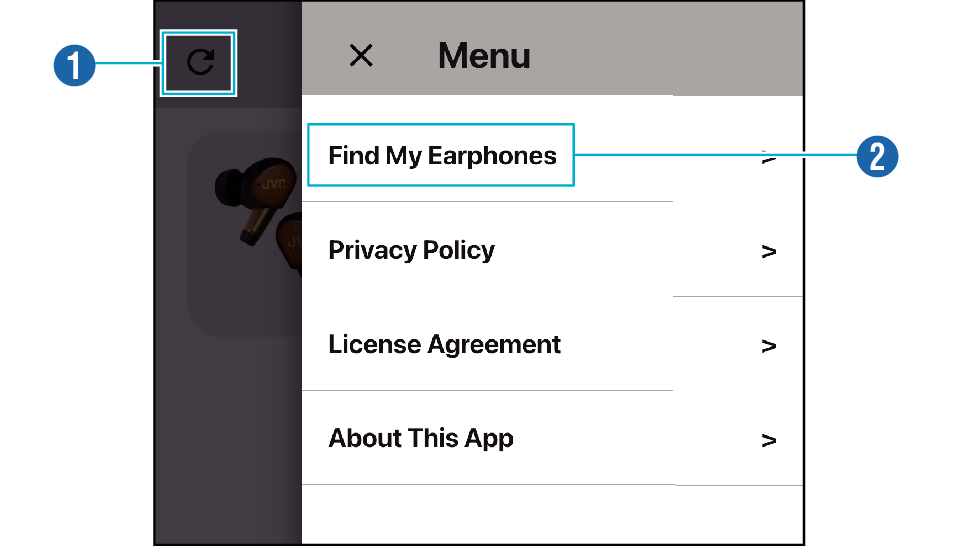
-
ปุ่มอัปเดต
-
Find My Earphones
การกดปุ่มอัปเดตจะเป็นการเริ่มค้นหาหูฟังที่อยู่ใกล้เคียงใหม่อีกครั้ง
มีฟีเจอร์ “ค้นหาหูฟังของฉัน” ในเมนู (*รองรับเฉพาะในแอป iOS เท่านั้น)
สำหรับหูฟังที่เคยเชื่อมต่อกับแอป JVC Headphones มาก่อน คุณสามารถตรวจสอบตำแหน่งล่าสุดที่มีการเชื่อมต่อกับสมาร์ทโฟนได้ในแอปแผนที่
หน้าจอหลัก
เนื้อหาที่ปรากฏอาจแตกต่างไปได้ ขึ้นอยู่กับรุ่น
หน้าจอแสดงสถานะ
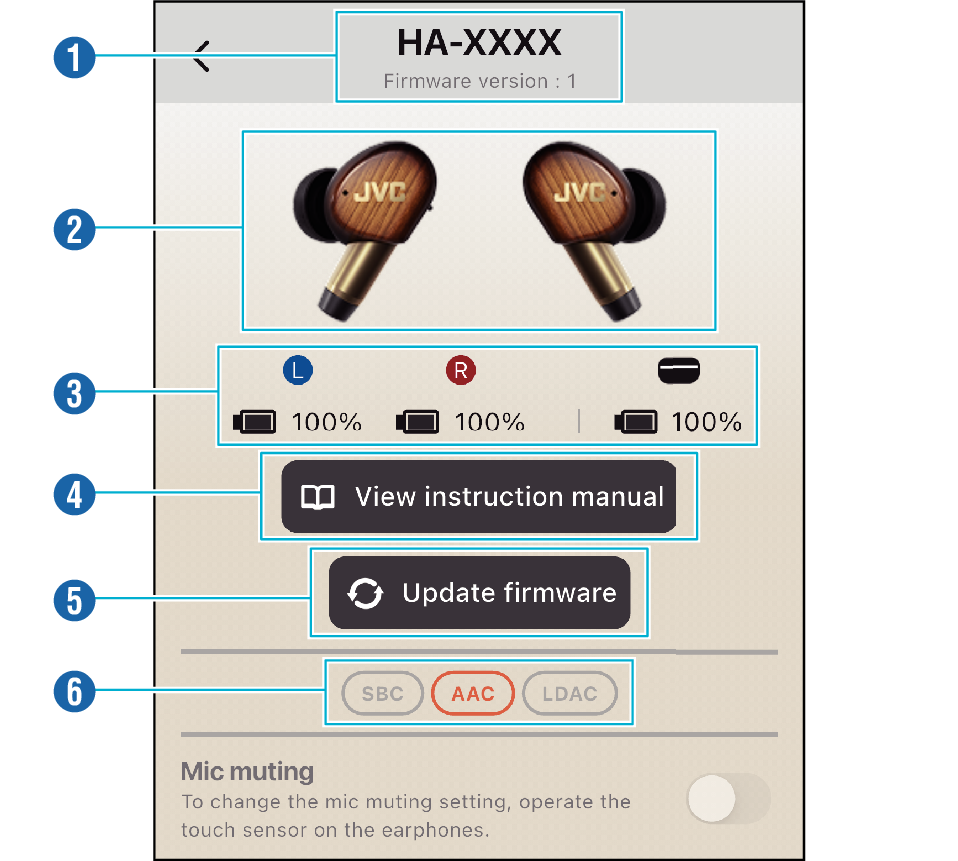
-
ชื่อรุ่น / เวอร์ชันเฟิร์มแวร์
-
เปลี่ยนสีผลิตภัณฑ์
-
ระดับแบตเตอรี่
-
View instruction manual
-
Update firmware
-
Codec
แสดงชื่อรุ่นและเวอร์ชันเฟิร์มแวร์ของหูฟัง
หากผลิตภัณฑ์มีหลายสี ให้แตะเพื่อเปลี่ยนสีของภาพ
แสดงพลังงานแบตเตอรี่ที่เหลืออยู่ของหูฟัง
ระดับแบตเตอรี่ของเคสชาร์จจะแสดงตามค่า ณ เวลาที่ถอดหูฟังออกจากเคสชาร์จ
ค่าที่แสดงเป็นเพียงการระบุโดยประมาณของระดับแบตเตอรี่ที่เหลืออยู่จริงเท่านั้น โปรดใช้เป็นค่าประมาณคร่าว ๆ
แตะเพื่อดู "คู่มือการใช้" คลิกที่นี่เพื่อศึกษาคำแนะนำวิธีการใช้งานหูฟังโดยละเอียด
โปรดศึกษาที่ อัปเดตเฟิร์มแวร์ของหูฟัง >>
แสดงตัวแปลงสัญญาณระหว่างการเล่นเพลง
โดยโคเดกการเล่นสื่อจะแสดงเป็นสีส้ม
ระบบจะแสดงบิตเรตและอัตราการสุ่มตัวอย่างสำหรับบางรุ่น
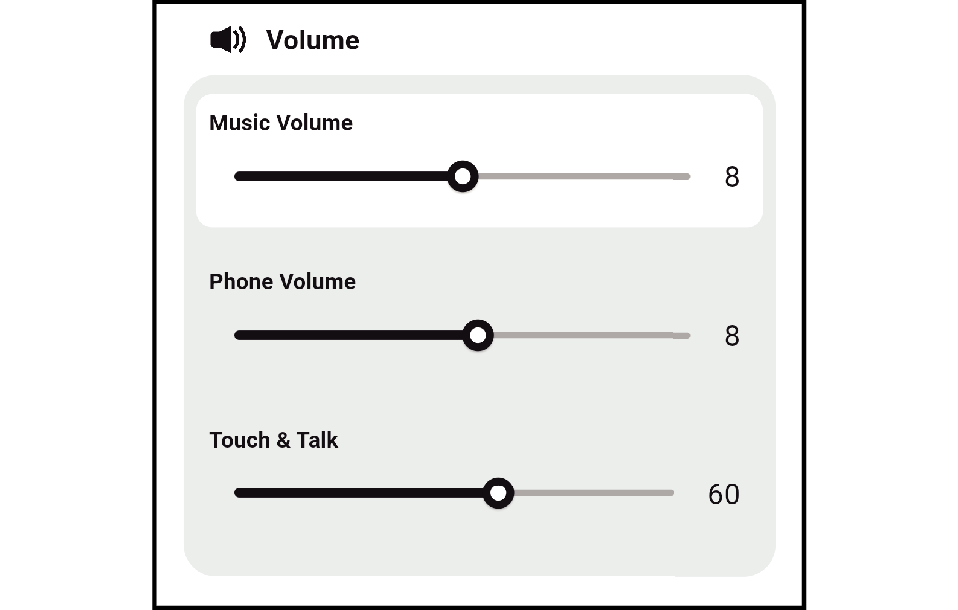
การตั้งค่าระดับเสียง
คุณสามารถปรับระดับเสียงระหว่างเล่นเพลง ระหว่างสนทนาโทรศัพท์ และระหว่าง Touch & Talk ได้
ภาพหน้าจอนี้มีวัตถุประสงค์เพื่อใช้เป็นภาพประกอบเท่านั้น
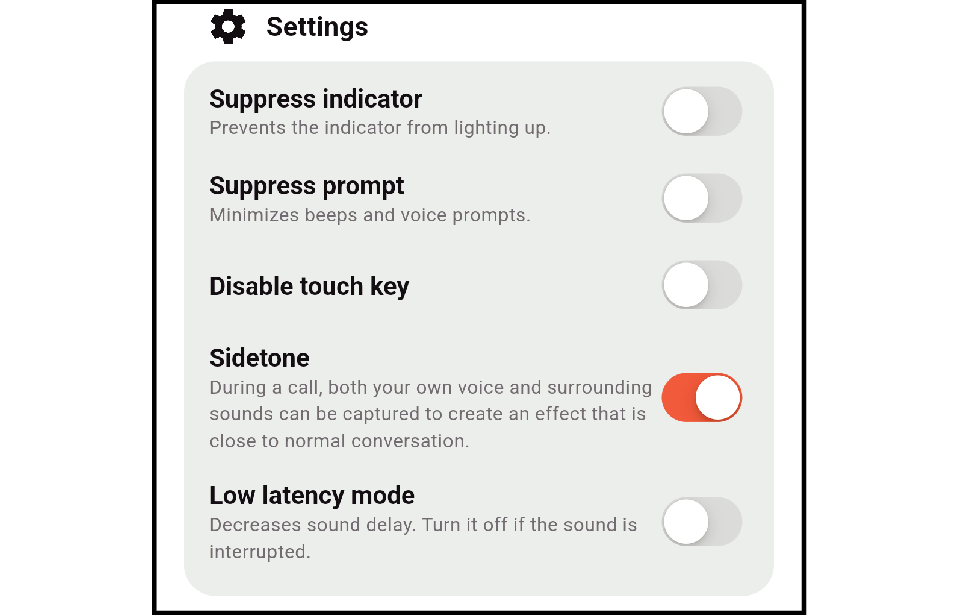
การตั้งค่าต่าง ๆ
คุณสามารถเปลี่ยนแปลงการตั้งค่าต่าง ๆ ได้
โปรดศึกษารายละเอียดเกี่ยวกับ "Suppress indicator" และ "Suppress prompt" ของแต่ละรุ่นที่ "คู่มือการใช้"
ภาพหน้าจอนี้มีวัตถุประสงค์เพื่อใช้เป็นภาพประกอบเท่านั้น
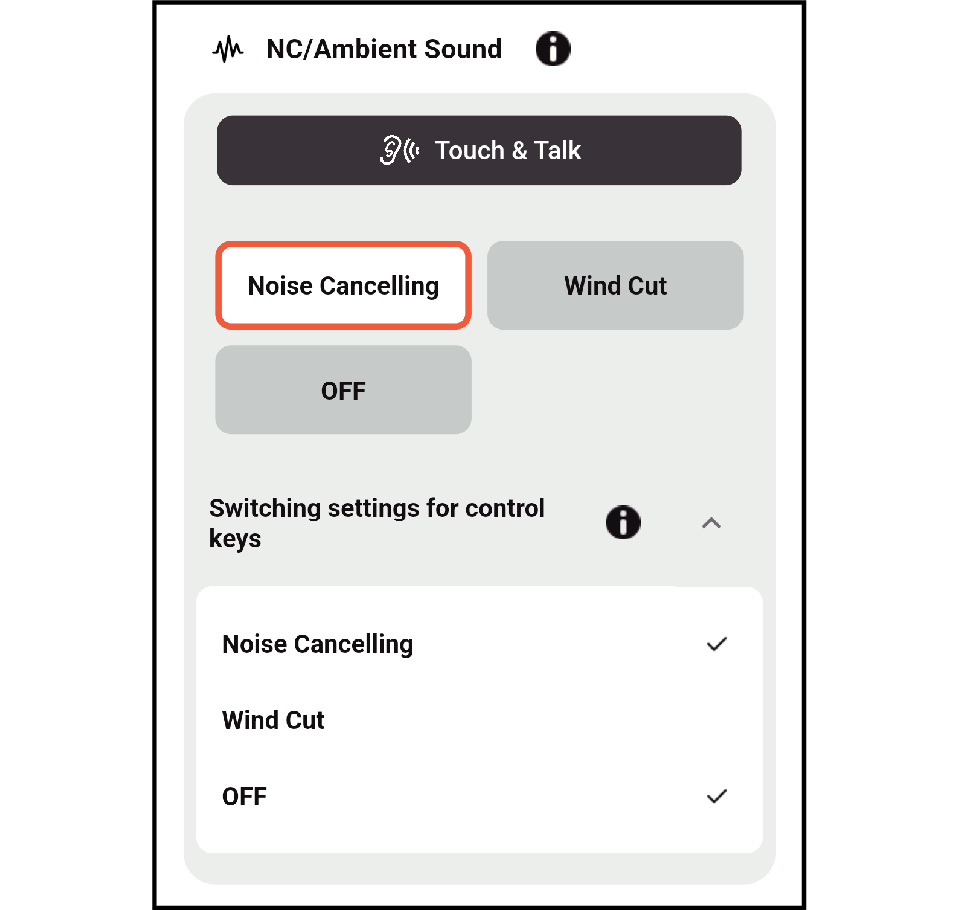
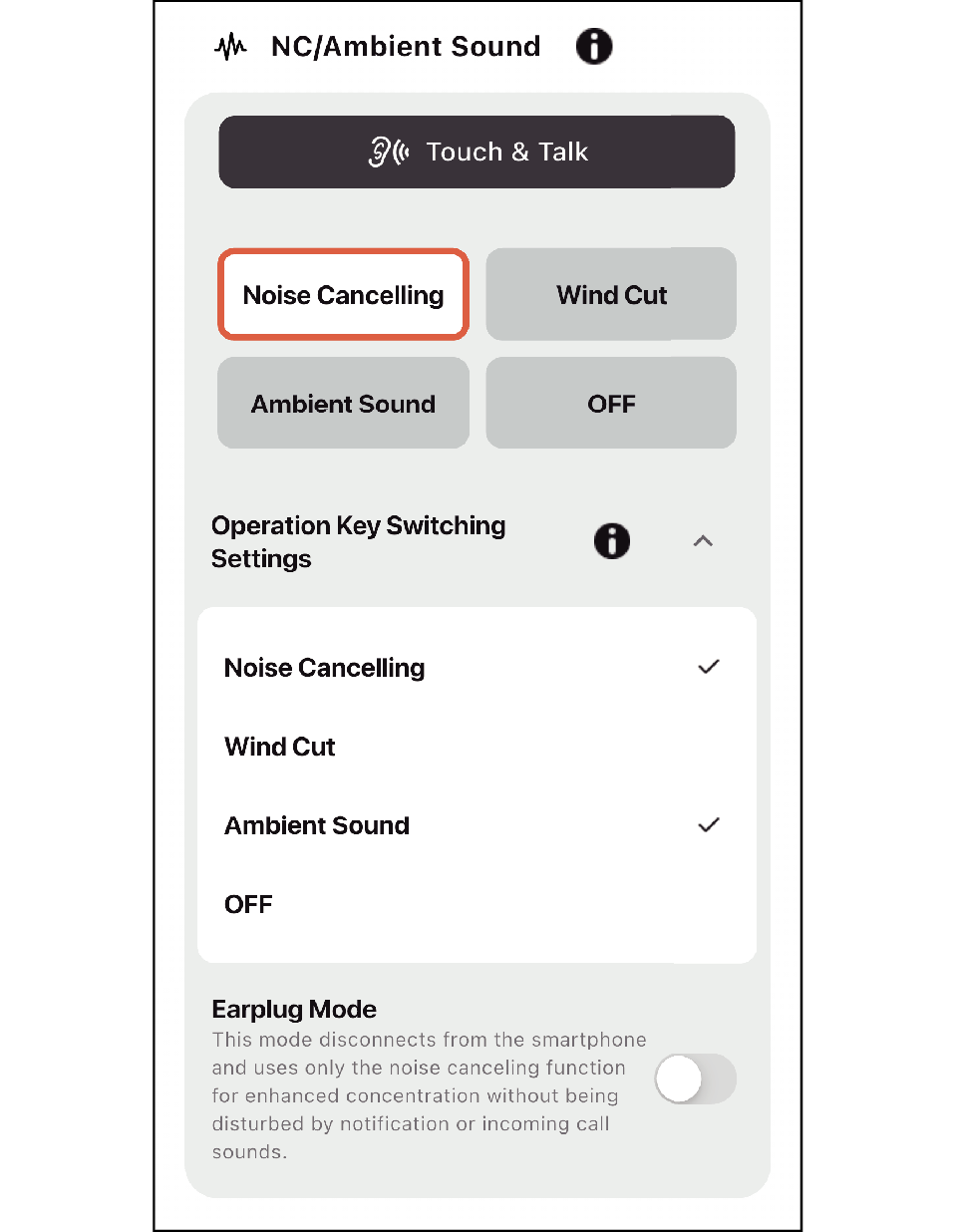
ในบางรุ่นจะอนุญาตให้คุณเปลี่ยนแปลงการตั้งค่าของ NC (ระบบตัดเสียงรบกวน)/เสียงรอบข้าง และการสลับปุ่มควบคุมได้
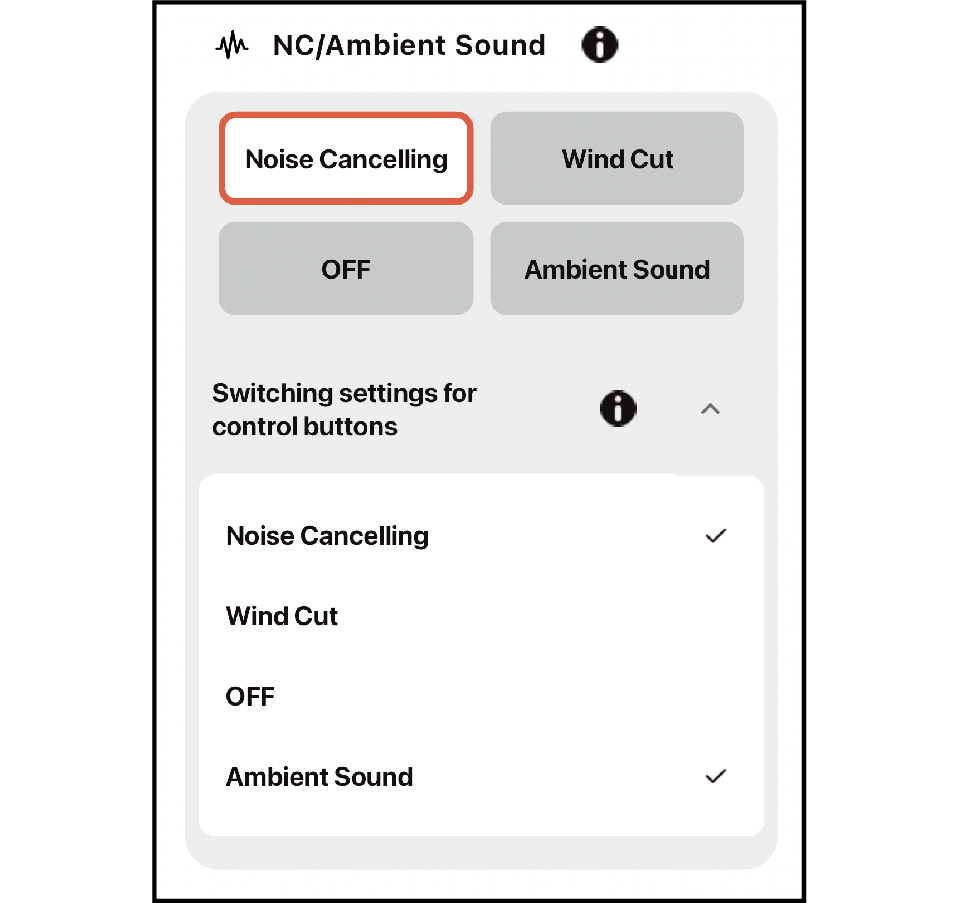
ในบางรุ่นจะอนุญาตให้คุณเปลี่ยนแปลงการตั้งค่าโหมด ANC (เสียงรอบข้าง) และการตั้งค่าเปิด/ปิดของโหมดอุดหู (Earplug Mode) ได้
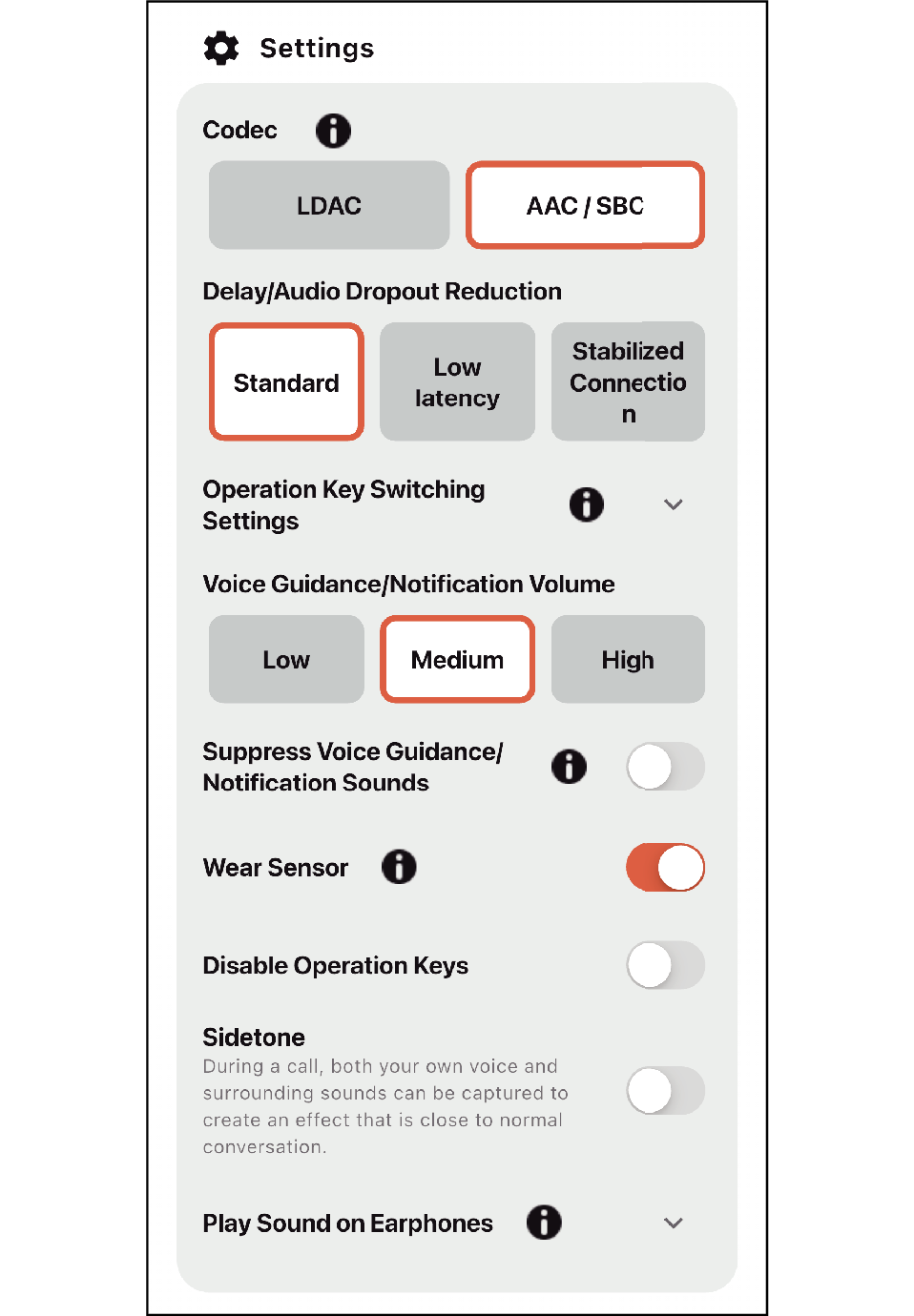
สำหรับบางรุ่น คุณสามารถเปลี่ยนการตั้งค่าระดับเสียงสำหรับคำแนะนำด้วยเสียงและเสียงแจ้งเตือน การตั้งค่าเปิด/ปิดของเซนเซอร์การสวมใส่ การตั้งค่าสำหรับการปิดใช้งานปุ่มการทำงาน และการตั้งค่าสำหรับการเปิดใช้งานเล่นเสียงบนหูฟังได้

ตารางการใช้งานฟังก์ชันตามรุ่น ( : รองรับ; -: ไม่รองรับ)
|
รายการฟังก์ชัน |
HA-NP50T HA-NP1T |
HA-A30T2 |
|---|---|---|
|
Touch & Talk |
- |
|
|
Noise canceling |
- |
|
|
Wind Cut |
- |
|
|
Suppress indicator |
|
|
|
Suppress prompt |
|
|
|
Disable touch key |
|
|
|
Sidetone |
- |
|
|
Low latency mode |
|
|
|
รายการฟังก์ชัน |
HA-A100T |
|---|---|
|
Touch & Talk |
|
|
Noise canceling |
|
|
Wind Cut |
|
|
Ambient Sound |
|
|
Suppress indicator |
|
|
Sidetone |
|
|
Delay/Audio Dropout Reduction |
|
|
Codec |
|
|
Suppress Voice Guidance/Notification Sounds |
|
|
Disable Operation Keys |
|
|
Voice Guidance/Notification Volume |
|
|
Play Sound on Earphones |
|
|
Find My Earphones |
- |
|
รายการฟังก์ชัน |
WOOD masterpiece |
|---|---|
|
Touch & Talk |
|
|
Noise canceling |
|
|
Wind Cut |
|
|
Ambient Sound |
|
|
Suppress indicator |
- |
|
Sidetone |
|
|
Suppress Voice Guidance/Notification Sounds |
|
|
Disable Operation Keys |
|
|
Codec |
|
|
Earplug Mode |
|
|
Delay/Audio Dropout Reduction |
|
|
Voice Guidance/Notification Volume |
|
|
Wear Sensor |
|
|
Play Sound on Earphones |
|
|
Checking and Switching between Connected Devices |
|
|
Find My Earphones |
|
|
รายการฟังก์ชัน |
HA-S95N |
HA-S75N HA-Z76N |
HA-S59W |
|---|---|---|---|
|
Touch & Talk |
- |
- |
- |
|
Noise canceling |
|
|
- |
|
Wind Cut |
|
- |
- |
|
Ambient Sound |
|
|
- |
|
Suppress indicator |
|
|
|
|
Suppress prompt |
|
|
|
|
Disable touch key |
- |
- |
- |
|
Sidetone |
|
|
- |
|
Low latency mode |
- |
- |
|
Sound Settings
ในบางรุ่น คุณสามารถสลับเปิดหรือปิดการตั้งค่าเสียงส่วนบุคคล (Personalized Sound) ทำการวัดผลส่วนบุคคล (Personalized Measurement) และกำหนดค่าการตั้งค่าเสียงรอบทิศทาง (Spatial Audio) ได้
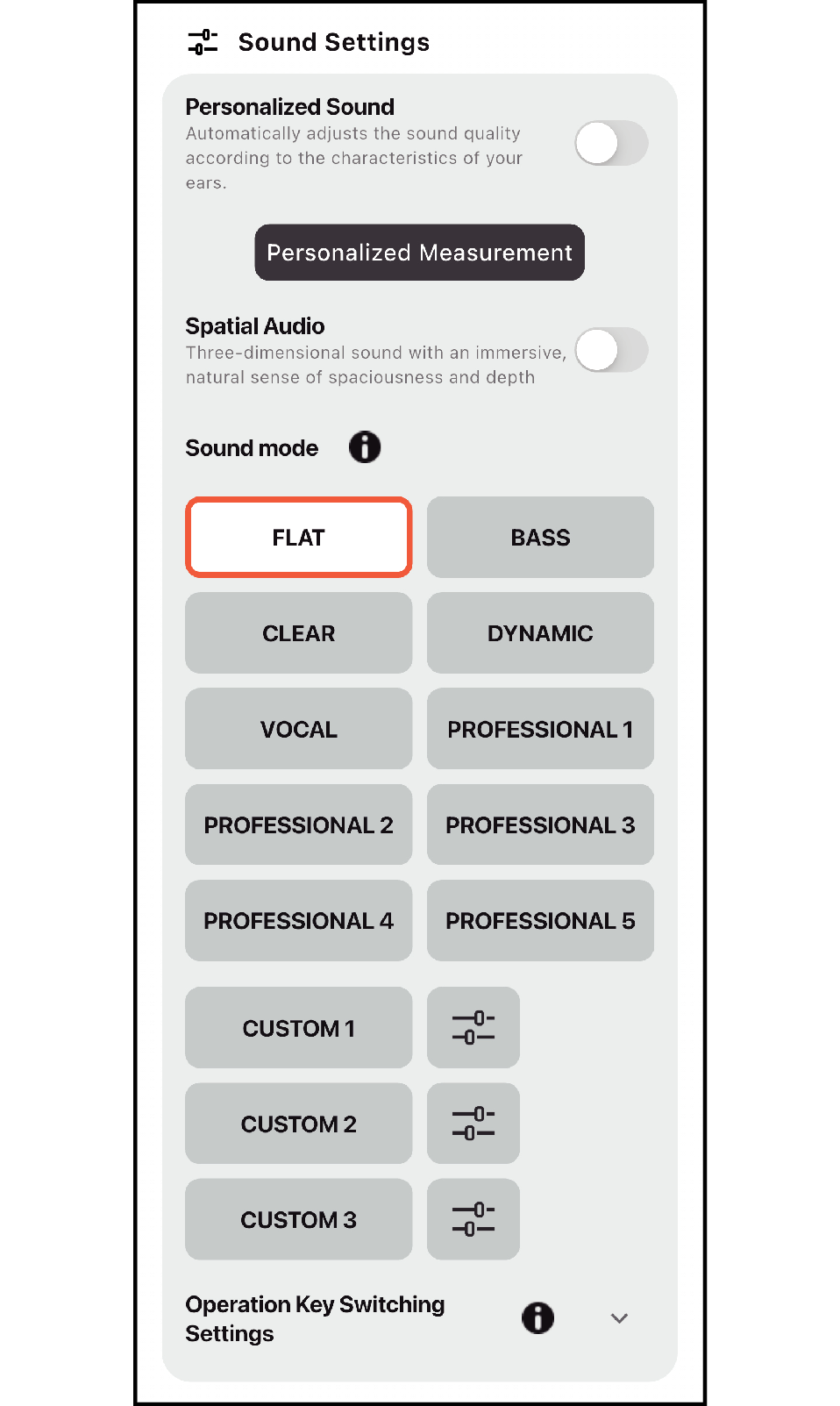
ในบางรุ่นจะอนุญาตให้คุณเปลี่ยนแปลงการตั้งค่าการสลับปุ่มควบคุมของโหมดเสียงได้
การแตะปุ่มการตั้งค่า "CUSTOM 1" ~ "CUSTOM 3" จะแสดงหน้าจอการตั้งค่าอีควอไลเซอร์แบบปรับแต่งเองขึ้นมา
ในบางรุ่นอาจไม่รองรับโหมดเสียงบางโหมดและโหมด CUSTOM
ภาพหน้าจอนี้มีวัตถุประสงค์เพื่อใช้เป็นภาพประกอบเท่านั้น
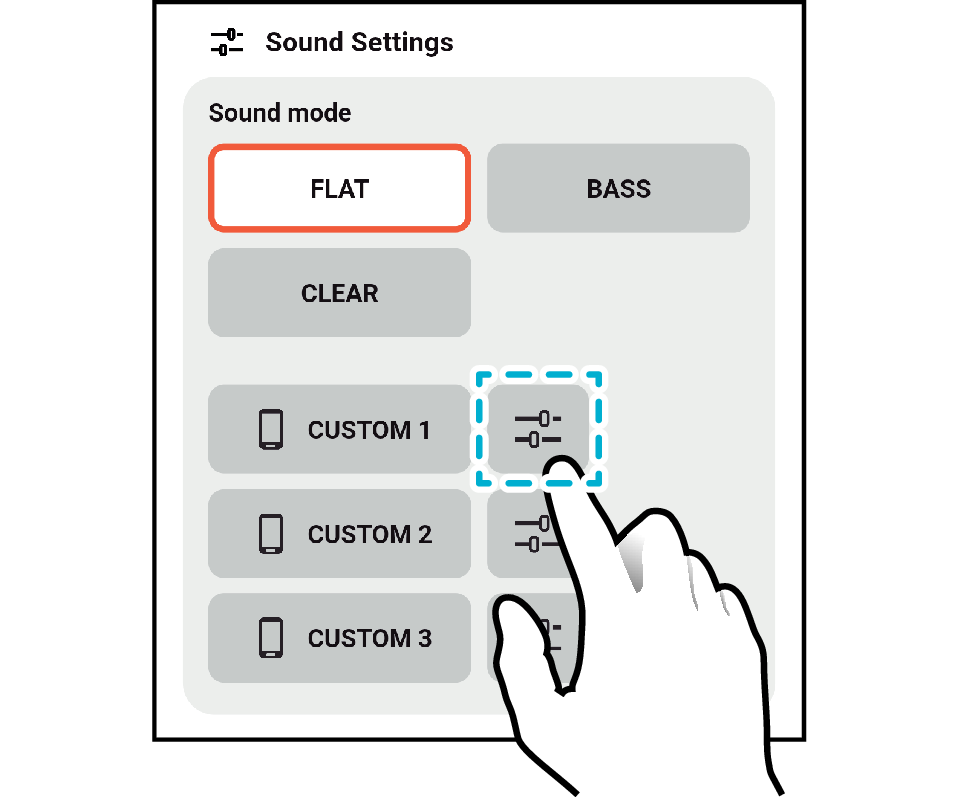
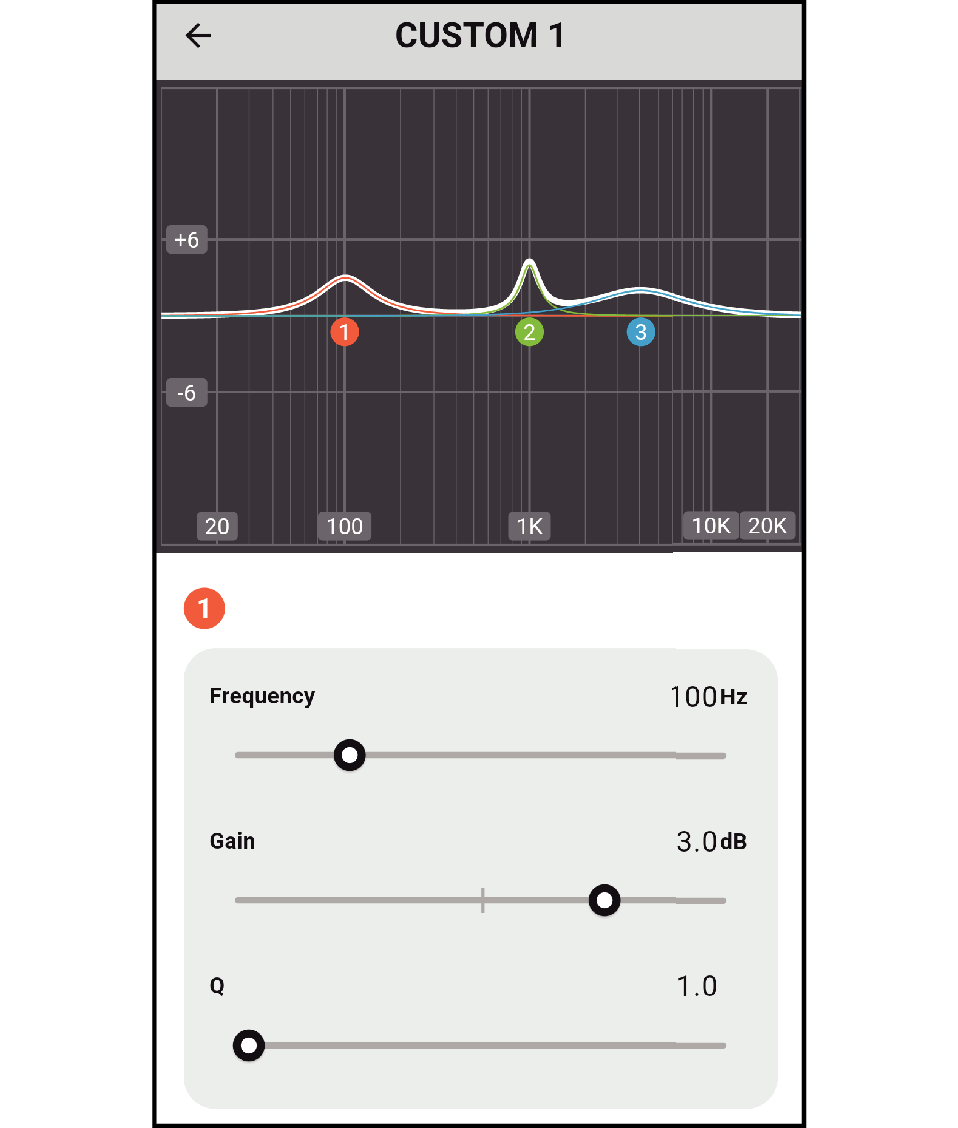
ตัวอย่างหน้าจอเมื่อแตะปุ่มการตั้งค่า "CUSTOM 1"
ตารางการใช้งานโหมดเสียงตามรุ่น (: รองรับ; -: ไม่รองรับ)
|
รายการฟังก์ชัน |
HA-NP50T HA-NP1T |
HA-A30T2 |
HA-A100T |
|---|---|---|---|
|
FLAT |
- |
|
|
|
NORMAL |
|
- |
- |
|
HIGH |
|
- |
- |
|
BASS |
|
|
|
|
CLEAR |
- |
|
|
|
DYNAMIC |
- |
- |
|
|
VOCAL |
- |
- |
|
|
CUSTOM 1 |
- |
|
|
|
CUSTOM 2 |
- |
|
|
|
CUSTOM 3 |
- |
|
|
|
รายการฟังก์ชัน |
WOOD masterpiece |
|---|---|
|
FLAT |
|
|
NORMAL |
- |
|
HIGH |
- |
|
BASS |
|
|
CLEAR |
|
|
DYNAMIC |
|
|
VOCAL |
|
|
PROFESSIONAL 1 |
|
|
PROFESSIONAL 2 |
|
|
PROFESSIONAL 3 |
|
|
PROFESSIONAL 4 |
|
|
PROFESSIONAL 5 |
|
|
CUSTOM 1 |
|
|
CUSTOM 2 |
|
|
CUSTOM 3 |
|
|
รายการฟังก์ชัน |
HA-S95N HA-S75N HA-Z76N |
HA-S59W |
|---|---|---|
|
FLAT |
|
|
|
NORMAL |
- |
- |
|
HIGH |
- |
- |
|
BASS |
|
|
|
CLEAR |
|
|
|
CUSTOM 1 |
|
- |
|
CUSTOM 2 |
|
- |
|
CUSTOM 3 |
|
- |
|
DYNAMIC |
- |
|
|
VOCAL |
- |
|
|
CUSTOM |
- |
|
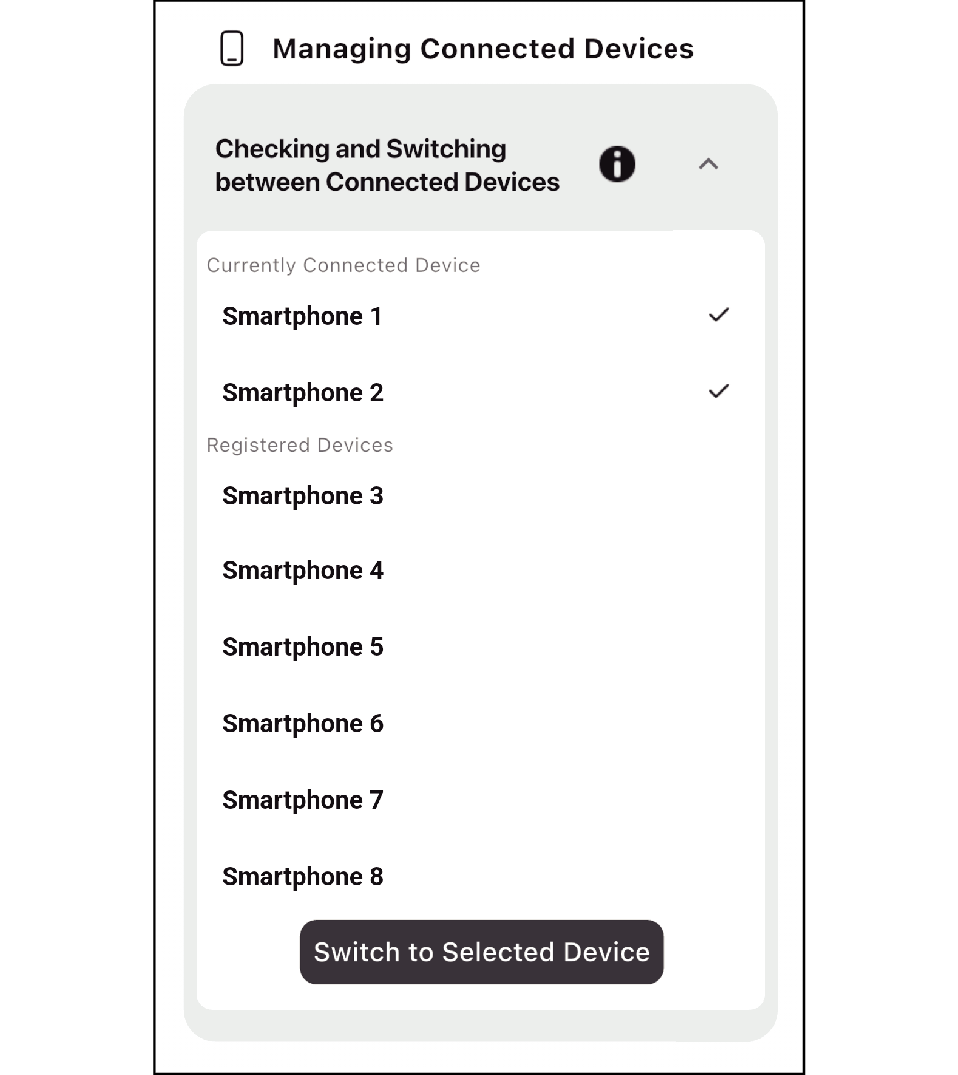
Managing Connected Devices
คุณสามารถสลับระหว่างอุปกรณ์ที่เชื่อมต่อได้
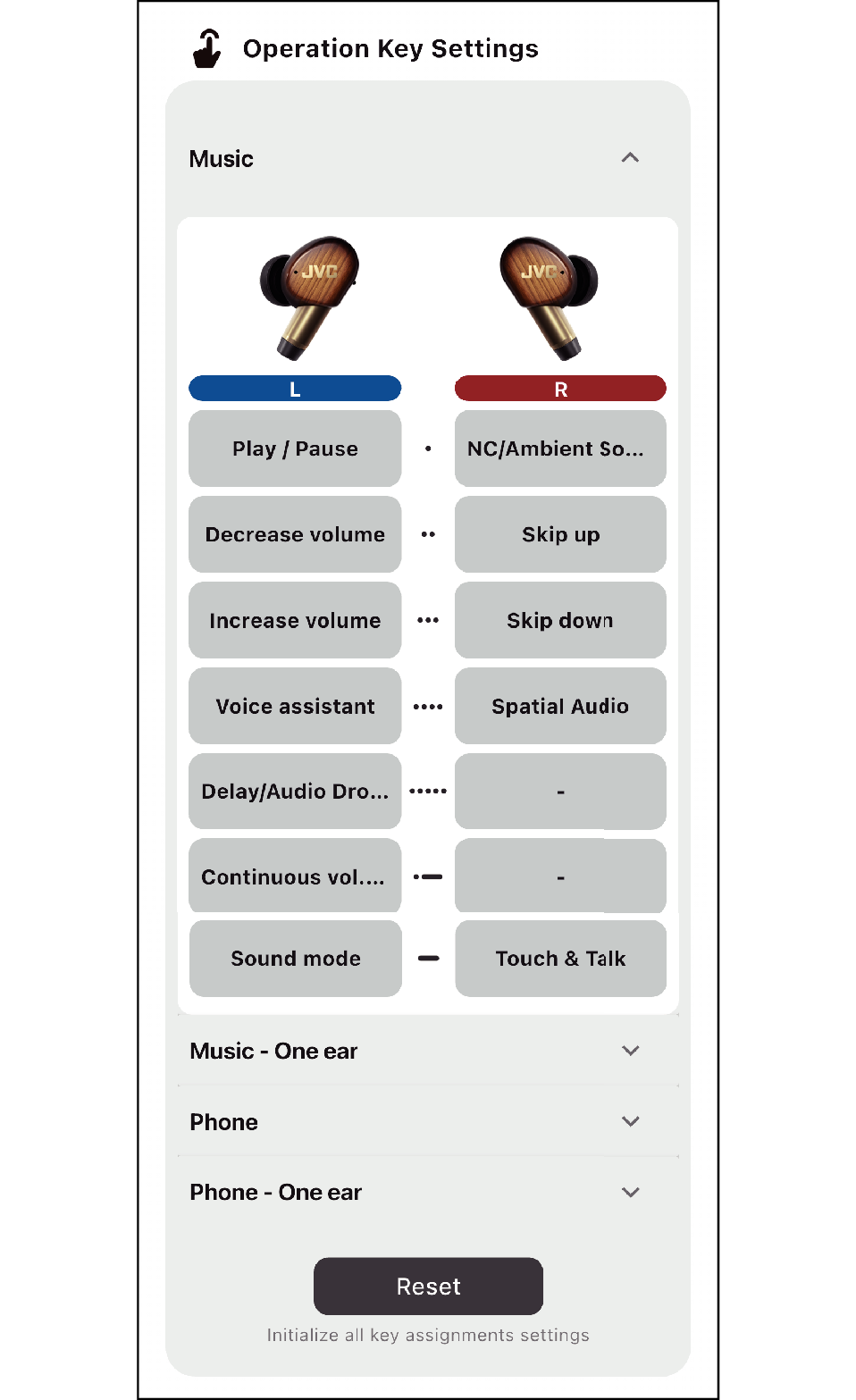
Operation Key Settings
คุณสามารถเปลี่ยนการจัดสรรการทำงานของแต่ละฟังก์ชันได้
ภาพหน้าจอนี้มีวัตถุประสงค์เพื่อใช้เป็นภาพประกอบเท่านั้น บางฟังก์ชันอาจไม่สามารถใช้งานได้ ขึ้นอยู่กับรุ่นที่ใช้งาน
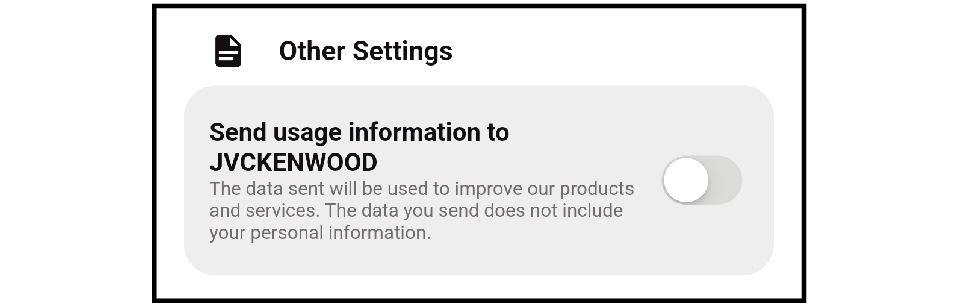
Other Settings
สำหรับการส่งข้อมูลภาพให้กับ JVCKENWOOD Corporation
หากคุณไม่ต้องการส่ง โปรดปิดการใช้งาน
อัปเดตเฟิร์มแวร์ของหูฟัง
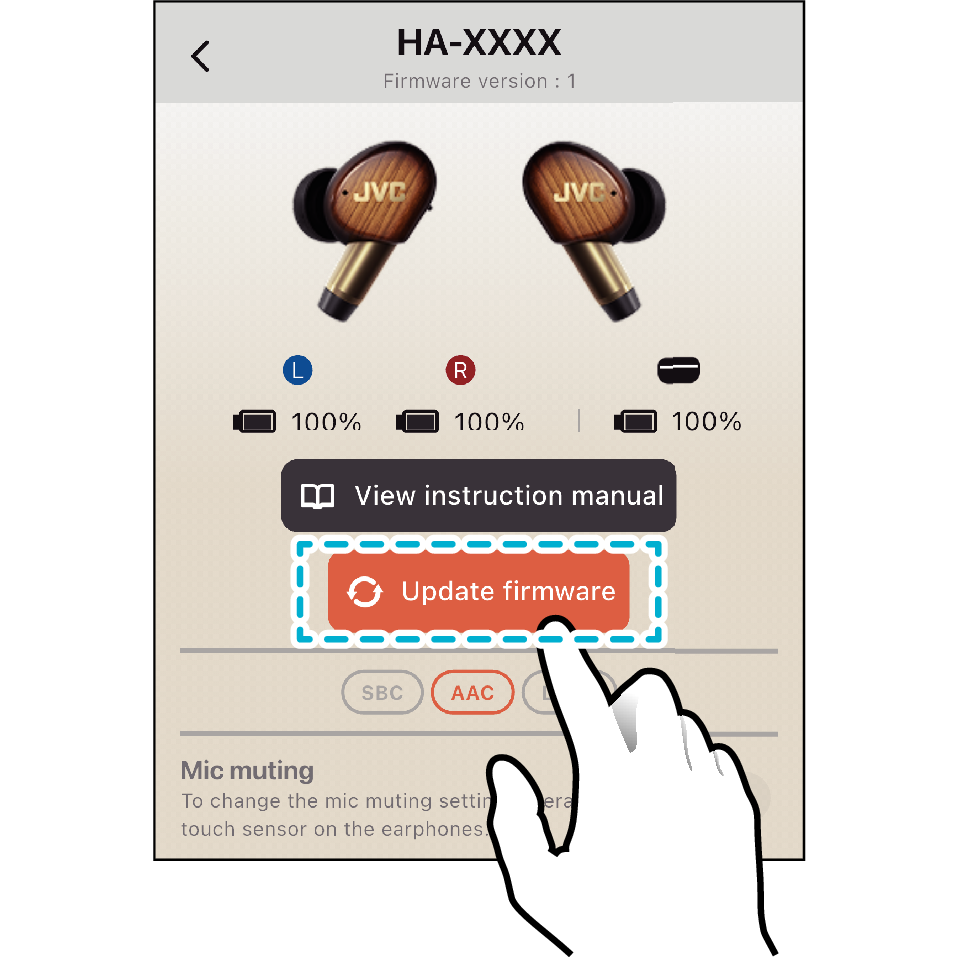
หากมีการอัปเดตเฟิร์มแวร์ใหม่สำหรับหูฟังของคุณ ปุ่มอัปเดตจะแสดงเป็นสีส้ม
โปรดศึกษาประวัติการอัปเดตเฟิร์มแวร์ของหูฟังที่ ”อื่น ๆ” ใน "คู่มือการใช้" ของแต่ละรุ่น
คำเตือน
การอัปเดตอาจใช้เวลาสูงสุดถึง 30 นาที
โปรดตรวจสอบให้มั่นใจว่าสมาร์ทโฟนของคุณเชื่อมต่ออยู่กับแหล่งจ่ายไฟ
ระหว่างการอัปเดต โปรดปฏิบัติตามข้อควรระวังต่อไปนี้
ห้ามกดปุ่มโฮมหรือกลับไปที่หน้าจอหลัก
ห้ามปิดแอป
ห้ามเปิดหรือเปลี่ยนไปใช้งานแอปพลิเคชันอื่น
ห้ามปิดหูฟังและสมาร์ทโฟนของคุณ
-
แตะปุ่ม Update firmware แล้วปฏิบัติตามคำแนะนำบนหน้าจอเพื่ออัปเดตเฟิร์มแวร์
ข้อควรทราบหลังจากเสร็จสิ้นการอัปเดต
หากหน้าจอต่อไปนี้ปรากฏขึ้นหลังจากเสร็จสิ้นการอัปเดต ให้เลือก "Pair"
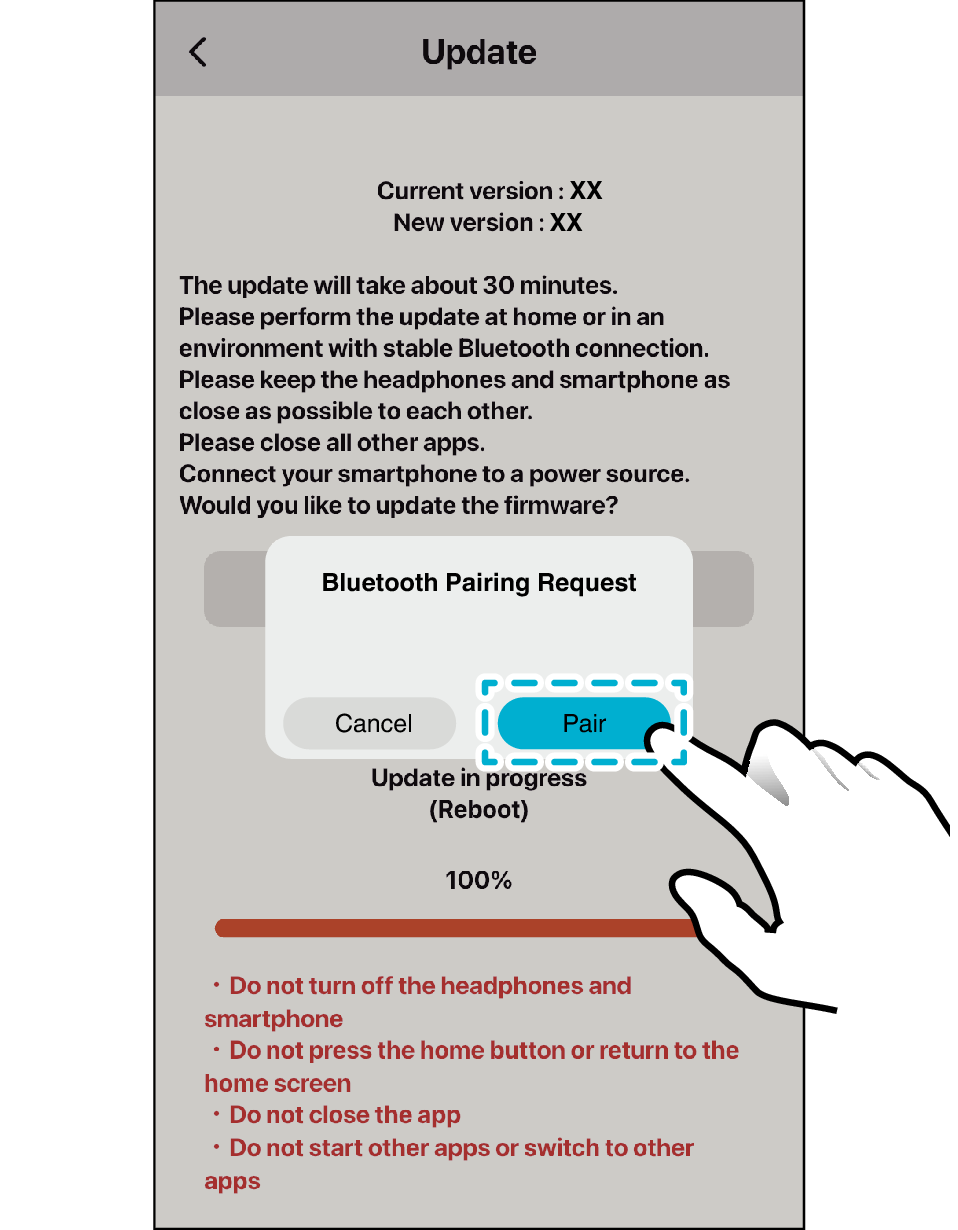
เมื่อเลือก "Cancel"
โปรดปฏิบัติตามขั้นตอนด้านล่าง
สำหรับหูฟังไร้สาย
-
ปิดแอป
-
ใส่หูฟังลงในกล่องชาร์จ แล้วรอประมาณ 30 วินาที
-
นำหูฟัง L (ซ้าย) และ R (ขวา) ออกจากกล่องชาร์จ แล้วเชื่อมต่อกับสมาร์ทโฟนของคุณ
-
เปิดแอป
-
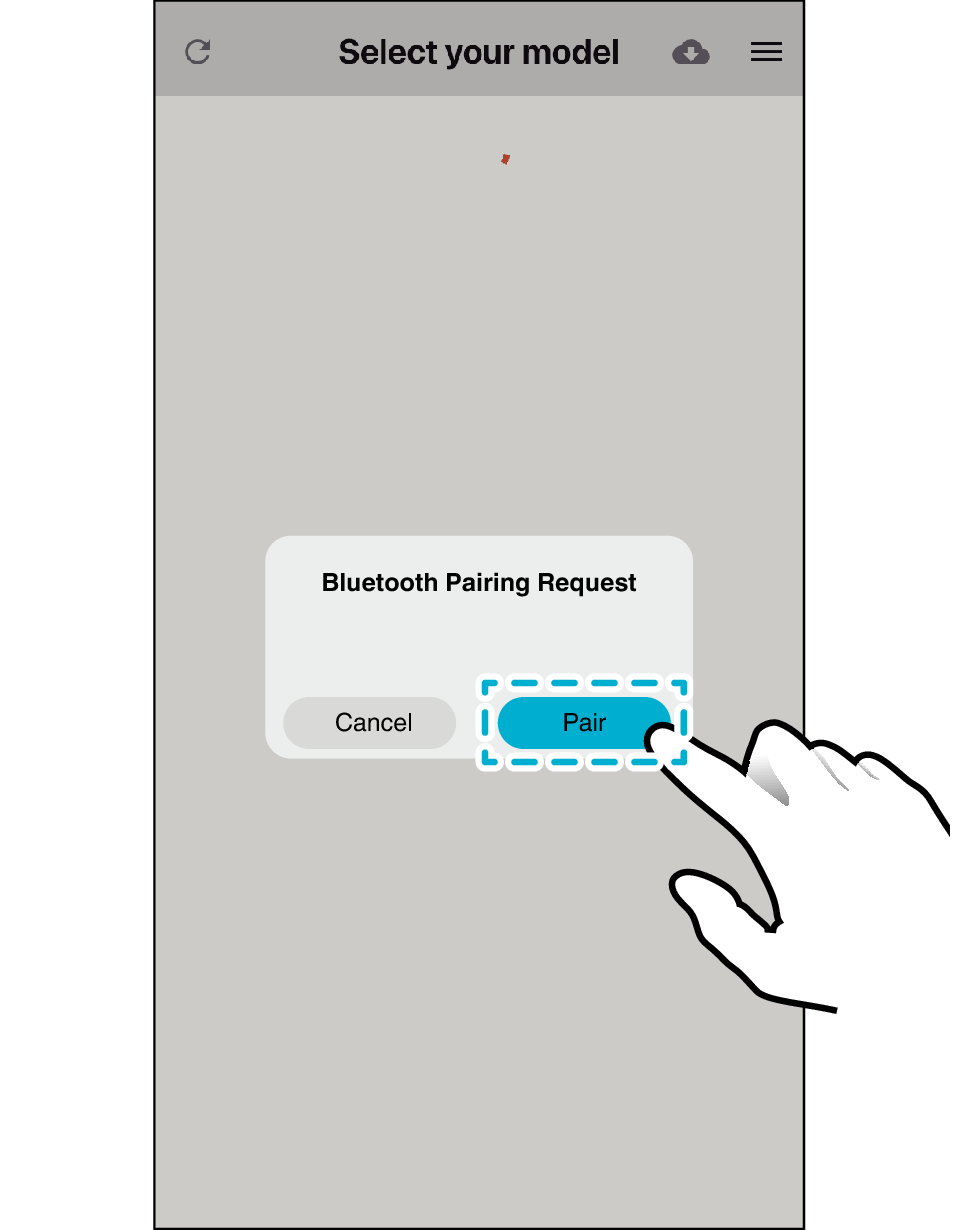
เลือก "Pair" บนหน้าจอด้านล่าง
-
เลือกหูฟัง
สำหรับเฮดโฟนไร้สาย
-
ปิดแอป
-
ปิดหูฟัง แล้วรอ 30 วินาที
-
เปิดเฮดโฟน แล้วเชื่อมต่อเฮดโฟนเข้ากับสมาร์ทโฟนของคุณ
-
เปิดแอป
-
เลือก "Pair" บนหน้าจอด้านล่าง
-
เลือกหูฟัง
หมายเหตุ
การอัปเดตเฮดโฟนไร้สาย
หากการอัปเดตล้มเหลวหรือหยุดกลางคัน หูฟังอาจทำงานไม่ถูกต้องได้ โปรดปฏิบัติตามขั้นตอนด้านล่างเพื่ออัปเดตอีกครั้ง
-
เปิดแอปและเรียกใช้การอัปเดต
หากการอัปเดตล้มเหลวหลายครั้ง ให้ปฏิบัติตามขั้นตอนด้านล่างเพื่ออัปเดตใหม่อีกครั้ง
-
ดำเนินการกำหนดค่าตั้งต้นของเฮดโฟน
-
ลบแอปออกจากสมาร์ทโฟนของคุณ แล้วติดตั้งแอปใหม่อีกครั้ง
โปรดศึกษาคำแนะนำเกี่ยวกับวิธีกำหนดค่าตั้งต้นจากคู่มือผ่านเว็บไซต์ของแต่ละรุ่น
รุ่นที่สามารถใช้งานร่วมกับแอปได้
รายการรุ่นที่สามารถใช้งานได้:
HA-NP50T
HA-A30T2
HA-A100T
HA-NP1T
WOOD masterpiece
HA-S95N
HA-S75N
HA-Z76N
HA-S59W
ใบอนุญาต
App Store is a trademark of Apple Inc.
Apple and the Apple logo are trademarks of Apple Inc., registered in the U.S. and other countries.
iPhone, iPod, iPod classic, iPod nano and iPod touch are registered trademarks of Apple Inc. in the U.S. and other countries.
IOS is a trademark or registered trademark of Cisco in the U.S. and other countries and is used under license.
Google Play และโลโก้ Google Play เป็นเครื่องหมายการค้าของ Google LLC
Android™เป็นเครื่องหมายการค้าของ Google LLC.
ชื่อบริษัทและชื่อผลิตภัณฑ์อื่น ๆ ในคู่มือฉบับนี้เป็นเครื่องหมายการค้าของบริษัทที่เกี่ยวข้องและเครื่องหมายการค้าจดทะเบียนในประเทศอื่น ๆ