片側から音が出ない

片側から音が出ないときは、以下の処置をすることで改善する場合があります。
手順に従って、正常に音が出るか確認してください。
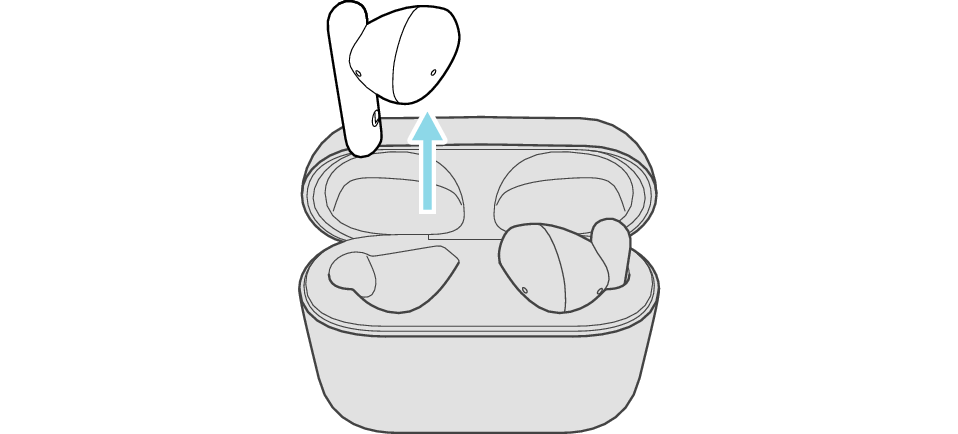
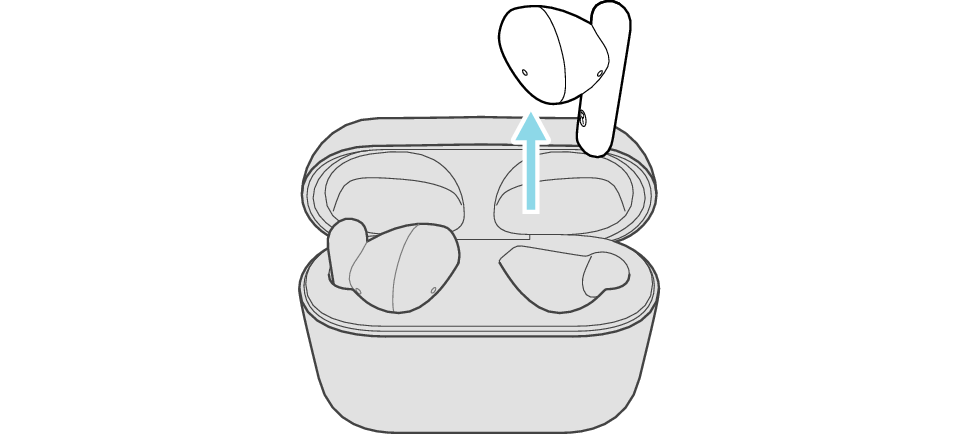
イヤホンをいったん充電ケースに入れて、充電状態になったことを確認してから、取り出してください。
確認後の状態を選んでください
サポートナビのご利用ありがとうございました。
初期化して再接続することで、症状が改善する可能性があります。
以下の手順に従って、正常に音が出るか確認してください。
初期化する
最初に、相手機器側のBLUETOOTH設定から、本機の登録情報をいったん削除してください。
あらかじめ充電ケースを充電しておいてください。
以下の手順にしたがって、必ずLとR両方のイヤホンを初期化してください。
-
Lのイヤホンを充電ケースから取り出す
-
タッチセンサー部を3回タップする(3回目はインジケーターが点灯するまで触れ続ける)
-
インジケーターが点灯している間にタッチセンサー部を2回タップする
-
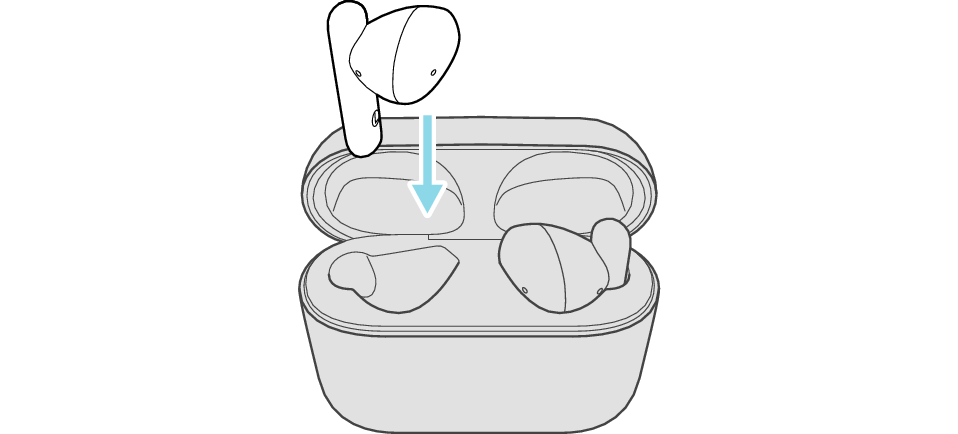
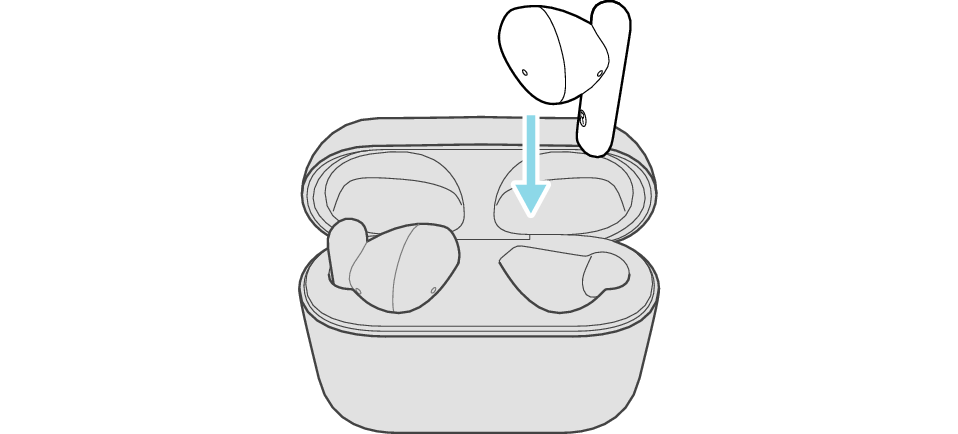
Lのイヤホンを充電ケースに入れる
-
Rのイヤホンを充電ケースから取り出す
-
タッチセンサー部を3回タップする(3回目はインジケーターが点灯するまで触れ続ける)
-
インジケーターが点灯している間にタッチセンサー部を2回タップする
-
Rのイヤホンを充電ケースに入れる
-
充電ケースからイヤホンを取り出し、LとRのイヤホンが隣り合うように並べる
相手機器と接続していない(インジケーターが5秒おきに2回点滅、または速い点滅を繰り返している)ことを確認してください。
インジケーターが点灯したら指を離してください。
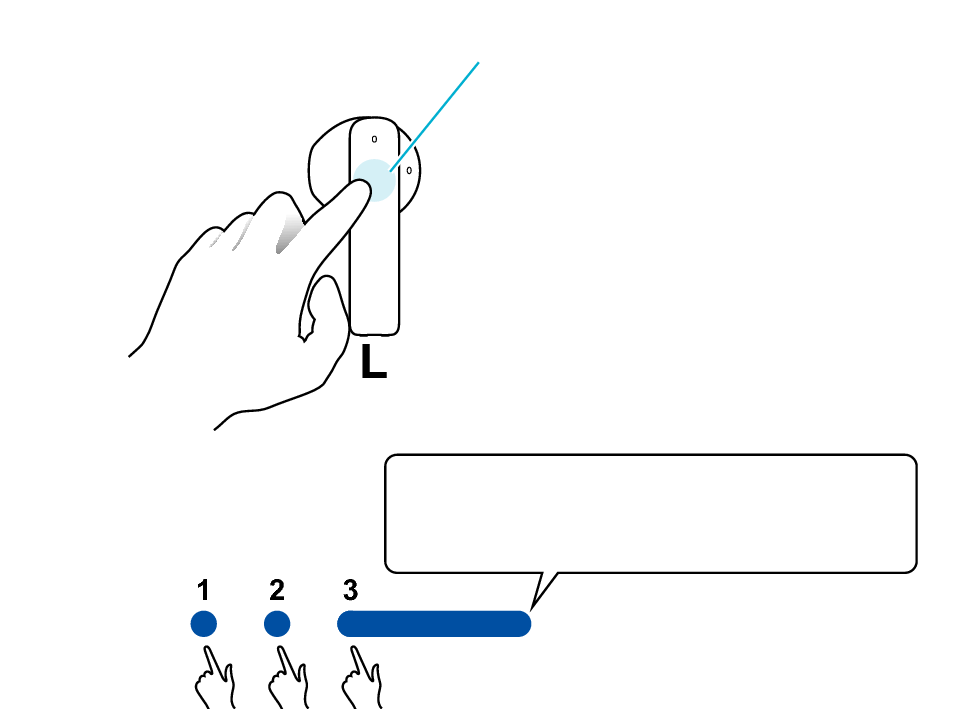
タッチセンサー部
インジケーターが点灯したら、指を離す
触れ続ける
インジケーターが5秒間点灯します。
インジケーターが点滅してから消灯し、電源が切れます。
タッチセンサー部の2回タップが間に合わなかった場合は、手順1の状態に戻ります。再び手順2からやり直してください。
相手機器と接続していない状態(インジケーターが5秒おきに2回点滅、または速い点滅を繰り返している)ことを確認してください。
インジケーターが点灯したら指を離してください。
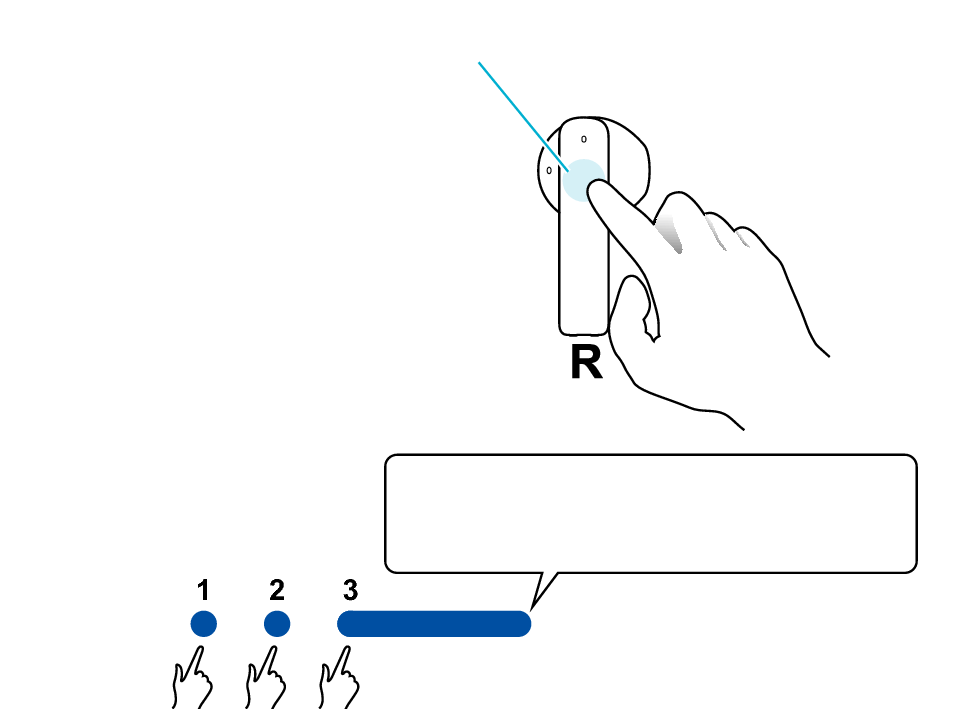
タッチセンサー部
インジケーターが点灯したら、指を離す
触れ続ける
インジケーターが5秒間点灯します。
インジケーターが点滅してから消灯し、電源が切れます。
タッチセンサー部の2回タップが間に合わなかった場合は、手順1の状態に戻ります。再び手順2からやり直してください。
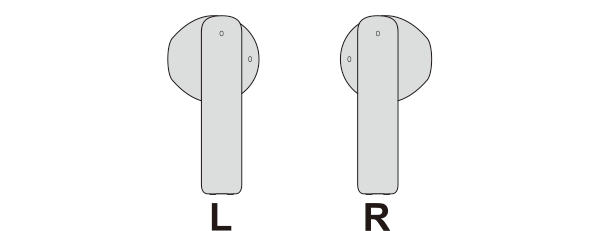
LとRのインジケーターが点灯し、電源が入ります。
しばらくすると、Lのインジケーターは速く点滅を繰り返します。Rのインジケーターは5秒おきに2回点滅を繰り返します。
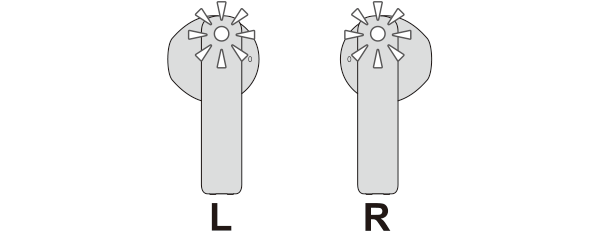
相手機器と接続する
相手機器のBLUETOOTH設定をONにして、「Victor HA-A4T」を選択する
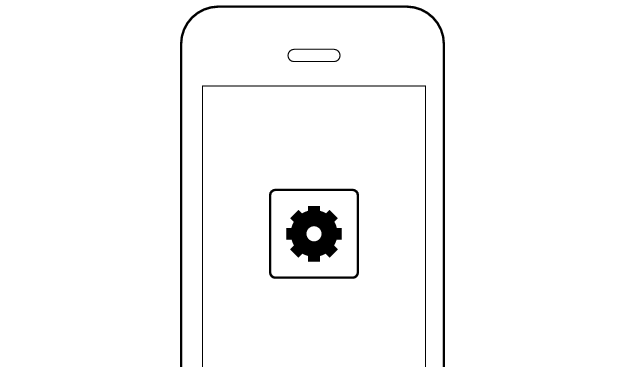
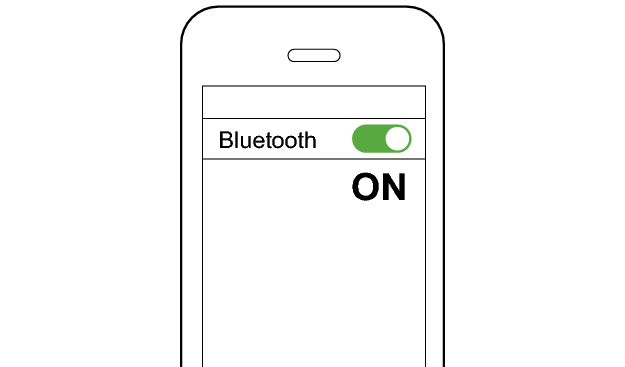
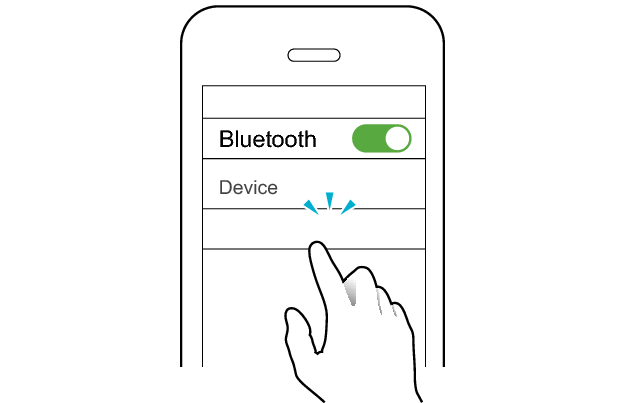
Victor HA-A4T
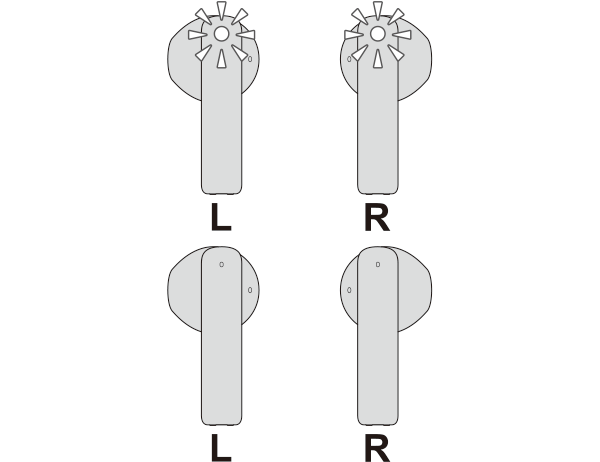
両側のイヤホンのインジケーターが5秒おきに点滅していれば本機と相手機器は接続されています。
相手機器のアプリや音量を調整する
-
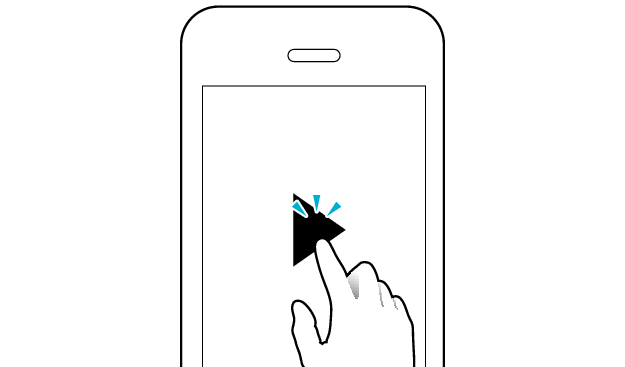
アプリを起動して再生する
-
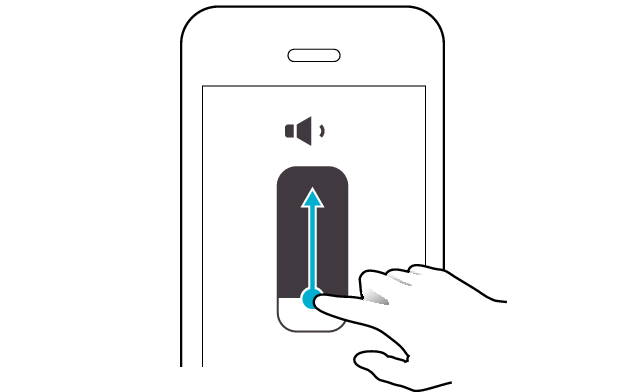
音量を調整する
確認後の状態を選んでください
サポートナビのご利用ありがとうございました。
製品に何らかの不具合が発生している可能性がございます。
お手数をお掛けしますが、弊社カスタマーセンターまでご連絡ください。