
Přehrávání |
Přehrávání videa |
Přehrajte si videozáznamy zvolené z obrazovky s náhledy (zobrazení miniatur).
Obsah cílového média pro uložení souborů zvoleného v menu „ZÁZN. MÉDIA VIDEA“ se zobrazí na obrazovce s náhledy.
- 1
- 2
- 3

Zvolte režim přehrávání.
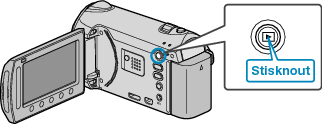

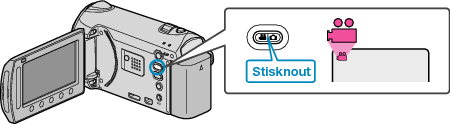
Zvolte režim videa.

Zvolte požadované video a stiskněte  .
.
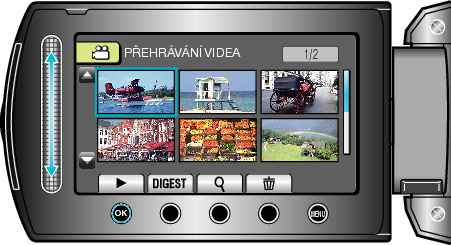
Pokud jsou v zaznamenaném videu detekované obličeje, jsou tyto tváře zvětšeny a zobrazeny v náhledu.
Chcete-li zastavit přehrávání, stiskněte  .
.
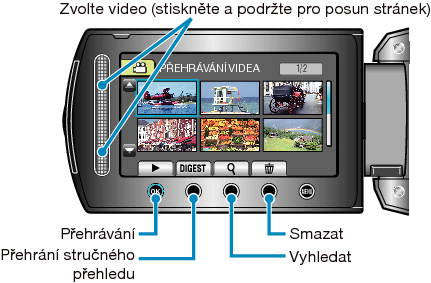
Provozní tlačítka pro přehrávání videa
Během zobrazení obrazovky s náhledy
| Zobrazení | Popis |
|---|---|
 |
Spustí přehrávání zvoleného souboru. |
| DIGEST |
Můžete si přehrát stručný přehled zaznamenaných videosouborů. |
 |
Konkrétní soubor lze vyhledat podle data záznamu nebo zaregistrované události. |
 |
Smaže zvolený soubor. |
 / /  |
Stiskněte a držte toto tlačítko pro posun stránek obrazovky s náhledy. |
Během přehrávání videa
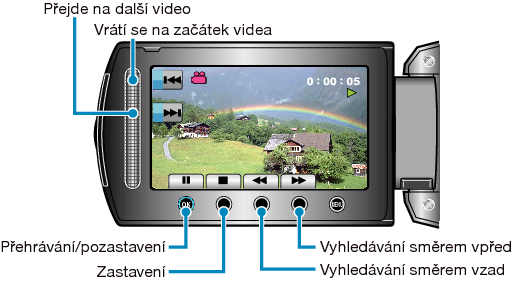
| Zobrazení | Popis |
|---|---|
/  |
Přehrávání/pozastavení |
| |
Zastavení (návrat k obrazovce s náhledy) |
 |
Přechod na další video |
 |
Návrat na začátek scény |
 |
Vyhledávání směrem vpřed |
 |
Vyhledávání směrem vzad |
 |
Pomalé přehrávání směrem vpřed |
 |
Pomalé přehrávání směrem vzad |
POZNÁMKA
- Dotýkejte se senzoru a tlačítek v okolí obrazovky pouze svými prsty.
- Budete-li se dotýkat senzoru a tlačítek nehtem nebo s nasazenými rukavicemi, nebudou fungovat.
- Obrazovka není dotyková. Pokud se jí dotknete prstem, nic se nestane.
- Konkrétní soubor lze vyhledat podle data záznamu nebo zaregistrované události.
Tato funkce je užitečná, pokud potřebujete prohledat velké množství souborů.
UPOZORNĚNÍ
- Zazálohujte si důležitá zaznamenaná data
Doporučujeme zkopírovat vaše důležitá zaznamenaná data na DVD disk nebo jiné záznamové médium. JVC nenese žádnou zodpovědnost za případnou ztrátu dat.
Ověření data záznamu a dalších informací
Klikněte na  .
.
U zvoleného souboru můžete zobrazit datum záznamu a jeho délku.
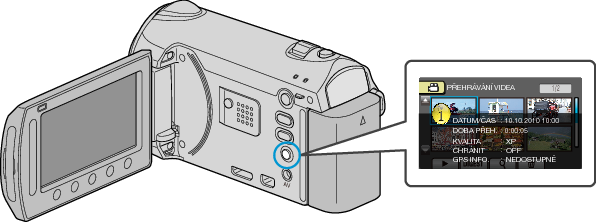
Zvýšení/snížení počtu souborů zobrazených na obrazovce s náhledy.
Při zobrazení obrazovky s náhledy (zobrazení miniatur) použijte ovladač transfokace pro změnu počtu souborů na obrazovce v následujícím pořadí: 6 souborů → 12 souborů → 3 soubory.
Pokud jsou zobrazeny 3 soubory, objeví se zároveň i informace o souboru.