
Másolás |
Biztonsági mentés készítése fájlokról a mellékelt program használata nélkül |
Másolja a fájlokat a számítógépre a következő módszer segítségével.
MEGJEGYZÉS
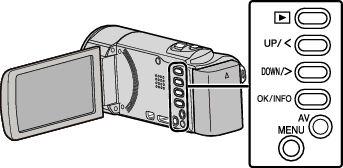
A kiválasztáshoz, a kurzor fel/le vagy jobbra/balra mozgatásához nyomja meg a(z) UP/< vagy DOWN/> gombot.
- 1
- 2
- 3
- 4
- 5
- 6
- 7

Vegye ki a váltakozó áramú adaptert és az akkumulátort a készülékből.

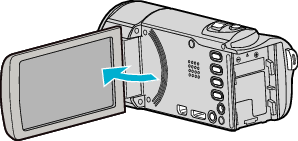
Nyissa ki az LCD monitort.

Csatlakoztassa az USB kábelt és a váltakozó áramú adaptert.
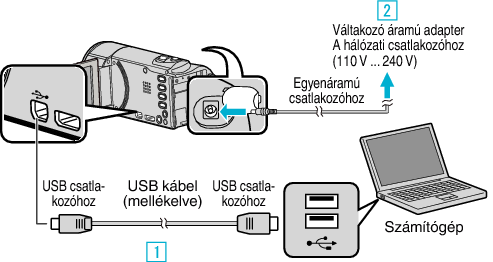


A készülék automatikusan bekapcsol, ha az csatlakoztatja a hálózati adapterhez.
Csak a mellékelt váltakozó áramú adaptert használja!


Válassza ki a(z) „CSATL. SZÁMÍTÓGÉPHEZ” elemet és nyomja meg az OK gombot.
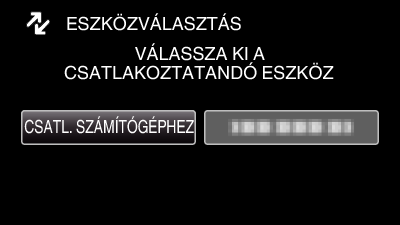
Nyomja meg a(z) UP/< vagy DOWN/> gombot kurzor mozgatásához.

Válassza ki a(z) „LEJÁTSZÁS SZÁMÍTÓGÉPEN” elemet és nyomja meg az OK gombot.
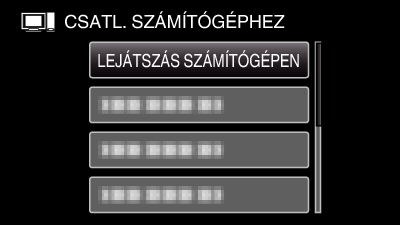
Nyomja meg a(z) UP/< vagy DOWN/> gombot kurzor mozgatásához.
A megszakításhoz és az előző képernyőhöz való visszatéréshez nyomja meg a(z) MENU gombot.
A következő képernyő a kameraművelet befejezése után jelenik meg.
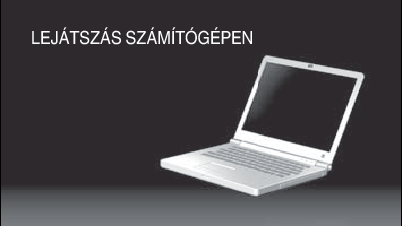
Zárja be a(z) Everio MediaBrowser 4 alkalmazást, ha az elindul.
A műveleteket a számítógépen a képernyő átváltása után kell végrehajtani.

Válassza ki a(z) „Computer” (Windows 7/Windows Vista) vagy „Sajátgép” (Windows XP) elemet a(z) „Start” menüből, majd kattintson a(z) „JVCCAM_SD” ikonra.
Nyissa meg azt a könyvtárat, ahol a fájlok találhatók.

Másolja a fájlokat a számítógép egy tetszőleges könyvtárába (asztalra stb.).
FIGYELEM
- Ha a kamera és a PC USB kábellel csatlakozik egymáshoz, akkor a rögzített tartalmak csak olvashatóak.
MEGJEGYZÉS
- A fájlok szerkesztéséhez/megtekintéséhez használjon olyan alkalmazást, amely támogatja az AVCHD (videó) fájlokat.
- A fenti számítógépes műveletek eltérhetnek az itt ismertetettől a használt rendszer függvényében.
A készülék leválasztása a számítógépről
Kattintson a(z) „Hardver biztonságos eltávolítása és az adathordozó kiadása” elemre.
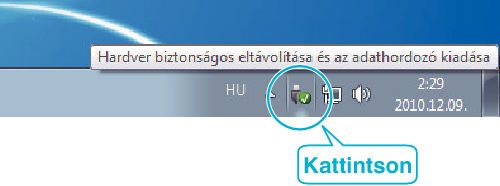
Kattintson a(z) „Safely Remove USB Mass Storage Device” elemre.
(Windows Vista esetén) Kattintson a(z) „OK” elemre.