
Ställ in namnet (SSID) för anslutningspunkten (trådlös LAN-router) och lösenordet i förväg.
-

- Använda Wi-Fi genom att skapa en QR-kod (GZ-EX515/GZ-EX510)
-
TV-ÖVERVAKNING
TV-ÖVERVAKNING
Inställning (när inställningen utförts ska man starta från ”Normal drift” nedan)
1Skapa en QR-kod.
Ange värden i de obligatoriska alternativen för TV-skärmen.
Filter MAC-adress: ställ till ”ON” vid övervakning med specifik TV-apparat.
Lägg till MAC-adress: lägg till fysisk adress vid bildövervakning med specifik TV-apparat. (Upp till 8 adresser kan registreras)
2Visa skärmen för att läsa QR-kod.
Tryck på ”MENU”.
(Drift i denna kamera)
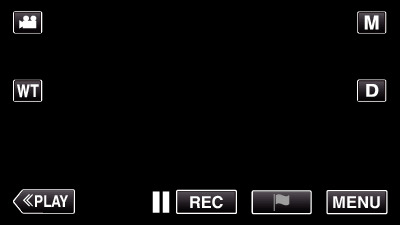
Toppmenyn visas.
Tryck på ikonen ”Wi-Fi” (  ).
).
(Drift i denna kamera)
_UJDCILmpidhcjd.png)
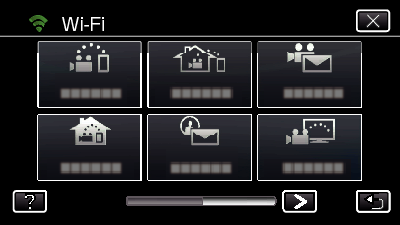
Tryck på  nere till höger på skärmen.
(Drift på denna kamera)
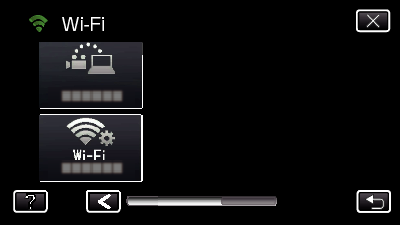
Tryck på ”STANDARDINST. Wi-Fi”.
(Drift på denna kamera)
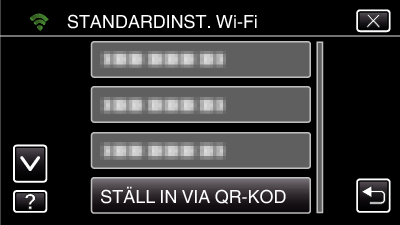
Tryck på ”STÄLL IN VIA QR-KOD”.
Tryck på ”VERKSTÄLL”.
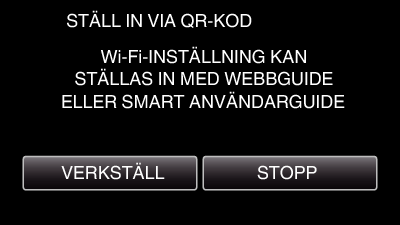
3Läsa en QR-kod.
Läsa en QR-kod.
(Drift på denna kamera)
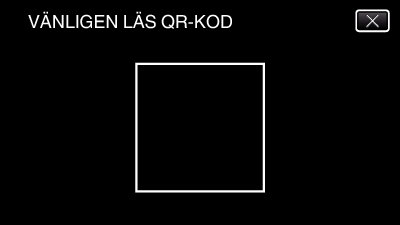
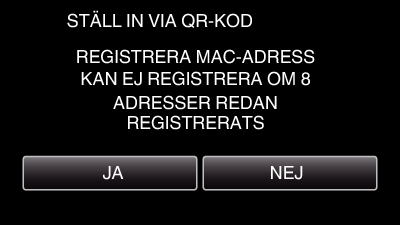
Tryck på ”JA”.
Tryck på ”OK”.
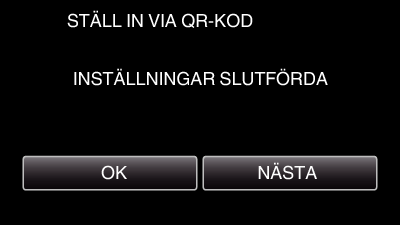
Tryck på ”NÄSTA” för att återgå till skärmen och läsa QR-koden.
Inställt innehåll sparas.
4Registrera anslutningspunkter (trådlös LAN-router) till denna enhet
Registrering av Wi-Fi Protected Setup (WPS)
Tryck på ”MENU”.
(Drift i denna kamera)
Toppmenyn visas.
Tryck på ikonen ”Wi-Fi” ( ).
(Drift i denna kamera)
Tryck på nere till höger på skärmen.
(Drift på denna kamera)
Tryck på ”STANDARDINST. Wi-Fi”.
(Drift på denna kamera)
Tryck på ”ÅTKOMSTPUNKTER”.
(Drift på denna kamera)
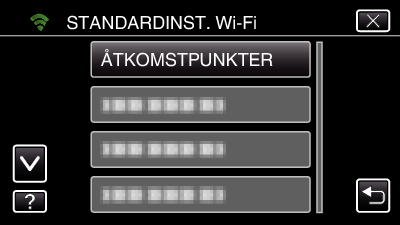
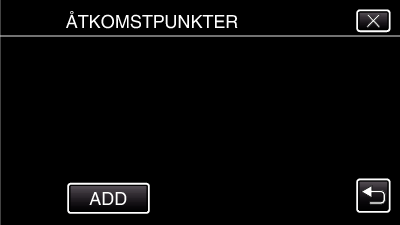
Tryck på ”ADD”.
(Drift på denna kamera)
Tryck på ”ENKEL REGISTR. WPS”.
(Drift på denna kamera)
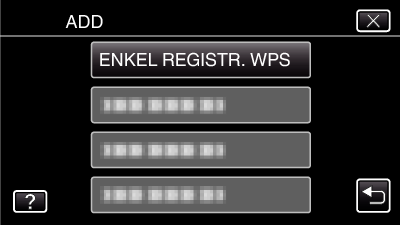
Aktivera WPS för anslutningspunkten (trådlös LAN-router) inom 2 minuter.
För information om hur man aktiverar WPS, se instruktionsbok till den anordning som används.
Efter fullföljd registrering ska man trycka på ”OK” på kamerans skärm.
(Drift i denna kamera)
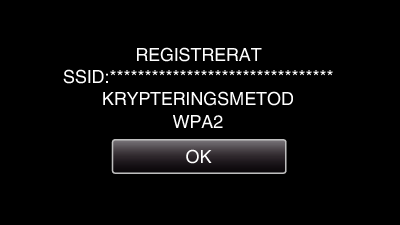
Sök anslutningspunkt och välj från listan.
Tryck på ”MENU”.
(Drift i denna kamera)
Toppmenyn visas.
Tryck på ikonen ”Wi-Fi” ( ).
(Drift i denna kamera)
Tryck på nere till höger på skärmen.
(Drift på denna kamera)
Tryck på ”STANDARDINST. Wi-Fi”.
(Drift på denna kamera)
Tryck på ”ÅTKOMSTPUNKTER”.
(Drift på denna kamera)
Tryck på ”ADD”.
(Drift på denna kamera)
Tryck på ”SÖK”.
(Drift på denna kamera)
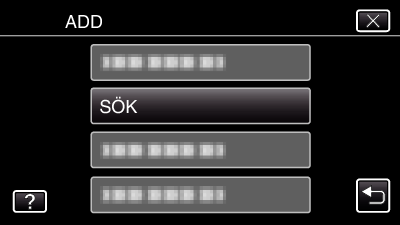
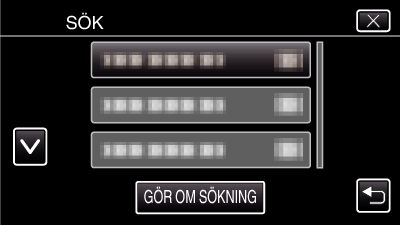
Sökresultaten visas på kamerans skärm.
Tryck på namnet (SSID) för önskad anslutningspunkt i listan med sökresultaten.
(Drift på denna kamera)
Registrera ett lösenord.
(Drift på denna kamera)
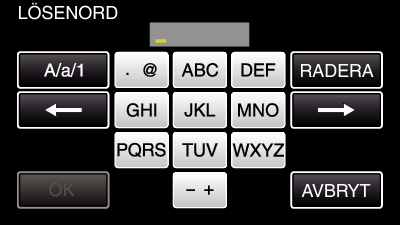
Tryck på skärmens tangentbord för att mata in tecken. Tecknet ändras varje gång man trycker.
”ABC” till exempel: skriv in ”A” genom att trycka en gång, ”B” genom att trycka två gånger, eller ”C” genom att trycka tre gånger.
Tryck på ”RADERA” för att radera ett tecken.
Tryck på ”AVBRYT” för att stänga.
Tryck på ”A/a/1” för att välja tecken bland versaler, gemener och siffror.
Tryck på  eller
eller  för att gå ett steg till vänster eller höger.
Lösenord krävs inte om den trådlösa LAN-routern inte är skyddad.
Efter fullföljd registrering ska man trycka på ”OK” på kamerans skärm.
(Drift i denna kamera)
Andra metoder som ”Manuell registrering” och ”WPS PIN Registrering” är också tillgängliga. Vi hänvisar till följande länk för detaljer.
Normal drift
5Anslut TV:n till anslutningspunkten.
Anslut den DLNA-kompatibla TV:n till anslutningspunkten (denna funktion kan även användas för kablad anslutning)
För mer detaljer om hur du ansluter din TV till ett Wi-Fi-nätverk hänvisas till bruksanvisningen för den TV som används.
6Ansluta denna kamera till TV:n
Tryck på ”MENU”.
(Drift i denna kamera)
Toppmenyn visas.
Tryck på ikonen ”Wi-Fi” ( ).
(Drift i denna kamera)
Tryck på ”TV-ÖVERVAKNING” (  ).
).
(Drift på denna kamera)
Tryck på ”STARTA” (  ).
).
(Drift i denna kamera)
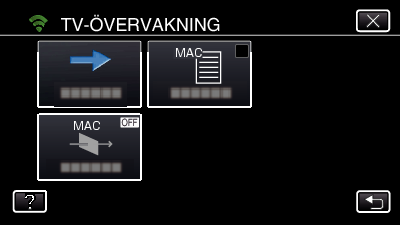
Börja upprätta anslutning.
(Drift på denna kamera)
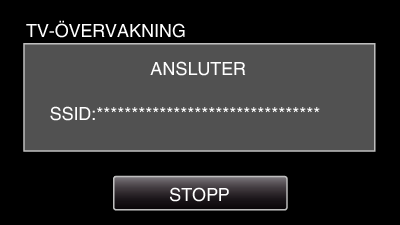
Anslutning pågår
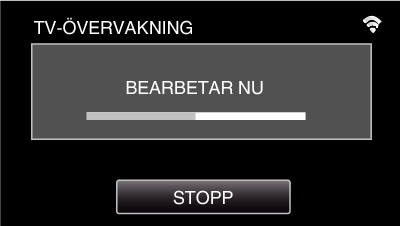
När anslutning upprättats ska man vänta tills DLNA-enheten startats.
(Drift på denna kamera)
Om ett stort antal videofilmer/stillbilder spelats in på kameran kan det ta lite tid innan den sätts igång.
Bilder visas på DLNA-enhetens skärm.
(Drift via DLNA-enhet)
Följ anvisningarna nedan för att köra funktioner via DLNA-enheten.
För mer detaljerad information om hur man använder TV:n hänvisas till bruksanvisningen för den TV som används.
ANMÄRKNING
Om ingen bild visas under TV-övervakning ska man trycka på ”STOPP” för att starta från steg 1.
Om den DLNA-kompatibla TV som används inte kan känna av Everio ska man trycka på ”STOPP” för att börja om från steg 1.