
复制 |
安装随附软件(内置) |
您可以按日历格式显示录好的图像,并用随附的软件进行简单的编辑。
准备
用USB电缆将本机与电脑连接。
Windows 8

取下本机上的交流电适配器和电池组。

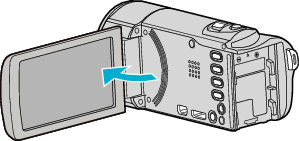
打开液晶监视器。

连接USB电缆和交流电适配器。
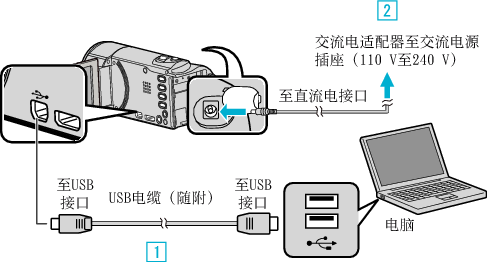

用随附的USB电缆连接。

把交流电适配器与本机连接。
连接交流电适配器时,本机自动接通电源。
务必使用随附的交流电适配器。

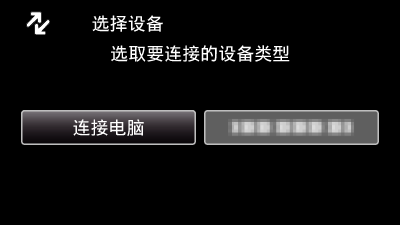
出现 “选择设备”菜单。

选择 “连接电脑”并按OK。

选择 “在电脑上播放”并按OK。
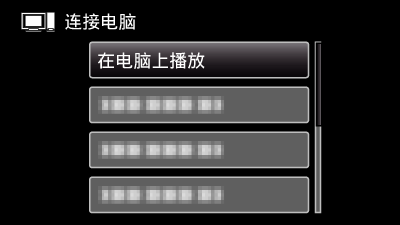
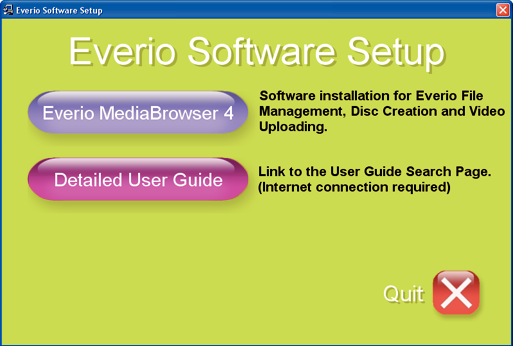
“Everio Software Setup”出现在电脑上。
屏幕切换后,将在电脑上进行操作。

在您的电脑上执行以下操作。
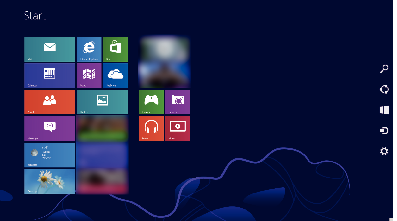
点击“Search”符号显示“Apps”。
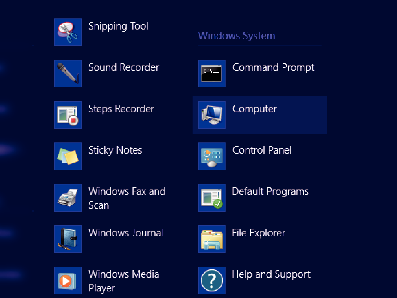
单击“Windows System Tool”菜单中的“Computer”。
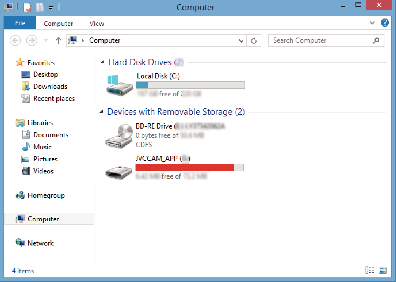
如果桌面上显示“Computer”图标,双击该图标以打开“Computer”。
双击“Devices with Removable Storage”中的“JVCCAM_APP”图标。

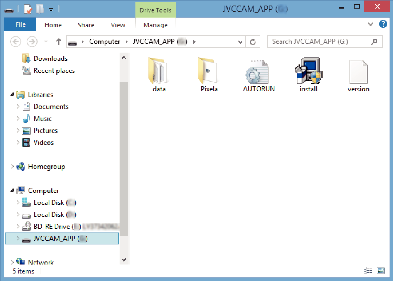
双击“Install”。

单击用户帐户控制画面上的“Yes”。
过一会儿出现“Software Setup”。

单击“Everio MediaBrowser 4”。
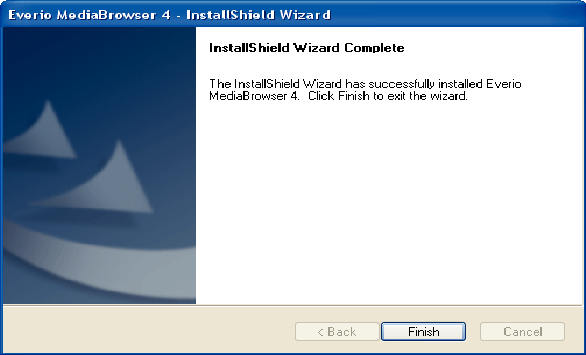
跟随画面上的指示操作以完成安装。

单击“完成”。

单击“退出”。
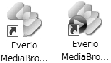
安装结束,桌面上创建了两个图标。
Windows Vista/Windows 7
取下本机上的交流电适配器和电池组。
打开液晶监视器。
连接USB电缆和交流电适配器。
用随附的USB电缆连接。
把交流电适配器与本机连接。
连接交流电适配器时,本机自动接通电源。
务必使用随附的交流电适配器。
出现 “选择设备”菜单。
选择 “连接电脑”并按OK。
选择 “在电脑上播放”并按OK。
“Everio Software Setup”出现在电脑上。
随后的操作在电脑上进行。
在您的电脑上执行以下操作。
点击自动播放对话框中的“打开有所需文件的文件夹”,然后双击“install.exe”。
单击用户帐户控制画面上的“Yes”。
*Windows 7
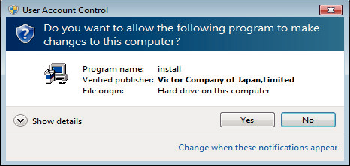
如果出现Windows Vista,则点击“Allow”(继续)。
过一会儿出现“Software Setup”。
如果未出现,在“电脑”或“我的电脑”中双击“JVCCAM_APP”,然后双击“install.exe”。
单击“Everio MediaBrowser 4”。
跟随画面上的指示操作以完成安装。
单击“完成”。
单击“退出”。
安装结束,桌面上创建了两个图标。
注
- 如果不出现“Everio Software Setup”,则在“我的电脑”或“计算机”中双击“JVCCAM_APP”,然后双击“install(或Install.exe)”。
- 如果出现自动播放对话框,则选取“打开有所需文件的文件夹”并单击 “确定”。然后,单击文件夹中的“install(或Install.exe)”。