الصفحة الرئيسية>
نسخ> جاري النسخ إلى جهاز كمبيوتر بنظام تشغيل و Windows> تسجيل مقاطع الفيديو على اسطوانات
نسخ |
تسجيل مقاطع الفيديو على اسطوانات |
انسخ الملفات التي تم ترتيبها باستخدام قائمة المستخدم على اسطوانات DVD.
GZ-HD500
بإمكانك إنشاء أسطوانات AVCHD فقط باستخدام برنامج التطبيق المقدم.
لإنشاء اسطوانات فيديو DVD، يرجى الرجوع إلى نسخ الملفات باستعمال مسجل أشرطة الفيديو VCR أو مسجل اسطوانات DVD .
باستخدام برنامج التطبيق الاختياري، يكون بإمكانك إنشاء اسطوانات DVD فيديو واسطوانات BD على جهاز الحاسب.
قم بتنزيل البرنامج الاختياري من هنا
- 1
- 2
- 3
- 4
- 5
- 6
- 7

قم بإدخال اسطوانة جديدة في مشغل اسطوانات DVD القابلة للنسخ على جهاز الكمبيوتر الخاص بك.

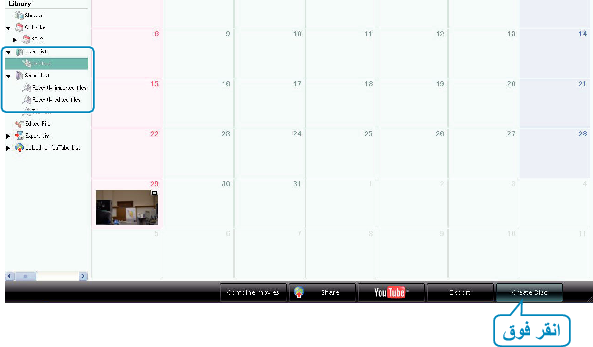
قم باختيار قائمة المستخدم المرغوبة.

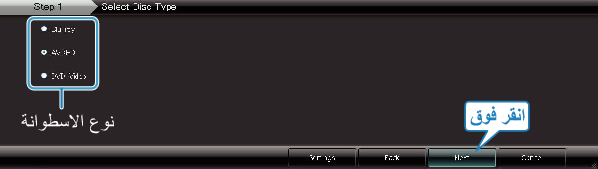
اختر نوع القرص ( GZ-HD620 فقط).

حدد طريقة اختيار الملفات.
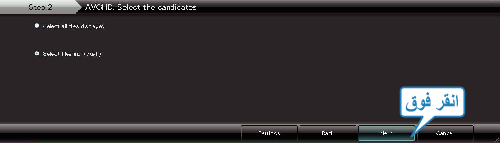
إذا قمت بتحديد ”Select all files displayed“، يتم نسخ مقاطع الفيديو المعروضة فقط على الاسطوانة.
تقدم إلى الخطوة 6.
إذا قمت باختيار ”Select files individually“، تقدم إلى الخطوة 5.

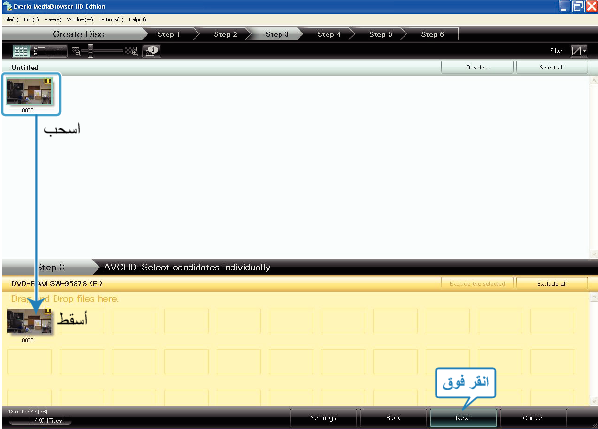
(عند اختيار ”Select files individually“) اختر الملفات المراد نسخها على اسطوانة بالترتيب.

قم بإعداد القائمة العلوية للاسطوانة.
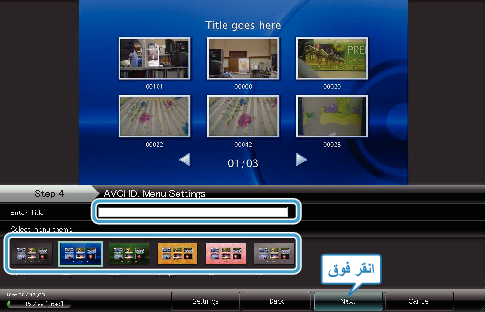
قم بضبط خلفية القائمة والعنوان.

يبدأ النسخ إلى الاسطوانة.
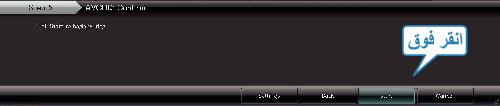
بعد النسخ، انقر فوق ”OK“.
مالحظة
- يمكن استخدام الأنواع التالية من الاسطوانات على برنامج Everio MediaBrowser المرفق.
DVD-R
DVD-R DL
DVD-RW
DVD+R
DVD+R DL
DVD+RW
GZ-HD620) BD فقط) - Everio MediaBrowser يدعم ثلاثة تنسيقات للاسطوانات:
AVCHD
GZ-HD620) DVD-Video فقط)
GZ-HD620) BD فقط) - عند نسخ مقاطع فيديو مسجلة في وضع التسجيل UXP لإنشاء قرص AVCHD، فإنه يلزم تحويل مقاطع الفيديو إلى وضع التسجيل XP قبل إجراء النسخ. لذا، فقد يستغرق الأمر وقت أطول من نسخ مقاطع الفيديو المسجلة في أوضاع أخرى.
- استخدم المشغل Everio MediaBrowser لتشغيل القرص. يرجى الرجوع إلى ملف التعليمات الخاص بالبرنامج Everio MediaBrowser المرفق للقيام بالتشغيل.
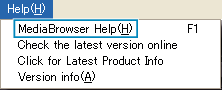
- لعرض ملف تعليمات Everio MediaBrowser، اختر ”Help“ من شريط قائمة Everio MediaBrowser أو اضغط على F1 على لوحة المفاتيح.
- إذا واجهت أية مشكلات مع البرنامج المرفق Everio MediaBrowser، يُرجى استشارة "مركز دعم مستخدمي Pixela".