

注册接入点(无线LAN路由器)有4种方式。
注册摄像机的连接接入点( 接入点 )
|
Wi-Fi受保护设置(WPS)注册 |
这是最简便的注册方式。 |
|
搜索和注册 |
为找到接入点而进行搜索。 从搜索结果表中选择和注册接入点。 |
|
手动注册 |
手动输入用来注册接入点的姓名和认证方法。 |
|
WPS PIN注册 |
输入摄像机访问接入点的WPS PIN代码,进行注册。 |
注
注册多个接入点后,您就能改连另一个接入点,只需轻点表中想要的接入点即可。
Wi-Fi受保护设置(WPS)注册
轻按“MENU”。
(在此摄像机上操作)
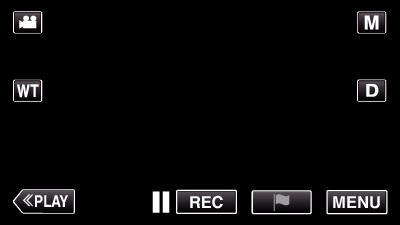
出现顶层菜单。
轻按“Wi-Fi”(  )图标。
)图标。
(在此摄像机上操作)
_UJDCILmpidhcjd.png)
轻按屏幕右下方的  。
。
(在此摄像机上操作)
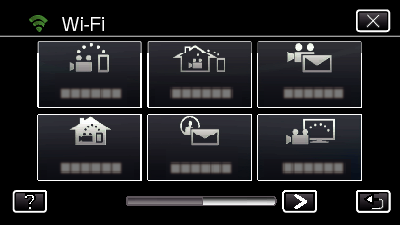
轻按“共用Wi-Fi设置”。
(在此摄像机上操作)
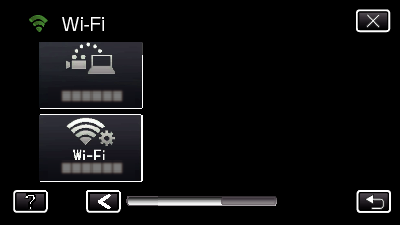
轻按“接入点”。
(在此摄像机上操作)
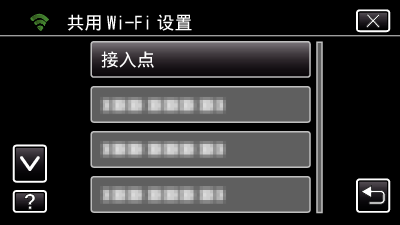
轻按“添加”。
(在此摄像机上操作)
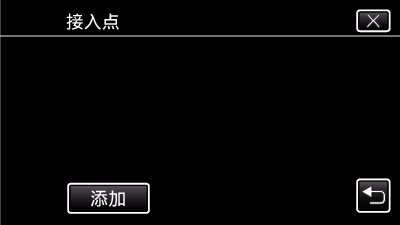
轻按“便捷注册WPS”。
(在此摄像机上操作)
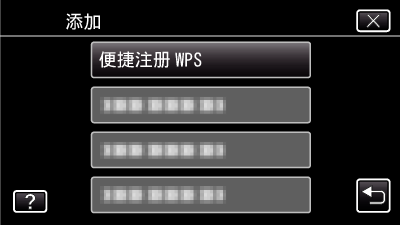
在2分钟内激活接入点(无线LAN路由器)的WPS。
要激活WPS,请参阅所用设备的说明手册。
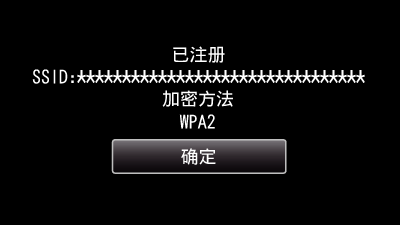
完成注册后,在摄像机屏幕上轻按“确定”。
(在此摄像机上操作)
搜索和注册
轻按“MENU”。
(在此摄像机上操作)
出现顶层菜单。
轻按“Wi-Fi”( )图标。
(在此摄像机上操作)
轻按屏幕右下方的 。
(在此摄像机上操作)
轻按“共用Wi-Fi设置”。
(在此摄像机上操作)
轻按“接入点”。
(在此摄像机上操作)
轻按“添加”。
(在此摄像机上操作)
轻按“搜索”。
(在此摄像机上操作)
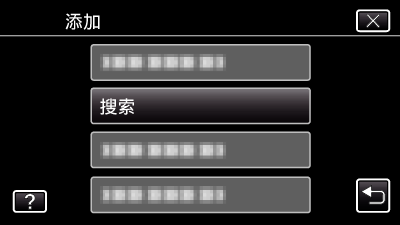
搜索结果出现在摄像机屏幕上。
在搜索结果表中,轻按所需接入点的名称(SSID)。
(在此摄像机上操作)
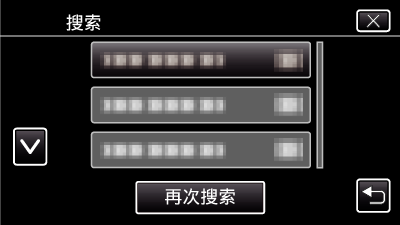
登记一个密码。
(在此摄像机上操作)
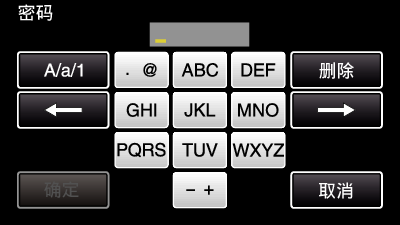
轻按屏幕上的键盘,输入字符。字符随每次轻按更改。
比如“ABC”,轻按一次输入“A”,轻按两次输入“B”,轻按3次输入“C”。
轻按“删除”,删除一个字符。
轻按“取消”退出。
轻按“A/a/1”,选择大写、小写和数字等字符输入类型。
轻按  或
或  向左或向右移动一个空格。
如果无线LAN路由器没有安全保护,则不需要密码。
完成注册后,在摄像机屏幕上轻按“确定”。
(在此摄像机上操作)
手动注册
轻按“MENU”。
(在此摄像机上操作)
出现顶层菜单。
轻按“Wi-Fi”( )图标。
(在此摄像机上操作)
轻按屏幕右下方的 。
(在此摄像机上操作)
轻按“共用Wi-Fi设置”。
(在此摄像机上操作)
轻按“接入点”。
(在此摄像机上操作)
轻按“添加”。
(在此摄像机上操作)
轻按“手动”。
(在此摄像机上操作)
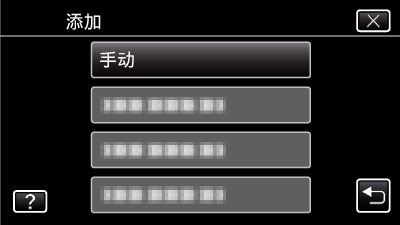
输入接入点(无线LAN路由器)的名称(SSID),并轻按“确定”。
(在此摄像机上操作)
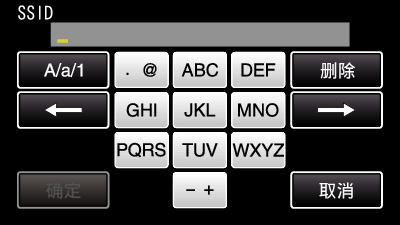
轻按屏幕上的键盘,输入字符。字符随每次轻按更改。
比如“ABC”,轻按一次输入“A”,轻按两次输入“B”,轻按3次输入“C”。
轻按“删除”,删除一个字符。
轻按“取消”退出。
轻按“A/a/1”,选择大写、小写和数字等字符输入类型。
轻按 或 向左或向右移动一个空格。
选择认证方式的类型(安全)。
(在此摄像机上操作)
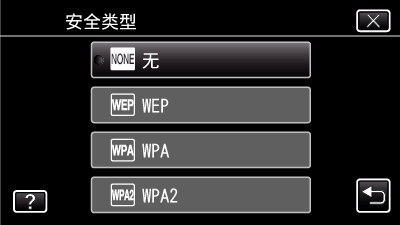
根据路由器的设置进行选择。
当认证方法未设为“无”时,输入密码,并轻按“确定”。
(在此摄像机上操作)
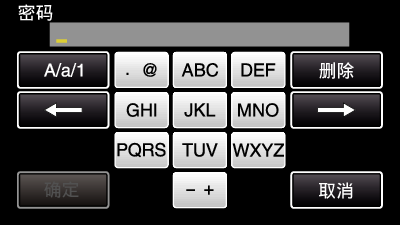
轻按屏幕上的键盘,输入字符。字符随每次轻按更改。
比如“ABC”,轻按一次输入“A”,轻按两次输入“B”,轻按3次输入“C”。
轻按“删除”,删除一个字符。
轻按“取消”退出。
轻按“A/a/1”,选择大写、小写和数字等字符输入类型。
轻按 或 向左或向右移动一个空格。
完成注册后,在摄像机屏幕上轻按“确定”。
(在此摄像机上操作)
WPS PIN注册
轻按“MENU”。
(在此摄像机上操作)
出现顶层菜单。
轻按“Wi-Fi”( )图标。
(在此摄像机上操作)
轻按屏幕右下方的 。
(在此摄像机上操作)
轻按“共用Wi-Fi设置”。
(在此摄像机上操作)
轻按“接入点”。
(在此摄像机上操作)
轻按“添加”。
(在此摄像机上操作)
轻按“WPS PIN”。
(在此摄像机上操作)
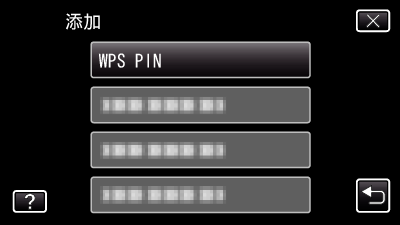
出现PIN代码。
输入摄像机上显示的接入点(无线LAN路由器)PIN代码。
有关如何输入PIN代码的详情,请参阅所用设备的说明手册。
轻按“开始”。
(在此摄像机上操作)
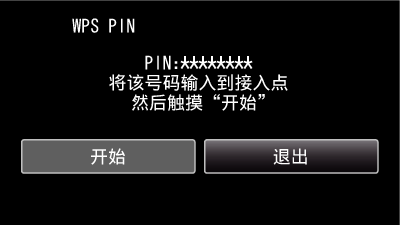
输入无线LAN路由器的PIN代码后,轻按“开始”。
(如果输入代码前轻按“开始”,就不能建立连接。)
完成注册后,在摄像机屏幕上轻按“确定”。
(在此摄像机上操作)
编辑接入点(无线LAN路由器)的LAN设置
比如当您想要为摄像机设置IP地址时,要做相应的修改。
轻按“MENU”。
(在此摄像机上操作)
出现顶层菜单。
轻按“Wi-Fi”( )图标。
(在此摄像机上操作)
轻按屏幕右下方的 。
(在此摄像机上操作)
轻按“共用Wi-Fi设置”。
(在此摄像机上操作)
轻按“接入点”。
(在此摄像机上操作)
轻按“LAN设置”。
(在此摄像机上操作)
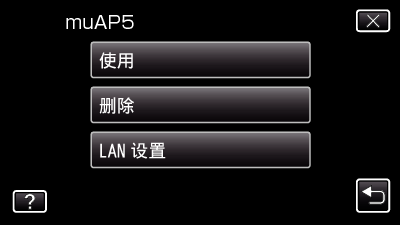
轻按“使用”,使用选定的接入点。
轻按“删除”,删除已注册的接入点。
进行LAN设置。(当“DHCP”设为“关”时)
(此相机的操作)
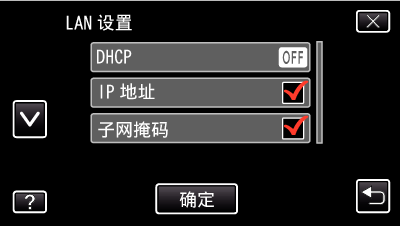
设置完成后,轻按“OK”。
LAN设置包括以下各项。
|
DHCP |
开:自动从DHCP服务器获取IP地址。 |
|
IP地址 |
输入IP地址。 |
|
子网掩码 |
输入子网掩码。 |
|
默认网关 |
输入默认网关。 |
|
主DNS / |
输入主要和次要DNS服务器的IP地址。 |