
Puede realizar ajustes precisos según la configuración del ajuste de gamma seleccionada.
Ajuste preciso según la Configuración Gamma Preferida
TOPPulse el botón [ADVANCED MENU] varias veces para visualizar el menú de gamma
También puede realizar ajustes desde “Ajuste de imagen”  “Gamma” en el menú.
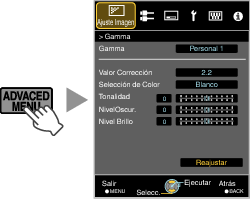
Ajuste a la configuración deseada
Seleccione el color que desea ajustar de “Selección de color” y ajuste “Tonalidad de imagen”, “Nivel oscuro” y “Nivel brillante”.
Elemento de ajuste y su ajuste
|
Opción |
Descripción |
Configuración |
|---|---|---|
|
Selección de color |
Para seleccionar el color para el ajuste “Tonalidad de imagen”, “Nivel oscuro” y “Nivel brillante”. |
Blanco / Rojo / Verde / Azul |
|
Tonalidad de imagen |
Ajusta el nivel general de brillo automáticamente para obtener un resultado equilibrado sin comprometer la gradación de la imagen. |
-16 (oscurece la imagen para un efecto de baja exposición) a +16 (aumenta el brillo de la imagen para un efecto de alta exposición) |
|
Nivel oscuro |
Ajusta las partes oscuras de la imagen de entrada. Para ello, utilice las teclas |
-7 (oscurece las sombras) a +7 (aumenta el brillo de las sombras) |
|
Nivel brillante |
Ajusta las partes brillantes de la imagen de entrada. Para ello, utilice las teclas |
-7 (oscurece las zonas brillantes) a +7 (aumenta el brillo de las zonas brillantes) |
El ajuste no puede realizarse cuando “Perfil de Color” está configurado como “x.v.Color”.
Selección del valor predeterminado para realizar ajustes
Cuando uno de “Personalizado 1” a “Personalizado 3” es seleccionado en “Gamma”, puede seleccionar un “Valor de corrección”.
Seleccione la base “Valor de corrección” para el ajuste utilizando las teclas 
 .
.
Lista de “Valor de corrección” seleccionables según “Modo de imagen” 
|
Modo de imagen |
Valor de corrección |
|---|---|
|
Cine |
1.8 |
|
1.9 |
|
|
2.0 |
|
|
2.1 |
|
|
2.2 |
|
|
2.3 |
|
|
2.4 |
|
|
2.5 |
|
|
2.6 |
|
|
Normal |
|
|
A |
|
|
B |
|
|
C |
|
|
HDR(ST.2084) |
|
|
HDR(Hybrid Log) |
|
|
Importar |
Lista de “Valor de corrección” seleccionables según “Modo de imagen” 

|
Modo de imagen |
Valor de corrección |
|---|---|
|
Película |
Película 1 |
|
Película 2 |
|
|
Importar |
|
|
Cine |
1.8 |
|
1.9 |
|
|
2.0 |
|
|
2.1 |
|
|
2.2 |
|
|
2.3 |
|
|
2.4 |
|
|
2.5 |
|
|
2.6 |
|
|
Normal |
|
|
A |
|
|
B |
|
|
C |
|
|
HDR(ST.2084) |
|
|
HDR(Hybrid Log) |
|
|
Importar |
Cuando se ajusta “Valor de corrección” en “Importar”
Seleccionar “Importar” le permite elegir los datos gamma creados externamente. El ajuste de fábrica para “Importar” es el mismo que el ajuste “Normal”.
Podrá usar el software de calibración del proyector para personalizar el ajuste de los datos gamma e importar los datos gamma creados.
Para obtener más detalles, consulte nuestro sitio web.
http://www3.jvckenwood.com/english/download/index.html
Ajuste Gamma
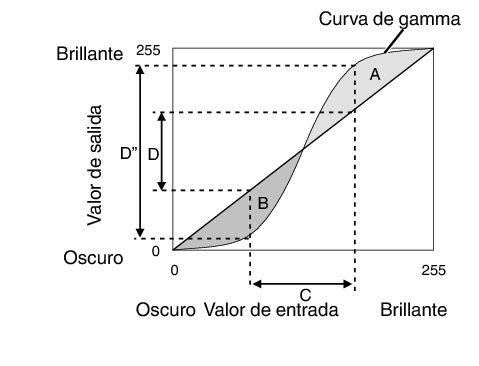
Cuando la curva de gamma es una línea recta:
El brillo y el contraste de la entrada de vídeo serán los mismos que los de la salida de vídeo.
Área para la cual la curva de gamma está por encima de la línea recta (A):
La salida de vídeo aparece más brillante que en la entrada.
Área para la cual la curva de gamma está por debajo de la línea recta (B):
La salida de vídeo aparece más oscura que en la entrada.
Área para la cual la pendiente de la curva de gamma es pronunciada (tono intermedio) (C):
El intervalo de la escala de grises de la salida de vídeo se amplía y el contraste aumenta (D D’).