
Ajuste del modo de imagen
TOP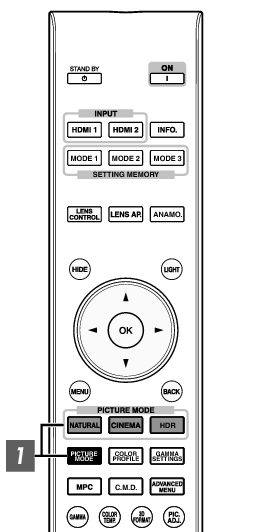
Puede ajustar la calidad de la imagen de acuerdo con el tipo de imagen de vídeo que va a visualizar.

 ] para seleccionar y ajustar el “Modo de imagen” deseado
También puede realizar el ajuste pulsando el botón [MENU] para visualizar el siguiente menú seleccionando “Ajuste de imagen”  “Modo de imagen”.
También puede pulsar el botón “Cine”, “HDR” o “Natural” para establecer el modo de imagen directamente.
Puede configurar elementos de ajuste más detallados pulsando el botón [MENU] para visualizar el menú, seguido de la selección de “Ajuste de imagen” “Modo de imagen” y pulsando el botón [OK]. (LINK)
|
Opción |
Descripción |
|---|---|
|
Película*1 |
Reproduce fielmente la textura de las películas. |
|
Cine*1 |
Reproduce la imagen en colores vívidos. Adecuado para todas las películas. |
|
Animación*1 |
Adecuado para obras de animación. |
|
Natural*1 |
Calidad de imagen que se centra en la reproducción de un color natural y de la gradación. Adecuado para imágenes dramáticas, etc. |
|
HDR*2 |
Haciendo pleno uso de la amplia gama de colores y el contraste, este modo es adecuado para la visualización de contenidos HDR como Ultra HD Blu-ray. |
|
THX*1 |
Calidad de imagen certificada por THX. |
|
User 1 a User 5 *3 |
Permite que los datos de calidad de imagen definidos por el usuario puedan guardarse y recuperarse. |


Para los Modos de imagen con la marca *1, los ajustes óptimos para las señales 2D y 3D se almacenan por separado y se aplican automáticamente según el modo seleccionado.
Los ajustes editados también se guardarán por separado.
No se realizarán cambios en el nombre del Modo de imagen.
Si se detecta una señal HDR (alto rango dinámico), el modo de imagen cambiará automáticamente a “HDR”.
Para ver vídeos que soporten el formato x.v.Color, seleccione un ajuste de usuario (“User 1” a “User 5”) en “Modo de imagen” y ajuste “Perfil de Color” a “x.v.Color”.