
编辑 |
准备要传送到iTunes的视频 |
添加“LIB.”标记,给录好的视频设置 EXPORT属性。
EXPORT属性被设定时,可以轻易地在电脑上用随附的软件把视频登录在iTunes上。

选择视频模式。
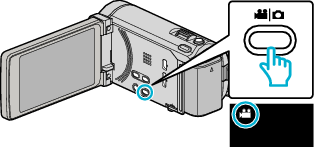

轻按  ,选择播放模式。
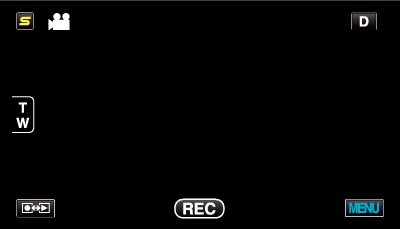

轻按“MENU”。
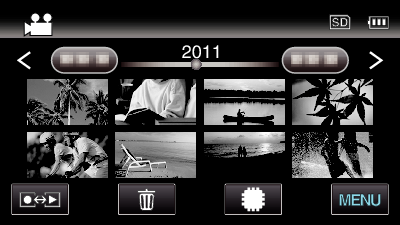

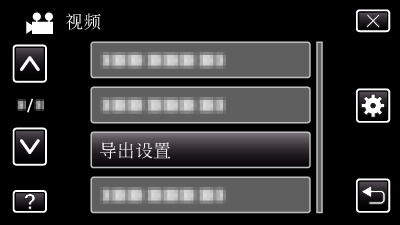
轻按 “导出设置”。

轻按要编辑的视频。
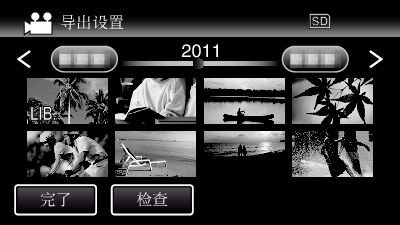
“LIB.”出现在选定的文件上。
要去除一个文件的“LIB.”,请再次轻按此文件。
要退出 “导出设置”,轻按 “完了”。
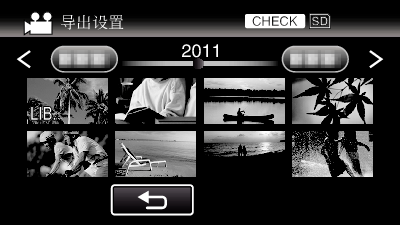

轻按 “检查”,查看选定的视频。
在轻按 “检查”后所显示的画面上轻按视频,开始查看。画面上显示视频的开头(静像)。
视频设置完毕后,轻按“LIB.”。
轻按“  ”,返回 “导出设置”索引画面。

选定所有文件后,轻按 “是”。
注
- 您可以在录制前设置 “导出摄影”,按iTunes格式拍摄视频。
- 用随附的软件把录好的视频传送到电脑上时,视频的格式会改变。
保存在本机上的文件不受影响。 - “LIB.”标记不出现在其他索引画面上。