شروع به کار |
جزييات عملی |
نمایش صفحه دوربین روی تلفن هوشمند- عملکرد مانیتور

به حالت ضبط فیلم جابجا می شود.

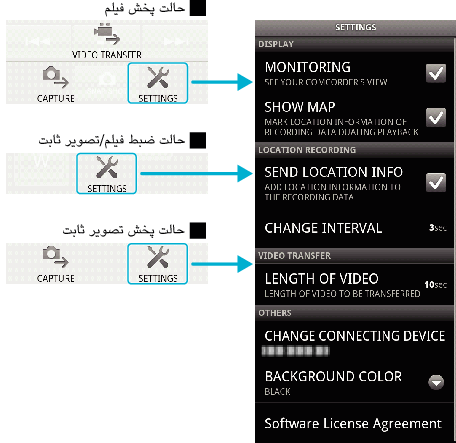
دکمه ”MENU“ را فشار دهيد تا دکمه تنظیمات (SETTINGS) نمايش داده شود.


برای نمایش منوی تنظیمات، روی دکمه تنظیمات (SETTINGS) ضربه بزنید.
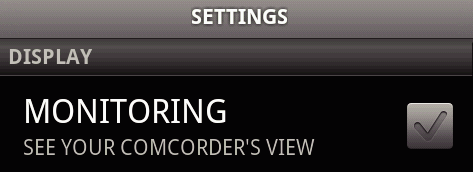

روی [MONITORING] ضربه بزنید تا یک علامت بررسی در جعبه چک نمایش داده شود.


دکمه ”RETURN“ را فشار دهيد تا از منوی تنظیمات خارج شوید.
صفحه دوربین روی تلفن هوشمند نمایش داده می شود.
لغو نمایش مانیتور
- در مرحله 4 علامت بررسی از جعبه چک برداشته می شود.
نكته
- تصاویر بصورت مجموعه ای از تصاویر ثابت نمایش داده می شود.
نمایش نقشه طی پخش فیلم یا تصویر ثابت
به حالت پخش فیلم جابجا می شود.
دکمه ”MENU“ را فشار دهيد تا دکمه تنظیمات (SETTINGS) نمايش داده شود.
برای نمایش منوی تنظیمات، روی دکمه تنظیمات (SETTINGS) ضربه بزنید.
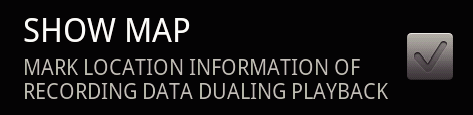
روی [SHOW MAP] ضربه بزنید تا یک علامت بررسی در جعبه چک نمایش داده شود.
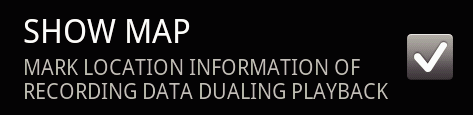
دکمه ”RETURN“ را فشار دهيد تا از منوی تنظیمات خارج شوید.
هنگامی که یک فیلم یا تصویر ثابت پخش می شود، یک نقشه بر اساس اطلاعات موقعیت ضبط شده نمایش داده می شود.
لغو نمایش نقشه
- در مرحله 4 علامت بررسی از جعبه چک برداشته می شود.
نكته
- این عملکرد برای حالت پخش تصاوير ثابت نیز عمل می کند.
- برای نمایش نقشه، لازم است طی ضبط فیلم یا تصویر ثابت، انتقال اطلاعات موقعیت را فعال کنید.
- طی پخش فیلم، نقشه با تغییر (حرکت) موقعیت تغییر می کند.
- برای نمایش نقشه، اتصال به اینترنت ضروری است. (هزینه بسته اتصال محاسبه می گردد.)
اطلاعات موقعیت ضبط
به حالت ضبط فیلم جابجا می شود.
دکمه ”MENU“ را فشار دهيد تا دکمه تنظیمات (SETTINGS) نمايش داده شود.
برای نمایش منوی تنظیمات، روی دکمه تنظیمات (SETTINGS) ضربه بزنید.
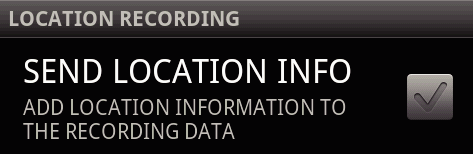
روی [SEND LOCATION INFO] ضربه بزنید تا یک علامت بررسی در جعبه چک نمایش داده شود.
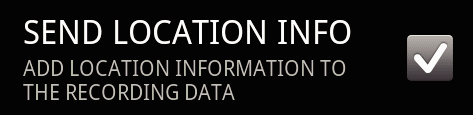
دکمه ”RETURN“ را فشار دهيد تا از منوی تنظیمات خارج شوید.
لغو انتقال اطلاعات موقعیت
- در مرحله 4 علامت بررسی از جعبه چک برداشته می شود.
نكته
- اگر عملکرد GPS در تلفن هوشمند موجود نباشد، این عملکرد عمل نخواهد کرد.
- در تنظیمات اولیه، اطلاعات موقعیت هر 1 ثانیه منتقل می شود.
می توانید وقفه انتقال را از منوی تنظیمات تغییر دهید.
تغییر وقفه انتقال
به حالت ضبط فیلم جابجا می شود.
دکمه ”MENU“ را فشار دهيد تا دکمه تنظیمات (SETTINGS) نمايش داده شود.
برای نمایش منوی تنظیمات، روی دکمه تنظیمات (SETTINGS) ضربه بزنید.
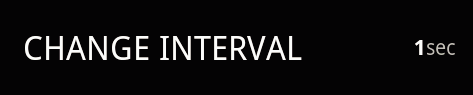
برای نمایش پنجره تنظیمات روی [CHANGE INTERVAL] ضربه بزنید.
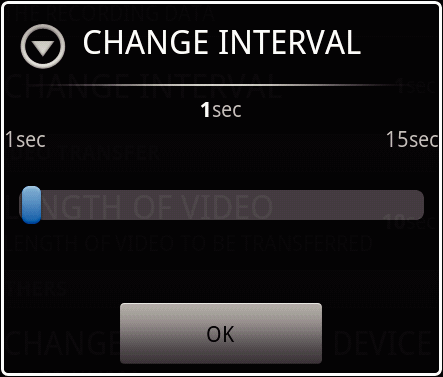
برای تغییر وقفه، نوار اسلاید را از پنجره تنظیمات به سمت راست یا چپ حرکت دهید.

برای اتمام تنظیمات روی [OK] ضربه بزنید.

دکمه ”RETURN“ را فشار دهيد تا از منوی تنظیمات خارج شوید.
لغو تنظیمات
- در مرحله 6 دکمه ”RETURN“ را فشار دهيد.
نكته
- اگر عملکرد GPS در تلفن هوشمند موجود نباشد، این عملکرد عمل نخواهد کرد.
نمایش نقشه گوگل TM
- برای اطلاع از دستورالعمل های کامل در مورد نقشه به دفترچه راهنمای تلفن هوشمند مراجعه کنید.
- برای لغو نمایش بزرگ شده نقشه، دکمه RETURN را فشار دهید.
هنگامی که روی ”  “ ضربه بزنید، نقشه ای بر روی تمام صفحه نمایش داده می شود.
انتقال فیلم ها به تلفن هوشمند
به حالت پخش فیلم جابجا می شود.
برای انتخاب فیلم مورد انتقال روی  /
/  ضربه بزنید.
برای شروع پخش روی  ضربه بزنید.
برای شروع انتقال به مکث پخش، روی در منظره ضربه بزنید.
دکمه ”MENU“ را فشار دهيد تا دکمه (VIDEO TRANSFER) انتقال نمايش داده شود، سپس روی آن ضربه بزنید.

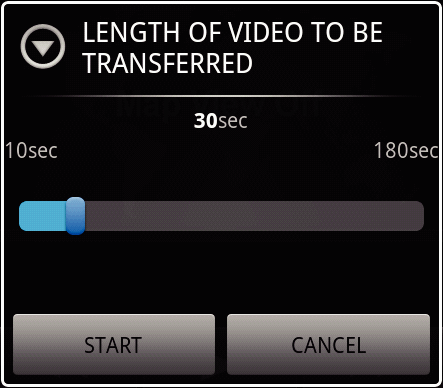
برای انتخاب مدت فیلم، نوار اسلاید را از پنجره تنظیمات به سمت راست یا چپ حرکت دهید.
نكته
- مدت فیلم قابل انتقال محدود است.
به طور پیش فرض، روی 10 ثانیه تنظیم شده است.
می توانید مدت را بین 10 تا 180 انتخاب کنید.
روی [START] ضربه بزنید.
آماده سازی انتقال روی دوربین شروع می شود و انتقال زمانی شروع می شود که آماده سازی انجام شده باشد.
هنگامی که انتقال شروع می شود، وضعیت پیشرفت روی تلفن هوشمند نمایش داده می شود.
بعد از انجام انتقال، یک پنجره برای روش پردازش داده نمایش داده می شود.
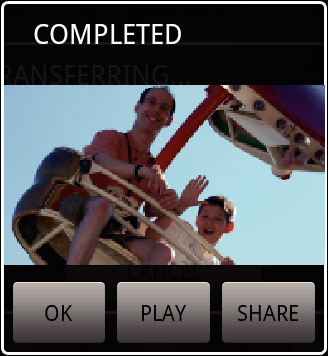

برای اتمام انتقال روی [OK] ضربه بزنید.
بررسی فیلم انتقالی
- در مرحله 8 بر روی [PLAY] ضربه بزنید تا فیلم انتقالی پخش شود.
آپلود فیلم انتقالی Youtube و غیره.
- در مرحله 8 برای نمایش لیست مقاصد (خدمات) آپلود، روی [SHARE] ضربه بزنید.
بر روی خدمات مورد نظر را برای شروع روند آپلود ضربه بزنید. - برای استفاده از خدمات، لازم است از قبل ثبت انجام شود.
لغو انتقال
- طی انتقال روی [CANCEL] در مرحله 7 ضربه بزنید.
انتقال تصاویر ثابت به تلفن هوشمند
به حالت پخش فیلم یا تصویر ثابت جابجا می شود.
برای انتخاب تصویر ثابت مورد انتقال روی / ضربه بزنید.
برای شروع پخش روی ضربه بزنید.
برای پخش فیلم، برای شروع انتقال به مکث پخش، روی در منظره ضربه بزنید.
دکمه ”MENU“ را فشار دهيد تا دکمه انتقال (CAPTURE) نمايش داده شود.

برای نمایش منوی تنظیمات، روی دکمه انتقال (CAPTURE) ضربه بزنید.
آماده سازی انتقال روی دوربین شروع می شود و انتقال زمانی شروع می شود که آماده سازی انجام شده باشد.
هنگامی که انتقال شروع می شود، وضعیت پیشرفت روی تلفن هوشمند نمایش داده می شود.
بعد از انجام انتقال، یک پنجره برای روش پردازش داده نمایش داده می شود.
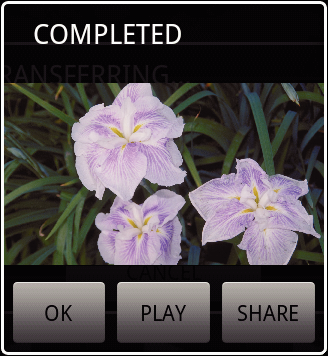
برای اتمام انتقال روی [OK] ضربه بزنید.
بررسی تصویر ثابت انتقالی
- در مرحله 7 بر روی [PLAY] ضربه بزنید تا تصویر ثابت انتقالی پخش شود.
آپلود تصویر ثابت انتقالی
- در مرحله 7 برای نمایش لیست مقاصد (خدمات) آپلود، روی [SHARE] ضربه بزنید.
بر روی خدمات مورد نظر را برای شروع روند آپلود ضربه بزنید. - برای استفاده از خدمات، لازم است از قبل ثبت انجام شود.
لغو انتقال
- طی انتقال روی [CANCEL] در مرحله 6 ضربه بزنید.
تغییر دوربین اتصالی
دکمه ”MENU“ را فشار دهيد تا دکمه تنظیمات (SETTINGS) نمايش داده شود.
برای نمایش منوی تنظیمات، روی دکمه تنظیمات (SETTINGS) ضربه بزنید.
برای نمایش پنجره تنظیمات روی [CHANGE CONNECTING DEVICE] ضربه بزنید.
بر روی [OK] در پنجره تنظیمات ضربه بزنید.
اتصال قطع می شود، و پنجره انتخاب دستگاه ظاهر می شود.
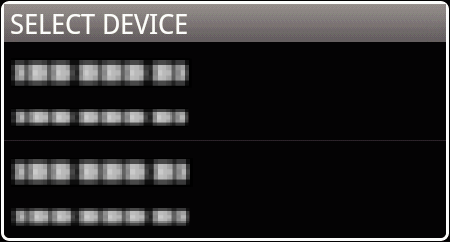
از لیست نمایش داده شده در پنجره انتخاب دستگاه، روی دستگاه انتخابی برای اتصال ضربه بزنید.
دستگاه انتخابی وصل می شود.
لغو تنظیمات
- روی [CANCEL] را در مرحله 4 ضربه بزنید.
تغییر رنگ پس زمینه نرم افزار
دکمه ”MENU“ را فشار دهيد تا دکمه تنظیمات (SETTINGS) نمايش داده شود.
برای نمایش منوی تنظیمات، روی دکمه تنظیمات (SETTINGS) ضربه بزنید.
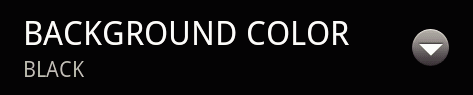
برای نمایش پنجره تنظیمات روی [BACKGROUND COLOR] ضربه بزنید.
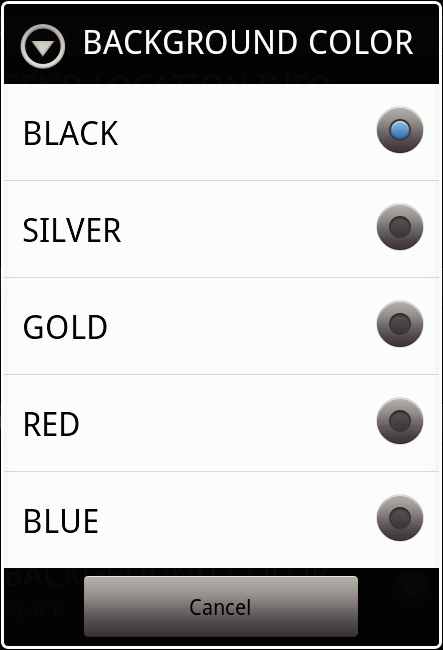
روی رنگ مورد نظر در پنجره تنظیمات رنگ پس زمینه ضربه بزنید.
یکبار دکمه ”RETURN“ را فشار دهيد.
پس زمینه به رنگ انتخابی تغییر می کند.
لغو تنظیمات
- روی [CANCEL] را در مرحله 4 ضربه بزنید.