
Запись |
Запись с декоративными печатями |
Записывает видео с различными декоративными печатями.
- 1
- 2
- 3
- 4
- 5
- 6

Откройте ЖК-монитор.
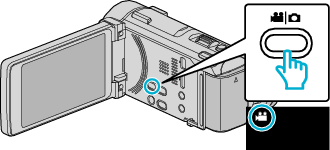
Убедитесь, что режим записи установлен на  .
.
Если режим установлен на фото  , нажмите на экране записи, чтобы отобразить экран переключения режимов.
Нажмите , чтобы переключить режим записи. (Также можно использовать кнопку / на данном аппарате.)

Нажмите „MENU“.

Появится меню ярлыков.

Нажмите „MENU“. (Переходите к шагу 4.)
Также можно нажать „ПЕЧАТЬ“ (  ) в меню ярлыков. (Переходите к шагу 5.)
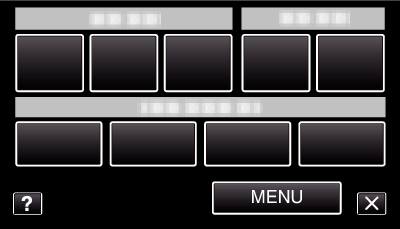

Нажмите „ПЕЧАТЬ“.
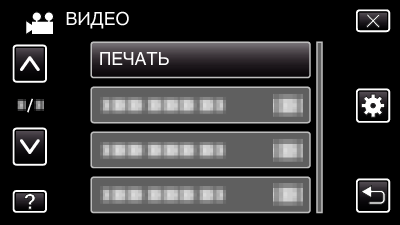
Нажмите  или
или  , чтобы передвигаться вперед или назад до нужной величины.
Нажмите  , чтобы выйти из меню.
Нажмите  , чтобы вернуться к предыдущему экрану.

Выберите печать.
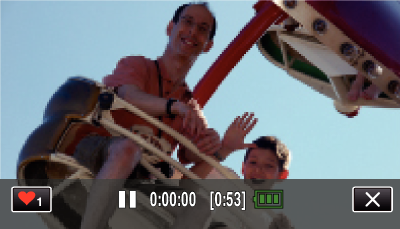
Нажмите  , чтобы начать выбор печати. Нажмите на желаемую печать. Цифра указывает на размер печати.
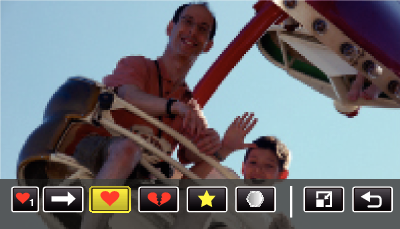
Нажмите  для прокрутки списка печатей.
Нажмите  , чтобы изменить размер печатей.
Нажмите , чтобы вернуться к предыдущему экрану.

Нажмите на экран, чтобы добавить печать.
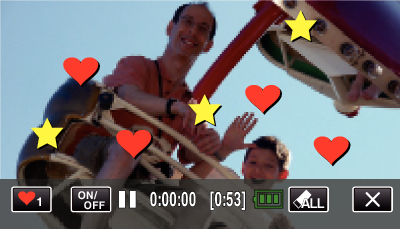
Нажмите  , чтобы удалить печать.
Нажмите „ON/OFF“, чтобы отобразить/скрыть печати.
Чтобы начать запись на камеру, нажмите кнопку START/STOP.
Нажмите еще раз, чтобы остановить запись.
Нажмите для выхода „ПЕЧАТЬ“.
(Для выполнения операций, отличных от записи, сначала нажмите , чтобы отменить „ПЕЧАТЬ“).
ПРИМЕЧАНИЕ
- Можно добавить до 50 печатей.
- Добавленные печати удаляются при выходе из режима печатей или после выключении питания.