
Запись |
Съемка с добавлением анимационных эффектов |
К видеозаписям могут быть добавлены анимационные эффекты.
Анимационные эффекты отображаются, когда распознаются улыбки или когда прикасаются к экрану.
- 1
- 2
- 3
- 4
- 5

Откройте ЖК-монитор.
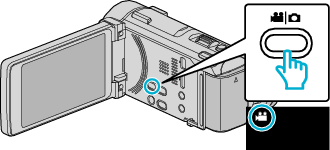
Убедитесь, что режим записи установлен на  .
.
Если режим установлен на фото  , нажмите на экране записи, чтобы отобразить экран переключения режимов.
Нажмите , чтобы переключить режим записи. (Также можно использовать кнопку / на данном аппарате.)

Нажмите „MENU“.

Появится меню ярлыков.

Нажмите „MENU“. (Переходите к шагу 4.)
Также можно нажать  в меню ярлыков. (Переходите к шагу 5.)
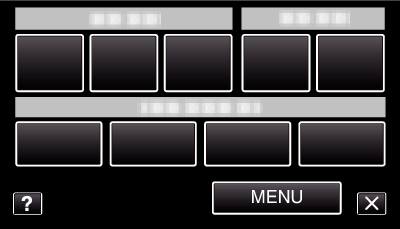

Нажмите „АНИМАЦИОННЫЙ ЭФФЕКТ“.
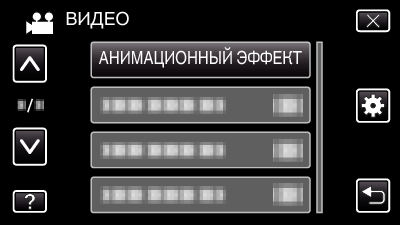
Нажмите  или
или  , чтобы передвигаться вперед или назад до нужной величины.
Нажмите  , чтобы выйти из меню.
Нажмите  , чтобы вернуться к предыдущему экрану.

Выберите желаемый эффект и нажмите „УСТАН.“.
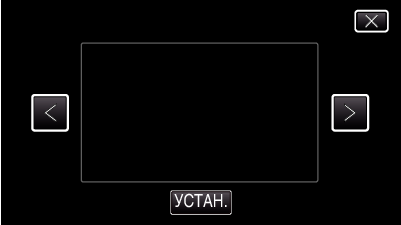
Нажмите  или
или  , чтобы изменить эффект.
Чтобы начать запись на камеру, нажмите кнопку START/STOP.
Нажмите еще раз, чтобы остановить запись.
Чтобы выбрать другой эффект, нажмите .
Нажмите для выхода „АНИМАЦИОННЫЙ ЭФФЕКТ“.
(Для выполнения операций, отличных от записи, сначала нажмите , чтобы отменить „АНИМАЦИОННЫЙ ЭФФЕКТ“).
| Во время настройки
|
По завершении настройки
|
Примечание
|
|---|---|---|
 |
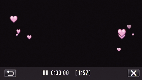 |
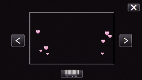
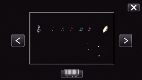
Анимация (эффект) отображается, когда распознаются улыбки. |
 |
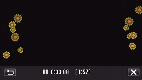 |
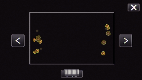
Анимация (эффект) отображается, когда распознаются улыбки. |
 |
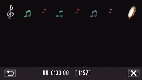 |
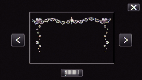
Анимация (эффект) отображается, когда распознаются улыбки. |
 |
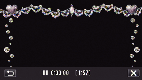 |
Анимация (эффект) отображается, когда распознаются улыбки. |
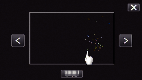 |
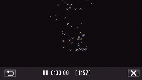 |
Анимация (эффект) отображается при прикосновении к экрану. |
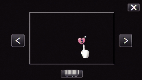 |
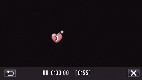 |
Анимация (эффект) отображается при прикосновении к экрану. |
 |
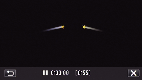 |
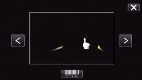
Анимация (эффект) отображается при прикосновении к экрану. |
 |
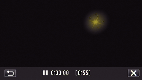 |
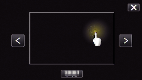
Анимация (эффект) отображается при прикосновении к экрану. |