
Visar kamerans MAC-adress.
-
- Använda Wi-Fi (GZ-EX515/GZ-EX510)
- Ändra inställningarna
-
Kontrollera kamerans MAC-adress
- Wi-Fi Tillgång
- Driftmiljö
- Försiktighetsåtgärder vid användning av Wi-Fi
- Bildkontroll via Direktanslutning (DIREKT ÖVERVAKNING)
- Bildkontroll via en anslutningspunkt hemma (INOMHUSÖVERVAKNING)
- Bildkontroll via Internet (UTOMHUSÖVERVAKNING)
- Skicka stillbilder via e-post när ett ansikte eller en rörelse känns av (AVKÄNN/MAIL)
- Spela in och skicka videofilmer via e-post (VIDEOMAIL)
- Bildkontroll på TV (TV-ÖVERVAKNING)
- ENKEL LAGRING
- Spela in geografisk information
- Använda panoreringsenhet (Säljs separat)
- Ändra inställningarna
- Ställa in lösenord (DIREKT ÖVERVAKNING/INOMHUSÖVERVAKNING/UTOMHUSÖVERVAKNING)
- Ställa in aktuell gruppägare(DIREKT ÖVERVAKNING)
- Ändra HTTP Port (DIREKT ÖVERVAKNING/INOMHUSÖVERVAKNING/UTOMHUSÖVERVAKNING)
- Ställa in UPnP för denna kamera (UTOMHUSÖVERVAKNING)
- Skaffa konto för dynamisk DNS (DDNS)
- Ställa in dynamisk DNS på denna kamera (UTOMHUSÖVERVAKNING)
- Ställa in avsändarens e-postadress på kameran
- Registrera mottagarens e-postadress på kameran
- Ställa in avkänningsmetod för denna kamera (AVKÄN./MAILINSTÄLLN.)
- Ställa in avkänningsintervall för denna kamera (AVKÄN./MAILINSTÄLLN.)
- Ställa in automatisk inspelning på denna kamera (AVKÄN./MAILINSTÄLLN.)
- Registrera kamerans anslutningspunkt som ska kopplas (ÅTKOMSTPUNKTER)
- Aktivera Filter MAC-adress (TV-ÖVERVAKNING)
- Registrera MAC-adress (TV-ÖVERVAKNING)
- Kontrollera kamerans MAC-adress
- Skydda nätverksinställningarna med ett lösenord
- Initialisera Wi-Fi-inställningar
- Ändra panoreringshastighet
- Använda applikationer för smartphones
- Använda Wi-Fi-funktionen från en webbläsare
- Felsökning
- Specifikationer för Wi-Fi
Kontrollera kamerans MAC-adress
Tryck på ”MENU”.
(Drift i denna kamera)
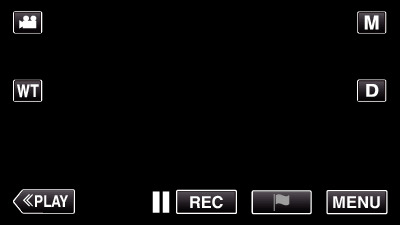
Toppmenyn visas.
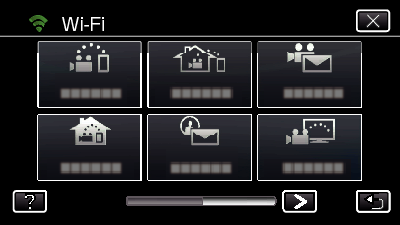
Tryck på ikonen ”Wi-Fi” (
).
(Drift i denna kamera)
_UJDCILmpidhcjd.png)
Tryck på
nere till höger på skärmen.
(Drift på denna kamera)
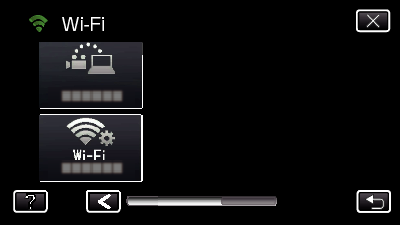
Tryck på ”STANDARDINST. Wi-Fi”.
(Drift på denna kamera)
Tryck på ”MAC-ADRESS”.
(Drift på denna kamera)
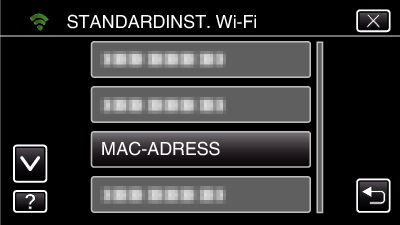
Kamerans MAC-adress visas.
(Ovanstående visar adressen under direktanslutning medan nedanstående visar MAC-adressen vid anslutning till en anslutningspunkt.)
Efter inställning, tryck på ”OK”.
Efter att ha kontrollerat trycker man på ”OK”.
