
Man kan ändra namn, prioritetsnivå och ansiktsinformation som registrerats.
-

- Inspelning
- Registrera personlig autentiseringsinformation för människoansikte
-
Redigera registrerad information om ansikte
Redigera registrerad information om ansikte
* Följande är en skärm från modellen med Wi-Fi-funktioner.
Tryck på ”MENU”.
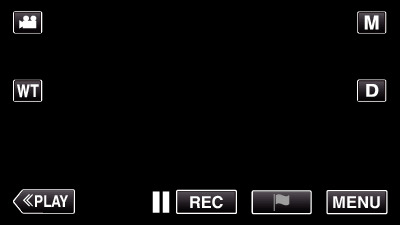
Toppmenyn visas.
Tryck på ”SETUP”.
_UJDCILmpidhcjd.png)
Tryck på ”ANSIKTSREGISTRERING”.
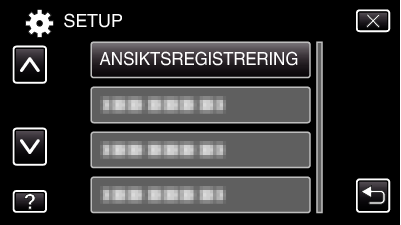
Tryck på  för att stänga menyn.
Tryck på  för att återgå till föregående skärm.
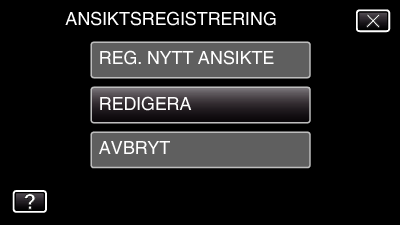
Tryck på ”REDIGERA”.
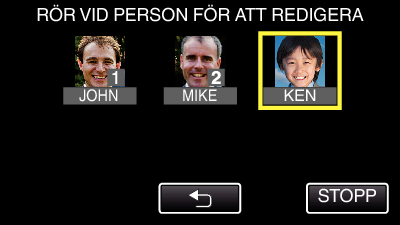
Tryck på den person du vill redigera.
Tryck på det alternativ du vill redigera.
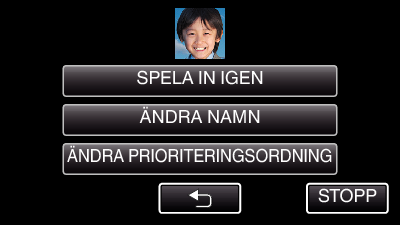
Om du väljer ”SPELA IN IGEN” ska du fortsätta till steg 6 i ” Registrera personlig autentiseringsinformation för människoansikte ”.
Om du väljer ”ÄNDRA NAMN” ska du fortsätta till steg 12 i ” Registrera personlig autentiseringsinformation för människoansikte ”.
Om du väljer ”ÄNDRA PRIORITERINGSORDNING” ska du fortsätta till steg 13 i ” Registrera personlig autentiseringsinformation för människoansikte ”.
Avbryta (radera) registrerad ansiktsinformation
Man kan avbryta (radera) den ansiktsinformation som registrerats.
* Följande är en skärm från modellen med Wi-Fi-funktioner.
Tryck på ”MENU”.
Toppmenyn visas.
Tryck på ”SETUP”.
Tryck på ”ANSIKTSREGISTRERING”.
Tryck på för att stänga menyn.
Tryck på för att återgå till föregående skärm.
Tryck på ”AVBRYT”.
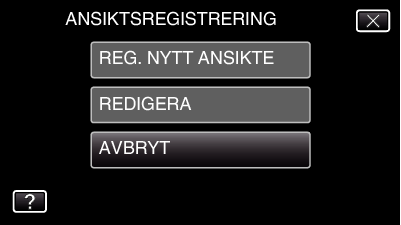
Tryck på personen för att avbryta registreringen.
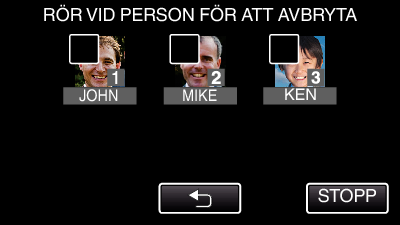
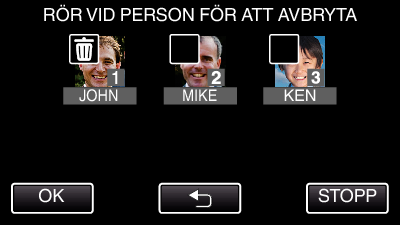
 visas för vald person.
Tryck på personen igen för att avlägsna från den.
Tryck på ”OK”.
Tryck på ”JA”.
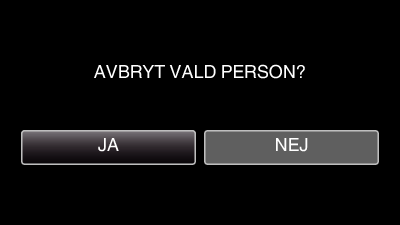
Tryck på ”JA” för att radera ansiktsinformationen för vald person.
Tryck på ”NEJ” för att återgå till föregående skärm.
Tryck på ”OK” när skärmen för slutförande av radering visas.