
کپی کردن |
نصب نرم افزار عرضه شده (سرخود) |
شما می توانید تصاویر ضبط شده را به فرمت تقویمی نمایش دهید و با استفاده از نرم افزار ارایه شده به آسانی آنها را ویرایش کنید.
آماده سازی ها
اين دستگاه را با یک کابل USB به يک رايانه متصل کنید.
Windows 8

آداپتور برق متناوب و بسته باتری را از این دستگاه بیرون بیاورید.

صفحه نمایش LCD را باز کنید.
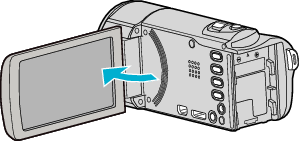

کاب USB و آدابتور AC را وصل کنید.
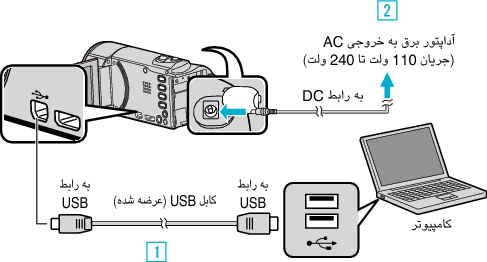


با اتصال آداپتور برق متناوب، دستگاه بطور خودکار روشن می شود.
مطمئن شوید از آداپتور AC ارائه شده همراه دستگاه استفاده می کنید.


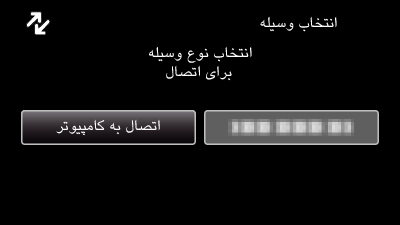
”اتصال به کامپیوتر“ را انتخاب و OK را فشار دهید.

”پخش بر روی کامپیوتر“ را انتخاب و OK را فشار دهید.
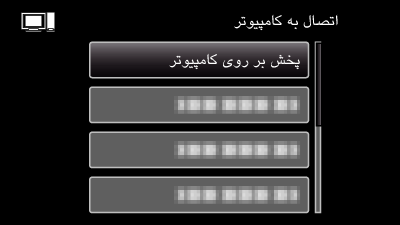
”Everio Software Setup“ روی رایانه ظاهر می شود.
بعد از تغییر صفحه نمایشگر، عملکردها بر روی رایانه صورت می گیرند.

عملیات زیر را بر روی رایانه خود انجام دهید.
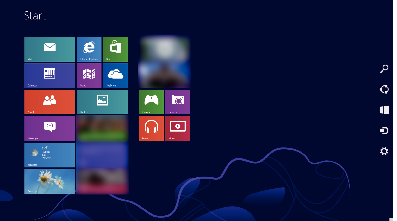
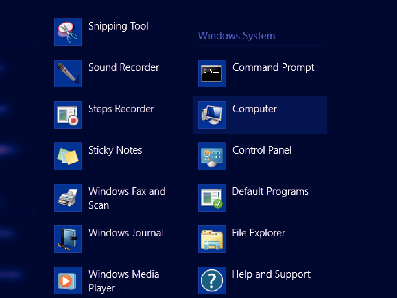
اگر آیکن ”Computer“ بر روی دسکتاپ ظاهر شد، برای باز شدن ”Computer“، دو بار روی آن کلیک کنید.
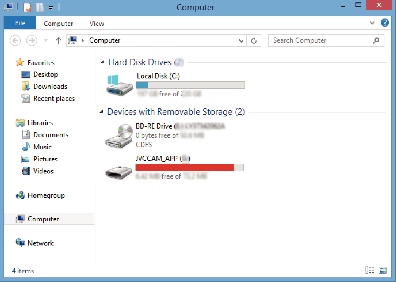

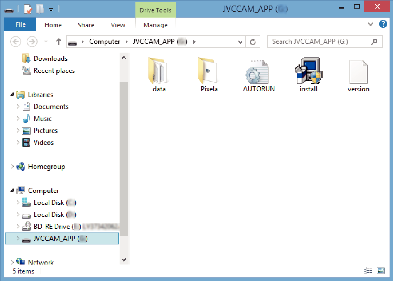

”Software Setup“ پس از چند لحظه آشکار می شود.

روی ”Everio MediaBrowser 4“ کلیک کنید.
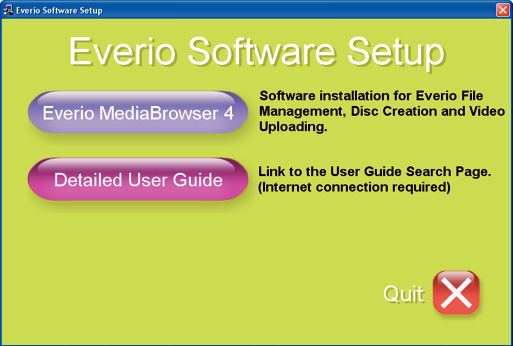
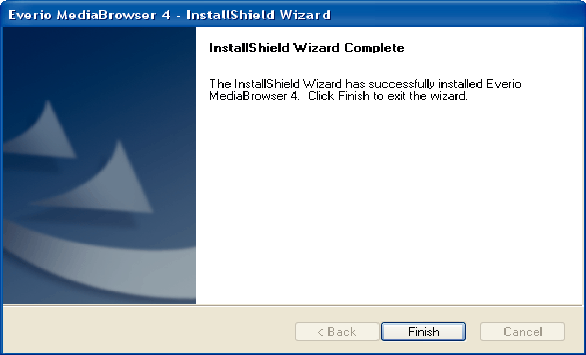
برای اتمام نصب، دستورالعمل روی صفحه نمایش را دنبال کنید.

روی ”Finish“ کلیک کنید.

روی ”خروج“ کلیک کنید.
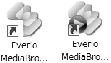
فرآیند نصب تکمیل شده و دو آیکن روی دسکتاپ ایجاد می شوند.
Windows Vista/Windows 7
آداپتور برق متناوب و بسته باتری را از این دستگاه بیرون بیاورید.
صفحه نمایش LCD را باز کنید.
کاب USB و آدابتور AC را وصل کنید.
با اتصال آداپتور برق متناوب، دستگاه بطور خودکار روشن می شود.
مطمئن شوید از آداپتور AC ارائه شده همراه دستگاه استفاده می کنید.
”اتصال به کامپیوتر“ را انتخاب و OK را فشار دهید.
”پخش بر روی کامپیوتر“ را انتخاب و OK را فشار دهید.
”Everio Software Setup“ روی رایانه ظاهر می شود.
سایر عملکردها بر روی رایانه انجام می شود.
عملیات زیر را بر روی رایانه خود انجام دهید.
*Windows 7
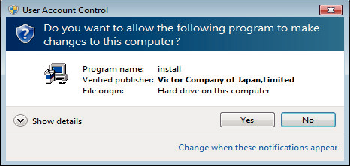
در صورت Windows Vista، روی ”Allow“ کلیک کنید (ادامه).
”Software Setup“ پس از چند لحظه آشکار می شود.
اگر این مورد ظاهر نشد، در ”Computer“ یا ”My Computer“ روی ”JVCCAM_APP“ و سپس روی ”install.exe“ دو بار کلیک کنید.
روی ”Everio MediaBrowser 4“ کلیک کنید.
برای اتمام نصب، دستورالعمل روی صفحه نمایش را دنبال کنید.
روی ”Finish“ کلیک کنید.
روی ”خروج“ کلیک کنید.
فرآیند نصب تکمیل شده و دو آیکن روی دسکتاپ ایجاد می شوند.
نكته
- اگر ”Everio Software Setup“ ظاهر نمی شود، بر روی ”JVCCAM_APP“ در منوی “رایانه من” یا “رایانه” دو-کلیک کنید و سپس بر روی ”install (یا Install.exe)“ دو-کلیک کنید.
- اگر جعبه گفتگوی پخش خودکار ظاهر شد، ”فايل مورد نظر را در پوشه باز کنيد“ را انتخاب و بر روی ”OK“ کلیک کنید. سپس بر روی ”install (یا Install.exe)“ در پوشه کلیک نمایید.