
کپی کردن |
کپی در رایانه دارای Mac |
فايلها را با روش زير به يک کامپیوتر مکینتاش (Mac) کپی کنيد.
نكته
برای انتخاب/حرکت دادن مکاننما به بالا/چپ یا پایین/راست، دکمه UP/< یا DOWN/> را فشار دهید.
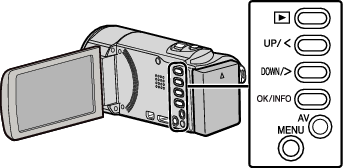

آداپتور برق متناوب و بسته باتری را از این دستگاه بیرون بیاورید.

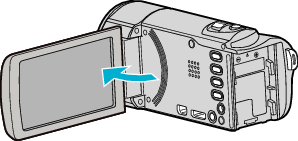
صفحه نمایش LCD را باز کنید.

کاب USB و آدابتور AC را وصل کنید.
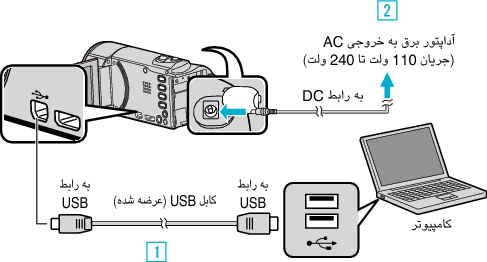


با اتصال آداپتور برق متناوب، دستگاه بطور خودکار روشن می شود.
مطمئن شوید از آداپتور AC ارائه شده همراه دستگاه استفاده می کنید.


”اتصال به کامپیوتر“ را انتخاب و OK را فشار دهید.
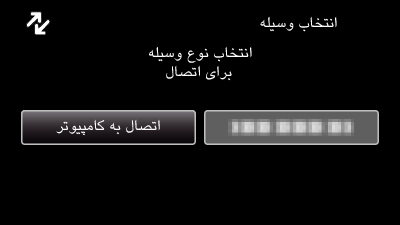
برای حرکت دادن مکان نما، UP/< یا DOWN/> را فشار دهید.

”پخش بر روی کامپیوتر“ را انتخاب و OK را فشار دهید.
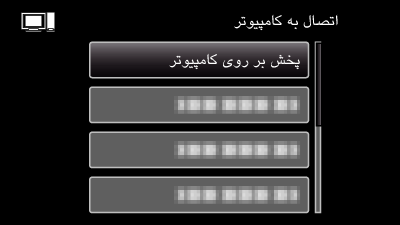
برای حرکت دادن مکان نما، UP/< یا DOWN/> را فشار دهید.
جهت لغو و بازگشت به صفحه قبلی، MENU را فشار دهید.
صفحه زیر پس از تکمیل عملیات دوربین نشان داده می شود.
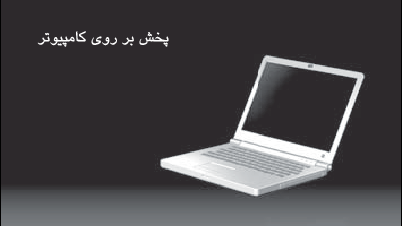
آیکون ”JVCCAM_SD“ در دسکتاپ نشان داده می شود.

iMovie را راه اندازی کنید.
عملکردهای بعدی بر روی رایانه دارای Mac انجام می شوند.
احتياط
- وقتی دوربین و رایانه از طریق یک کابل USB به هم متصل می شوند، رسانه ضبط شده از نوع صرف-خواندنی خواهد بود.
- فایل های MTS کپی شده در رایانه دارای Mac را نمی توان به iMovie منتقل کرد.
برای استفاده از فایل های MTS همراه با iMovie، فایل ها را با استفاده از iMovie منتقل کنید.
نكته
- برای ويرايش/مشاهده فايل ها، از نرم افزاری استفاده کنید که از فايل های AVCHD (فیلم) پشتیبانی می کند.
- هنگام جدا کردن دستگاه از رايانه، آیکون & ”JVCCAM_SD“ را روی دسکتاپ را بر روی سطل زباله کشيده و رها کنيد.
iMovie
با استفاده از Apple iMovie 08، 09 یا 11 می توانید فایل ها را از این دستگاه به رایانه منتقل کنید.
برای بررسی مشخصات سیستم، از منوی اپل ”About This Mac“ را انتخاب کنید. شما می توانید نسخه سیستم عامل، پردازشگر و حجم حافظه را تعیین کنید.
برای دریافت آخرین اطلاعات درباره iMovie، به وبسایت Apple مراجعه کنید.
برای جزئیات بیشتر درباره نحوه استفاده از iMovie، به فایل راهنمای نرم افزار مراجعه کنید.
هیچ ضمانتی وجود ندارد که این عملیات در همه محیطهای کامپیوتری اجرا شود.
پشتیبان گیری اضطراری وقتی دکمه ها/نمایشگر LCD این دستگاه خراب است
قبل از ارسال این دستگاه جهت تعمیر، از داده های خود فایل پشتیبان تهیه کنید.
منوی ”انتخاب وسیله“ ظاهر می شود.
منوی ”پخش بر روی کامپیوتر“ ظاهر می شود.
سایر عملیات های پشتیبان گیری را می توان بر روی رایانه انجام داد.