
 设置
设置
统一管理“镜头控制”、“像素调整”、“画面遮盖”、“变形宽银幕”、“屏幕设置”、“安装方式”、“梯形校正”和“画面模式”的设置值。
镜头位置可能相对于所保存的位置稍有移动。
用于选择保存和检索设置值的组。
设置值:Mode 1 至 Mode 10
可使用“名称编辑”更改设置值名称。
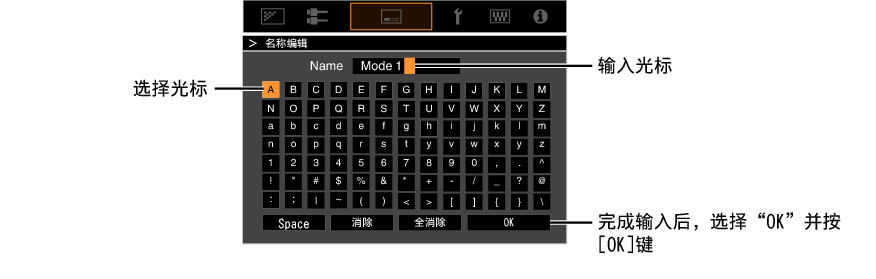
用于编辑安装模式的名称。
可用的字符包括字母(大写或小写)、数字字符、符号和空白(Space)字符。(然而,空白(Space)不能被用于第一和最后一个字符。)
最多可输入10个字符。
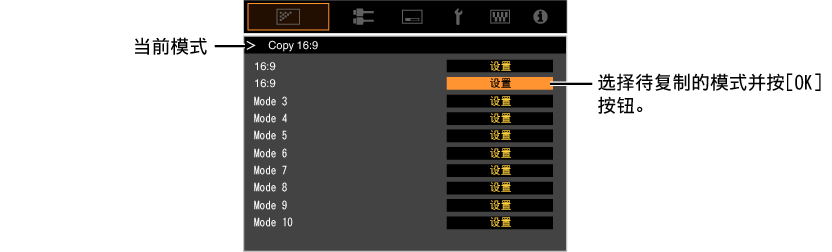
用于将由当前安装模式所管理的设置值复制至另一模式。
对焦 / 缩放 / 位移
用于根据投影位置调整镜头
用于设定是否显示镜头调整模式。
|
设置 |
说明 |
|---|---|
|
关 |
显示外部信号,不显示镜头调整图案。 |
|
开 |
显示镜头调整图案。 |
用于设定是否锁定或解锁镜头。
设置为“开” 锁定镜头可保存镜头调整状态。
|
设置 |
说明 |
|---|---|
|
关 |
不锁定镜头。 |
|
开 |
锁定镜头,防止任何错误的调整操作。 即使在“开”的情况下,也会设定通过“设置模式”选择的镜头状态。 |
使镜头回到中心位置。
用于通过像素调整校正各 RGB 色之间的相位偏移。
用于将调整功能设为开或关。
|
设置 |
说明 |
|---|---|
|
整体 |
调整整个影像。 |
|
分区 |
通过将屏幕均匀分为 10 个垂直及水平区域,启用各区精细调整。 |
用于选择要调整的颜色(“红”或“蓝”)。
|
设置 |
说明 |
|---|---|
|
关 |
在不显示调整测试模式时显示外部信号。 |
|
开 |
显示调整测试模式。 |
用于设置在“白”或“黄 / 深蓝”的调整过程中显示的调整图案的颜色。
当“调整区域”设为“整体”时,可按一个像素为单位在“调整色彩”中选择的颜色屏幕上进行调整。
当“调整区域”设为“分区”时,无法调整。
|
设置 |
说明 |
|---|---|
|
H(水平) |
设置范围: -2(向左移动红色/蓝色)到 +2(向右移动红色/蓝色) |
|
V(垂直) |
设置范围: -2(向下移动红色/蓝色)到 +2(向上移动红色/蓝色) |
当“调整区域”设为“整体”时,可按1/8个像素为单位在“调整色彩”中选择的颜色屏幕上进行调整。
当“调整区域”设置为“分区”时,屏幕被均匀地划分为 10 个水平和垂直区域,且可对各区域进行精细调整。
|
设置 |
说明 |
|---|---|
|
H(水平) |
设置范围: -31(向左移动红色/蓝色)到 +31(向右移动红色/蓝色) |
|
V(垂直) |
设置范围: -31(向下移动红色/蓝色)到 +31(向上移动红色/蓝色) |
重置
将所有像素调整数据恢复为出厂默认设置。
用于在视频影像水平/垂直方向的细小色边进行一般调整。
-
将“调整区域”设为“整体”
-
选择“调整色彩”和“调整图案颜色”
-
选择“调整(像素)”,然后按[OK]键
-
使用[


 ]键移动和调整整个区域的垂直和水平像素
 -
完成调整后,按[BACK]键两次以退出调整模式
调整模式被激活,并显示所选择的调整图案和调整(像素)窗口。
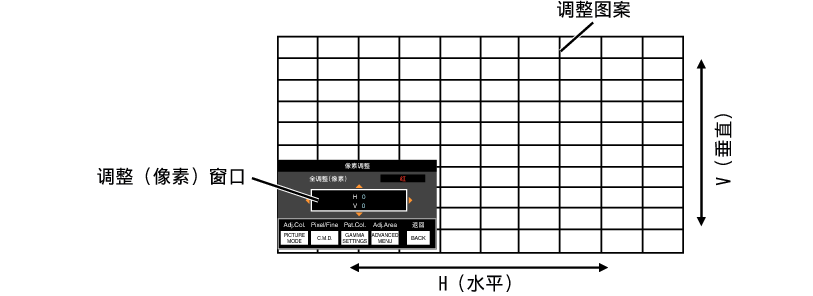
调整设置出现在调整(像素)窗口的中央。
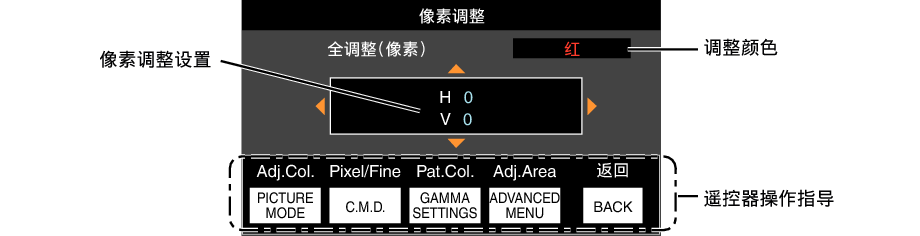
遥控器操作指导
|
键名 |
功能 |
操作说明 |
|---|---|---|
|
[PICTURE MODE] |
Adj.Col. |
更改“调整色彩”。 |
|
[C.M.D.] |
Pixel/Fine |
在“调整(像素)”与“调整(微调)”之间切换。 当“调整区域”设为“分区”时,切换到“调整(像素)”。 |
|
[GAMMA SETTINGS] |
Pat.Col. |
更改“调整图案颜色”。 |
|
[ADVANCED MENU] |
Adj.Area |
切换“调整区域”。 当选择“分区”设置时,调整图案上会出现一个区光标。 |
用于使用“调整(像素)”对整个屏幕上未对齐的部分进行一般调整,然后进行微调。
-
将“调整区域”设为“整体”
-
选择“调整色彩”和“调整图案颜色”
-
选择调整(微调),然后按[OK]键
-
使用[
]键移动和调整整个区域的垂直和水平像素 -
完成调整后,按[BACK]键两次以退出调整模式
调整模式被激活,并显示所选择的调整图案和微调窗口。
根据整个屏幕上调整的像素,可调整范围可能较小。
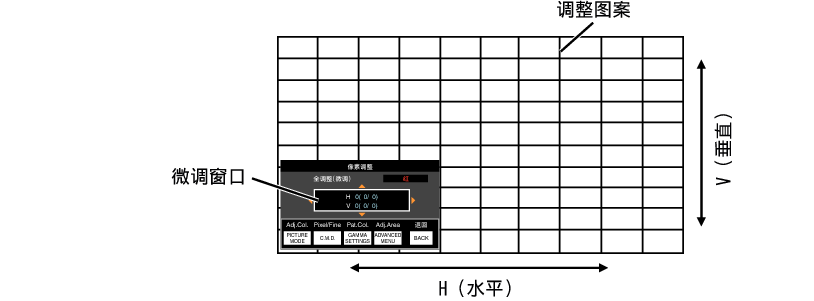
调整设置出现在微调窗口的中央。
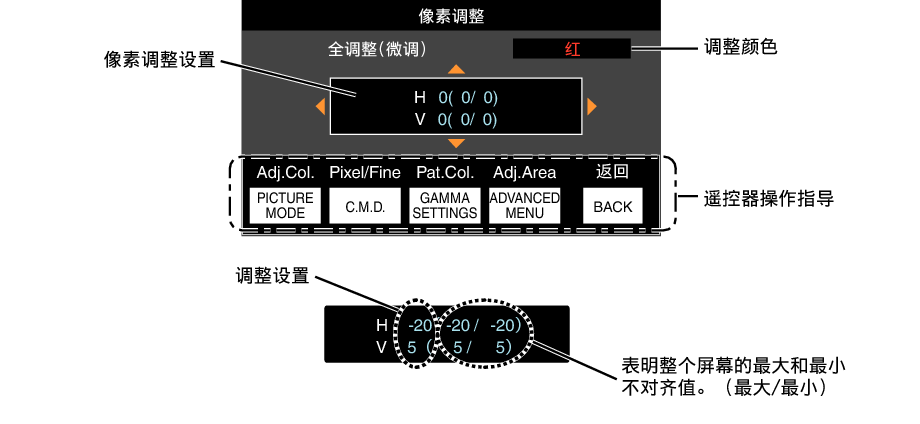
如果H(水平方向)和V(垂直方向)的最大屏幕整体不对齐值为“31”,即使调整设置低于最大值,您也无法选择比显示的设置更大的值。
如果最小屏幕整体不对齐值为“-31”,即使调整设置高于最小值,您也无法选择比显示的设置更小的值。
用于使用“调整(像素)”和“调整(微调)”调整屏幕整体不对齐后,对屏幕一部分中的不对齐进行微调。
屏幕可以在垂直和水平方向上分割为10个部分,从而进行部分调整。
-
将“调整区域”设为“分区”
-
选择“调整色彩”和“调整图案颜色”
-
选择调整(微调),然后按[OK]键
-
按[
]键,将光标移到要调整的点 -
按[OK]键进入调整模式
-
使用[
]键移动和调整整个区域的垂直和水平像素 -
完成调整后,按[BACK]键两次以退出调整模式
调整模式被激活,并显示所选择的调整图案和区调整窗口。
根据整个屏幕上调整的像素,可调整范围可能较小。
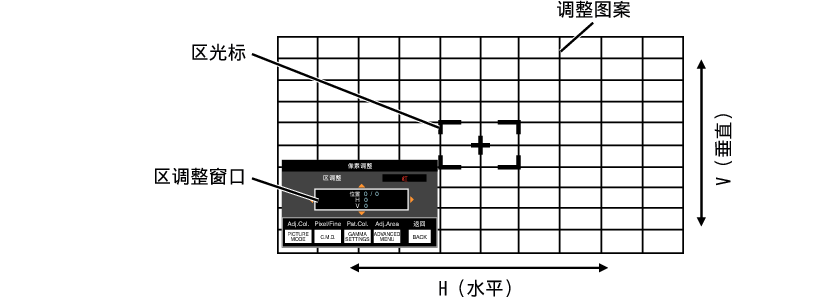
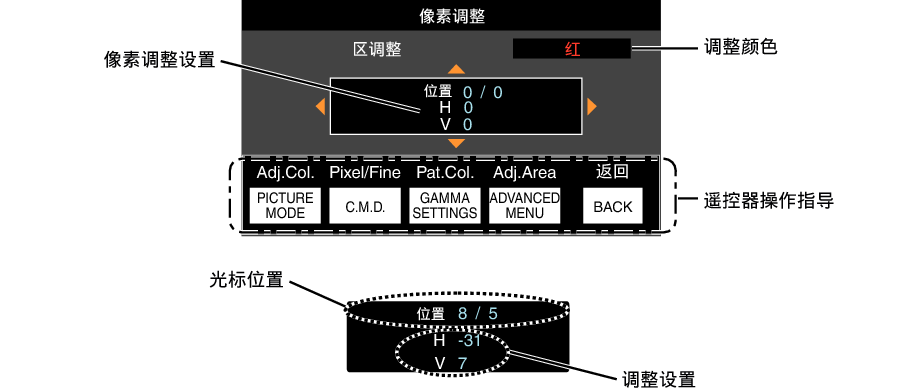
调整设置出现在区调整窗口的中央。
用于用遮挡(黑条)隐藏影像的周围区域。
|
设置 |
说明 |
|---|---|
|
关 |
不遮挡。 |
|
开 |
用掩码(黑条)隐藏在“上”、“下”、“左”及“右”中指定的范围。 |
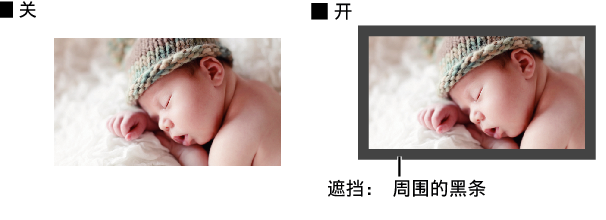
“上” / “下” / “左” / “右”
用于指定通过掩码(用黑条)隐藏的范围。
设置范围: 0 到 220
使用变形镜头时,配置此设置。
|
设置 |
说明 |
|---|---|
|
关 |
投影2.35:1影像,不做任何更改。 |
|
A |
投射2.35:1影像,仅使用3840像素宽度将其在垂直方向上拉伸。 |
|
B |
投影16:9影像,只在水平方向上压缩它。 |
|
C |
此为专门用于PanamorphDCR镜头的模式。 在3D模式下将此项配置为“A”。 |
|
D |
此为专门用于PanamorphDCR镜头的模式。 |
根据要使用的屏幕的属性校正色温。
选择最佳校正模式可以进行校正,以再现色彩平衡的自然图像。
在“色彩配置”配置为“关(宽)”或“关(普通)”时,此功能不可用。
|
设置 |
说明 |
|---|---|
|
关 |
不进行校正 |
|
开 |
根据“屏幕编号”中配置的屏幕的属性校正色温。 |
用于根据要使用的屏幕配置校正模式。
当“屏幕调校”设为“关”时不能设定此项目。
有关屏幕和相应的校正模式的信息,请访问我们的网站。
https://www.jvc.com/global/projector/screen
您可以利用选购的光学传感器和专用的投影仪校准软件进行更精细的调整。
有关专用的投影仪校准软件的更多信息,请访问我们的网站。
用于配置在使用“Theater Optimizer”功能时,用于观看的屏幕尺寸(对角)。
用于配置在使用“Theater Optimizer”功能时用于观看的屏幕的宽高比。
用于配置在使用“Theater Optimizer”时用于观看的屏幕的增益。
将“Theater Optimizer”配置为“开”可根据图像模式配置为“Frame Adapt HDR 1”/“Frame Adapt HDR 2”时的屏幕尺寸和投影机状态,在“色调映射”调整期间自动启用亮度等级。
可通过选择“Theater Optimizer”显示“Theater Optimizer”。(此选项在图像模式配置为“Frame Adapt HDR 1”/“Frame Adapt HDR 2”以外的其他模式时禁用。)
“屏幕尺寸”“屏幕增益”设置将在本机下次重启或“设置模式”更改期间应用至“Theater Optimizer”的自动设置。
要立即应用设置,按“Theater Optimizer”菜单中的“设置”。
用于根据投影仪的安装状态设为“正投”、“吊装 (正投)”、“背投”或“吊装 (背投)”。
当投影仪安装在屏幕前面时,设为“正投”或“吊装 (正投)”。
当投影仪安装在屏幕后面时,设为“背投”或“吊装 (背投)”。
用于校正投影仪与屏幕成一定角度安装时出现的梯形失真。仅垂直梯形校正。
垂直设置范围: -7 到 7
增加值可以略微改变纵横比。
在调整梯形校正时,影像尺寸会缩小。

画面模式
可以根据输入的原始屏幕尺寸(纵横比)对投影影像的屏幕尺寸进行最佳调整。