
Головна сторінка>
Копіювання> Запис дисків за допомогою пристрою для запису BD/DVD-дисків (GZ-HD620)> Копіювання виділених файлів
Копіювання |
Копіювання виділених файлів |
Виберіть та скопіюйте потрібні файли.
- 1
- 2
- 3
- 4
- 5
- 6
- 7
- 8
- 9
- 10

Виберіть режим відеозйомки або фотографування.
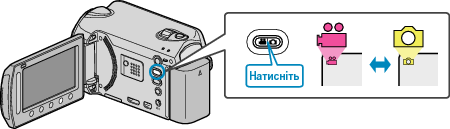

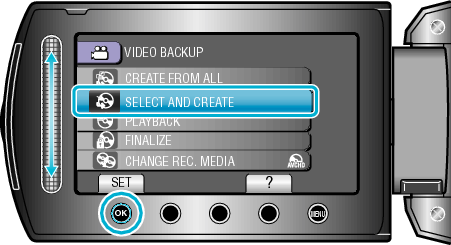
Виберіть „SELECT AND CREATE“/ „SELECT AND SAVE“ та натисніть  .
.

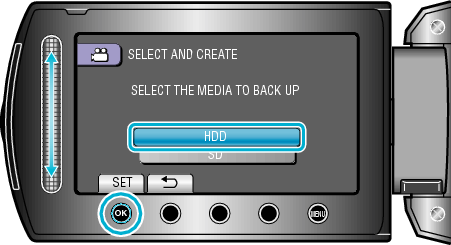
Виберіть носій для копіювання та натисніть .

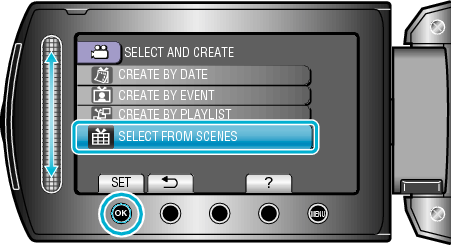
Виберіть „SELECT FROM SCENES“/ „SELECT FROM IMAGES“ та натисніть .

Виберіть необхідні файли та натисніть .
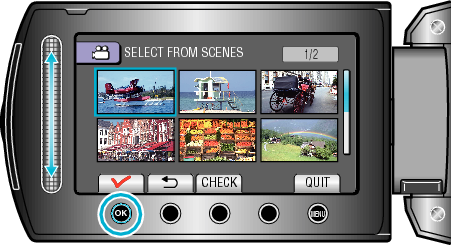
На вибраному файлі з’явиться контрольна позначка.
Щоб зняти контрольну позначку, натисніть .
Натисніть „CHECK“, щоб переглянути відеозапис.

Після вибору натисніть „SAVE“.
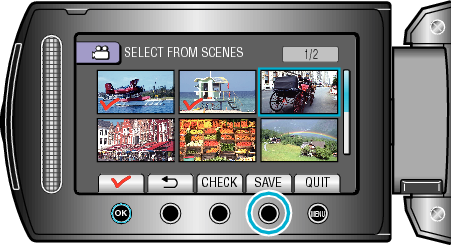

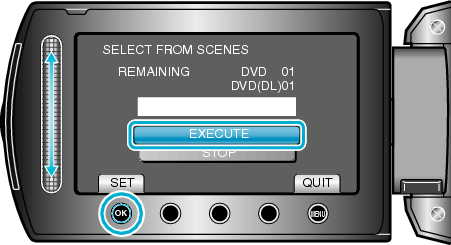
Виберіть „EXECUTE“ та натисніть .
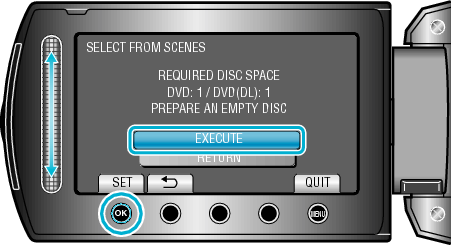
Відобразиться потрібна для копіювання файлів кількість дисків.
Підготуйте потрібну кількість дисків.

Виберіть „YES“ або „NO“ та натисніть . (тільки режим  )
)
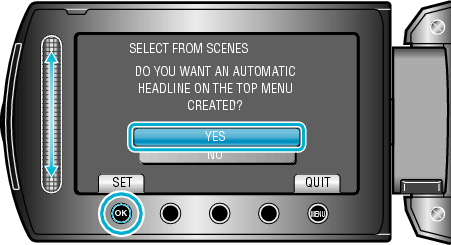
Якщо вибрано „YES“, відеозаписи з однаковими датами зйомки відображаються по групах.
Якщо вибрано „NO“, відеозаписи відображаються за датами зйомки.

Виберіть „EXECUTE“ та натисніть .
Якщо з’являється повідомлення "ВСТАВТЕ ЧИСТИЙ ДИСК", замініть диск.
Після копіювання натисніть .

Закрийте РК-екран, потім відключіть USB-кабель.
УВАГА
- Не вимикайте живлення та не від’єднуйте USB-кабель до завершення копіювання.
- Файли, яких немає на екрані індексу під час відтворення, скопіювати неможливо.