Копіювання |
Запис відеозаписів на диски |
Скопіюйте файли, які розташовані у користувацькому списку, на DVD-диски.
GZ-HD510/GZ-HD500
Використовуючи надане прикладне програмне забезпечення, ви можете створити тільки диски AVCHD.
Щоб дізнатися, як створити DVD-відеодиски, див. Дублювання файлів за допомогою підключення до DVD-рекордера або відеомагнітофона .
Використовуючи додаткове прикладне програмне забезпечення, ви можете створити DVD-відеодиски та BD-диски на комп’ютері.
Натисніть, щоб завантажити додаткове програмне забезпечення
- 1
- 2
- 3
- 4
- 5
- 6
- 7

Вставте чистий диск у DVD-привод свого комп’ютера.

Виберіть необхідний користувацький список.
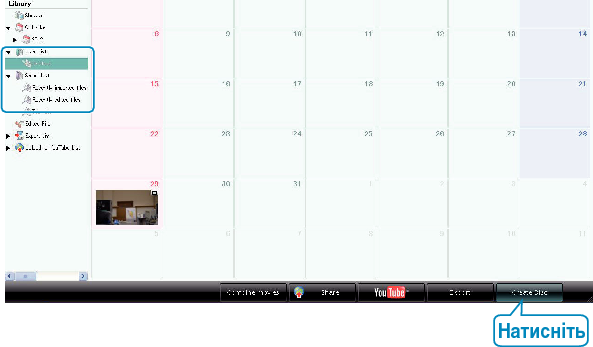

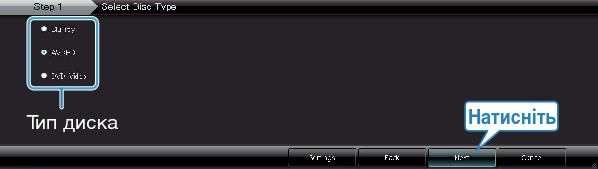
Виберіть тип диска (тільки для моделі GZ-HD620).

Виберіть метод вибору файлів.
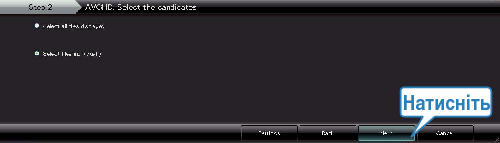
Якщо ви вибрали „Select all files displayed“, скопійовані на диск будуть лише ті відеоролики, що відображаються.
Перейдіть до кроку 6.
Якщо ви вибрали „Select files individually“, перейдіть до кроку 5.

(Коли вибрано „Select files individually“) Виберіть файли для копіювання на диск один за одним.
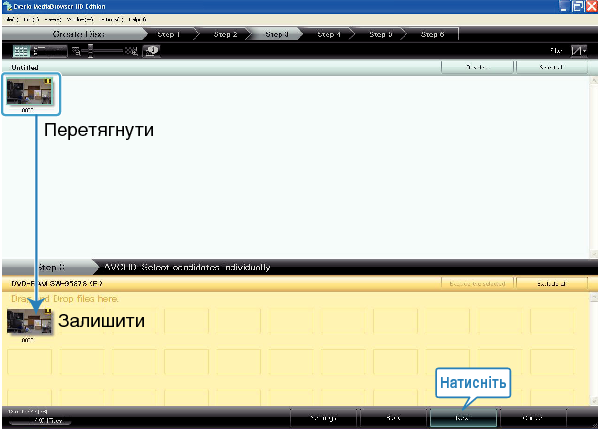

Встановіть головне меню диска.
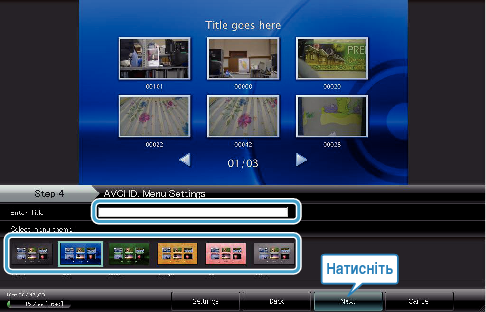
Вкажіть назву та фон меню.

Почнеться копіювання на диск.
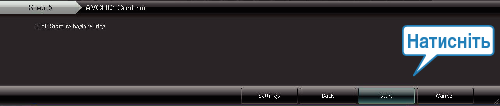
Після копіювання натисніть „OK“.
ПРИМІТКИ
- Наступні типи дисків можна використовувати з наданим програмним забезпеченням Everio MediaBrowser.
DVD-R
DVD-R DL
DVD-RW
DVD+R
DVD+R DL
DVD+RW
BD (тільки для моделі GZ-HD620) - Everio MediaBrowser підтримує 3 формати диска:
AVCHD
DVD-Video (тільки для моделі GZ-HD620)
BD (тільки для моделі GZ-HD620) - Під час копіювання відеороликів, записаних у режимі запису UXP, для створення AVCHD-диска перед початком копіювання відеофайли необхідно перетворити у режимі запису XP. Таким чином, це може тривати більше часу, ніж копіювання відеофайлів, записаних в інших режимах.
- Для відтворення диска використовуйте плеєр Everio MediaBrowser. Зверніться до файлу довідки наданої програми Everio MediaBrowser для отримання інформації щодо роботи з нею.
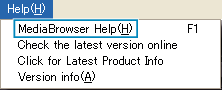
- Щоб переглянути файл довідки Everio MediaBrowser, виберіть „Справка“ на панелі меню Everio MediaBrowser або натисніть клавішу F1 на клавіатурі.
- Якщо у вас виникнуть будь-яки проблеми з наданим програмним забезпеченням Everio MediaBrowser, зверніться до "Центру підтримки користувачів Pixela".