
Página principal>
Editando> Capturando uma Parte Necessária no Vídeo
Editando |
Capturando uma Parte Necessária no Vídeo |
Selecione a parte necessária de um vídeo e salve-a como um novo arquivo de vídeo.
- 1
- 2
- 3
- 4
- 5
- 6
- 7
- 8
- 9
- 10

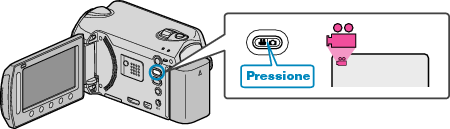
Selecione o modo de reprodução.


Selecione o modo vídeo.

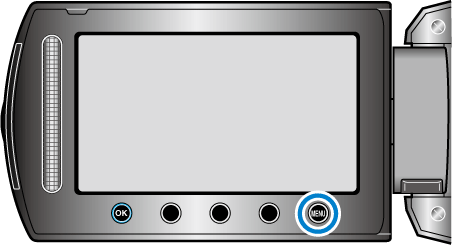
Pressione o botão  para exibir o menu.

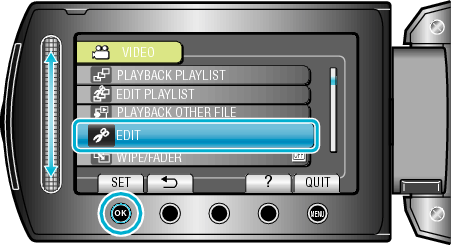
Selecione “EDIT” (Editar) e pressione  .
.

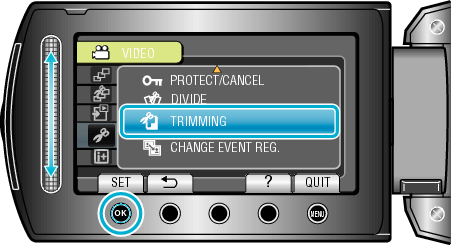
Selecione “TRIMMING” (Editar) e pressione .

Selecione o vídeo desejado e pressione .
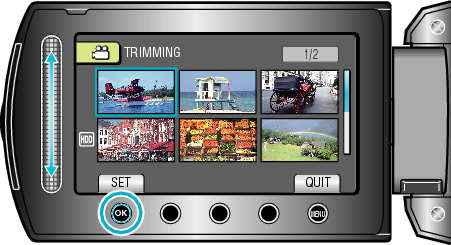
A reprodução do vídeo selecionado é iniciada.

Toque para pausar a reprodução, em seguida toque “SET” (Ajustar) para determinar o ponto de início.
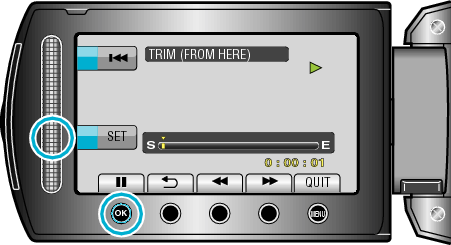
Pressione para reiniciar a reprodução.

Toque para pausar a reprodução, em seguida toque em “SET” (Ajustar) para determinar o ponto de parada.
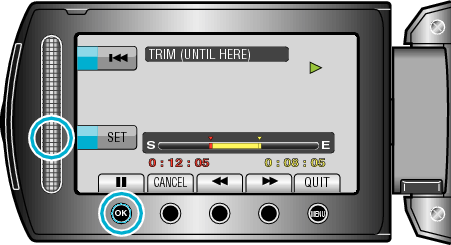
Para reajustar o ponto de início, pressione CANCEL (Cancelar).

Selecione “CAPTURE TRIMMED FILE” (Capturar arquivo editado) e pressione .
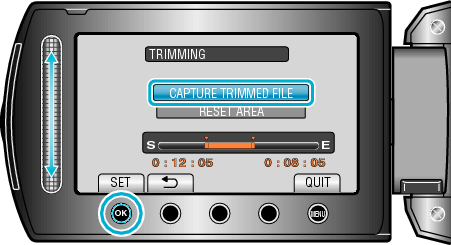
Para definir os pontos de parada / início novamente, selecione “RESET AREA” (Área de Recomposição).

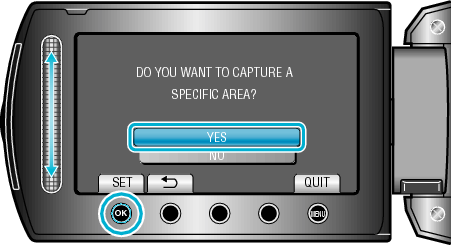
Selecione “YES” (Sim) e pressione .
Após a cópia, pressione .
Quando a cópia estiver concluída, o arquivo copiado é adicionado à tela de índice.
NOTA
- De acordo com o padrão AVCHD, os vídeos são divididos em unidades de aproximadamente 0,5 segundos.
Dessa forma, o ponto de divisão pode não ser preciso.