
Editando |
Capturando Vídeos para Upload para o YouTube™ |
Capture e copie parte de um vídeo gravado (de 10 minutos no máximo) para carregar no YouTube™, e salve como um vídeo do YouTube™.
Ao capturar vídeos para o YouTube™, a duração não pode exceder 10 minutos.
- 1
- 2
- 3
- 4
- 5
- 6
- 7
- 8
- 9

Selecione o modo de reprodução.


Selecione o modo vídeo.
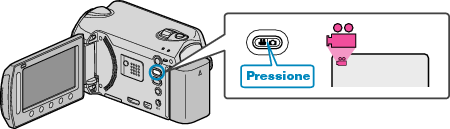

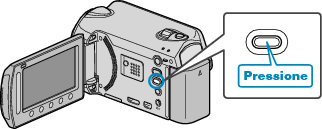
Pressione o botão UPLOAD.

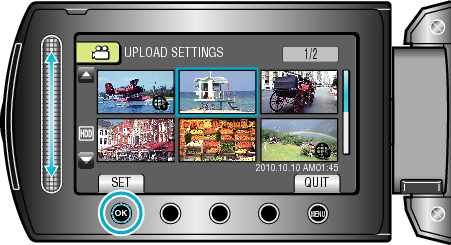
Selecione o vídeo desejado e pressione  .
.

Selecione “TRIM” (Editar) e pressione .
Quando não for necessário a edição, selecione “DO NOT TRIM” (Não editar) e pressione para completar o ajuste.
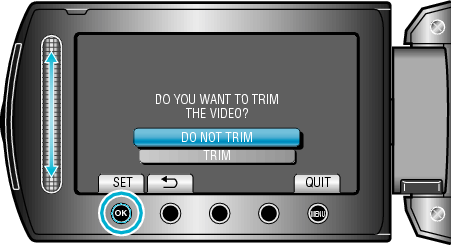
Se o vídeo selecionado exceder 10 minutos, a edição será necessária.

Toque em para pausar a reprodução, em seguida toque em “SET” (Ajustar) para selecionar o ponto de início da copia.
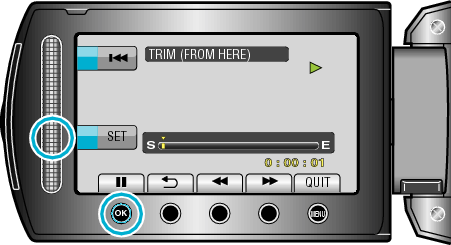
Reinicie a reprodução após o ajuste do ponto de início.

Toque para pausar a reprodução, em seguida toque em “SET” (Ajustar) para determinar o ponto de parada.
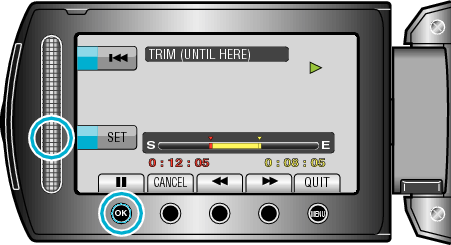
Para reajustar o ponto de início, pressione “CANCEL” (Cancelar).

Selecione “CAPTURE TRIMMED FILE” (Capturar arquivo editado) e pressione .
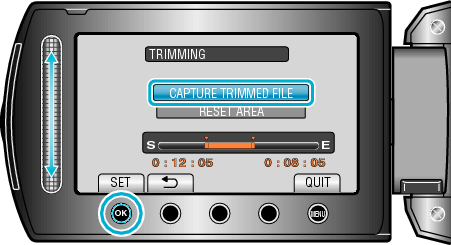
Para definir os pontos de parada / início novamente, selecione “RESET AREA” (Área de Recomposição).

Selecione “YES” (Sim) e pressione .
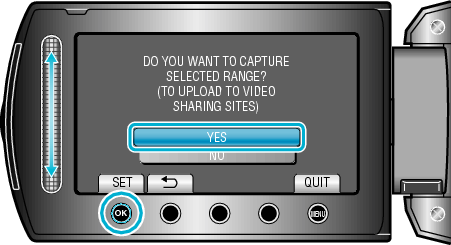
Quando a cópia estiver concluída, o arquivo copiado é adicionado à tela de índice.
Após a cópia, pressione .
Para sair desta tela, toque em  , selecione “YES” (Sim) e toque em .
NOTA
- De acordo com o padrão AVCHD, os vídeos são divididos em unidades de aproximadamente 0,5 segundos.
Dessa forma, o ponto de divisão pode não ser preciso. - Você pode capturar vídeos no formato do YouTube™ ajustando a filmagem para upload antes da gravação.
Fazendo o Upload de Vídeos para o YouTube™
Você pode fazer o upload dos seus vídeos para o YouTube™ utilizando o software fornecido "Everio MediaBrowser". Instale o software no seu PC e conecte a filmadora ao seu PC.
Para obter detalhes sobre como utilizar o software, consulte o arquivo de ajuda.
Problemas como o Upload de Vídeos
- Verifique se você criou uma conta no YouTube™. (Você precisa de uma conta do YouTube™ para fazer o upload dos arquivos para o YouTube™.)
- Consulte "Q&A", "Informações Mais Recentes", "Informações de Download", etc. em "Click for Latest Product Info" (Clique para obter as Informações Mais Recentes do Produto) na ajuda do software fornecido "Everio MediaBrowser".