
Página principal>
Editando> Dividindo Arquivos
Editando |
Dividindo Arquivos |
Você pode dividir um vídeo selecionado em dois.
- 1
- 2
- 3
- 4
- 5
- 6
- 7
- 8

Selecione o modo de reprodução.


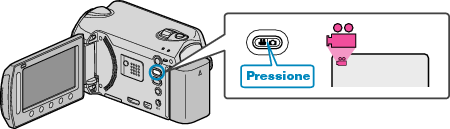
Selecione o modo vídeo.

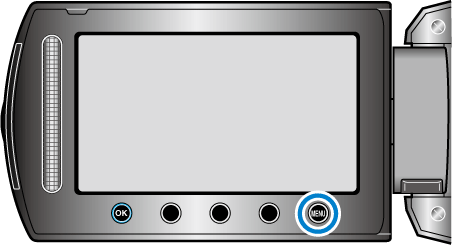
Pressione o botão  para exibir o menu.

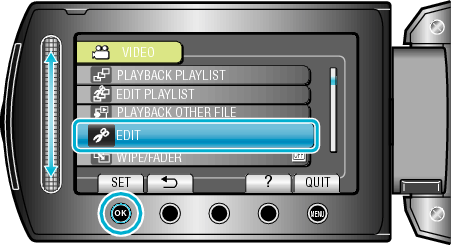
Selecione “EDIT” (Editar) e pressione  .
.

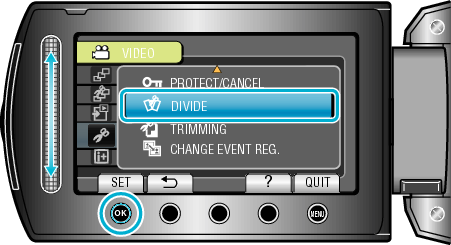
Selecione “DIVIDE” (Dividir) e pressione .

Selecione o arquivo desejado e pressione .
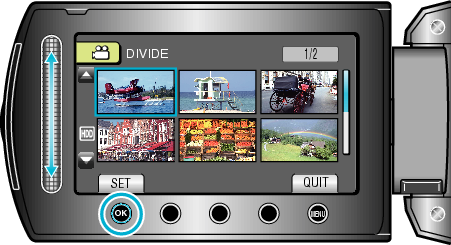
A reprodução do vídeo selecionado é iniciada.

Toque em para interromper a reprodução, toque em “SET” (Ajustar) no ponto em que quer dividir o arquivo.
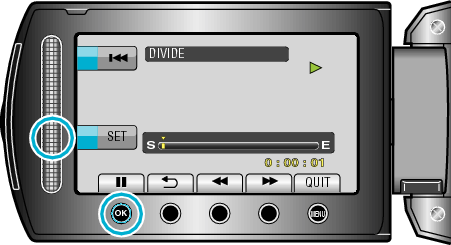
O ponto de divisão real pode ser ligeiramente diferente do ponto que está definido.

Selecione “DIVIDE HERE” (Dividir aqui) e pressione .
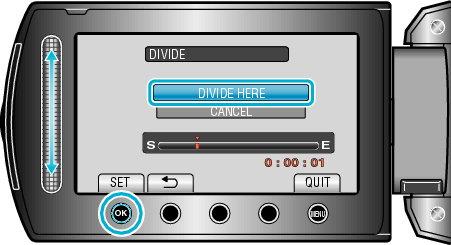
Para selecionar o ponto de divisão novamente, seleccione “CANCEL” (Cancelar).
Depois da divisão, toque em .
NOTA
- Ao reproduzir o arquivo dividido, a data de gravação do ponto de divisão é exibida.
- Você não pode dividir os arquivos com a configurações upload ou exportar enquanto estiver ativada.