
يمكنك تسجيل مقاطع الفيديو معًا مع التاريخ والوقت.
قم بضبط هذا عندما ترغب في حفظ الملف مع عرض التاريخ والوقت.
(لا يمكن حذف التاريخ والوقت بعد التسجيل.)
-

- التسجيل
-
تسجيل الفيديو بالتاريخ والوقت
تسجيل الفيديو بالتاريخ والوقت
*فيما يلي شاشة الطراز المزود بوظائف Wi-Fi.
افتح شاشة LCD.
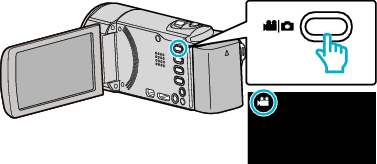
تحقق مما إذا كان وضع التسجيل هو وضع  .
.
إذا كان وضع التشغيل  الصور الساكنة، اضغط على شاشة التسجيل لعرض شاشة تغيير الوضع.
اضغط لتغيير وضع التسجيل إلى الفيديو. (يمكن أيضًا استخدام زر / على هذه الوحدة.)
اضغط ”MENU“.
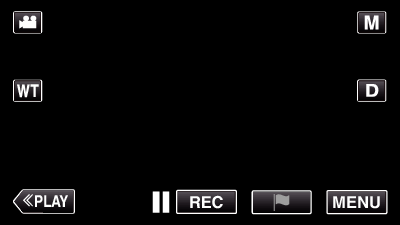
حيث تظهر القائمة العلوية.تظهر قائمة .
اضغط ”تسجيل خاص“.
_UJDCILaupoooxz.png)
اضغط  أسفل يمين الشاشة.
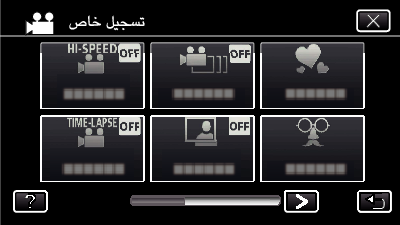
اضغط ”تاريخ/وقت التسجيل“.
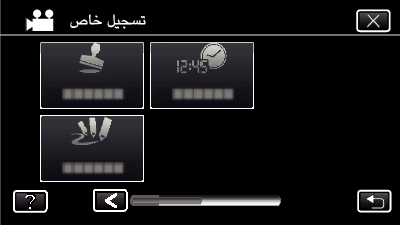
اضغط على  للخروج من القائمة.
اضغط  للعودة إلى الشاشة السابقة.
اختر النوع إذا كانت الساعة مع أو  ، ثم اضغط ”ضبط“.
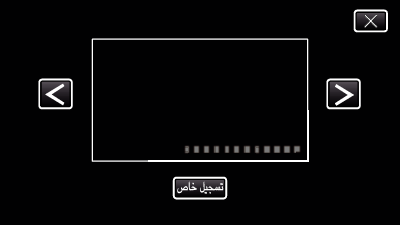
عند ضغط ”ضبط“ ، يظهر احتياط تسجيل التاريخ/الوقت.
اضغط على للخروج من القائمة.
تعديل وضع عرض شاشة التاريخ والوقت باستخدام علامة الإصبع عن طريق لمسها بإصبعك وسحبها.
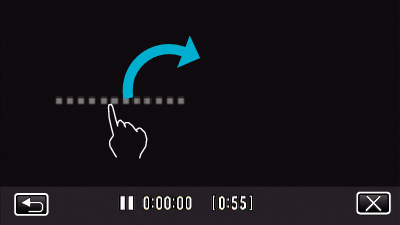
قم بتحريك شاشة الوقت والتاريخ أثناء لمسها بإصبعك وتعقبها على الشاشة.
اضغط على زر START/STOP لبدء التسجيل.
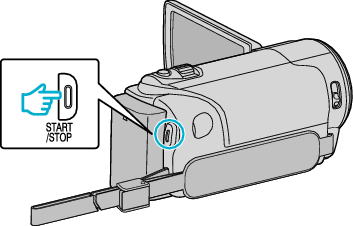
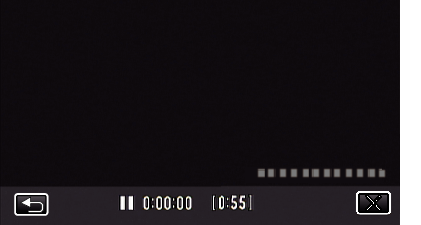
اضغط على زر START/STOP مرة أخرى لإيقاف التسجيل.
اضغط للعودة إلى الشاشة لاختيار أنواع الساعة.
المس لإنهاء ”تاريخ/وقت التسجيل“.
(لتنفيذ العمليات غير التسجيل، المس لإلغاء ”تاريخ/وقت التسجيل“ أولًا.)
تنبيه
لا يمكن حذف التاريخ والوقت بعد التسجيل.