
انسخ الملفات على جهاز كمبيوتر Mac باستخدام الطريقة التالية.
-

- نسخ
-
جاري النسخ إلى جهاز كمبيوتر بنظام تشغيل Mac
جاري النسخ إلى جهاز كمبيوتر بنظام تشغيل Mac
قم بإزالة محول التيار المتردد ووحدة البطارية من تلك الوحدة.
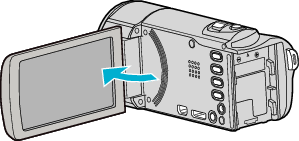
افتح شاشة LCD.
قم بتوصيل كبل USB ومحول التيار المتردد.
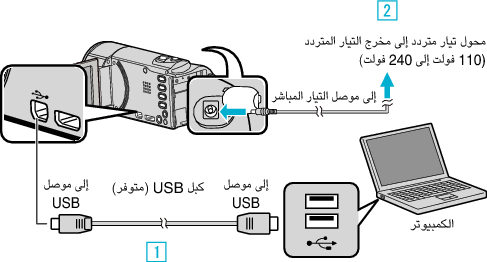
قم بالتوصيل باستخدام كبل USB المرفق.
قم بتوصيل محول التيار المتردد بهذه الوحدة.
تعمل هذه الوحدة تلقائيًا عندما يتم توصيل كبل مهايئ التيار.
تأكد من استخدام محول التيار المتردد المرفق.
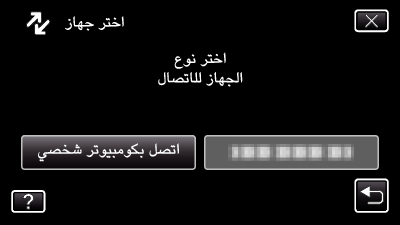
تظهر قائمة ”اختر جهاز“.
اضغط ”اتصل بكومبيوتر شخصي“.
اضغط ”عرض على كمبيوتر شخصي“.
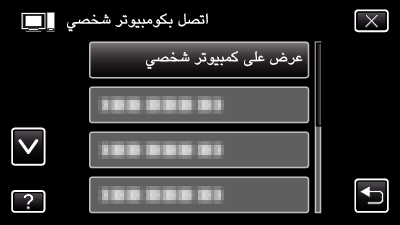
اضغط على  للخروج من القائمة.
اضغط  للعودة إلى الشاشة السابقة.
يتم عرض الشاشة التالية عقب الإنتهاء من تشغيل الكاميرا.
تظهر أيقونة ”JVCCAM_MEM“(GZ-EX355) أو ”JVCCAM_SD“ على سطح المكتب.
ابدأ iMovie.
يتعين إجراء العمليات التالية على جهاز الكمبيوتر Mac.
تنبيه
عند اتصال الكاميرا والكمبيوتر بكابل USB، تكون الوسائط المسجلة للقراءة فقط.
لا يمكن استيراد ملفات MTS التي تم نسخها على جهاز كمبيوتر بنظام تشغيل Mac على iMovie.
لاستخدام ملفات MTS مع iMovie، قم باستيراد الملفات باستخدام iMovie.
مالحظة
لتحرير/استعراض الملفات، استخدم برنامج يدعم ملفات iFrame (الفيديو)/ AVCHD (الفيديو)/JPEG (للصور الساكنة).
عند فصل هذه الوحدة من جهاز الكمبيوتر، اسحب أيقونة ”JVCCAM_MEM“(GZ-EX355) أو ”JVCCAM_SD“ على سطح المكتب ثم أسقطها في سلة المهملات.
iMovie و iPhoto
يمكنك استيراد الملفات من هذه الوحدة إلى جهاز كمبيوتر باستخدام Apple’s iMovie ’08، ’09 یا ’11 iPhoto (صور ثابتة). للتحقق من متطلبات النظام، حدد ”About This Mac“ من قائمة Apple. يمكنك تحديد إصدار نظام التشغيل والمعالج وحجم الذاكرة.
للحصول على أحدث المعلومات الموجودة على iMovie أو iPhoto، راجع موقع Apple على الويب.
للحصول على التفاصيل حول استخدام iMovie أو iPhoto، راجع ملف التعليمات الخاص بالبرامج المطابقة.
لا يوجد ضمان بأن العمليات ستعمل مع جميع بيئات أجهزة الكمبيوتر المختلفة.