
-

- التسجيل
-
تسجيل مقاطع الفيديو متوقفة الحركة (تسجيل إيقاف الحركة)
تسجيل مقاطع الفيديو متوقفة الحركة ( تسجيل إيقاف الحركة )
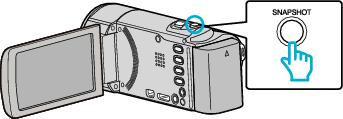
بضغط زر SNAPSHOT يتم تسجيل إطارين من الصور الساكنة، ويتم إنشاء مقاطع الفيديو متوقفة الحركة بتجميع هذه الصور معًا. (ملفات الفيديو بصيغة AVCHD فقط)
*فيما يلي شاشة الطراز المزود بوظائف Wi-Fi.
افتح شاشة LCD.
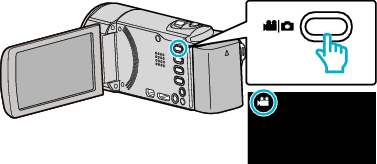
تحقق مما إذا كان وضع التسجيل هو وضع  .
.
إذا كان وضع التشغيل  الصور الساكنة، اضغط على شاشة التسجيل لعرض شاشة تغيير الوضع.
اضغط لتغيير وضع التسجيل إلى الفيديو. (يمكن أيضًا استخدام زر / على هذه الوحدة.)
اضغط ”MENU“.
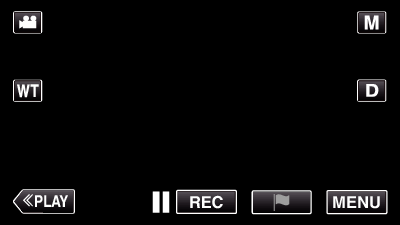
حيث تظهر القائمة العلوية.تظهر قائمة .
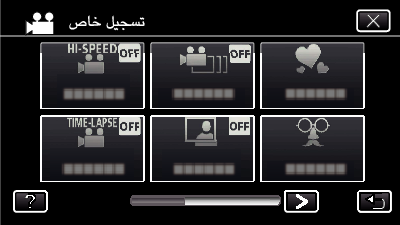
اضغط ”تسجيل خاص“.
_UJDCILaupoooxz.png)
اضغط ”تسجيل إيقاف الحركة“.
اضغط ”تشغيل“.
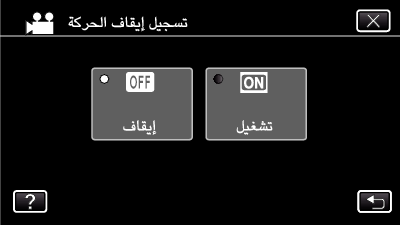
”وضع التسجيل بإيقاف الحركةاضغط على لقطة سريعةلالتقاط الإطار“ يظهر.
اضغط على زر SNAPSHOT لبدء التسجيل.
اضغط تسجيل صورة ساكنة (  ) لبدء التسجيل.
اضغط زر START/STOP أو اضغط  لإيقاف التسجيل.
”CAPTURE“ يضيء عند تسجيل المشهد.
لا يتم حفظ إعدادات مقطع الفيديو متوقف الحركة عند فصل الطاقة.
تنبيه
لا يمكن تسجيل الصوت أثناء ”تسجيل إيقاف الحركة“.
هذه الوظيفة لا تدعم تنسيق التسجيل iFrame. (GZ-EX355/GZ-EX315)
عند توقف التسجيل عندما يكون الوقت المسجل أقل من ”0:00:00:14“ (أو اقل من 7 لقطات فوتوغرافية)، فلن يتم حفظ الفيديو.
كما لا يكون التسجيل المتزامن للصور الساكنة ومثبت الصورة متوفران أثناء ”تسجيل إيقاف الحركة“.
”تسجيل مستمر“ غير متوفر أثناء ”تسجيل إيقاف الحركة“.
عند ضبط ”تسجيل إيقاف الحركة“ يتم إيقاف تنشيط وضع توفير الطاقة.
”أولوية اللمس AE/AF“، ”تصوير ابتسامه“، ”لقطة لحيوان أليف“ و ”تسجيل تلقائي“ غير متوفر.