
Ajuste Imagen
TOPModo de Imagen
Puede ajustar la calidad de la imagen de acuerdo con el tipo de imagen de vídeo que va a visualizar.
Aumentar Negro
Ajusta la diferencia en el brillo en una imagen eléctricamente para producir una imagen con contraste.
|
Configuración |
Descripción |
|---|---|
|
Apagado |
No realiza la corrección. |
|
Bajo |
Modo con un efecto suave. |
|
Alto |
Modo con un efecto fuerte. |
Potencia de Lámp.
El brillo de la lámpara puede ajustarse como “Bajo” o como “Alto”.
Los valores de fábrica varían con el “Modo de Imagen”.
El uso continuo del ajuste “Alto” puede hacer que la lámpara se oscurezca más deprisa.
Apertura de Lentes
JVC ha desarrollado un algoritmo de análisis de la imagen que analiza el estado de la imagen de vídeo en tiempo real, y controla la apertura dinámicamente según la información de la imagen.
Esta tecnología permite a los espectadores disfrutar de las imágenes de vídeo con un contraste mejorado.
Deteniendo la apertura se reduce el brillo y se aumenta el contraste.
Intervalo de ajuste: de -15 (se cierra) a 0 (se abre)
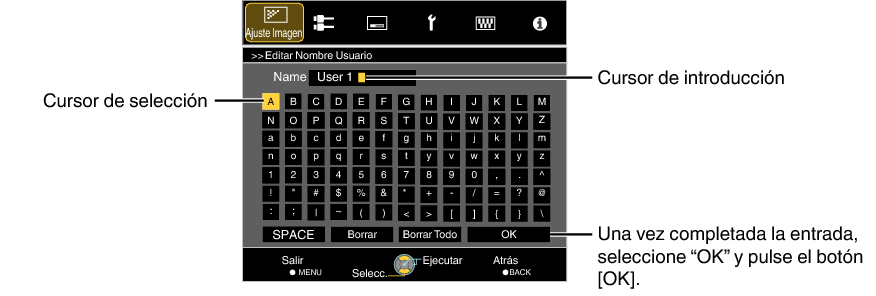
Editar Nombre Usuario
Puede editar los nombres de “User 1” a “User 6” en el modo de imagen.
Los caracteres que pueden utilizarse incluyen letras (mayúsculas o minúsculas), caracteres numéricos y símbolos.
No introduzca más de 10 caracteres.
Perfil de Color
Al ajustar el “Perfil de Color” (información del espacio de color) de acuerdo con el “Modo de Imagen”, podrá ajustar de forma precisa la calidad de la imagen de acuerdo con la película que esté visualizando.
Gestión de Color
Cada uno de los colores puede ajustarse de acuerdo con las preferencias del usuario.
Temperatura Color
Para ajustar la temperatura de color de la imagen de vídeo.
Cuando “Modo de Imagen” está ajustado a “THX” y “Perfil de Color” a “x.v.Color”, la configuración se fija en 6500K.
Valor predefinido
|
Configuración |
Descripción |
|---|---|
|
Xenon 1 a Xenon 3 Seleccionable cuando “Modo de Imagen” está ajustado a “Película” o “Cine”. |
Temperatura de color que reproduce las características de una lámpara de xenón como las utilizadas en los cines. Xenon 1: un color de fuente de luz emitido por un proyector de películas Xenon 2: un color de fuente de luz emitido por un proyector utilizado para cine digital Xenon 3: un color de fuente de luz con aspecto más frío que el de “Xenon 2” |
|
5500K, 6500K, 7500K, 9300K |
Al aumentar el valor se mejora el tono azul de la imagen de vídeo, mientras que al reducir el valor se mejora el tono rojo. |
|
entre Personal 1 y Personal 3 |
La temperatura de color de las imágenes de vídeo puede ajustarse manualmente y guardarse como uno de los tres ajustes personalizados. |
|
Lum. Intensa |
Temperatura de color que da prioridad al brillo. |


Personalizado
|
Configuración |
Descripción |
|---|---|
|
Aumento de Rojo, Aumento de Verde, Aumento de Azul |
Ajusta cada color en las partes brillantes de la imagen de vídeo. Intervalo de ajuste: entre -255 (reduce el tono rojo/verde/azul) y 0 (mejora el tono rojo/verde/azul) |
|
Compensar Rojo, Compensar Verde, Compensar Azul |
Ajusta cada color en las partes oscuras de la imagen de vídeo. Intervalo de ajuste: entre -50 (reduce el tono rojo/verde/azul) y +50 (mejora el tono rojo/verde/azul) |
Gamma
Puede ajustar el valor de salida de la imagen proyectada respecto a la entrada de la señal de vídeo.
Tonalidad
Ajusta el nivel general de brillo automáticamente para obtener un resultado equilibrado sin comprometer la gradación de la imagen.
NivelOscur./Nivel Brillo
Puede ajustar la calidad de la imagen para obtener un contraste nítido en el brillo.
Nivel MPC
Puede disfrutar de imágenes 4K naturales y expresivas, con una mayor sensación de profundidad.
4K e-shift
Cambia la resolución de la pantalla.
Valores de ajuste: Encend. (4K), Apagado (2K)
Res. Original
Para seleccionar una resolución para el contenido que está visualizando.
Valores de ajuste: Auto, 4K y 1080p
El ajuste por defecto “Res. Original” es “Auto”, el cual cambia la resolución automáticamente según el tipo de señal de entrada.
Mejora
Para ajustar las áreas de alta frecuencia. Aumentando el valor se mejora la definición para una calidad de imagen más nítida.
Intervalo de ajuste: de 0 a 10
En el caso de 4 K 50/60p y otras señales de entrada, se guardan los valores de ajuste respectivos.
Conrtraste Dinámico
Para ajustar las áreas de media frecuencia. Aumentando el valor se mejora el contraste para una calidad de imagen más dinámica.
Intervalo de ajuste: de 0 a 10
Suavizado
Para ajustar las áreas de baja frecuencia. Aumentando el valor se mejora el efecto borroso de la imagen para lograr un efecto de mayor suavidad.
Intervalo de ajuste: de 0 a 10
NR
Evita que el ruido se vuelva muy pronunciado.
Intervalo de ajuste: de 0 (débil) a 10 (fuerte)
“4K e-shift” queda fijado en “Encend.” durante la entrada de señal 4 K.
“Res. Original” queda fijado en “Auto” durante la entrada de señal 4 K 50/60p. “Conrtraste Dinámico”, “Suavizado” y “NR” aparecen en color gris.
“4K e-shift” queda fijado en “Apagado” durante la entrada de señal 3D.
Reducción Desenfoque
Para reducir el efecto de persistencia de la imagen, que se produce en escenas con movimientos rápidos.
Brillo
Para el ajuste de brillo de la imagen de vídeo.
Intervalo de ajuste: de -50 (más oscuro) a +50 (más brillante)
El ajuste no puede realizarse cuando “Perfil de Color” está configurado como “x.v.Color”.
Contraste
Para ajustar la diferencia de brillo para obtener una imagen con contraste.
Intervalo de ajuste: entre -50 (pequeña diferencia en brillo) y +50 (gran diferencia en brillo)
El ajuste no puede realizarse cuando “Perfil de Color” está configurado como “x.v.Color”.
Color
Para el ajuste de la densidad de color de la imagen de vídeo.
Intervalo de ajuste: de -50 (más claro) a +50 (más profundo)
El ajuste no puede realizarse cuando “Perfil de Color” está configurado como “x.v.Color”.
Tono
Para el ajuste de matiz de la imagen de vídeo.
Intervalo de ajuste: de -50 (rojizo) a +50 (más verde)
El ajuste no puede realizarse cuando “Perfil de Color” está configurado como “x.v.Color”.