
Ajuste de películas para obtener una mayor expresividad (Control múltiple de píxeles)
TOPEl nuevo algoritmo de procesamiento de imágenes desarrollado por JVC ayuda a crear una impresión natural que es más nítida en las áreas enfocadas, y más suave en las áreas no enfocadas, permitiéndole disfrutar de imágenes 4K con una máxima expresividad y una mayor sensación de profundidad.
También puede realizar ajustes desde “Ajuste Imagen”  “Nivel MPC” en el menú.
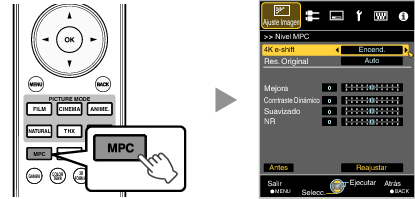
Los valores de fábrica varían con el “Modo de Imagen”.
|
Opción |
Configuración |
Descripción |
|---|---|---|
|
4K e-shift |
Encend. (4K)/Apagado (2K) |
Cambia la resolución de la pantalla. |
|
Res. Original |
Auto/4K/1080p |
Para seleccionar una resolución para el contenido que está visualizando. |
|
Mejora* |
de 0 a 10 |
Mejora la nitidez de la imagen. |
|
Conrtraste Dinámico |
de 0 a 10 |
Mejora el contraste de la imagen. |
|
Suavizado |
de 0 a 10 |
Mejora la borrosidad de la imagen para lograr un efecto de mayor suavidad. |
|
NR |
de 0 a 10 |
Para reducir el ruido de la imagen de vídeo. |
En el caso de 4 K 50/60p y otras señales de entrada, se guardan los valores de ajuste respectivos.
En el ajuste predeterminado “Res. Original” (“Auto”), la resolución se ajusta automáticamente.
Aumentando el intervalo de ajuste puede obtener efectos mejorados.
Las imágenes de muestran en la resolución original (2K) cuando “4K e-shift” se ajusta como “Apagado”.
“Res. Original”, “Mejora”, “Conrtraste Dinámico” y “NR” pueden ser ajustados incluso cuando “4K e-shift” está ajustado a “Apagado”.
“4K e-shift” queda fijado en “Encend.” durante la entrada de señal 4 K.
“Res. Original” queda fijado en “Auto” durante la entrada de señal 4 K 50/60p. “Conrtraste Dinámico”, “Suavizado” y “NR” aparecen en color gris.
“4K e-shift” queda fijado en “Apagado” durante la entrada de señal 3D.
Pulsar el botón [HIDE] en el control remoto le permite alternar entre los estados antes del ajuste y durante el ajuste.
Pulsar el botón [P.ANALYZER] en el control remoto muestra la pantalla de análisis. El funcionamiento varía según el estado del OSD.
La pantalla de análisis no se visualiza durante la entrada de señal de 4K 50/60p.
Se visualizan los componentes de frecuencia de la imagen de entrada.

Los componentes de la frecuencia se distinguen mediante el uso de diferentes colores.
Cuando se ajuste el “Res. Original” manualmente, seleccione “4K” si los componentes de alta frecuencia constituyen la mayoría y una resolución menor si hay más componentes de baja frecuencia.

También puede realizar ajustes desde “Ajuste Imagen” “Nivel MPC” en el menú.
Con “Mejora” seleccionado, pulsar el botón [P.ANALYZER] muestra la pantalla de análisis y el área donde es aplicado el efecto “Mejora” aparece en color “turquesa”.
Con “Conrtraste Dinámico” seleccionado, pulsar el botón [P.ANALYZER] muestra la pantalla de análisis y el área donde es aplicado el efecto “Conrtraste Dinámico” aparece en color “amarillo”.
Con “Suavizado” y “NR” seleccionados, pulsar el botón [P.ANALYZER] muestra la pantalla de análisis y el área donde son aplicados los efectos “Suavizado” y “NR” aparece en color “magenta”.
Puede realizar ajustes con la pantalla de análisis visualizada.
Al aumentar el valor se mejora el efecto y el color visualizado es más oscuro.